- Diagnóstico integral de la conectividad inalámbrica y el hardware de red en entornos Windows 11.
- Métodos de restablecimiento de pila TCP/IP y configuración de adaptadores para eliminar conflictos de software.
- Procedimientos de actualización y reinstalación de controladores críticos para recuperar la señal de red y Bluetooth.
No hay nada que dé más rabia que sentarte a trabajar o querer echarte una partida y descubrir que el icono del Wi-Fi ha desaparecido o que el Bluetooth se ha puesto rebelde. En Windows 11, este tipo de fallos son más comunes de lo que parece, especialmente tras alguna actualización del sistema que ha dejado los controladores un poco trastocados.
La buena noticia es que la gran mayoría de estas situaciones no requieren que lleves el ordenador al técnico, ya que con unos ajustes manuales y un poco de paciencia podemos dejar la conexión niquelada. Vamos a repasar desde las comprobaciones más tontas hasta los procedimientos más drásticos para que recuperes tu acceso a Internet cuanto antes.

Primeros pasos y comprobaciones básicas
Antes de liarte con comandos complicados, conviene echar un vistazo a lo más obvio. A veces, sin querer, hemos activado el modo avión o desactivado el interruptor físico de la antena si tu portátil dispone de uno. Comprueba en la barra de tareas que el Wi-Fi esté encendido y que no haya ningún aviso de error crítico.
Si ves que estás conectado pero no navegas, prueba a olvidar la red inalámbrica desde el menú de configuración. Al borrar la red y volver a introducir la contraseña, eliminas posibles conflictos de autenticación que podrían estar bloqueando el acceso al router.
Si el problema persiste, lo más sensato es reiniciar el módem y el router. Desconéctalos de la corriente, espera unos 30 segundos para que se vacíe la memoria temporal y vuelve a encenderlos. Este proceso refresca la conexión con tu proveedor de servicios de internet (ISP) y suele solucionar cortes aleatorios.
Ajustes avanzados del sistema y adaptadores
Si el hardware parece estar bien pero el software da guerra, entra en el Administrador de dispositivos. Si ves que el adaptador de red tiene un triángulo amarillo o una flecha hacia abajo, intenta habilitarlo o actualizar el controlador directamente desde el menú contextual.
En casos donde la conexión se cae cada dos por tres, el culpable podría ser el ahorro de energía. Accede a las propiedades del adaptador y, en la pestaña de administración de energía, desmarca la casilla que permite al sistema apagar el dispositivo para ahorrar batería, ya que esto provoca micro-cortes molestos.
Si el adaptador ha desaparecido por completo, intenta la opción de buscar cambios de hardware en el Administrador de dispositivos. Si esto no funciona, desinstala el dispositivo por completo y reinicia el equipo; Windows intentará reinstalar la versión más compatible automáticamente durante el arranque.
Soluciones mediante la consola de comandos (CMD
Cuando los menús visuales no bastan, toca tirar de terminal. Ejecuta el Símbolo del sistema como administrador y lanza una serie de comandos para limpiar la caché de DNS y restablecer la pila TCP/IP. Esto es fundamental si tienes el típico error de «conectado pero sin internet».
Los comandos clave que debes ejecutar en orden son: netsh winsock reset, netsh int ip reset, ipconfig /release, ipconfig /renew y finalmente ipconfig /flushdns. Esta secuencia refresca la dirección IP y elimina cualquier configuración corrupta que esté entorpeciendo la comunicación con la puerta de enlace.
Para profundizar en el diagnóstico, puedes realizar una prueba de ping a tu router. Escribe ipconfig para conocer la dirección de tu puerta de enlace predeterminada y luego haz un ping a esa IP. Si hay respuesta, el problema no es tu PC, sino probablemente el módem o la línea de tu operador.
Gestión de controladores y actualizaciones críticas
Muchos usuarios experimentan que el Wi-Fi y el Bluetooth desaparecen simultáneamente. Esto suele ser un conflicto de drivers. Lo ideal es descargar el controlador oficial desde la web del fabricante (como Intel, Dell o HP) usando otro dispositivo y transferirlo mediante un USB.
Es vital mantener Windows Update al día, ya que Microsoft lanza parches específicos para corregir errores de conectividad en la versión 21H2 y posteriores. Si el problema empezó justo tras una actualización, intenta desinstalar el parche más reciente o aprender cómo evitar que Windows Update instale drivers no deseados para restaurar la estabilidad.
Si nada de lo anterior surte efecto, la opción nuclear es el restablecimiento de red. Ve a Configuración avanzada de red y selecciona «Restablecer ahora». Ten en cuenta que esto borrará todas tus contraseñas de Wi-Fi y configuraciones de VPN, dejando los adaptadores como si acabaras de instalar Windows desde cero.
Casos especiales: Velocidad lenta y fallos de detección
Si el Wi-Fi funciona pero va a paso de tortuga, comprueba que no tengas aplicaciones en segundo plano consumiendo todo el ancho de banda mediante el Administrador de tareas. También es recomendable cambiar la banda de frecuencia; si tu router es dual, prueba a cambiar de 2,4 GHz a 5 GHz para evitar interferencias con otros aparatos.
Cuando el adaptador es reconocido pero no encuentra ninguna red, verifica que la frecuencia de la red sea compatible con tu tarjeta. Algunas tarjetas antiguas no detectan redes de 5 GHz, por lo que deberás ajustar el canal en la configuración del router para que sea visible para tu dispositivo.
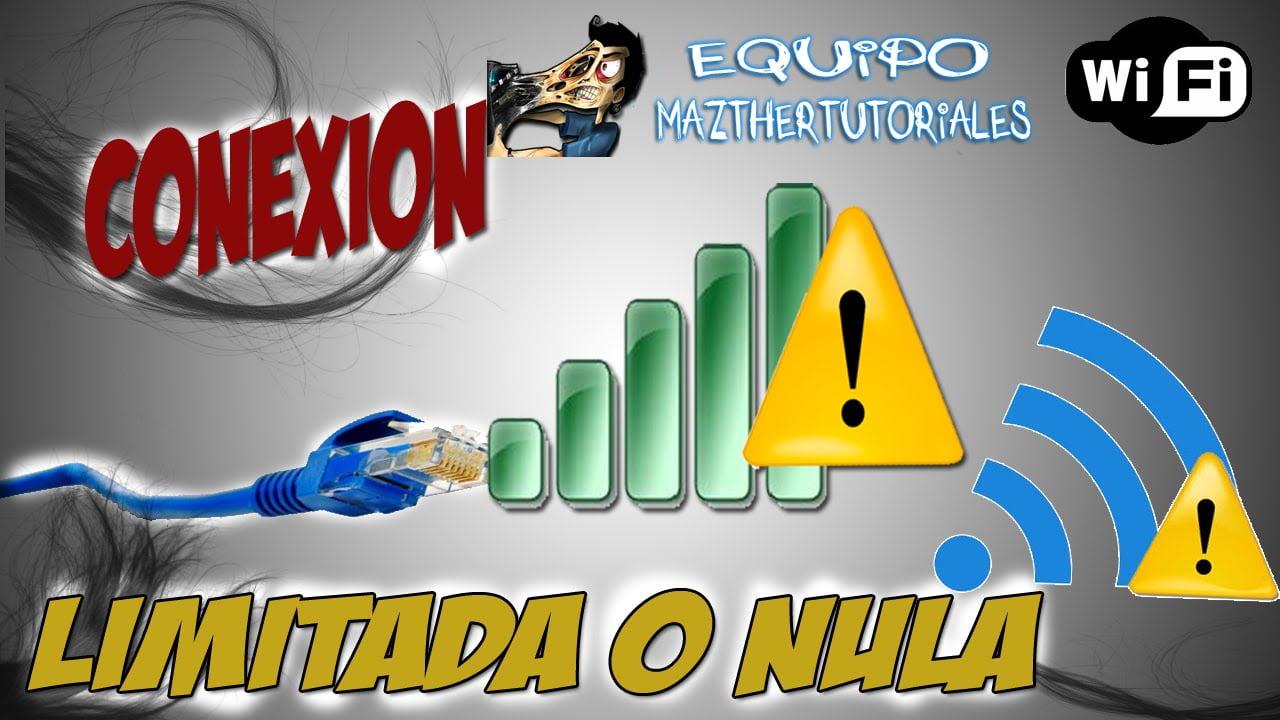
Si te encuentras con el problema de la «conectividad limitada», revisa que no tengas configurado un proxy manual en los ajustes de red e internet, ya que esto suele redirigir el tráfico de forma errónea y bloquear la navegación aunque el enlace físico esté activo.
Llevar a cabo una limpieza de drivers, ejecutar los comandos de refresco de IP y realizar un restablecimiento completo de la red suelen ser las claves para vencer cualquier bloqueo de conectividad, asegurando que tanto el Wi-Fi como el Bluetooth vuelvan a operar con total normalidad en el sistema.