
- La estabilidad de la conexión inalámbrica depende fundamentalmente de mantener los controladores actualizados y el firmware al día.
- La interferencia de frecuencias similares, como el WiFi de 2.4GHz, puede degradar la calidad del audio o causar desconexiones.
- El uso de herramientas de diagnóstico integradas en el sistema operativo permite resolver la mayoría de los errores de software automáticamente.

Seguramente te ha pasado: quieres ponerte tu música favorita o conectar el mando de la consola y, de repente, el Bluetooth decide no colaborar. Es una tecnología que nos hace la vida mucho más cómoda al quitarnos de encima el lío de los cables, pero cuando falla, puede llegar a ser un auténtico quebradero de cabeza. Ya sea que el dispositivo ni siquiera aparezca en la lista o que el audio se corte cada dos por tres, la mayoría de estos fallos tienen una solución sencilla si sabemos dónde mirar.
En este artículo vamos a desgranar todo lo que necesitas saber para dominar la conectividad inalámbrica en tu equipo. No nos limitaremos a darte cuatro consejos básicos, sino que vamos a profundizar en cómo gestionar los controladores, optimizar la señal y solucionar esos errores caprichosos que aparecen tanto en Windows 10 como en Windows 11, para que no tengas que tirar la toalla ni gastar dinero en técnicos innecesariamente.
Primeros pasos: Comprobaciones básicas antes de complicarse
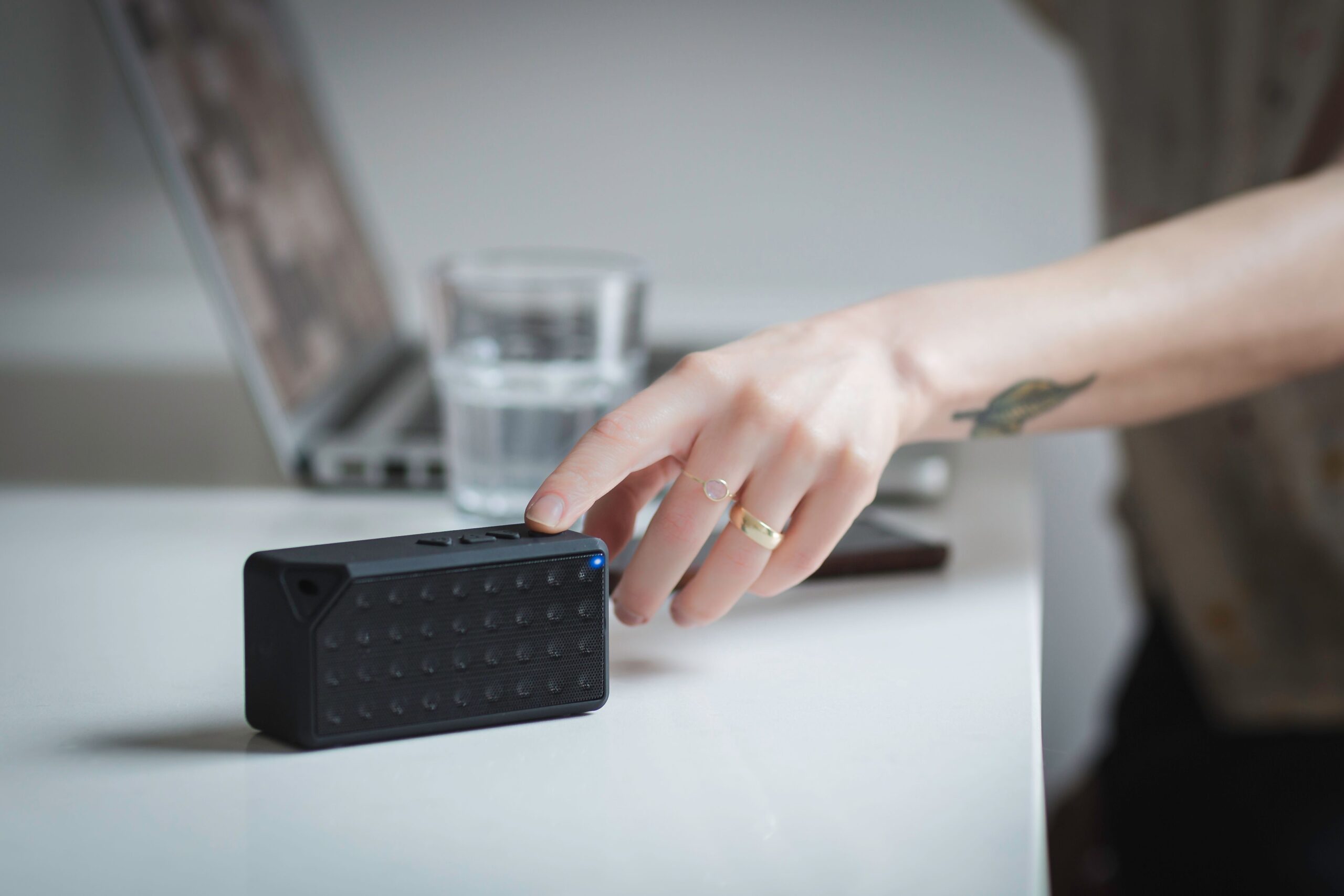
Antes de meterse en menús complejos, conviene descartar lo más obvio. A veces el problema es tan simple que nos pasamos por alto que el interruptor físico de Bluetooth del portátil está apagado o que el dispositivo que queremos conectar se ha quedado sin batería. Asegúrate de que el gadget esté cargado a tope y que haya sido puesto correctamente en modo de emparejamiento, ya que cada fabricante tiene su truco (mantener un botón pulsado, hacer una combinación de teclas, etc.).
Otro punto crítico es la distancia y los obstáculos. Aunque el Bluetooth tiene un alcance teórico aceptable, las paredes o incluso otros aparatos electrónicos pueden hacer mella. Ten en cuenta que los puertos USB 3.0 no apantallados pueden generar interferencias electromagnéticas que vuelven loca la conexión; si notas que el ratón o los cascos van lentos, prueba a alejarlos de esos puertos. Además, recuerda que el WiFi de 2.4 GHz comparte frecuencia con el Bluetooth, por lo que la coexistencia de Bluetooth y WiFi puede afectar la estabilidad si no se gestiona bien.

Dominando el emparejamiento en Windows
Si el dispositivo no aparece en la lista de búsqueda, puede que necesites cambiar la sensibilidad de detección. En las versiones más recientes de Windows, puedes entrar en la configuración de dispositivos y cambiar la detección de Bluetooth a modo Avanzado. Esto permite que el sistema encuentre tipos de hardware que normalmente quedarían ocultos en el modo predeterminado.
Si ya habías emparejado el equipo antes pero ahora no funciona, lo mejor es hacer borrón y cuenta nueva. Ve a la configuración, busca el dispositivo problemático y selecciona Quitar dispositivo. Una vez eliminado, reinicia el Bluetooth y vuelve a intentar el proceso de vinculación desde cero. Este paso es vital porque elimina configuraciones residuales que podrían estar causando el conflicto.
Soluciones técnicas: Drivers y Administrador de Dispositivos

Aquí es donde entra en juego el software. Si el hardware está bien, el problema suele estar en los controladores (drivers). La forma más rápida de intentar arreglarlo es mediante el Administrador de dispositivos. Haz clic derecho sobre el adaptador de Bluetooth y selecciona Actualizar controlador. Si Windows dice que ya tienes la versión más reciente pero sigue sin ir, no te fíes: ve directamente a la web oficial del fabricante de tu PC o del dispositivo y descarga el driver más actual manualmente.
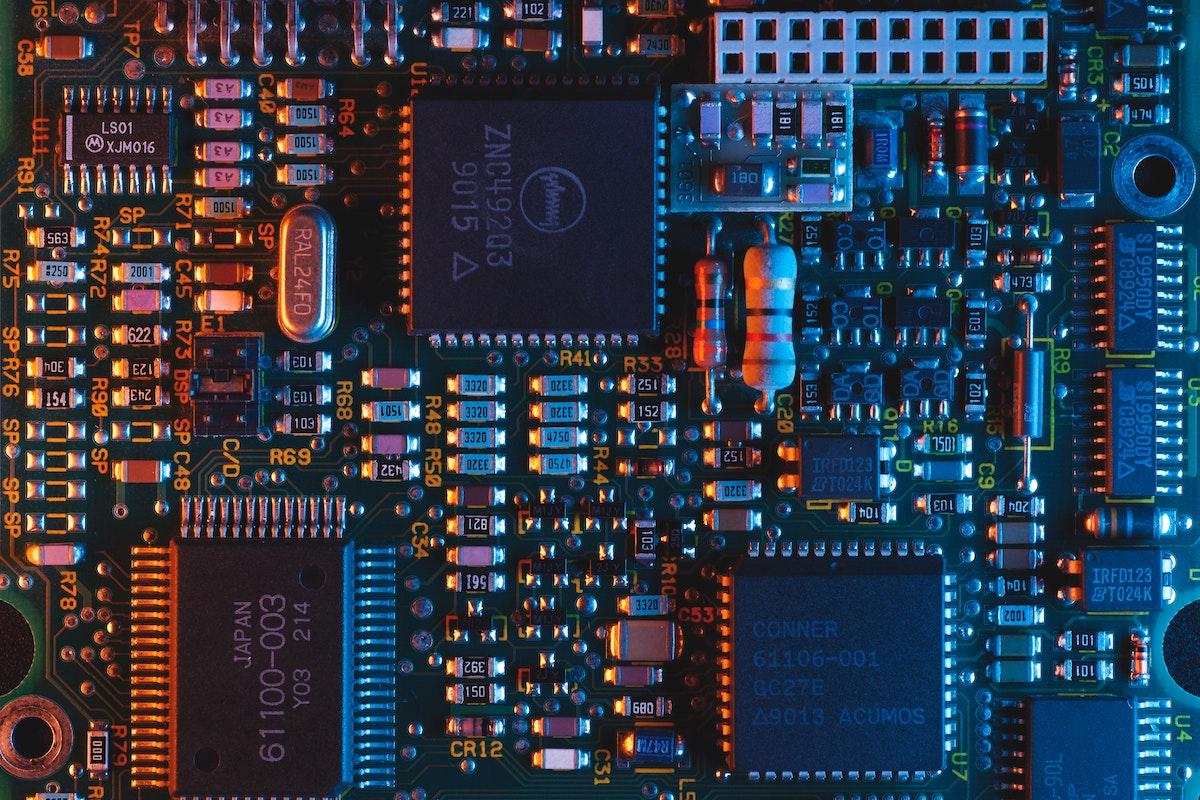
Si tienes archivos con extensión .inf y .sys, deberás instalarlos manualmente indicando la carpeta donde se encuentran desde el Administrador de dispositivos. En casos más rebeldes, una técnica muy efectiva es desinstalar el adaptador Bluetooth por completo y reiniciar el ordenador. Al arrancar, Windows detectará que falta el hardware e intentará reinstalar el controlador automáticamente, lo que suele limpiar errores de registro corruptos.
Herramientas de diagnóstico y servicios del sistema
Windows incluye un solucionador de problemas automatizado que hace el trabajo sucio por ti. Puedes encontrarlo en el menú de Sistema > Solucionar problemas. Esta herramienta ejecuta diagnósticos internos y puede corregir fallos de configuración sin que tengas que mover un dedo. Si esto no sirve, es posible que el problema sea el servicio de soporte de Bluetooth que se ha quedado colgado.
Para arreglarlo, pulsa Windows + R, escribe services.msc y busca el Servicio de soporte de Bluetooth. Si ves que no está activo, dale a iniciar; si ya lo está, dale a Reiniciar. Esto refresca la comunicación entre el sistema operativo y el hardware. Asimismo, es recomendable revisar la Administración de energía en las propiedades del adaptador Bluetooth y desmarcar la casilla que permite al equipo apagar el dispositivo para ahorrar energía, ya que esto suele provocar desconexiones repentinas.
Casos especiales y soluciones alternativas
Hay situaciones muy concretas que requieren trucos distintos. Por ejemplo, algunos mandos genéricos necesitan ser emparejados primero con un dispositivo Android en un modo específico antes de que Windows los reconozca como un controlador de Xbox. Es un proceso rebuscado, pero soluciona problemas de compatibilidad de hardware.
Cuando nada de esto funciona, es probable que el chip interno de tu placa base esté fallando o sea demasiado antiguo. En ese caso, la solución más barata y eficaz es adquirir un dongle o adaptador USB Bluetooth externo. Estos pequeños dispositivos sustituyen al hardware integrado y suelen ofrecer una conexión mucho más estable y actualizada, eliminando de raíz los problemas de compatibilidad.
