
- La diferencia fundamental entre el borrado rápido y el completo determina si los datos son rescatables o han sido sobrescritos definitivamente.
- La regla de oro es detener cualquier escritura en la unidad afectada para evitar que la información nueva destruya los restos de los archivos antiguos.
- Existen diversas vías de recuperación que van desde el uso de software especializado y herramientas de código abierto hasta la restauración de copias de seguridad en la nube.

Seguro que te ha pasado o conoces a alguien que haya sentido ese frío recorrerle la espalda al darse cuenta de que, por un descuido o un clic precipitado, ha formateado el disco duro eliminando todo lo que tenía. Ya sea intentando instalar un sistema operativo como Arch Linux en dual boot o simplemente respondiendo que «sí» a un aviso del sistema sin leerlo bien, la sensación de pérdida es demoledora. Lo primero que debes saber es que, en la gran mayoría de los casos, no todo está perdido, ya que el formateo no siempre borra los bits físicamente.
Para entender cómo rescatar tu información, hay que visualizar el disco duro como un libro donde el formateo no arranca las páginas, sino que simplemente borra el índice. Los datos siguen ahí, pero el sistema operativo ya no sabe dónde empiezan ni dónde terminan, por lo que los marca como espacio libre. El verdadero peligro comienza cuando empezamos a guardar cosas nuevas, ya que ahí sí que se sobrescriben los datos originales, haciendo que la recuperación sea, en muchos casos, una misión imposible.

Tipos de formateo y su impacto en tus datos
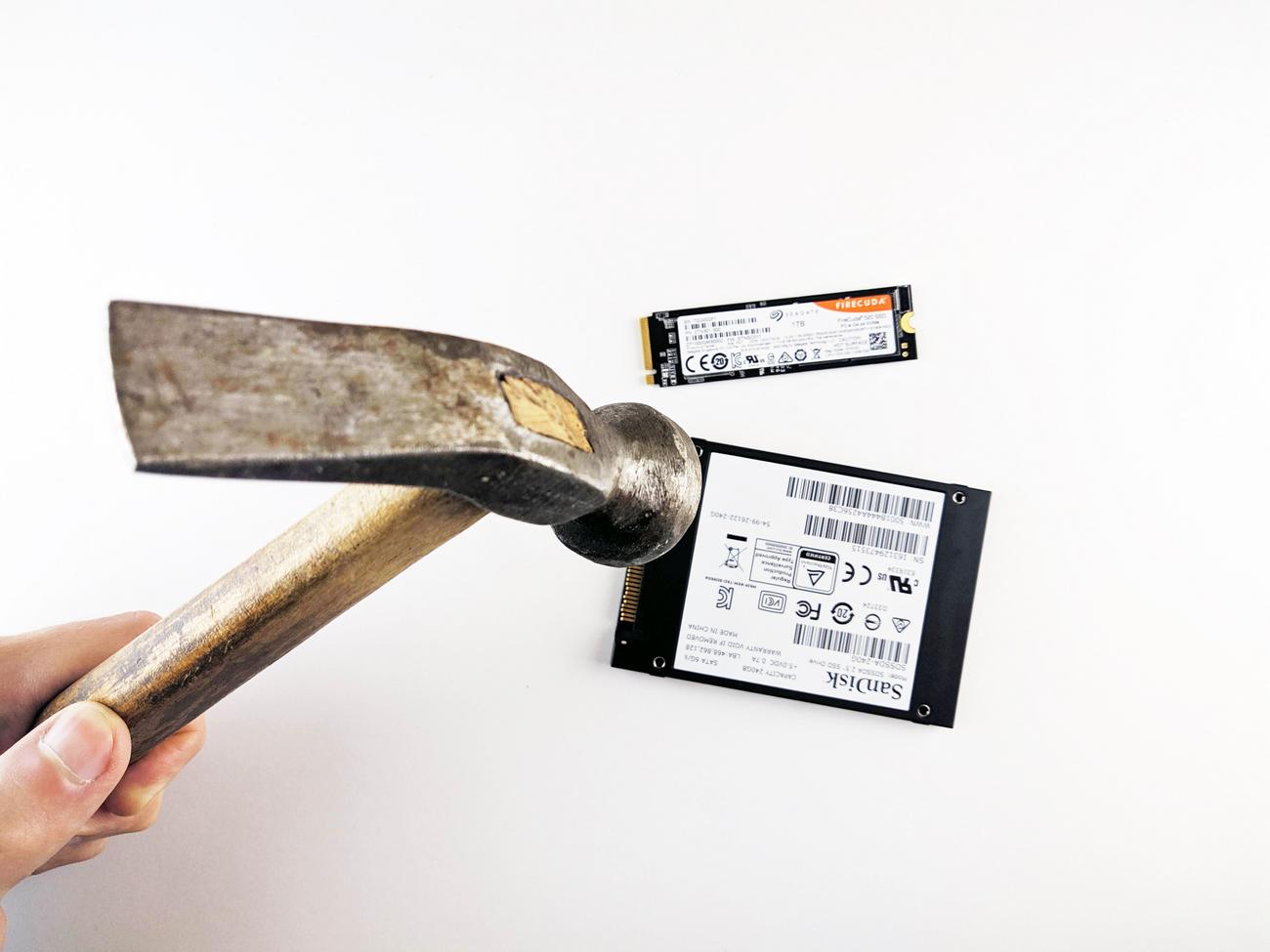
No todos los formateos son iguales y esto es crucial para saber si tienes oportunidad de recuperar algo. El borrado rápido es el más común; este solo elimina las referencias al archivo en la tabla de asignación, dejando el contenido intacto. Por el contrario, el borrado completo es mucho más agresivo, ya que escribe ceros o patrones aleatorios en cada sector, lo que suele dejar la unidad limpia de verdad y hace que el rescate sea prácticamente impracticable sin medios forenses extremadamente costosos.
En el caso de los usuarios de Mac, existen opciones de borrado seguro que pueden realizar hasta siete pasadas de escritura. Este proceso sigue estándares gubernamentales para asegurar que la información sea irrecuperable. Por otro lado, si hablamos de unidades SSD, entra en juego un comando llamado TRIM. Esta función optimiza el rendimiento borrando proactivamente los bloques no utilizados, lo que significa que en un SSD la ventana de tiempo para recuperar archivos es mucho más estrecha que en un disco mecánico tradicional.

Medidas urgentes para evitar la pérdida total

Si te acabas de dar cuenta del error, lo más importante es que desmontes la unidad inmediatamente. No instales programas en el disco afectado ni guardes archivos temporales, ya que cualquier operación de escritura es una lotería donde puedes borrar el documento que más necesitas. Lo ideal es conectar el disco afectado a otra estación de trabajo como unidad secundaria para realizar el escaneo desde un entorno seguro.
Si te encuentras en una situación límite, como no tener otro disco duro a mano, podrías pensar en crear una partición pequeña en el mismo disco para salvar unos pocos archivos. Sin embargo, esto es extremadamente arriesgado y no se recomienda, ya que al modificar la tabla de particiones podrías sobrescribir sectores críticos. La mejor opción siempre será adquirir una unidad USB o un disco externo donde volcar la información rescatada.
Herramientas de software para el rescate de datos

Dependiendo de tu nivel técnico, existen diversas opciones. Para quienes no temen a la consola de comandos, TestDisk y PhotoRec son joyas del código abierto. Mientras que el primero es brutal para recuperar particiones enteras, el segundo se especializa en rescatar archivos multimedia. Si prefieres algo más visual y sencillo, existen soluciones comerciales como Disk Drill o Ontrack EasyRecovery, que ofrecen interfaces intuitivas y permiten previsualizar los archivos antes de recuperarlos. Si no sabes cuál elegir, puedes consultar cuál es el mejor programa para recuperar archivos borrados según tus necesidades.

- Recuva y NTFS Recovery: Opciones ligeras y efectivas para usuarios de Windows que buscan algo rápido.
- EaseUS Data Recovery: Una herramienta potente con asistentes automatizados para quienes no quieren complicarse la vida.
- ShadowExplorer: Útil para intentar localizar versiones previas de archivos mediante las copias de sombra de Windows.
Un consejo de oro: antes de lanzar cualquier proceso de recuperación, si el software lo permite, crea una imagen de disco byte a byte. Esto genera una copia exacta del estado actual de la unidad, permitiéndote intentar diferentes métodos de recuperación sobre la imagen y no sobre el disco físico, evitando así cualquier daño accidental adicional.
Recuperación mediante copias de seguridad y la nube

A veces olvidamos que el sistema operativo hace magia por nosotros. En Windows, el Historial de Archivos puede tener versiones guardadas de tus carpetas personales en una unidad de red o disco externo; puedes aprender cómo recuperar archivos borrados de Windows 10 con el historial de archivos para aprovechar esta función. En macOS, Time Machine es la salvación, permitiéndote navegar por una línea de tiempo para restaurar la estructura exacta de tus carpetas antes del desastre.
No descartes tampoco la sincronización automática. Servicios como OneDrive, iCloud, Google Drive o Dropbox suelen respaldar carpetas como Escritorio o Documentos sin que nos demos cuenta. Incluso si borraste algo, recuerda revisar la papelera de reciclaje de la nube, donde los archivos suelen permanecer entre 30 y 180 días dependiendo del plan que tengas contratado.

Casos críticos y servicios profesionales
Hay situaciones donde el software casero no sirve de nada. Si el disco hace ruidos extraños, tiene sectores defectuosos o ha sufrido un daño físico en los platos magnéticos, insistir con programas de recuperación puede terminar de matar la unidad. En estos casos, la única salida sensata es acudir a un laboratorio de recuperación de datos que trabaje en cámaras limpias para evitar la contaminación por polvo.
Tampoco hay mucho que hacer si la unidad estaba cifrada con BitLocker o FileVault y has perdido la clave de descifrado. Sin esa llave, los datos rescatados serán simplemente ruido digital ilegible. Por eso, la mejor estrategia siempre será mantener políticas de respaldo rigurosas y realizar simulacros de recuperación periódicamente para no depender de la suerte.
Para salvar tu información tras un formateo, la clave reside en actuar rápido, dejar de escribir en el soporte afectado y elegir la herramienta adecuada según el tipo de borrado y el hardware utilizado, priorizando siempre el uso de copias de seguridad externas o servicios profesionales si los datos son críticos y el disco presenta fallos físicos.