- Ajuste del tamaño del búfer de E/S para equilibrar la respuesta inmediata y la estabilidad del procesador.
- Uso del búfer de seguridad y la latencia del controlador para reducir el desfase sonoro.
- Importancia de contar con interfaces de audio profesionales y monitorización directa para eliminar el delay.
- Optimización del sistema mediante la gestión de plug-ins y la configuración de energía de los puertos USB.

Si te dedicas a la música o al diseño sonoro en un Mac, seguro que te ha pasado: le das a una tecla de tu teclado MIDI o grabas una toma de voz y el sonido llega con un ligero retraso. Ese molesto desfase es lo que conocemos como latencia de audio, un problema derivado del tiempo que tarda el ordenador en procesar los datos en el búfer antes de mandarlos a tus altavoces.
Lidiar con estos retrasos o con esos molestos chasquidos y clics (artefactos de audio) puede ser un quebradero de cabeza, pero la buena noticia es que existen varios ajustes técnicos para dejar el sistema fino. No hace falta ser un ingeniero de la NASA, sino saber mover las tuercas adecuadas en el software y, en ocasiones, revisar el hardware que estamos utilizando.

Cómo optimizar la latencia en MainStage y otros DAW
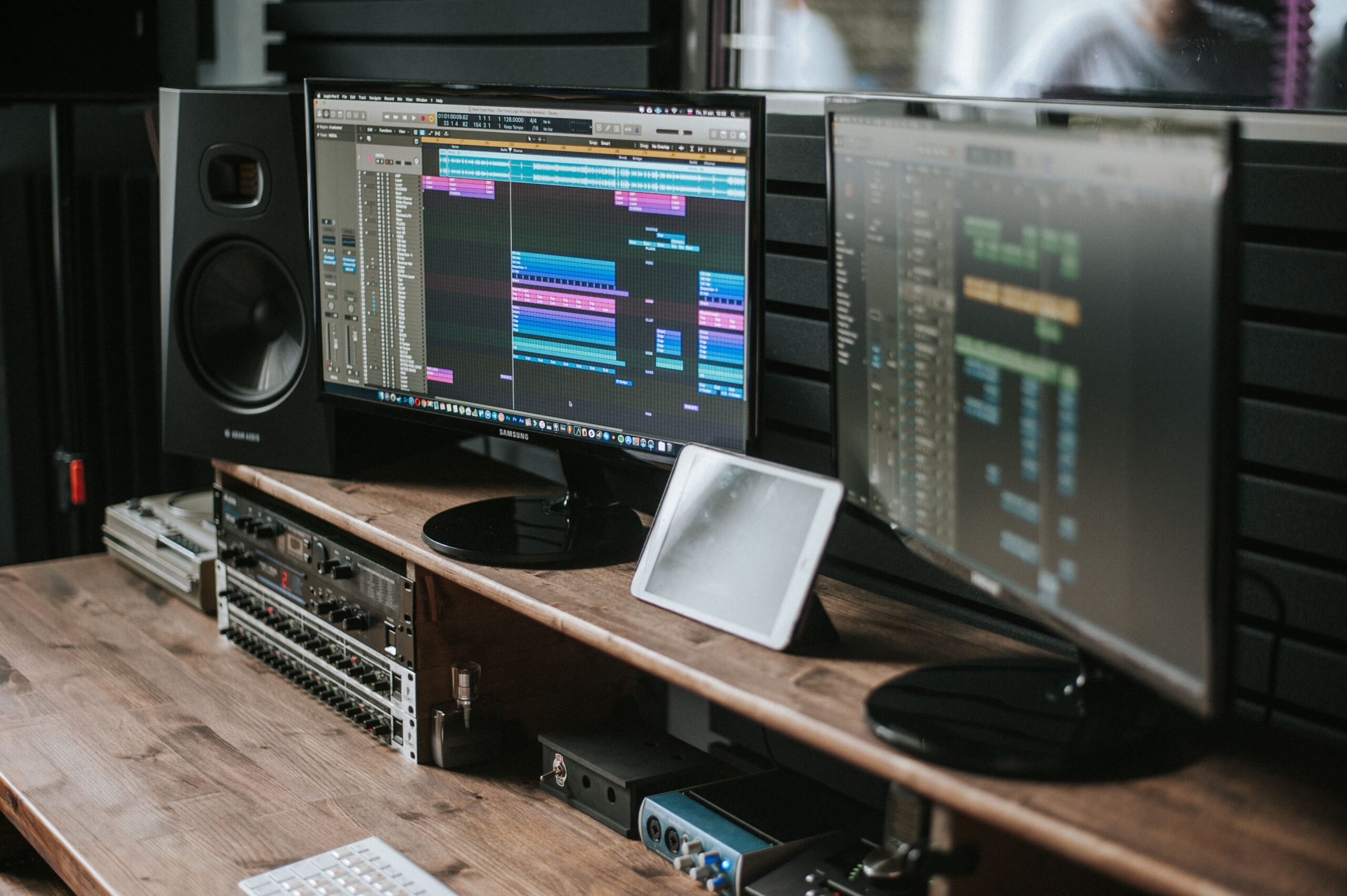
Cuando trabajes con instrumentos virtuales, es fundamental configurar el entorno para que la respuesta sea inmediata. Para empezar, lo ideal es ir a las preferencias de audio y acceder a los ajustes avanzados del sistema. El parámetro estrella aquí es el Tamaño del búfer de E/S, que determina cuántos samples se procesan antes de emitir el sonido.
La regla de oro es sencilla: cuanto más bajo sea el número (por ejemplo, 16 o 128 samples), menor será la latencia, pero mayor será el esfuerzo de la CPU. Si notas que el audio empieza a dar saltos o aparecen chasquidos, significa que tu procesador no llega a tiempo y debes subir un escalón el tamaño del búfer hasta que el sonido sea limpio.
En situaciones donde necesitas un equilibrio, existe una opción muy útil llamada Búfer de seguridad de E/S. Esta función añade una capa extra de protección contra picos inesperados de CPU. Si, por ejemplo, 128 samples te dan errores pero 256 te resultan lentos, puedes poner 128 y activar el búfer de seguridad para obtener un punto medio más estable.

El papel del controlador y el hardware
Además del búfer, tienes a tu disposición el control deslizante de la latencia del controlador de Core Audio. Este ajuste afecta directamente a la señal que viaja hacia la salida física, ya sea el jack de auriculares del Mac o una interfaz externa. Al reducir este valor, bajas la latencia total del sistema (roundtrip), aunque, al igual que ocurre con el búfer, si te pasas de la raya podrías empezar a escuchar artefactos sonoros.
Si el software no es suficiente y sigues notando un delay considerable, puede que sea hora de mirar el equipo. Utilizar una interfaz de audio con drivers ASIO nativos (en entornos compatibles) o placas de alta gama, como las líneas de Focusrite o M-Audio, marca una diferencia abismal. Algunas interfaces profesionales ofrecen la monitorización directa, lo que permite escuchar lo que grabas sin que la señal pase por el DAW, eliminando la latencia por completo en el retorno.

Consejos extra para evitar cortes y retrasos
Para que todo fluya como la seda, es recomendable cerrar cualquier aplicación que no estés usando y evitar procesos pesados en segundo plano. Si utilizas conexiones USB, un truco muy efectivo es deshabilitar cualquier estado de suspensión de energía en los puertos para que la tarjeta de sonido no pierda rendimiento. Asimismo, si notas que el sistema flaquea, intenta reducir la cantidad de plug-ins y canales activos simultáneamente, ya que cada efecto añade carga al procesador y puede obligarte a subir el búfer.
Tener un flujo de trabajo fluido depende de encontrar el balance perfecto entre el tamaño del búfer, la potencia de tu hardware y la configuración de Core Audio. Ajustando los samples al mínimo posible sin generar clics y apoyándose en una buena interfaz externa, cualquier usuario de macOS puede conseguir una respuesta sonora prácticamente instantánea para sus producciones.