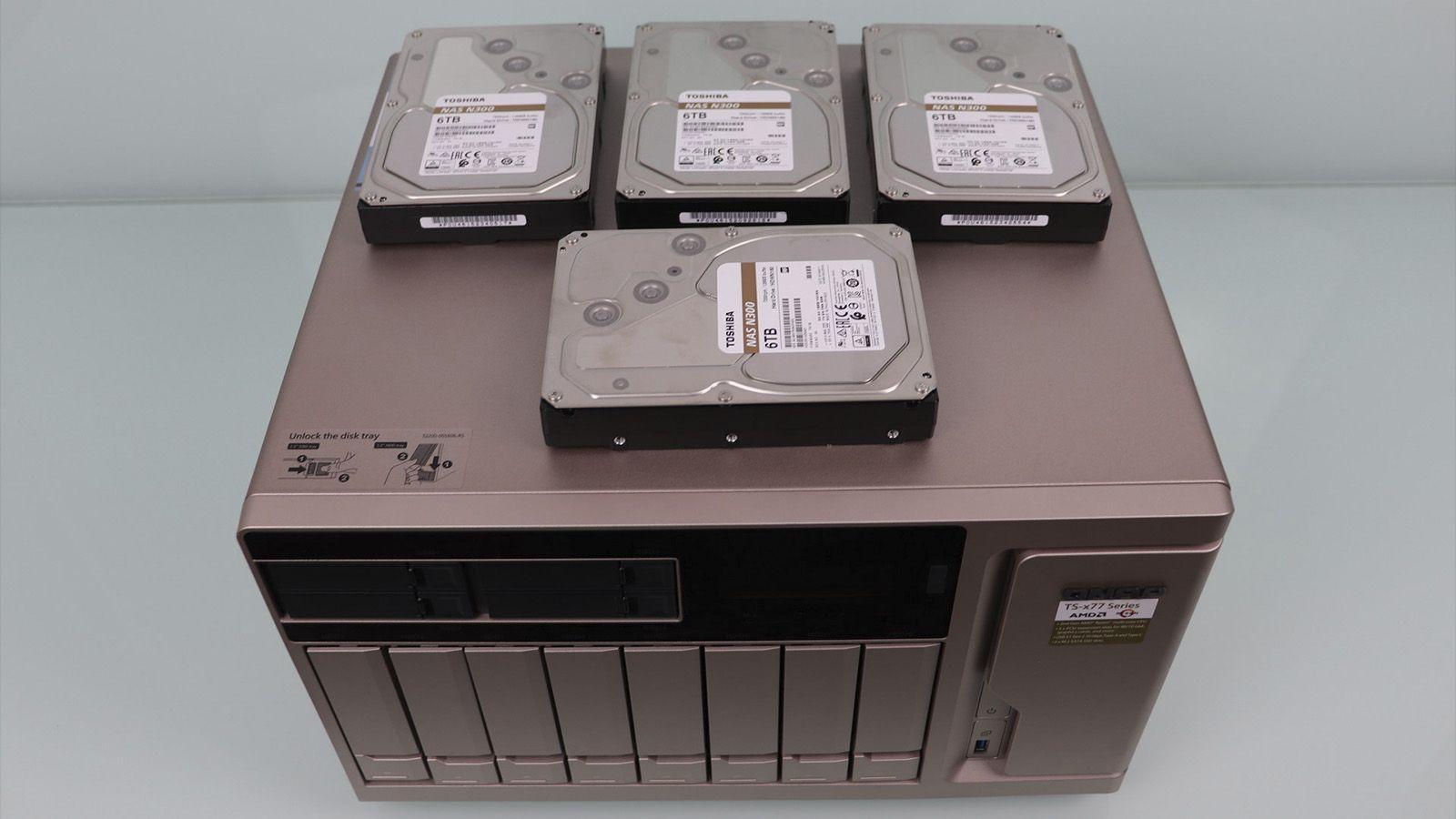
- El RAID permite combinar varios discos para ganar velocidad, capacidad o redundancia, siendo el RAID 1 y 5 los más equilibrados para usuarios domésticos.
- La configuración se realiza a través del Administrador de Almacenamiento de la interfaz web, creando primero un Grupo de Almacenamiento y luego un Volumen.
- Es vital diferenciar entre redundancia (protección contra fallo de hardware) y copia de seguridad (protección contra borrado accidental o virus).

Montar un servidor NAS en casa o en la oficina es, básicamente, como tener tu propia nube privada donde mandas tú y no una gran empresa tecnológica. Para quienes trabajamos con archivos pesados, como la edición de vídeo, o simplemente queremos que nuestras fotos familiares no desaparezcan si un disco decide jubilarse prematuramente, entender cómo gestionar el almacenamiento es el primer paso para no llevarse un susto.
La clave de todo este tinglado está en el sistema RAID, una tecnología que permite agrupar varios discos duros para que trabajen como si fueran uno solo. Dependiendo de cómo los configuremos, podemos priorizar que el sistema vuele en velocidad, que aprovechemos cada giga disponible o, lo más importante, que los datos estén a salvo aunque un disco se rompa por completo.
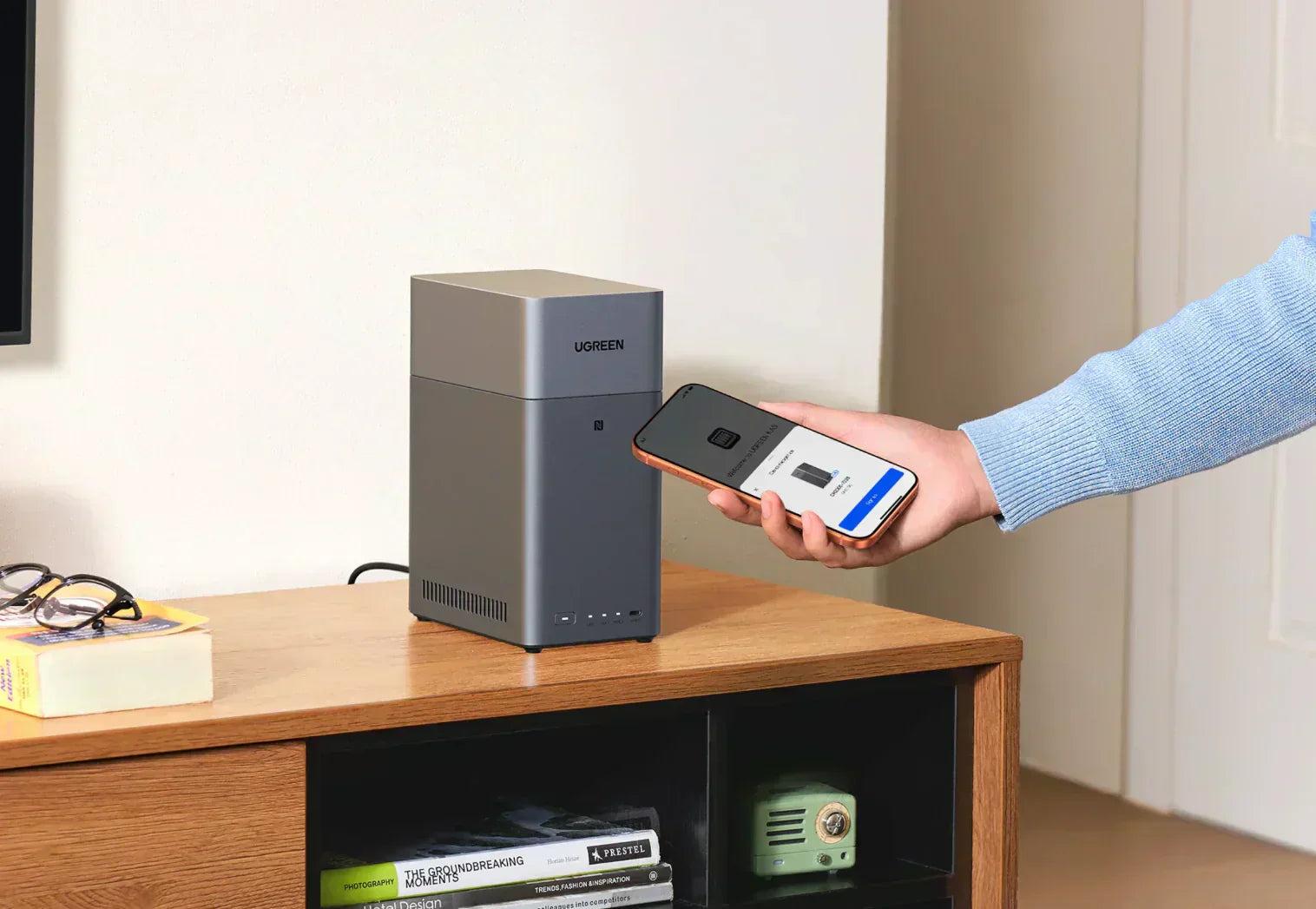
¿Qué narices es el RAID y para qué sirve realmente?
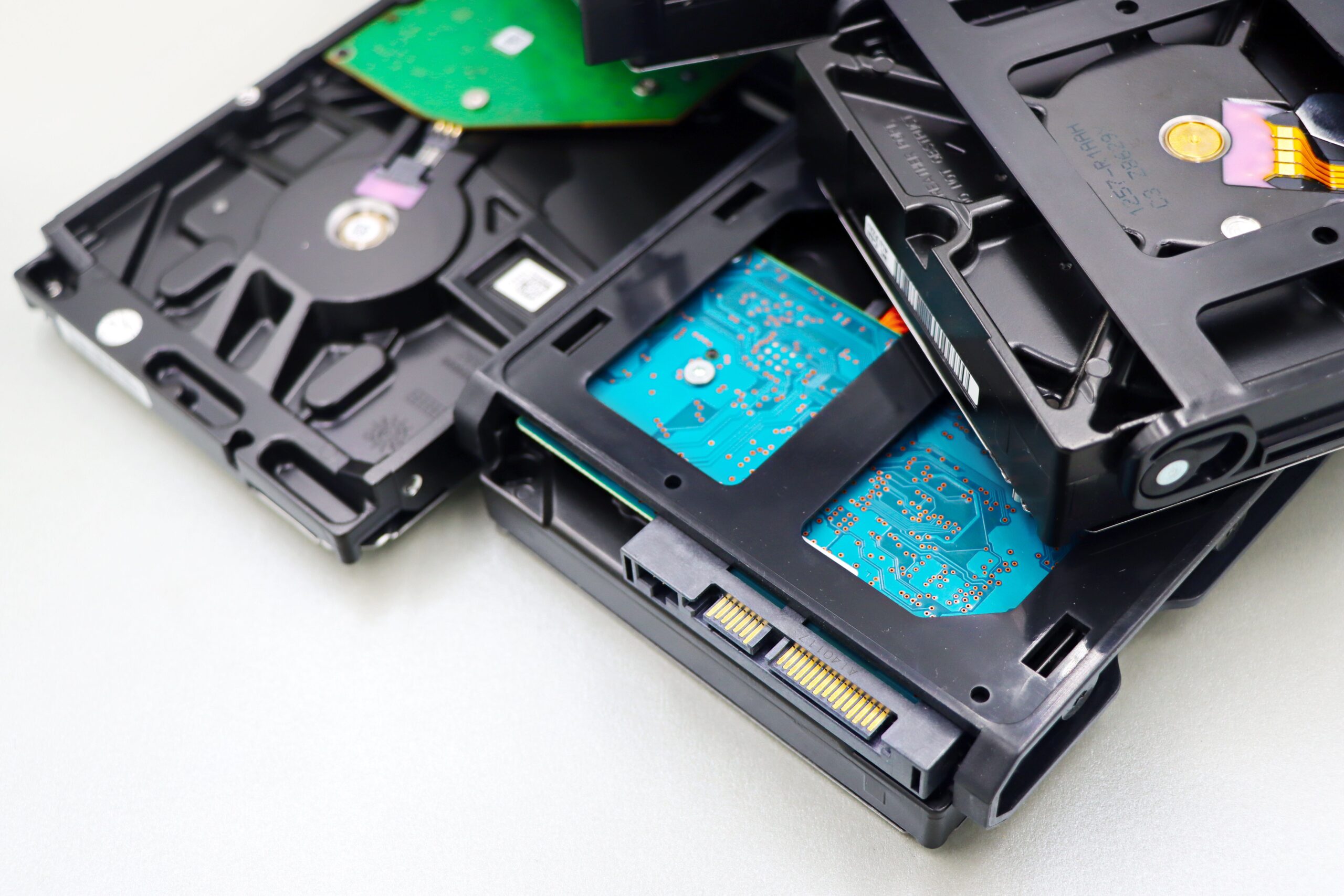
El RAID, o Matriz Redundante de Discos Independientes, es una forma de organizar los datos en el almacenamiento para equilibrar la protección de la información, el rendimiento del equipo y el espacio útil. En lugar de tener discos aislados, el sistema distribuye la información usando dos técnicas principales: el rayado (striping), que reparte los datos para ganar velocidad, y la duplicación (mirroring), que crea copias exactas para evitar pérdidas.
Es fundamental entender que el RAID es una medida de redundancia, no una copia de seguridad. Si borras un archivo por error, el RAID lo borrará en todos los discos al instante. Por eso, siempre hay que combinarlo con una estrategia de backups externos, ya sea en la nube o en discos USB, para estar totalmente cubiertos ante desastres naturales o ataques de ransomware.
Anatomía de los niveles de RAID más habituales
- RAID 0: Ideal si buscas potencia bruta. Divide los datos entre los discos para que la lectura y escritura sean rapidísimas. El problema es que no tiene redundancia; si un disco falla, pierdes absolutamente todo. Solo se recomienda para archivos temporales o procesos de edición donde la velocidad es crítica y tienes copia en otro sitio.
- RAID 1: Es el modo espejo. Todo lo que escribes en un disco se clona en el otro. Es la opción más segura para principiantes con dos discos, ya que si uno muere, el otro sigue funcionando sin perder un solo bit. La pega es que pierdes la mitad de la capacidad total.
- RAID 5: Requiere al menos tres discos. Mezcla el rendimiento con la seguridad usando la paridad de datos. Si un disco falla, el sistema puede reconstruir la información perdida usando los datos de los demás. Es el equilibrio más equilibrado entre espacio y protección.
- RAID 6: Muy parecido al anterior, pero soporta la caída de hasta dos discos simultáneamente. Es la opción preferida para entornos profesionales donde la seguridad es sagrada, aunque requiere un mínimo de cuatro bahías.
- RAID 10: Es un híbrido que combina la velocidad del RAID 0 con la seguridad del RAID 1. Ofrece lo mejor de ambos mundos pero es el más costoso en términos de hardware, ya que necesitas mínimo cuatro discos y solo aprovechas la mitad del espacio.
Para quienes no quieren romperse la cabeza con tecnicismos, marcas como Synology ofrecen el SHR (Synology Hybrid RAID), un sistema automático basado en Open Source Linux que elige la configuración más óptima según los discos que insertes, permitiendo una gestión mucho más flexible.

Guía paso a paso para la configuración desde la interfaz web
Una vez que el NAS está encendido y conectado a tu red local mediante un cable Ethernet, debes acceder a su IP a través de un navegador web. Tras el asistente inicial, donde configurarás el usuario administrador y la red, el siguiente paso es el Administrador de Almacenamiento.
Para crear un grupo de almacenamiento, primero debes decidir si buscas el mejor rendimiento (ideal para un único volumen grande) o la mayor flexibilidad (si planeas crear varios volúmenes). Ten en cuenta que si usas un NAS de dos bahías, es probable que el sistema cree un grupo SHR por defecto que deberás eliminar si quieres un RAID específico, sabiendo que esto borrará todos los datos existentes en los discos.
Tras elegir el tipo de RAID (según el número de discos que tengas insertados), deberás seleccionar las unidades físicas que formarán parte de la matriz. Es muy recomendable realizar una verificación de unidades, aunque tarde horas, para detectar sectores defectuosos de fábrica y evitar fallos prematuros.
El proceso culmina con la creación del Volumen. Aquí es donde asignas el espacio del grupo de almacenamiento para que el sistema de archivos (como Btrfs o EXT4) pueda empezar a guardar carpetas. Una vez aplicado, el NAS entrará en un proceso de sincronización en segundo plano que puede tardar bastante tiempo dependiendo de la capacidad de los discos.
Consejos maestros para novatos y gestión avanzada
Si estás empezando y planeas ampliar tu NAS poco a poco, como añadir un disco cada mes, lo ideal es optar por sistemas flexibles como el SHR. Esto te permite expandir la capacidad y migrar niveles de RAID sin tener que formatear todo desde cero cada vez que compres un disco nuevo.
En cuanto al hardware, no escatimes en los discos. Utiliza unidades diseñadas específicamente para NAS, como las gamas WD Red o Seagate IronWolf, que están optimizadas para funcionar 24 horas al día, 7 días a la semana, y soportan mejor las vibraciones de tener varios discos juntos.
Para mantener la seguridad al máximo, no olvides implementar el cifrado de datos en reposo y activar la autenticación de dos factores (2FA). Si necesitas acceder a tus archivos desde fuera de casa, lo más profesional es montar un servidor VPN en el propio NAS en lugar de abrir puertos peligrosos en el router, evitando así que tu servidor quede expuesto a ciberataques.
Finalmente, considera la opción de configurar unidades de intercambio en caliente (hot spare). Estos son discos que se quedan en modo espera y, si uno de los discos activos falla, el sistema comienza automáticamente la reconstrucción en el disco de repuesto, eliminando el tiempo de inactividad y reduciendo el estrés del administrador.
Configurar correctamente el RAID y la gestión de volúmenes transforma un simple almacenamiento en red en una fortaleza digital capaz de resistir fallos físicos y optimizar el flujo de trabajo compartido. Desde la elección de discos especializados hasta la implementación de capas de seguridad como VPNs y cifrados, cada decisión impacta directamente en la supervivencia de la información y en la velocidad de acceso a los proyectos, asegurando que la redundancia y el rendimiento caminen de la mano.