- Configuración avanzada del sistema y gestión de procesos para reducir el DPC Latency.
- Ajustes de energía y control de núcleos del procesador para evitar microcortes.
- Diferencias técnicas entre las API de audio como WASAPI, AudioGraph y el estándar ASIO.
- Gestión de controladores y optimización de buffers para entornos de producción profesional.

Si te dedicas a la producción musical o al DJing, sabrás que no hay nada más desesperante que sentir ese ligero retraso entre que pulsas una tecla y escuchas el sonido. Para muchos de nosotros, montar un estudio en una laptop con Windows 11 se convierte en una lucha constante contra la latencia DPC, pasándonos horas peleando con el sistema para que el audio fluya sin chasquidos ni retrasos molestos.
Lo cierto es que Windows no viene configurado de fábrica para el audio pro, sino para ahorrar batería y ser eficiente en tareas de oficina. Por eso, para conseguir un rendimiento sólido, necesitamos meterle mano a fondo a la configuración, desactivando funciones de ahorro energético y priorizando los procesos de sonido sobre cualquier otra cosa que esté pasando en el sistema.

Optimización del Sistema y Gestión de Procesos
Una de las primeras cosas que conviene hacer es limpiar el ruido del sistema. En el Administrador de Tareas, dentro de la pestaña de Servicios, es fundamental deshabilitar los servicios del fabricante que no aportan nada al audio, como esas utilidades de LG, HP o Dell que solo consumen recursos en segundo plano.
Para llevar el control de la CPU a otro nivel, una herramienta muy recomendada es Process Lasso. Una vez instalada, puedes buscar el ejecutable de tu software (por ejemplo, traktor.exe) y asignar una Prioridad de CPU siempre Alta. Pero el verdadero truco está en la afinidad de los núcleos: lo ideal es desmarcar los primeros núcleos de rendimiento y dejar el proceso solo en los últimos núcleos, evitando así que el sistema operativo interfiera en la ejecución del audio. Lo mismo aplica para el servicio de audio (audiosrv) y el AudioEndpointBuilder, a los que también debes asignarles una Prioridad de E/S alta para que los datos fluyan sin atascos.

Ajustes de Energía y Rendimiento del Procesador
El ahorro de energía es el enemigo número uno del audio profesional. Windows intenta \»aparcar\» núcleos o bajar la frecuencia del procesador para no gastar batería, lo que provoca picos de latencia. Usando herramientas como Power Settings Explorer, podemos desactivar el aparcamiento de núcleos y eliminar los umbrales de degradación inactiva del procesador.
En el menú clásico de Opciones de Energía, debes ir a la configuración avanzada y, en la administración de energía del procesador, poner tanto el estado mínimo como el máximo al 100%. Al hacer esto, obligas a la CPU a trabajar siempre a tope, eliminando los cambios de voltaje que suelen causar esos molestos clics o pops en el sonido. Si después de esto sigues notando problemas, LatencyMon es la herramienta clave para identificar exactamente qué controlador está causando el retraso.
Entendiendo la Arquitectura de Audio de Windows
Para los que quieran profundizar, es importante saber que la latencia se divide en varias etapas: la de representación (desde que la app envía el dato hasta que suena), la de captura (del micro a la app) y la latencia de ida y vuelta (round-trip). En versiones modernas de Windows, la latencia del motor de audio ha bajado drásticamente, llegando a niveles de 1,3 ms, pero esto depende mucho de si el controlador soporta tamaños de búfer pequeños.
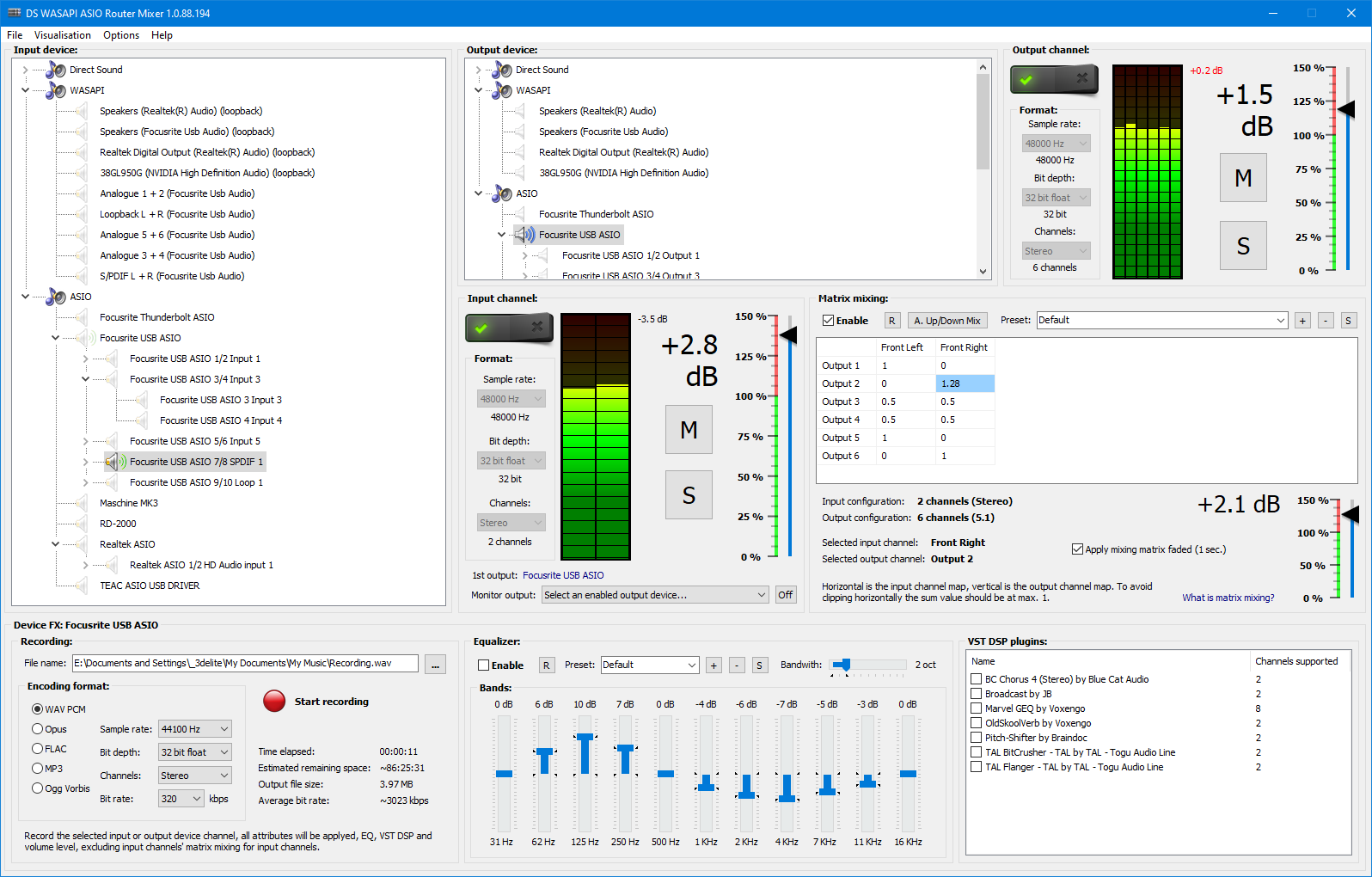
Existen diferentes caminos para que el sonido llegue a tus oídos. El Modo Exclusivo permite que una app tome el control total del dispositivo, saltándose el motor de audio de Windows, aunque esto impide que otras aplicaciones emitan sonido. Por otro lado, el estándar ASIO es la opción preferida por los profesionales, ya que crea un puente directo entre la aplicación y el controlador del hardware, reduciendo la latencia al mínimo posible.
API de Audio: WASAPI vs AudioGraph
Si eres desarrollador o usas software avanzado, sabrás que Windows ofrece AudioGraph y WASAPI. AudioGraph es más sencillo y moderno, ideal para creación musical interactiva, permitiendo configurar la propiedad LowestLatency para usar el búfer mínimo admitido por el controlador. Por su parte, WASAPI ofrece un control más granular y, a través de la interfaz IAudioClient3, permite detectar la periodicidad del motor de audio y ajustar el flujo de datos de forma mucho más precisa.
Microsoft recomienda que las aplicaciones de audio profesional utilicen la cola de trabajo en tiempo real (RTWQ) y etiqueten sus procesos como \»ProAudio\». Esto hace que el sistema operativo gestione los recursos de manera que se eviten interferencias con otros subsistemas, garantizando que el flujo de audio sea la prioridad absoluta del hardware.
Gestión de Controladores y Hardware
A veces, el controlador del fabricante es el problema. Si notas que el audio va con retraso incluso con ajustes de energía, puede que el driver no sea totalmente compatible con Windows 11. Una solución técnica es intentar instalar el controlador HDAudio genérico de Microsoft desde el Administrador de Dispositivos, seleccionando \»Elegir desde una lista de controladores disponibles\». Esto a veces elimina capas de procesamiento innecesarias que añaden latencia.
Para los fabricantes de hardware, la clave está en declarar correctamente el tamaño mínimo del búfer mediante la propiedad DEVPKEY_KsAudio_PacketSize_Constraints2 y registrar los recursos de streaming (interrupciones y subprocesos) con Portcls. Esto permite que Windows aísle los recursos del controlador de audio, evitando que el tráfico de red o el disco duro interrumpan la reproducción sonora.
Lograr un sistema estable requiere una combinación de limpieza de servicios, anulación del ahorro de energía y la elección del controlador adecuado. Al priorizar los procesos de audio en núcleos específicos y utilizar buffers optimizados a través de ASIO o WASAPI, se puede transformar una laptop convencional en una estación de trabajo profesional capaz de operar con una latencia imperceptible.