
- Criterios técnicos para elegir el hardware de Apple y monitores externos con espacio de color Display P3 y alta densidad de píxeles.
- Diferencias fundamentales entre la calibración mediante software y el uso de colorímetros profesionales para evitar errores de impresión.
- Configuración optimizada de perfiles ICC, puntos blancos y gamas en el ecosistema macOS para garantizar la fidelidad cromática.

Si te dedicas al diseño gráfico, ya sabrás que no hay nada más frustrante que pasar horas puliendo un proyecto para que, al imprimirlo, el rojo vibrante que veías en pantalla se convierta en un color ladrillo apagado. La realidad es que la precisión cromática es la columna vertebral de nuestro trabajo y confiar ciegamente en la configuración de fábrica de cualquier monitor es, básicamente, trabajar a ciegas.
Para evitar estas sorpresas, es fundamental entender que el ecosistema de Apple ofrece herramientas potentísimas, pero que requieren un ajuste fino y una comprensión clara de los espacios de color. No se trata solo de elegir el Mac más caro, sino de saber cómo exprimir su pantalla y coordinarla con periféricos externos para que lo que ves sea exactamente lo que obtendrás en el soporte final.
El hardware ideal para un flujo de trabajo creativo
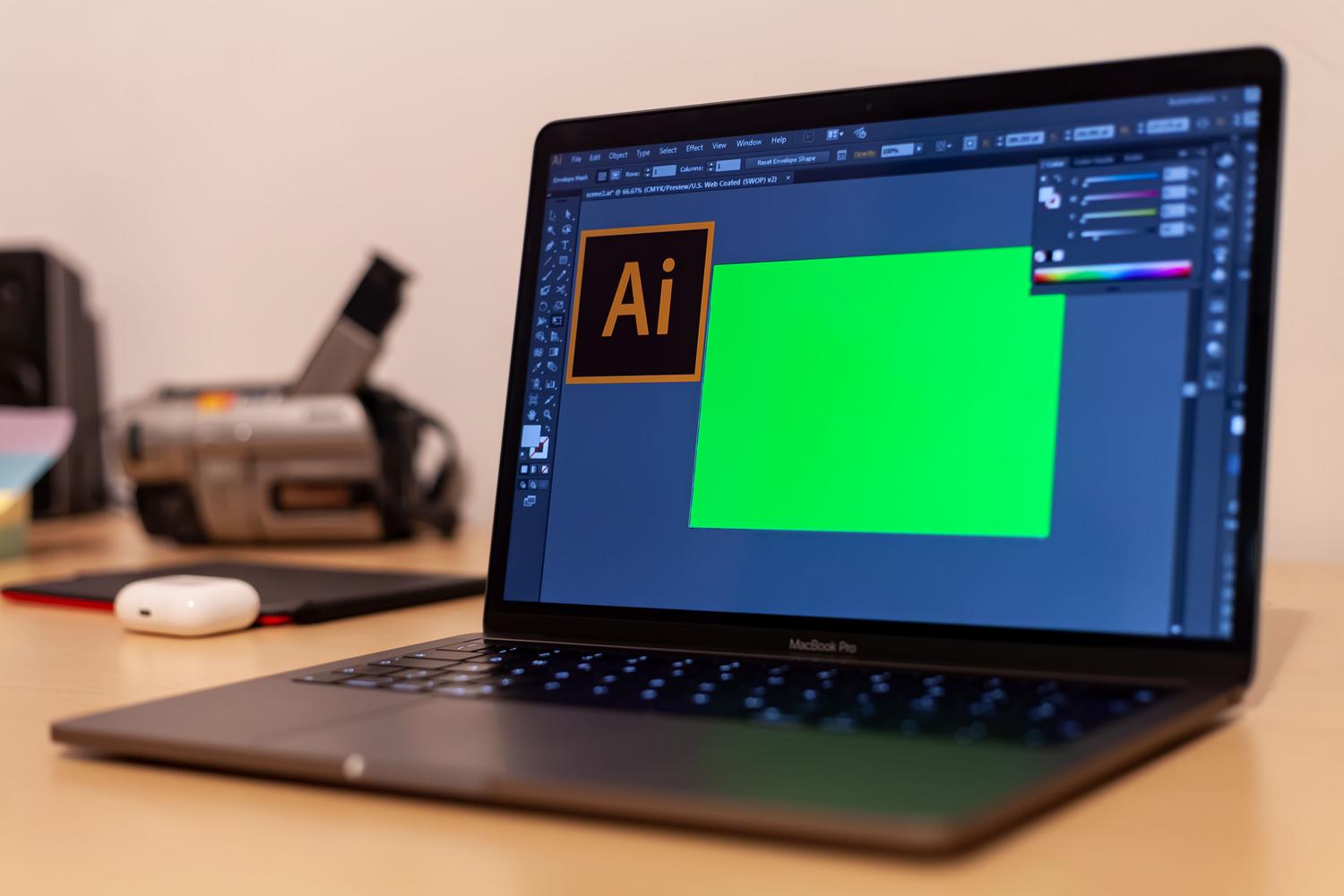
Antes de entrar en los ajustes, hay que tener una máquina que esté a la altura. Para quienes priorizan la movilidad sin renunciar a la potencia, el MacBook Pro con chips M3 Pro o Max es la opción ganadora, gracias a su pantalla Liquid Retina XDR que es una auténtica joya en precisión. Si prefieres un equipo de sobremesa para mover archivos pesados o hacer 3D, el Mac Studio con chip M3 Ultra es la bestia definitiva. Para presupuestos más ajustados o flujos más sencillos, el iMac de 24 pulgadas con pantalla 4.5K cumple sobradamente.
En cuanto a las entrañas del equipo, no te cortes con la memoria: 16 GB de RAM son el suelo, pero si diseñas en 3D o trabajas con lienzos gigantes, ve directo a los 32 GB o más. En almacenamiento, un SSD de 1 TB es lo ideal para no estar borrando archivos cada dos por tres y mantener la velocidad de lectura al máximo.
Domina la calibración de la pantalla en macOS
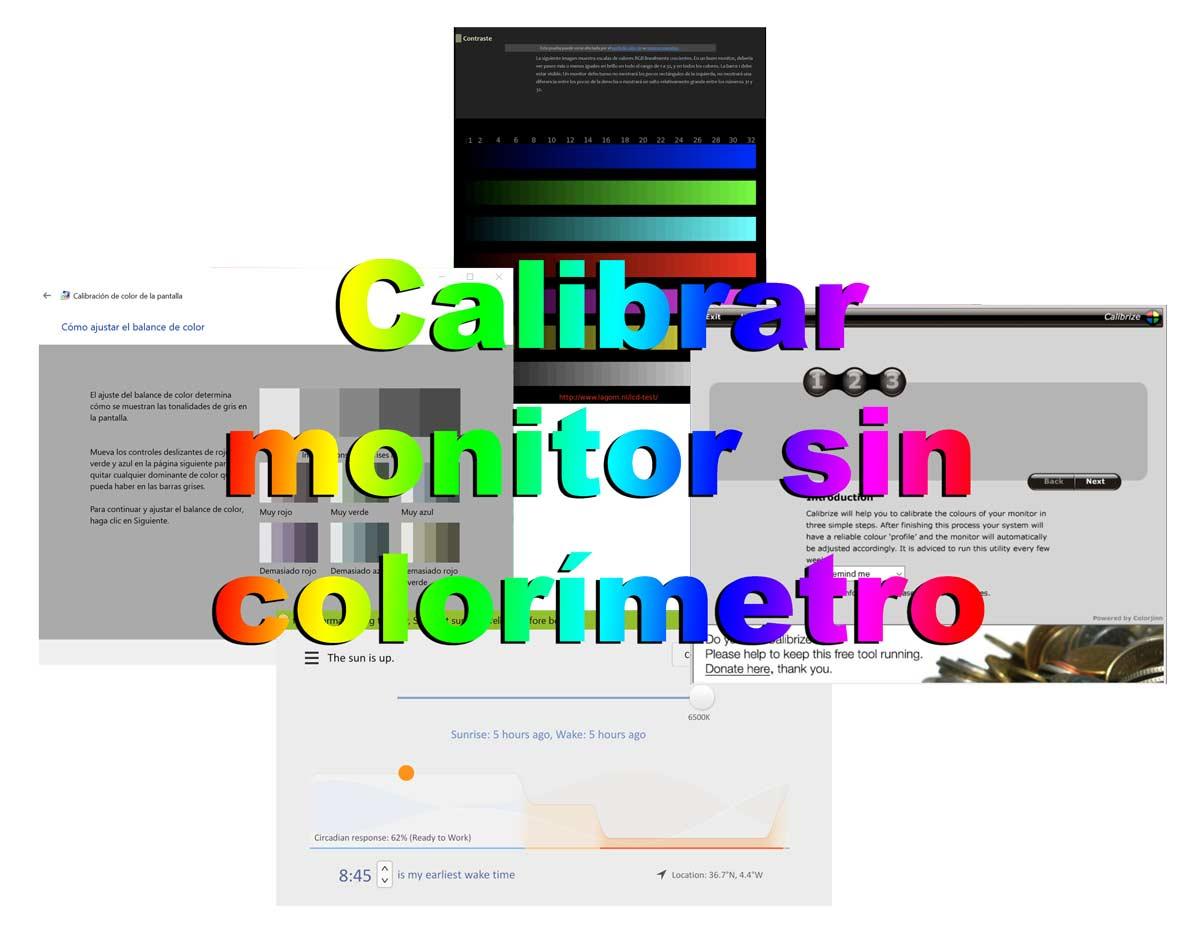
Aquí es donde muchos se pierden. macOS incluye un Asistente de calibración en los Ajustes del Sistema (dentro de Pantallas), que es una herramienta útil si no tienes presupuesto para hardware especializado. Para configurarlo correctamente sin sonda, lo ideal es ajustar la gama a 2.2 y el punto blanco a D65 (6500K), que es el estándar que imita la luz natural del día.
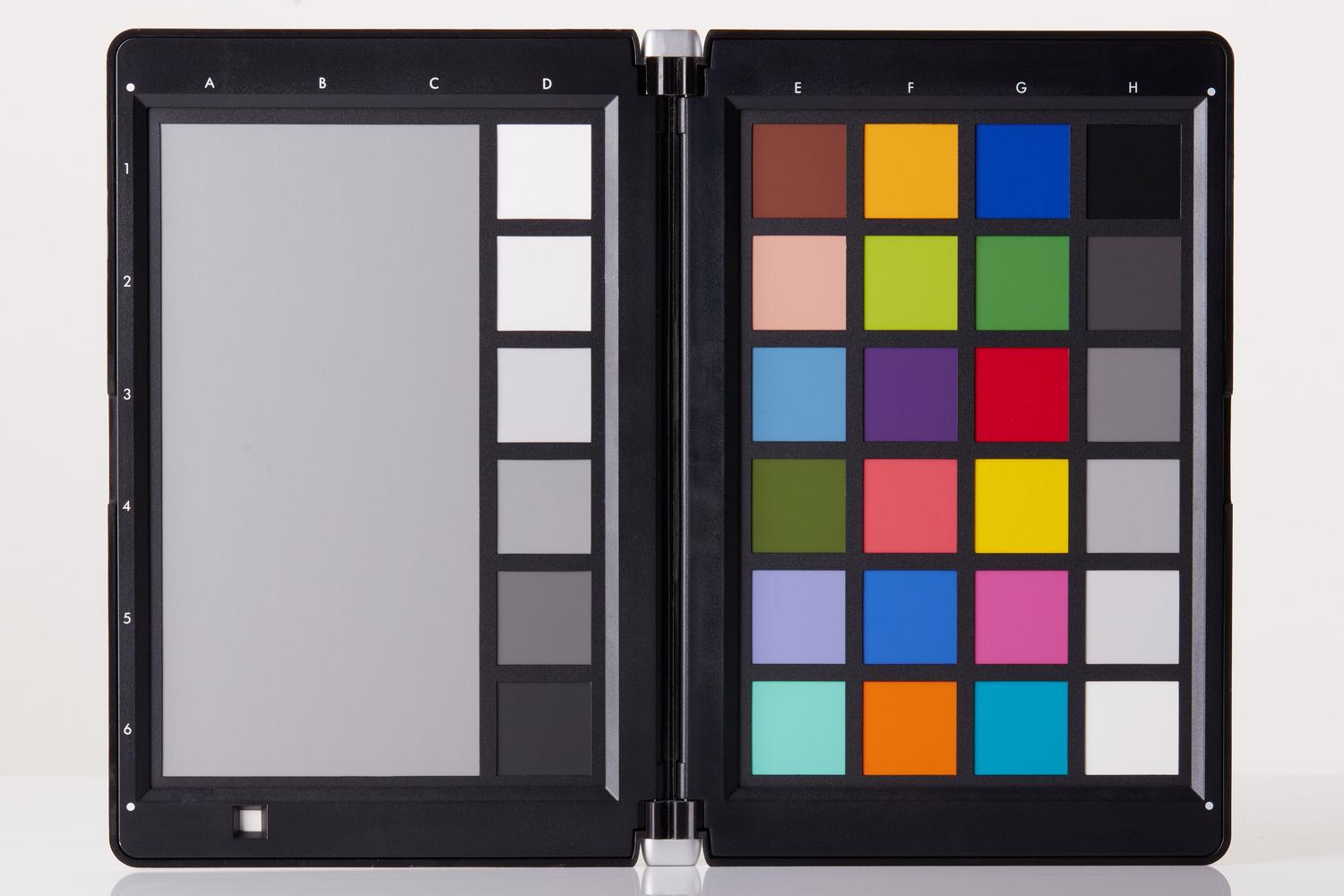
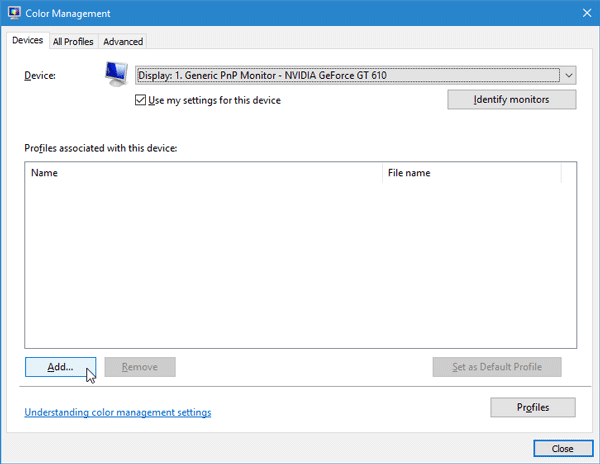
Sin embargo, hay que ser realistas: el ojo humano nos engaña y se cansa. Para un acabado profesional, la única vía es usar un colorímetro o sonda de hardware (como los de Datacolor o X-Rite). Estos dispositivos leen el color real del panel y crean un perfil ICC preciso, eliminando los sesgos de los monitores comerciales que suelen venir con demasiados azules para parecer más nítidos.
En los modelos más recientes de MacBook Pro, Apple ha implementado procesos de calibración de fábrica muy avanzados, pero si tu trabajo es crítico, puedes usar un espectrorradiómetro y patrones de prueba de QuickTime para ajustar la luminancia y el punto blanco manualmente en las preferencias del sistema.

Gestión de monitores externos y el espacio Display P3
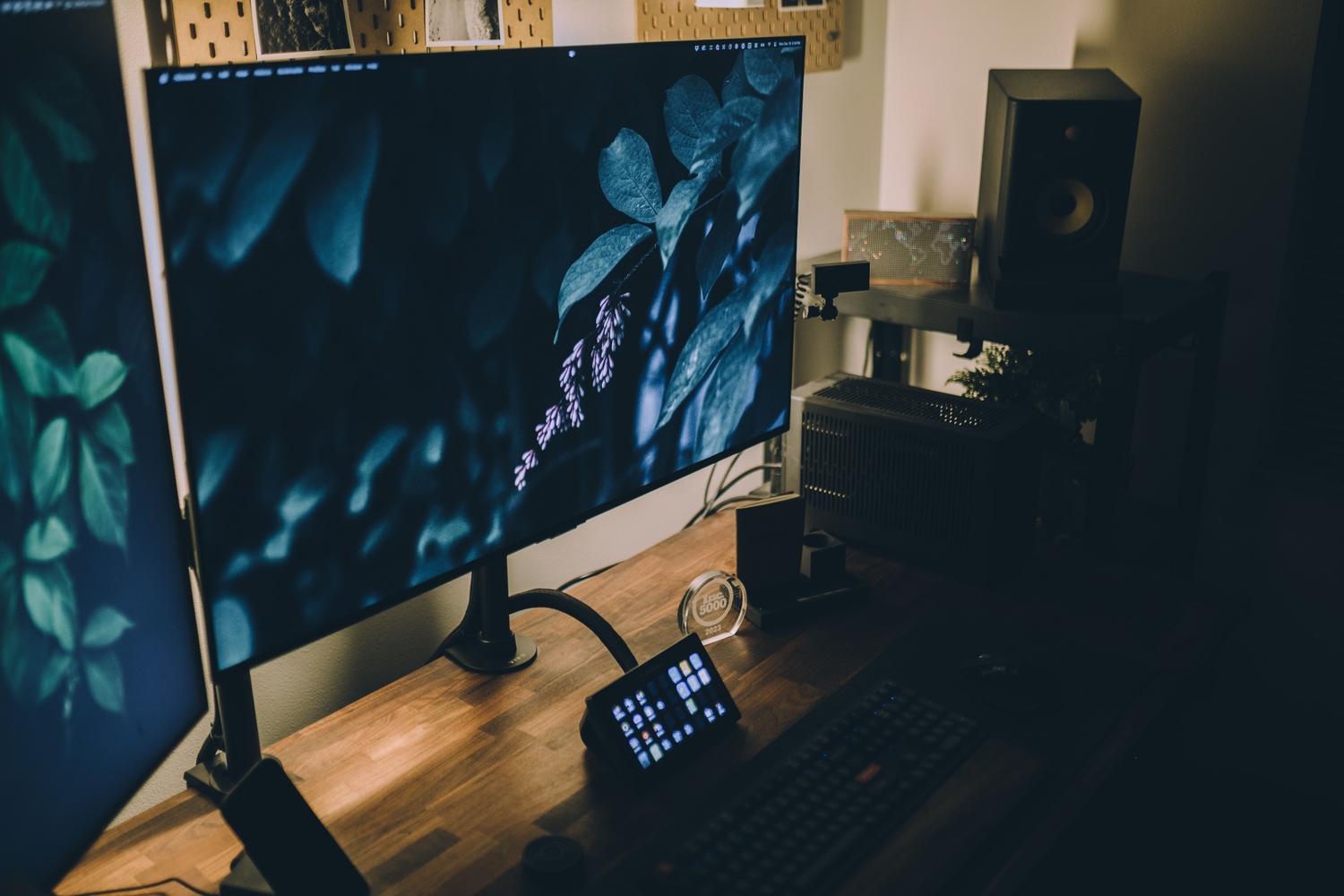
Conectar un monitor cualquiera a un Mac puede ser un dolor de cabeza si no se sabe qué buscar. Los Mac modernos utilizan el espacio de color Display P3, que ofrece un 25% más de gama que el sRGB convencional. Si usas un monitor sRGB básico, estarás desperdiciando una cuarta parte de la capacidad cromática de tu ordenador.
Para que la pantalla externa no mienta, busca paneles de 10 bits (o 8 bits con FRC) para evitar el efecto de bandas en los degradados. La densidad de píxeles también cuenta; lo ideal es acercarse a los 218 PPI para mantener la nitidez de Apple. Al configurar el monitor, asegúrate de que el perfil de color en el menú OSD del monitor coincida con el de macOS (ambos en P3 o DCI-P3) y que la resolución sea la nativa del panel para evitar distorsiones visuales.
Optimización del entorno y software
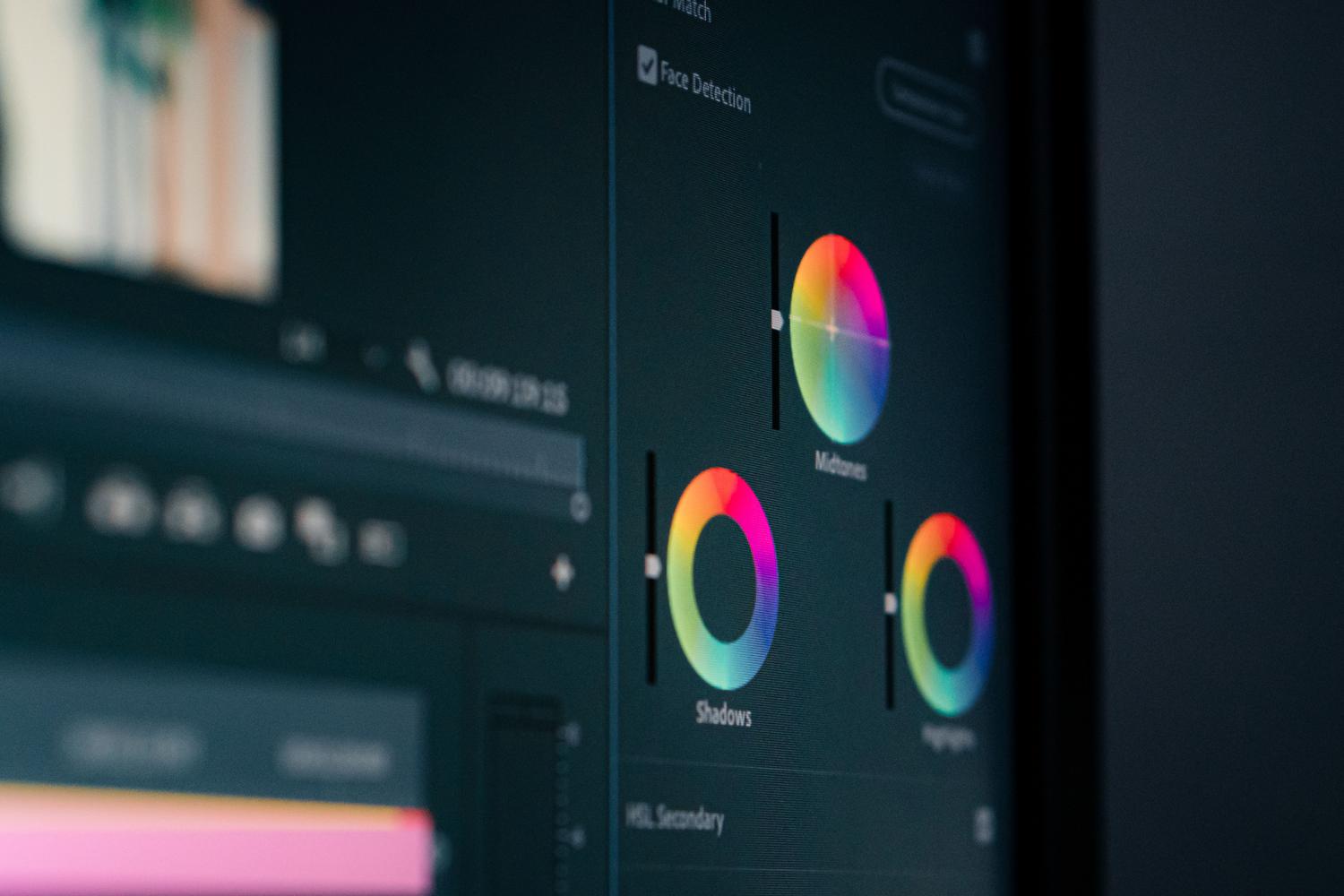
De nada sirve tener la mejor pantalla si trabajas con una lámpara amarilla al lado o un reflejo directo del sol. La iluminación controlada y neutra es obligatoria; si diseñas de noche, baja el brillo del monitor para que no fatigue tu vista y no altere tu percepción del contraste. En cuanto al software, herramientas como Adobe Creative Cloud o Affinity Designer son el estándar, pero recuerda mantener macOS siempre actualizado para garantizar que los perfiles de color se gestionen sin errores.
Para mantener la máquina a punto, es recomendable usar herramientas de limpieza como CleanMyMac X y aprovechar la automatización de atajos en Photoshop o Illustrator, lo que te permitirá centrarte en la creatividad y no en la gestión técnica del sistema.
Tener un flujo de trabajo profesional implica combinar un hardware potente, como los chips M3, con una estricta gestión del espacio de color Display P3 y una calibración periódica mediante sondas externas. Cuidar la iluminación ambiente y sincronizar los perfiles ICC entre el Mac y los monitores externos es la única forma de garantizar que la calidad visual se mantenga constante desde el lienzo digital hasta la impresión final.
