- La calidad del streaming puede configurarse de forma independiente para redes WiFi y datos móviles para equilibrar fidelidad y consumo.
- El uso del ecualizador permite adaptar las frecuencias sonoras según el género musical o el hardware de audio utilizado.
- La desactivación de la normalización de volumen protege el rango dinámico original de las canciones para una escucha más pura.

Seguro que te ha pasado: te pones tus auriculares favoritos, le das al play en Spotify y sientes que al sonido le falta algo de chispa o nitidez. La mayoría de nosotros usamos la aplicación tal cual viene de fábrica, pero la realidad es que hay un montón de ajustes ocultos que pueden mejorar la calidad de la música de Spotify, haciendo que la experiencia auditiva cobre vida sin que necesariamente te quedes sin gigas a mitad de mes.
Lo mejor de todo es que no hace falta ser un ingeniero de sonido para dejar la app a punto. Con un par de retoques en el menú de configuración, puedes lograr que tus canciones favoritas suenan mucho más potentes y claras, adaptando la plataforma a tus gustos personales y al dispositivo que estés usando, ya sea el móvil, el ordenador o unos altavoces externos.

Configuración de la calidad del sonido y gestión de datos
Para empezar a mejorar el audio, lo primero es entrar en el apartado de Calidad del contenido multimedia. Spotify nos permite separar la configuración de streaming mediante WiFi y datos móviles. Si quieres que la música suene espectacular cuando estás en casa, pon la calidad en «Muy alta». Sin embargo, para no fundirte el plan de datos, puedes dejar la opción de datos móviles en «Normal» o «Automática».
Recuerda que cuanto más subas el listón de la calidad, más datos se consumirán en tiempo real. Lo mismo ocurre con las descargas de música: si eliges la máxima calidad para guardar canciones en tu memoria, estas ocuparán más espacio en el almacenamiento del dispositivo, aunque la diferencia en fidelidad suele valer la pena.
Un detalle importante es la función de ajuste de calidad automático. Por defecto, Spotify intenta que la música no se corte adaptando la calidad a tu conexión. Si eres de los que prefiere una calidad constante aunque haya algún pequeño corte, te recomiendo desactivar esta opción en los ajustes.

Domina el ecualizador para un sonido personalizado

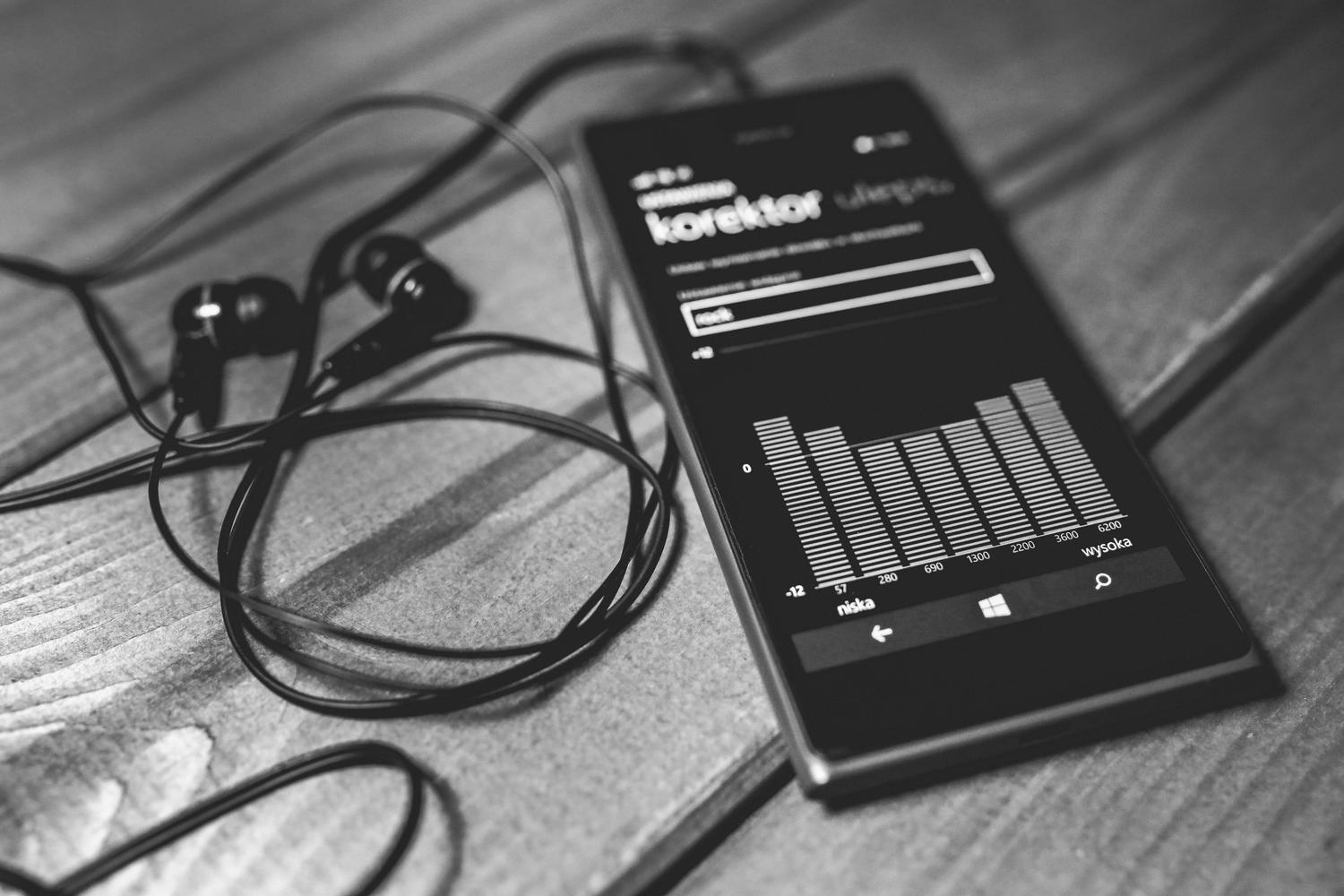
El ecualizador es, básicamente, la herramienta maestra para moldear el sonido. Permite manipular las frecuencias graves, medias y agudas para que la música se adapte a lo que te gusta. Por ejemplo, si sientes que a tus AirPods les faltan pegada en los bajos, puedes subir las frecuencias más bajas (como los 60 Hz) para darle más cuerpo al sonido y descubrir cuál es el mejor ecualizador de Spotify para tu caso.
Cómo acceder según tu dispositivo
- En iOS: Ve al icono del engranaje, entra en «Reproducción» y selecciona «Ecualizador».
- En Android: Aunque Spotify te redirige a los ajustes nativos del sistema, puedes acceder desde la configuración de la app en el apartado de ecualización.
- En PC y Mac: Entra en Configuración, busca la sección de «Reproducción» y activa el ecualizador para mover los puntos manualmente.
Si no quieres complicarte la vida moviendo puntos, Spotify ofrece preajustes ya configurados. El modo «Rock» resalta las guitarras, el de «Pop» hace que las voces destaquen más y el modo «Palabra hablada» es ideal para que los podcasts se entiendan a la perfección. Si te sientes creativo, puedes probar una curva en forma de V, subiendo graves y agudos mientras bajas los medios, para conseguir un sonido más moderno y energético.
Trucos avanzados para mejorar la fidelidad

Hay un ajuste que suele pasar desapercibido pero que afecta mucho: la normalización de audio. Esta función intenta que todas las canciones suenen al mismo volumen. Aunque parece útil, a veces aplasta el rango dinámico, haciendo que la música pierda fuerza. Si buscas la máxima pureza, desactívala. Si prefieres dejarla puesta, configúrala en nivel «Bajo» o «Medio» para que no degrade demasiado el sonido.
Otro aspecto técnico es la aceleración de hardware. Al activar esta opción, la app aprovecha mejor la potencia de tu dispositivo, lo que puede hacer que la reproducción sea más fluida y estable. Asimismo, si te gusta que la música no pare, activa la reproducción sin pausas y ajusta el crossfade para que una canción se funda con la siguiente sin dejar silencios incómodos.
Consejos para aumentar el volumen y cuidar tus oídos

Si notas que Spotify suena flojo, asegúrate primero de que el volumen del sistema esté al máximo. Algunos usuarios utilizan el preajuste de sonoridad en el ecualizador para ganar potencia, aunque esto puede comprimir el sonido. Para evitar daños irreversibles en el oído, es muy recomendable seguir la regla del 60/60: no superar el 60% del volumen durante más de 60 minutos seguidos.
Tener el control total sobre la calidad del streaming, el uso inteligente del ecualizador y la desactivación de la normalización de audio permite transformar una escucha plana en una experiencia sonora envolvente. Ajustando la calidad según la red que uses y optimizando las frecuencias para tu hardware específico, lograrás el equilibrio perfecto entre un consumo de datos razonable y una fidelidad acústica superior.