
- Uso de interfaces gráficas para conectar NAS Synology o QNAP con nubes como S3, Google Drive u OneDrive sin usar código.
- Implementación de sincronizaciones incrementales y programadas para optimizar el ancho de banda y la seguridad.
- Alternativas económicas mediante el uso de NAS antiguos como servidores de backup remotos para estaciones de trabajo Mac.

Imagina que guardas todo tu trabajo, esas horas de rodaje y edición, en un solo sitio y, de repente, el hardware decide jubilarse o ocurre un imprevisto en el estudio. Es un escenario que pone los pelos de punta a cualquier profesional, especialmente si no eres un hacha de la informática y prefieres centrarte en tu arte que en pelearte con servidores y cables.
Para evitar dramas, la clave está en no dejar la seguridad al azar y seguir algunos consejos para evitar perder datos en tu NAS. Montar un sistema que mueva tus archivos a la nube de forma automática es la mejor manera de dormir tranquilo por las noches, sabiendo que aunque el NAS local pase a mejor vida, tus proyectos siguen a salvo en un entorno remoto y seguro.
Soluciones para NAS: Automatización sin complicaciones
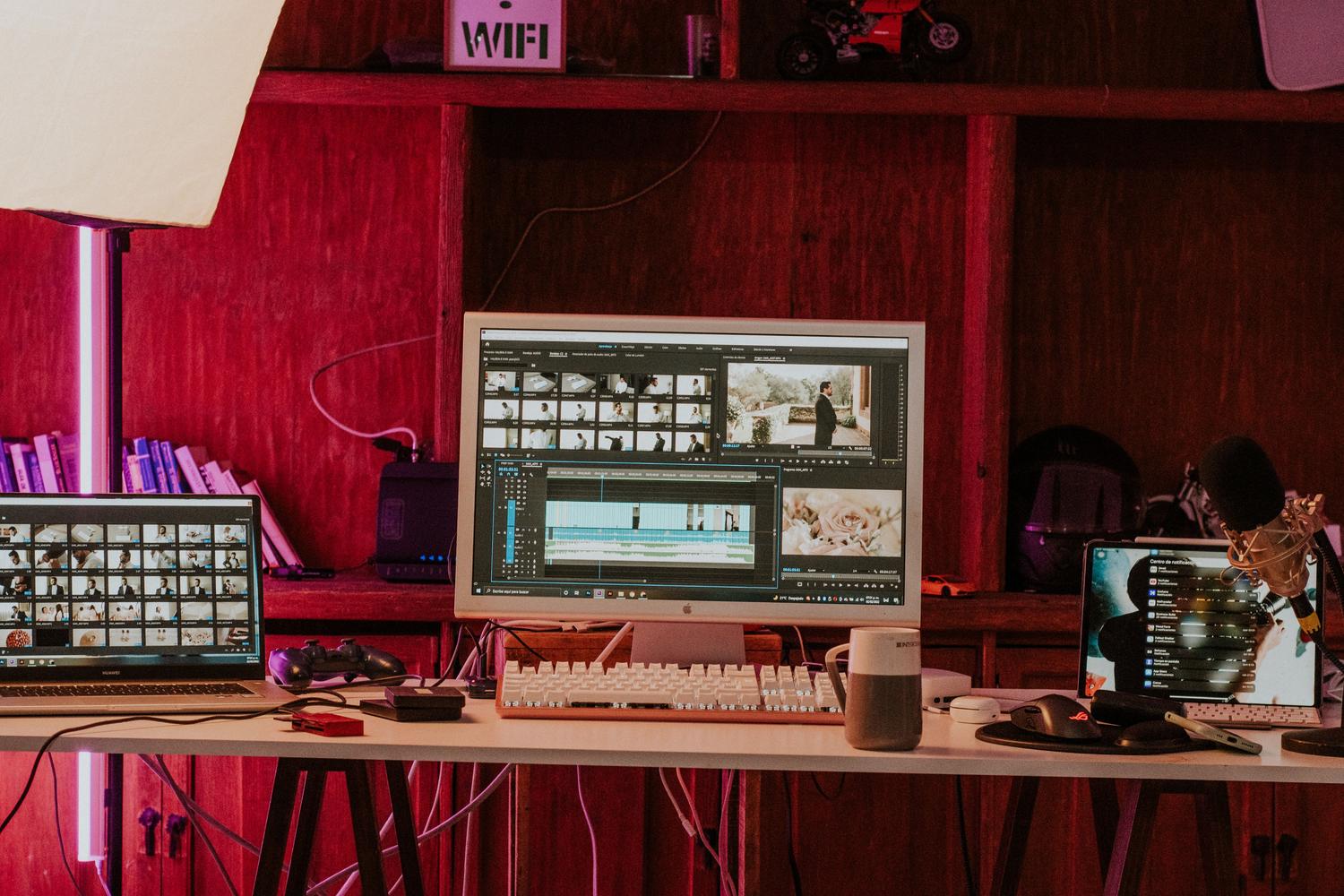
Si utilizas equipos de marcas como Synology o QNAP, tienes la ventaja de contar con ecosistemas muy robustos. Para quienes huyen de las líneas de comandos y los scripts complejos, existen herramientas como RcloneView que actúan como un puente visual. Esta utilidad permite conectar tu almacenamiento local con servicios como Google Drive, OneDrive o Amazon S3 mediante una interfaz sencilla de arrastrar y soltar.
Para poner esto en marcha, primero debes preparar tu NAS habilitando el servidor WebDAV o los servicios compatibles con S3 en el panel de control (DSM en Synology o HBS3 en QNAP). Una vez hecho esto, solo tienes que añadir el destino en la aplicación, navegar hasta las carpetas que quieres proteger y programar la frecuencia de las copias, ya sea cada noche o cada semana, para que el proceso ocurra mientras tú te centras en editar.
Estrategias de respaldo según el tipo de datos

No todos los archivos necesitan el mismo trato. Para el día a día o documentos ligeros, opciones como Dropbox o Google Drive son más que suficientes. Sin embargo, cuando hablamos de metraje de video pesado, lo ideal es mirar hacia almacenamientos compatibles con S3 como Wasabi, Backblaze B2 o Cloudflare R2, que suelen ser más económicos para volúmenes masivos de datos a largo plazo.
- Copia única: Ideal para archivos puntuales mediante el método de arrastrar y soltar.
- Actualizaciones incrementales: Solo se sube lo que ha cambiado, ahorrando una cantidad brutal de ancho de banda.
- Sincronización total: Un espejo exacto de tu NAS en la nube que se actualiza solo.
Montando un sistema de respaldo remoto y económico
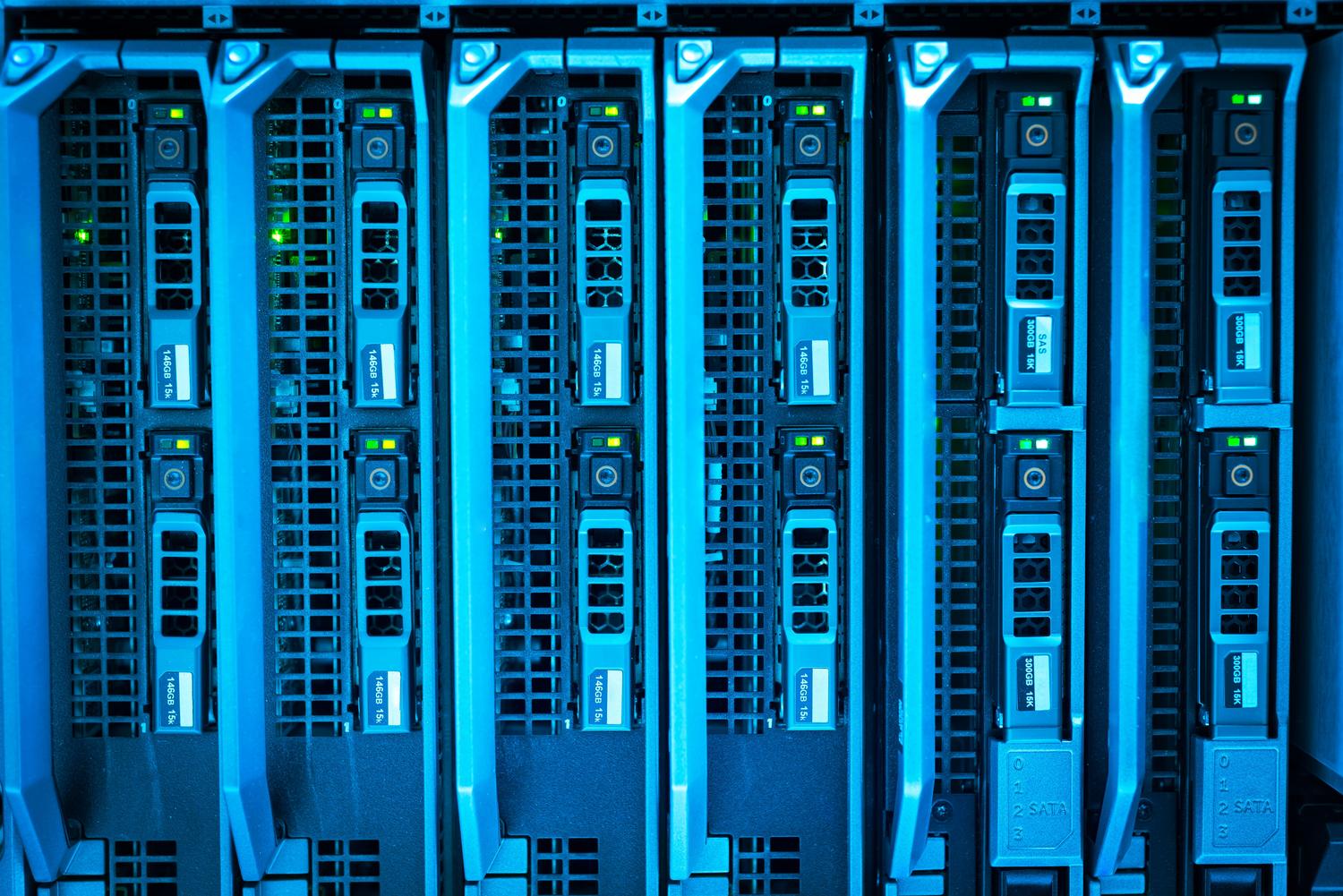
Si tienes un presupuesto ajustado y no quieres invertir en dos NAS Synology nuevos, una alternativa inteligente es rescatar un NAS viejo y barato o construir uno básico para usarlo como destino remoto. Para quienes trabajan con Macs M1 o M2 y usan DAS Thunderbolt (como los OWC Mercury), se puede configurar una conexión a través de internet para que el almacenamiento remoto descargue los datos del estudio automáticamente.
Es fundamental que, independientemente del método, se aplique un cifrado de datos para que la información sensible no quede expuesta. Además, no basta con enviar los archivos al vacío; es vital hacer pruebas de restauración periódicas para confirmar que, en caso de catástrofe, los archivos se pueden descargar y abrir sin errores.
Guía paso a paso para una configuración general
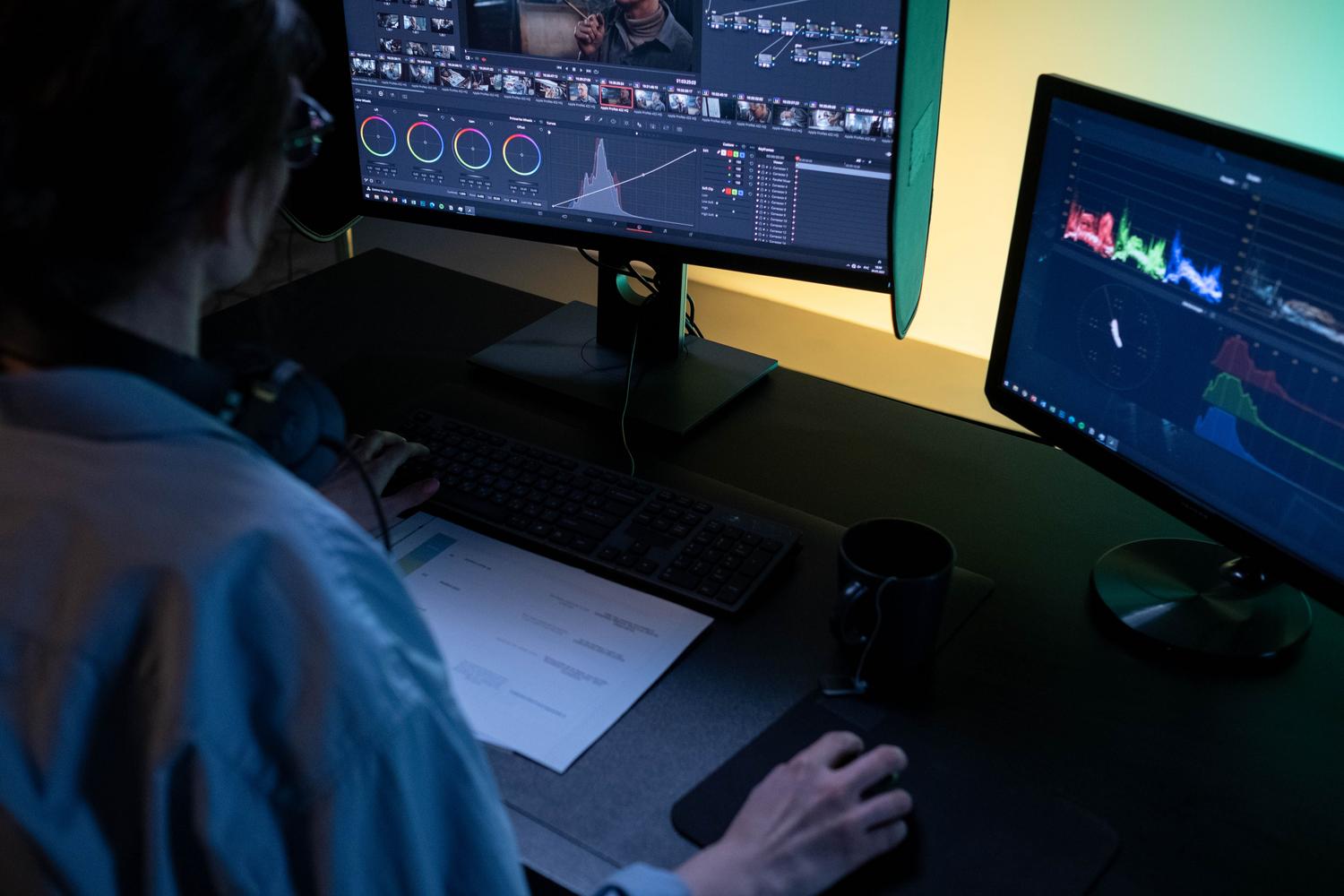
Si prefieres un camino más genérico aplicable a cualquier empresa o autónomo, el proceso se resume en elegir un proveedor confiable, crear la cuenta y instalar el software de gestión en los equipos. Después de seleccionar las carpetas críticas (como las de proyectos compartidos o bibliotecas multimedia), se define la periodicidad de la copia y se activa el modo automático.
Para que el sistema sea realmente eficaz, conviene monitorizar el espacio disponible en la nube y usar contraseñas fuertes junto con la autenticación de dos factores. Programar estas tareas en horas de poco tráfico evita que la conexión a internet del estudio se vuelva lenta mientras trabajas en el montaje de un video.
Tener una rutina de respaldo automatizada que combine la velocidad de un disco local con la resiliencia de la nube es la única forma de garantizar que el trabajo de una vida no desaparezca por un fallo técnico. Ya sea mediante interfaces gráficas modernas que eliminan la necesidad de código o configurando servidores remotos económicos, blindar la información permite que la creatividad fluya sin el miedo constante a perder el material.