- La conectividad adaptativa y el Intelligent Wi-Fi gestionan el salto automático entre redes para evitar cortes.
- Desactivar estas funciones previene el consumo inesperado de gigas y ahorra batería al evitar búsquedas constantes.
- Existen métodos avanzados mediante el modo desarrollador en Android y automatizaciones en iOS para un control total.

Seguro que te ha pasado: estás tranquilamente en el sofá navegando con el WiFi de casa y, de repente, notas que la conexión va lenta o que algunas aplicaciones dejan de cargar. Lo que ocurre es que muchos smartphones modernos, en su afán por ser «listos», deciden saltar a los datos móviles en cuanto detectan que la señal inalámbrica flaquea un poquito, aunque sea una fluctuación normal. Esto puede ser un auténtico dolor de cabeza si tienes una tarifa limitada o si simplemente prefieres que el dispositivo no tome decisiones por ti.
Esta funcionalidad, aunque sobre el papel suena genial para no perder la conexión, a menudo acaba provocando el efecto contrario. El móvil empieza a alternar entre redes constantemente, lo que genera microcortes molestos y un gasto de batería superior al habitual. Por suerte, ya sea que tengas un Google Pixel, un Samsung o un iPhone, existen varias formas de ponerle freno a este comportamiento y obligar al teléfono a quedarse en la red inalámbrica pase lo que pase.

La Conectividad Adaptativa en Android y Google Pixel

En los dispositivos de Google, el principal responsable de este baile entre redes es la llamada Conectividad Adaptativa. Este sistema analiza la calidad de la señal, la cobertura móvil y el consumo energético para elegir la vía más eficiente. El problema es que el algoritmo puede ser demasiado agresivo y cambiar a 4G o 5G ante cualquier caída mínima de la señal WiFi, haciendo que sientas que tu router falla cuando en realidad es el software del móvil el que está saltando de una red a otra.
Para solucionar esto, lo ideal es ir directamente a los ajustes del sistema. Debes entrar en el menú de Redes e Internet (o Conexiones) y localizar el apartado de Conectividad Adaptativa. Una vez allí, lo más recomendable es desactivar el cambio automático a la red móvil y también la optimización de red para la batería. Al hacer esto, el teléfono dejará de hacer esos saltos invisibles y te asegurarás de que el WiFi sea la prioridad absoluta mientras esté conectado.
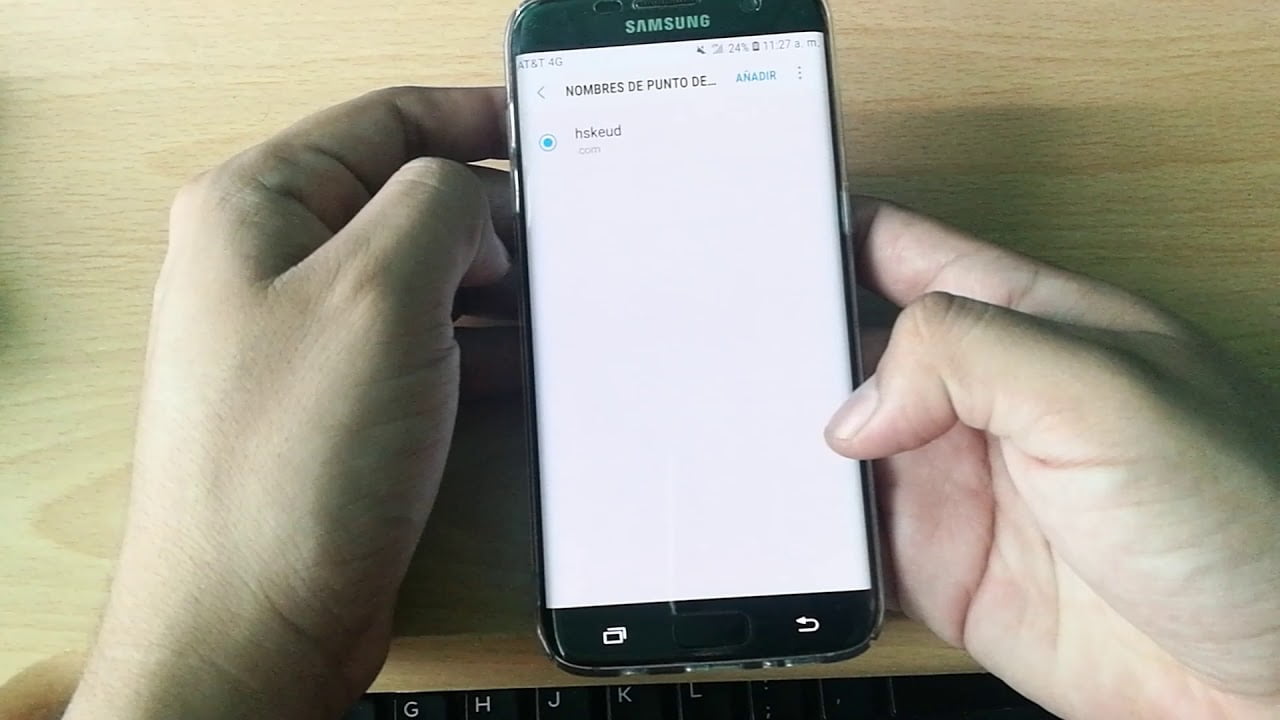
El sistema Intelligent Wi-Fi de Samsung

Si eres usuario de Samsung y su capa One UI, te encontrarás con una función muy similar denominada Intelligent Wi-Fi. Esta herramienta está diseñada para que la navegación sea fluida, pero puede dar guerra si usas dispositivos de red local, como impresoras o altavoces inteligentes, ya que al cambiar a datos móviles pierdes la conexión local aunque sigas viendo el icono de WiFi activo.
Para domar esta función, la ruta es bastante sencilla: entra en Ajustes, ve a Conexiones, pulsa en Wi-Fi y accede al menú de configuración avanzada donde encontrarás Intelligent Wi-Fi. Allí verás la opción de «Cambiar a datos móviles», la cual debes apagar si quieres tener el control manual y evitar que el teléfono consuma gigas de tu tarifa sin avisar.
Trucos avanzados: Modo Desarrollador y Automatizaciones
Para quienes quieren ir un paso más allá y lograr que los datos móviles se apaguen por completo al conectar el WiFi, Android ofrece una opción oculta. Primero hay que activar el modo desarrollador pulsando siete veces sobre el «Número de compilación» en la información del teléfono. Una vez habilitado, en las Opciones de Desarrollador, busca el ajuste de «Datos móviles siempre activos» y desactívalo. Esto evita que el móvil mantenga la conexión de datos en espera, ahorrando energía y asegurando que no haya consumo accidental.

En el caso de los usuarios de iOS, la cosa cambia porque Apple es más cerrado. Aunque existe la «Asistencia para Wi-Fi» (que hace algo parecido a lo de Android), para un control real hay que usar la app Atajos. Se puede crear una automatización basada en la ubicación para que, al llegar a casa, el iPhone active el WiFi y desactive los datos móviles automáticamente, evitando así cualquier gasto imprevisto en el extranjero o con tarifas ajustadas.
Cómo mejorar la estabilidad de tu red inalámbrica
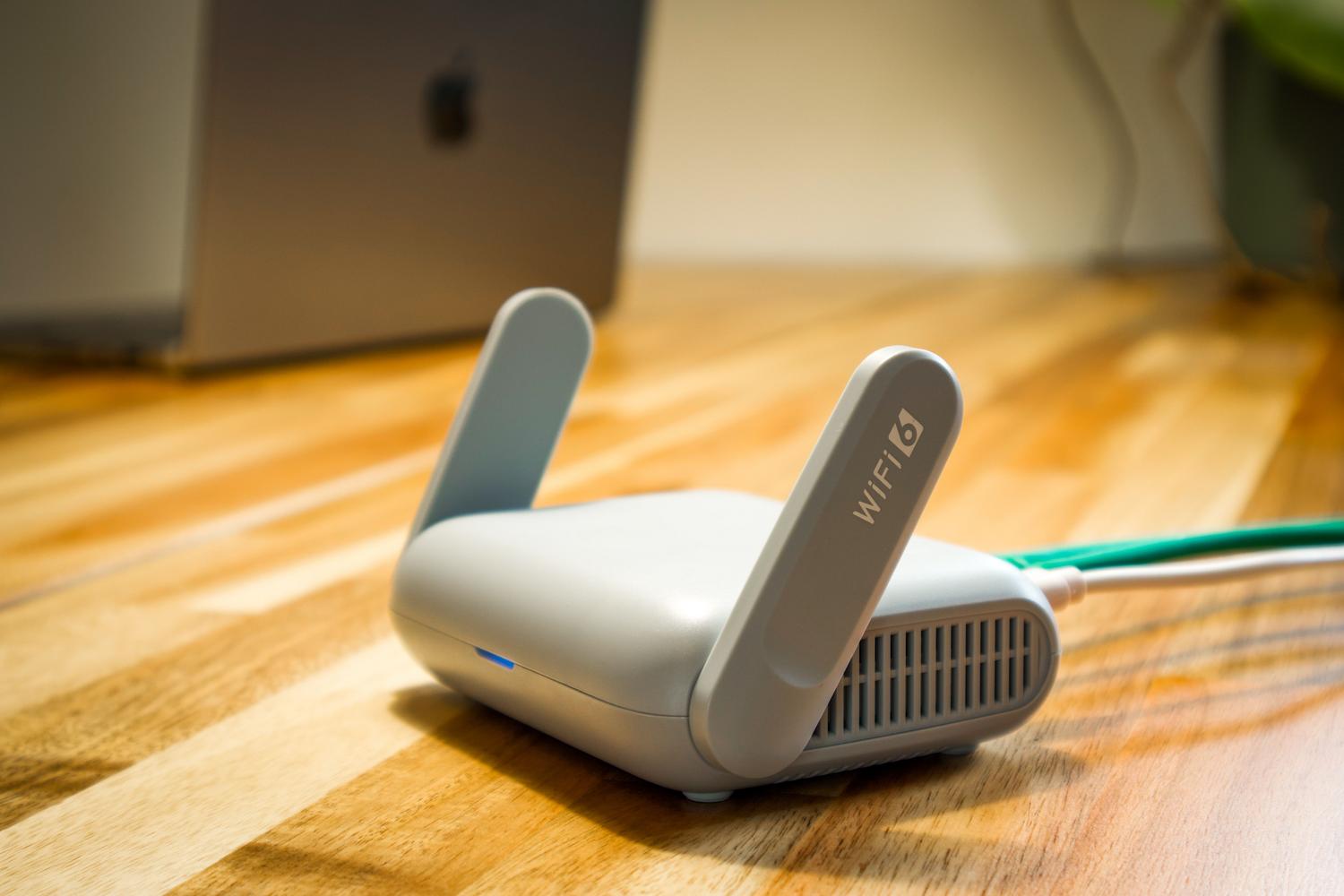
Si decides desactivar el salto automático a datos, corres el riesgo de quedarte sin internet si el WiFi falla de verdad. Por eso, es fundamental optimizar el router. Colócalo en un lugar elevado y central, evitando que esté encerrado en armarios o junto a microondas que puedan interferir la señal inalámbrica. Si tu casa es muy grande, considera instalar un repetidor o un sistema Powerline para que la cobertura sea uniforme en todas las habitaciones.
También es buena idea jugar con las bandas de frecuencia. La banda de 2.4 GHz llega más lejos pero es más lenta y propensa a interferencias, mientras que la de 5 GHz es mucho más estable y rápida, aunque tiene menos alcance. Conecta tus dispositivos principales a la de 5 GHz siempre que estés cerca del router y mantén el firmware actualizado para evitar errores de software que puedan causar caídas constantes.

Soluciones finales ante problemas persistentes
Si después de tocar todos los ajustes sigues experimentando cortes, puede que haya algún conflicto en la configuración de red. Una solución efectiva es realizar un restablecimiento de los ajustes de red desde el menú de Sistema. Ten en cuenta que esto borrará todas tus contraseñas de WiFi guardadas y emparejamientos de Bluetooth, pero suele limpiar errores profundos que el usuario medio no puede solucionar manualmente.
Tener el control sobre cómo nuestro dispositivo gestiona la conexión nos permite no solo ahorrar dinero en la factura telefónica, sino también prolongar la vida útil de la batería y evitar interrupciones molestas durante videollamadas o descargas pesadas. Ajustando la conectividad adaptativa, el Intelligent Wi-Fi o recurriendo a las opciones de desarrollador y atajos, transformamos un sistema automático a veces errático en una herramienta que se adapta exactamente a nuestras necesidades y al entorno de nuestra red doméstica.