- Métodos para bloquear la modificación del fondo en Windows mediante el registro y directivas de grupo.
- Gestión de la vinculación entre fondos de pantalla y perfiles de enfoque en dispositivos iOS.
- Soluciones a problemas de sincronización de cuentas y ajustes de energía que afectan la imagen del escritorio.
¿Te ha pasado que configuras el escritorio de tu PC o el móvil con una imagen que te encanta y, de repente, el fondo cambia sin que hayas hecho nada? Es una situación bastante molesta, sobre todo cuando Windows decide que es buena idea ponerte un color estridente o cuando los perfiles de concentración de tu iPhone modifican la estética de tu pantalla según el modo en que estés.
La verdad es que personalizar nuestros dispositivos es casi un ritual, pero a veces el sistema operativo toma el control y empieza a hacer cambios automáticos que no hemos pedido. Ya sea por ahorrar batería, por sincronizar cuentas en la nube o por configuraciones de enfoque, lograr que el fondo de pantalla se quede quieto puede ser un auténtico quebradero de cabeza si no sabes dónde buscar.

Dominando los fondos de pantalla en Windows
Si notas que tu PC cambia de imagen solo, lo primero es echar un ojo a la configuración de la presentación de diapositivas. A veces tenemos activada una carpeta de imágenes que rotan cada cierto tiempo, y aunque parece un detalle bonito, puede acabar cansando. Para frenarlo, solo hay que entrar en la personalización de fondos de pantalla en Windows 11 y elegir una imagen fija.
Otro culpable muy común es la sincronización de la cuenta de Microsoft. Si usas el mismo correo en dos ordenadores distintos, cualquier cambio que hagas en uno se replicará en el otro automáticamente. Si quieres evitar este lío, lo más sencillo es pasar a una cuenta local, aunque esto implique dejar de usar algunos servicios integrados de la nube.

Trucos avanzados para bloquear el fondo en Windows
Hay situaciones donde no queremos que nadie, ni siquiera otros usuarios que compartan el equipo, toquen nuestra decoración. Para los que tengan versiones Pro, Enterprise o Education, el Editor de directivas de grupo local (gpedit.msc) es la herramienta definitiva. Navegando hasta la ruta de Personalización en el Panel de Control, podemos activar la opción de impedir el cambio del fondo de pantalla, dejando la opción totalmente deshabilitada en los ajustes.
Para los usuarios de la versión Home, que no tienen acceso a las directivas, la solución está en el Editor del Registro (regedit). Creando una clave llamada ActiveDesktop dentro de Policies y añadiendo un valor DWORD llamado NoChangingWallPaper con el valor 1, conseguimos que nadie pueda modificar el tapiz del escritorio. También es posible forzar una imagen específica escribiendo la ruta exacta del archivo en el registro bajo la clave System.

El problema de la batería y el rendimiento
Mucha gente no sabe que Windows, en su afán por ahorrar energía, puede pausar el cambio automático de fondos cuando el portátil no está enchufado. Si quieres que tu presentación de imágenes siga funcionando siempre, debes ir a las Opciones de energía, entrar en la configuración avanzada del plan y marcar la presentación como disponible tanto con batería como con corriente alterna.
Además, conviene tener en cuenta que usar imágenes con una resolución excesiva o fondos animados muy pesados puede lastrar el rendimiento del sistema, especialmente en equipos antiguos. Para evitar tirones, lo ideal es usar imágenes que coincidan con la resolución nativa del monitor y evitar archivos excesivamente grandes.
Personalización y Enfoques en iOS
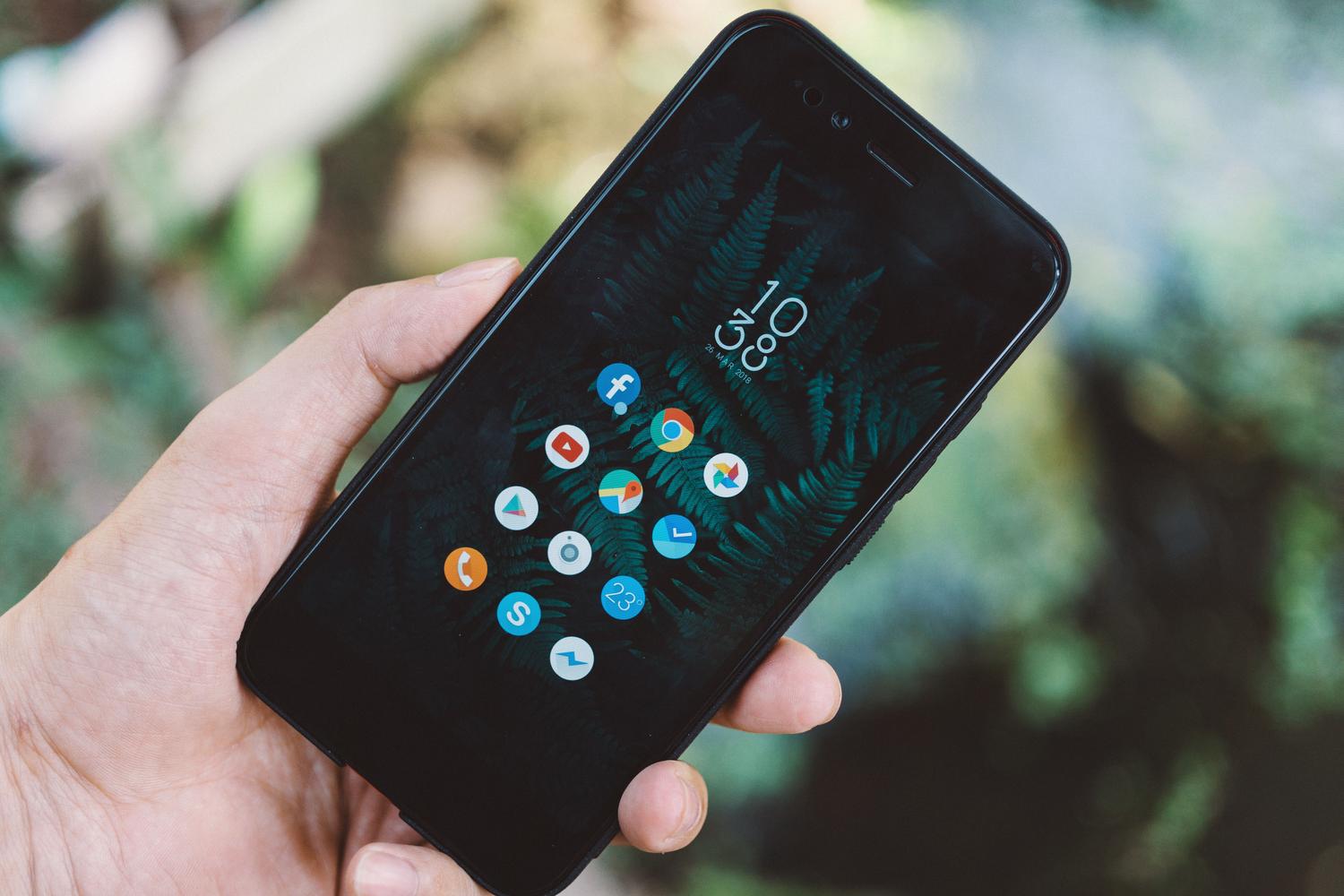
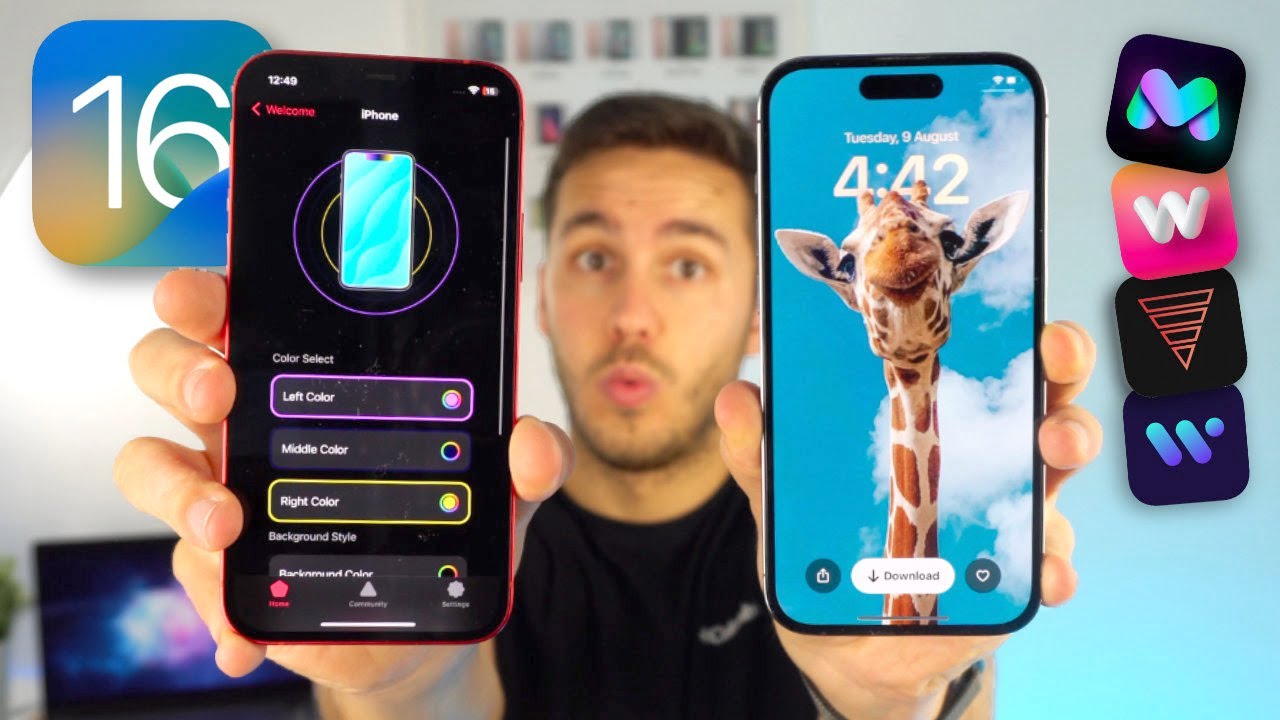
En el ecosistema de Apple, la cosa cambia pero el control es igual de detallado. Desde iOS 16, podemos crear una galería de fondos y, lo más interesante, vincular un fondo a un modo de enfoque. Esto significa que cuando activas el modo trabajo o descanso, el fondo cambia solo. Para evitar que esto pase o para gestionarlo, hay que saber donde están los fondos de pantalla del iPhone, mantener pulsada la imagen y editar la vinculación del enfoque.
iOS también permite jugar con las fotos aleatorias, donde podemos elegir categorías como naturaleza o personas para que el móvil cambie la foto al bloquear la pantalla o cada hora. Para los modelos más recientes, existe la opción de fondos espaciales 3D, que crean un efecto de profundidad siempre que la foto tenga una buena iluminación y el sujeto esté bien separado del fondo.
Soluciones a errores comunes de visualización
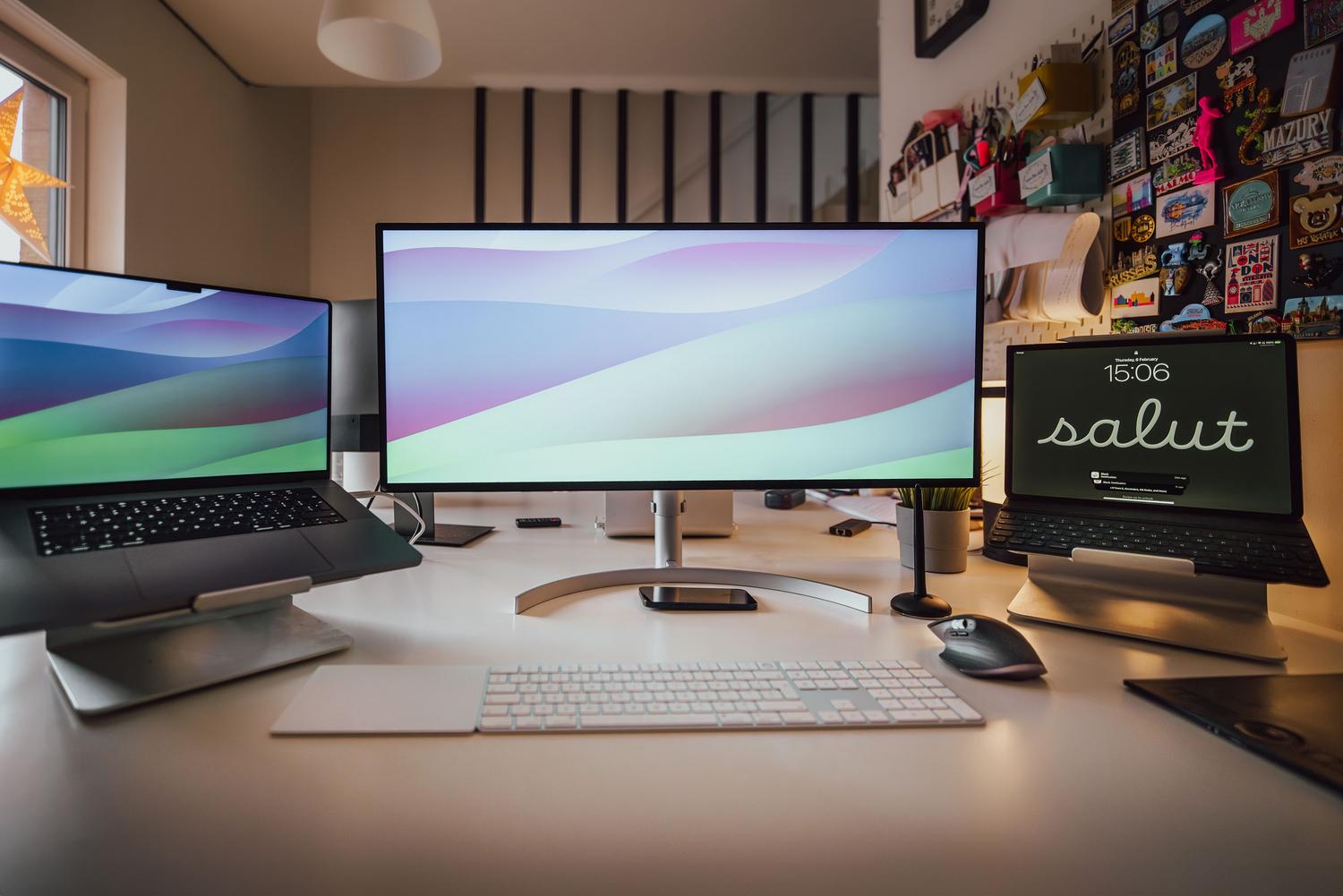
A veces el problema no es que el fondo cambie, sino que se ve mal. En Android, por ejemplo, hay usuarios que sufren porque la imagen queda descentrada al aplicarla a la pantalla de inicio. En muchos casos, el culpable es la opción de desplazamiento del fondo de pantalla (Wallpaper Scrolling). Al desactivar esta función, la imagen se queda fija y alineada correctamente.
Por último, si tras una actualización de Windows el fondo empieza a comportarse de forma errática, una solución drástica pero efectiva es desinstalar el último parche del sistema. A veces, los errores de software provocan que el contenido destacado de Windows o las sugerencias de la organización sobrescriban nuestra elección personal.
Ya sea ajustando las directivas de registro en PC, gestionando los modos de enfoque en iPhone o desactivando el desplazamiento de imagen en Android, existen formas precisas de tomar el control total sobre la estética de nuestros dispositivos y evitar que el sistema tome decisiones por nosotros.