- Uso de complementos especializados como BIMP y DBP para automatizar tareas repetitivas en grandes volúmenes de imágenes.
- Técnicas avanzadas para la creación de marcas de agua personalizadas, desde textos sencillos hasta firmas con efecto de relieve.
- Metodologías de optimización masiva que incluyen el redimensionado, ajuste de color y compresión de archivos para entorno web.

Si te dedicas a la fotografía o gestionas una web, sabrás que editar una por una todas las imágenes que sacas de la cámara puede ser un auténtico dolor de cabeza. A veces solo necesitas hacer unos retoques rápidos, como ajustar el tamaño o poner tu firma, pero cuando tienes cientos de archivos, hacerlo manualmente es una pérdida de tiempo total.
Por suerte, GIMP ofrece herramientas muy potentes para salir del paso. Aunque el programa es conocido por la edición individual, existen formas de trabajar en bloque que te permiten aplicar los mismos cambios a todo un conjunto de fotos en cuestión de segundos, evitando que tengas que recurrir a software de pago o pirateado.
Automatización masiva con plugins especializados
Para no volverte loco con los scripts complejos de GIMP, que no son precisamente intuitivos, lo ideal es instalar complementos. Uno de los más imprescindibles es BIMP (Batch Image Manipulation Plugin). Esta extensión es una joya porque permite escalar imágenes, rotarlas, cambiar el formato y, sobre todo, añadir marcas de agua de forma masiva.
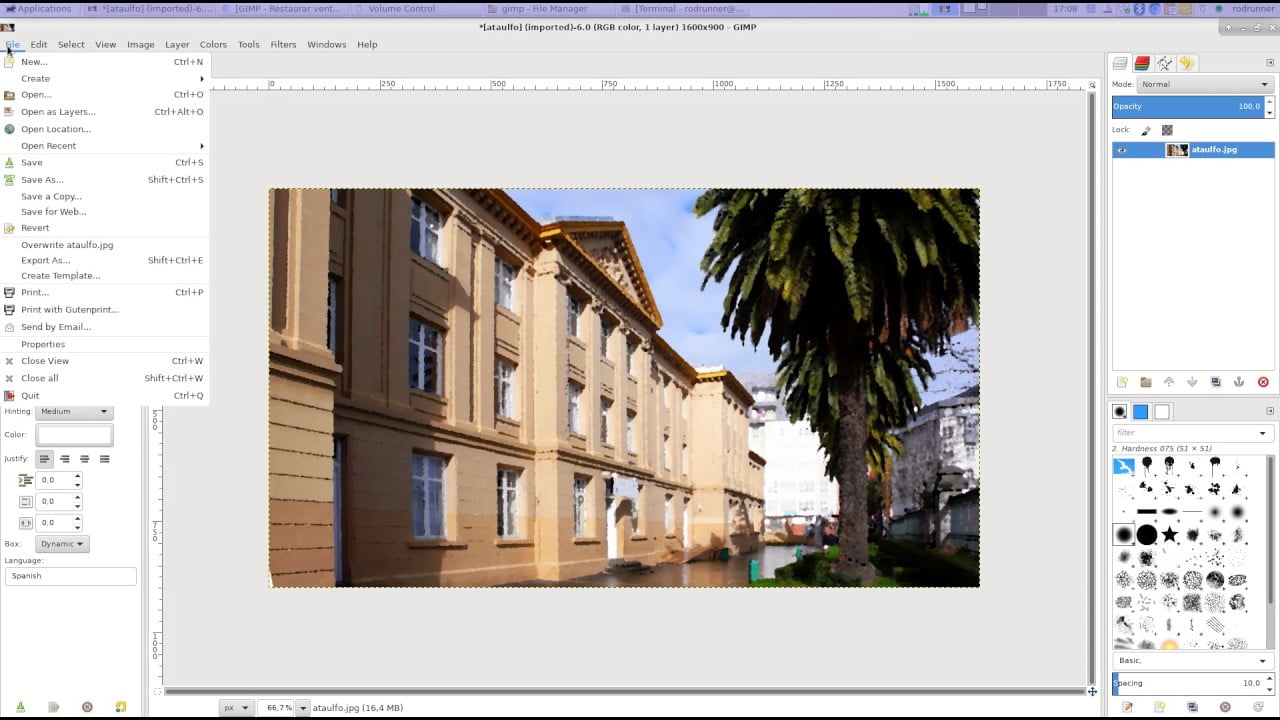
Para ponerlo en marcha, solo tienes que ir al menú Archivo y seleccionar Batch Image Manipulation. Se abrirá una ventana donde podrás añadir diferentes efectos mediante el botón ‘Add’. Desde aquí puedes controlar el brillo, la saturación, el tono o incluso recurrir a procedimientos internos de GIMP más avanzados. Una vez configurado el set de acciones, eliges las fotos y la carpeta de destino, y el programa hace el resto a una velocidad sorprendente.
Otra alternativa interesante es DBP (David’s Batch Processor). Este plugin es especialmente útil cuando necesitas optimizar colecciones de fotos digitales para subirlas a la red. Permite definir una lista de archivos y aplicarles correcciones de color o recortes automáticamente. Un detalle importante es que DBP no sobreescribe la imagen original, por lo que te obliga a definir una carpeta de salida o renombrar los archivos, lo cual es una red de seguridad genial.
Creación de marcas de agua: del texto al relieve profesional
Si prefieres hacer una marca de agua a medida antes de aplicarla en lote, tienes varias rutas. La más sencilla es crear una capa transparente sobre tu foto, escribir el texto con la herramienta de texto y luego bajar la opacidad de esa capa hasta que el mensaje se vea degradado y no distraiga demasiado de la imagen principal.
Ahora, si buscas algo con un toque más pro, puedes crear una firma con relieve. El truco consiste en crear una capa con el motivo en blanco sobre fondo transparente y duplicarla. A esa copia le pones el fondo negro y le aplicas un ligero desenfoque gaussiano. Después, usando el filtro Mapa de relieve, seleccionas la capa del fondo negro como mapa. El resultado es un efecto de profundidad que puedes guardar como una brocha (.gbr) para usarla siempre que quieras.
Para que esta firma se integre bien con la foto, lo mejor es jugar con los modos de superposición de capas. Modos como ‘Solapar’ o ‘Claridad suave’ suelen funcionar muy bien, aunque si la foto es muy clara, puedes probar con ‘Extraer granulado’ para que la marca no desaparezca.
Retoque y optimización de imágenes digitales
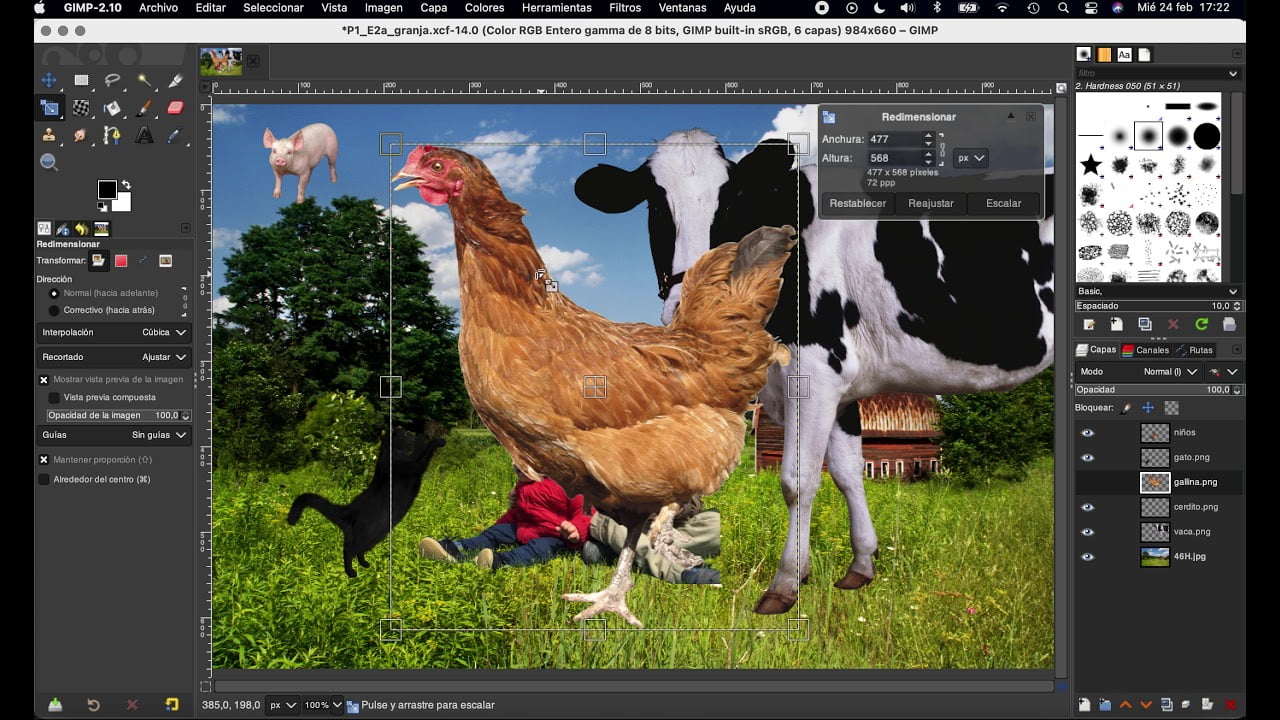
Cuando trabajas con fotos de cámara, es normal que algunas salgan con errores. Para corregir la inclinación, la herramienta rotar es la clave, pero el truco para no perder nitidez es usar la opción Hacía atrás (correctivo). Así evitas aplicar varias rotaciones que podrían desenfocar la imagen. Para mejorar la composición, recuerda la regla de los tercios y utiliza la herramienta de recorte para centrar la atención en lo importante.
En cuanto al color, si la foto está sobreexpuesta o muy oscura, puedes empezar por los ajustes automáticos, pero si no convencen, lo mejor es usar Niveles o Curvas. Las curvas son la herramienta más potente para mapear el brillo de entrada y salida. Si notas que la imagen está descolorida, un toque de Tono y Saturación le devolverá la vida, siempre teniendo cuidado de no pasarse para que no parezca artificial.
Para los problemas de nitidez, el filtro Máscara de desenfoque es el estándar para hacer la imagen más clara. Si la foto tiene grano por falta de luz, el filtro desparasitar o un desenfoque selectivo muy suave pueden ayudar a limpiar la imagen. Además, si tienes elementos molestos como cables o motas de polvo, la herramienta de clonado y saneado te permiten pintar sobre el error usando píxeles de otra zona de la foto.

Flujo de trabajo para digitalización de archivos
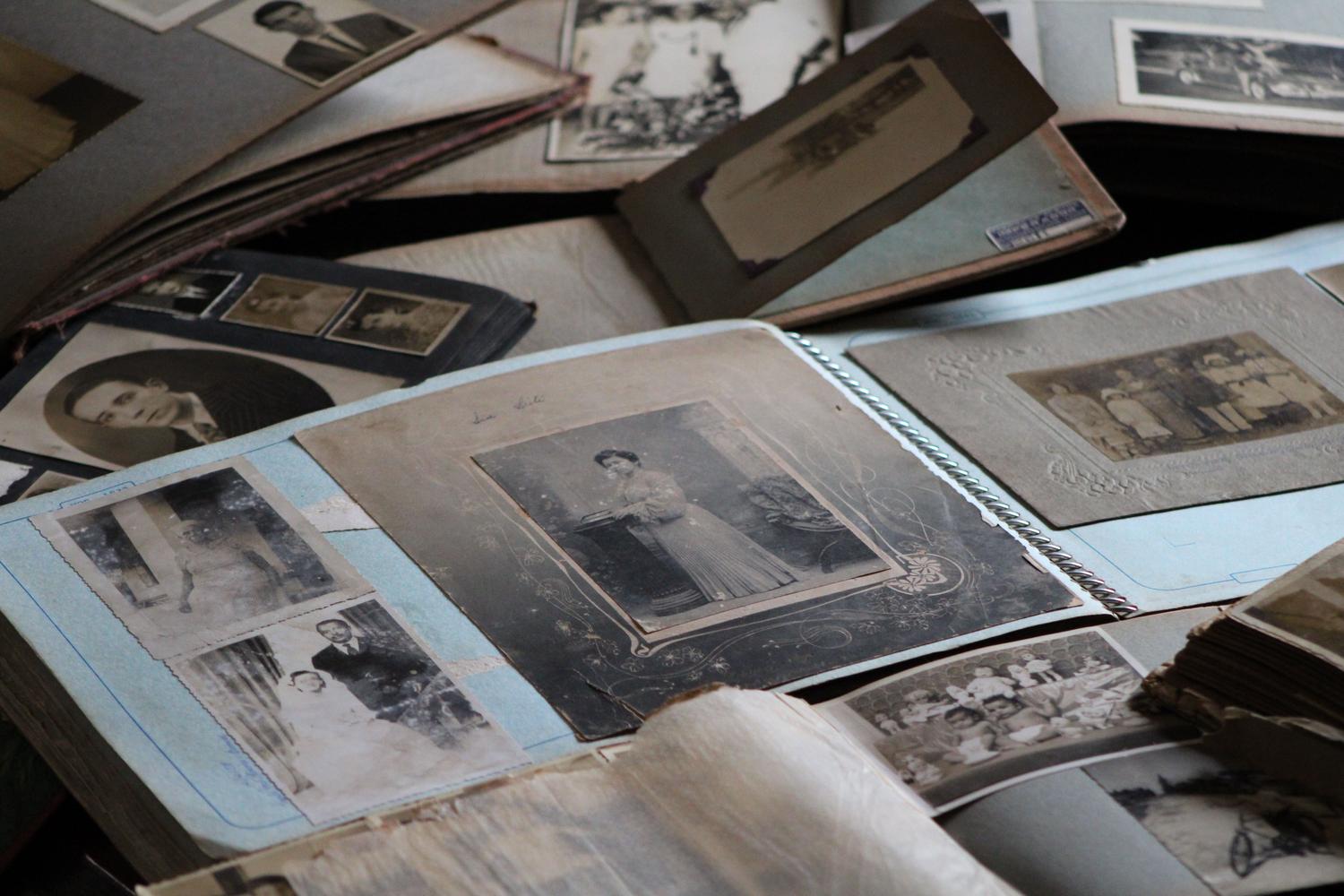
Si estás rescatando fotos antiguas de álbumes, el proceso es distinto. Lo más eficiente es escanear varias fotos a la vez en una sola hoja. Para que el software pueda recortarlas automáticamente, es vital que las imágenes floten sobre un fondo uniforme y que no haya bordes negros o sombras en las esquinas del escáner.
Para facilitar este proceso, puedes usar herramientas como Phatch (Photobatch). Este programa permite hacer un preprocesado en lote, como recortar unos pocos píxeles de los bordes o añadir un margen del color del fondo (usando el cuentagotas de GIMP para obtener el código hexadecimal exacto). Una vez que las imágenes tienen un borde limpio y consistente, los algoritmos de recorte automático funcionan mucho mejor, ahorrándote el trabajo de separar cada foto a mano.
Dominar el procesamiento por lotes en GIMP, ya sea a través de BIMP, DBP o flujos de trabajo con Phatch, transforma por completo la productividad al editar. Desde la creación de firmas con relieve y el ajuste preciso de niveles y curvas, hasta la digitalización inteligente de álbumes antiguos, estas técnicas permiten obtener resultados profesionales sin dedicar horas interminables a tareas repetitivas, manteniendo siempre la calidad y la integridad de los archivos originales.