- Uso de herramientas como Microsoft PowerToys y FancyZones para crear distribuciones de ventanas totalmente personalizadas.
- Optimización del flujo de trabajo mediante la división de la pantalla en columnas según el perfil profesional (redacción, diseño o programación).
- Mejora de la experiencia multimedia mediante el modo Picture in Picture y extensiones para vídeos en formato ultrawide.
- Consideraciones técnicas sobre el tamaño ideal y la resolución para evitar la fatiga cervical y maximizar la nitidez.
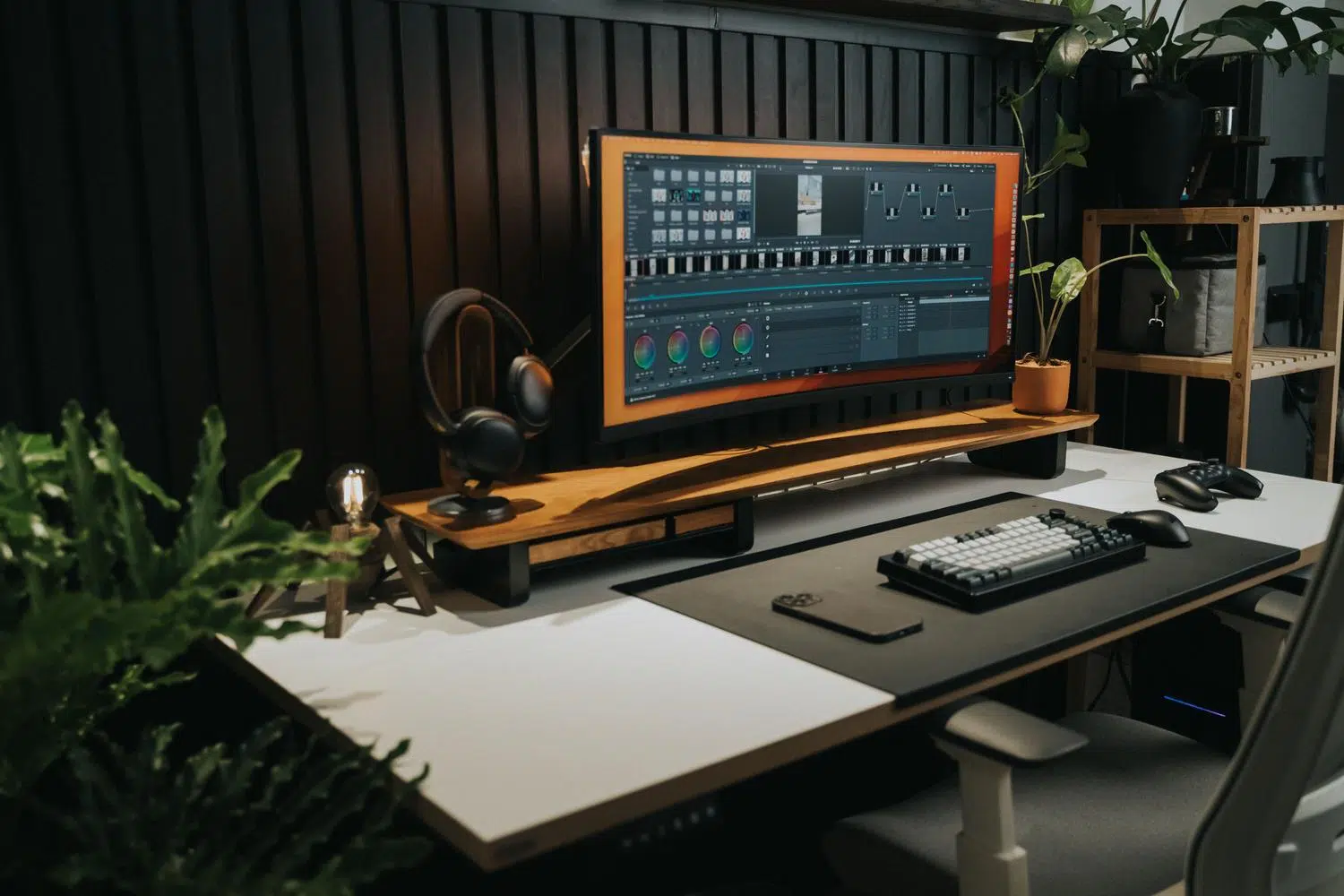
Si te has hecho con un monitor ultrapanorámico o estás pensando en dar el salto, sabrás que tener tanto espacio horizontal es una bendición y un quebradero de cabeza a la vez. Pasar de la típica pantalla 16:9 a una de 21:9 o incluso 32:9 es como pasar de un piso pequeño a un ático; tienes sitio para todo, pero si no sabes organizar los muebles, acabarás perdiendo el tiempo buscando dónde dejaste cada ventana.
La realidad es que los sistemas operativos actuales, aunque han mejorado, se quedan cortos a la hora de gestionar este despliegue de píxeles de forma automática. Por eso, para no acabar con el cuello torcido o moviendo ventanas a mano como un loco, existen trucos y herramientas que transforman radicalmente la productividad, ya sea que te dediques a programar, editar vídeo o simplemente quieras jugar con una inmersión total.
Software imprescindible para dominar tu escritorio
Cuando hablamos de aprovechar el espacio, hay un nombre que sobresale por encima del resto: Microsoft PowerToys. Este paquete de utilidades gratuitas incluye una joya llamada FancyZones. A diferencia de la división básica de Windows, FancyZones te permite dibujar tus propias zonas en la pantalla. Puedes crear una cuadrícula personalizada donde, por ejemplo, tengas una zona central enorme para tu trabajo principal y varias columnas estrechas a los lados para el chat o la música. Lo mejor es que basta con pulsar la tecla Shift mientras arrastras la ventana para que esta encaje perfectamente en el hueco predefinido.
Para quienes buscan algo más robusto y profesional, existe DisplayFusion. Aunque es de pago, ofrece una gestión de atajos de teclado mucho más profunda y la capacidad de crear monitores virtuales. Esto engaña al sistema para que trate una sola pantalla ancha como si fueran varias independientes, cada una con su propia barra de tareas, lo que es canela en rama para quienes llevan un flujo de trabajo complejo y necesitan configurar una pantalla multimonitor.
Estrategias de organización según el perfil de usuario
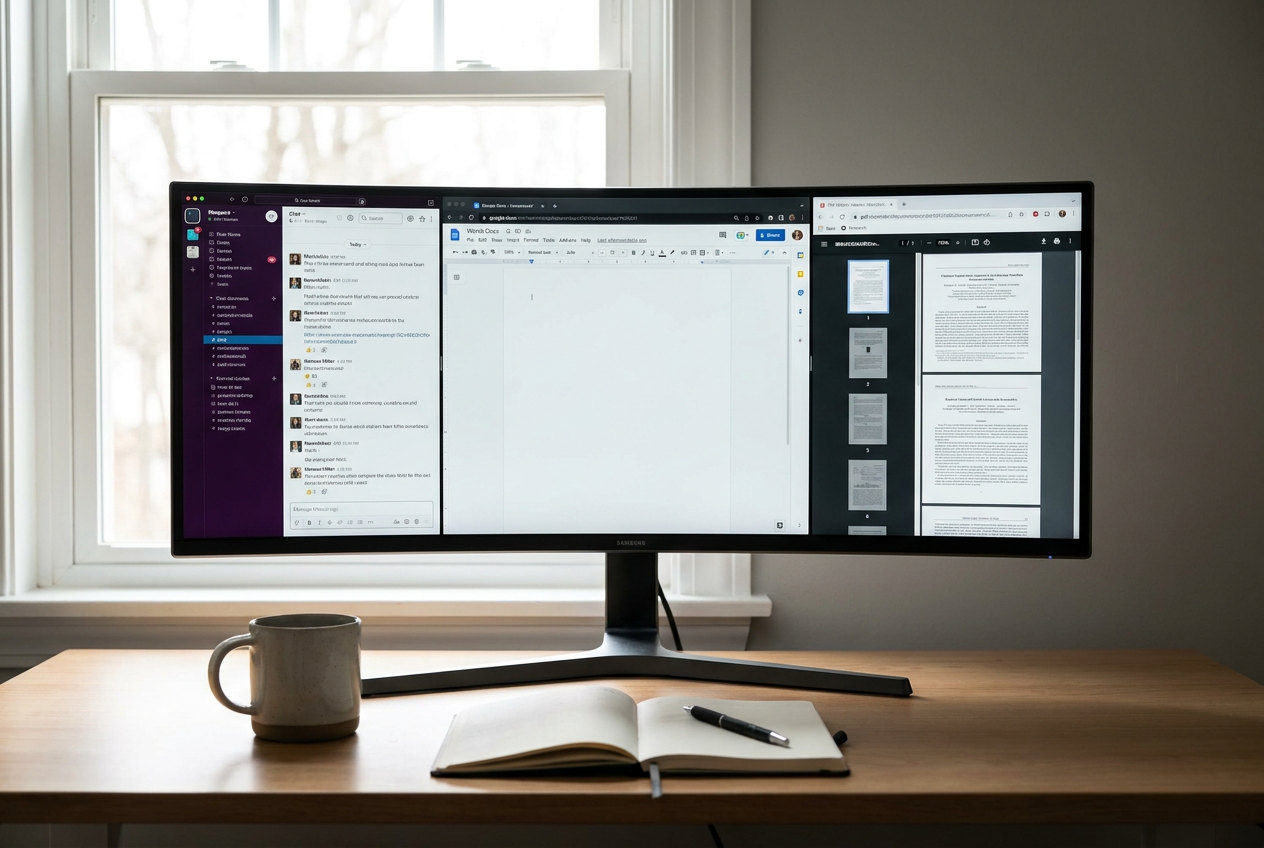
No todo el mundo usa un ultrawide de la misma manera. Para un redactor o escritor, la configuración ideal suele ser una división en tres columnas. En la izquierda se suelen dejar las herramientas de comunicación como Slack o Gmail; en el centro, el procesador de textos o el CMS donde se escribe; y a la derecha, la documentación, el navegador con fuentes de consulta o el feed de noticias. Esta disposición evita el tedioso salto entre pestañas y permite un ritmo de escritura fluido y sin interrupciones.
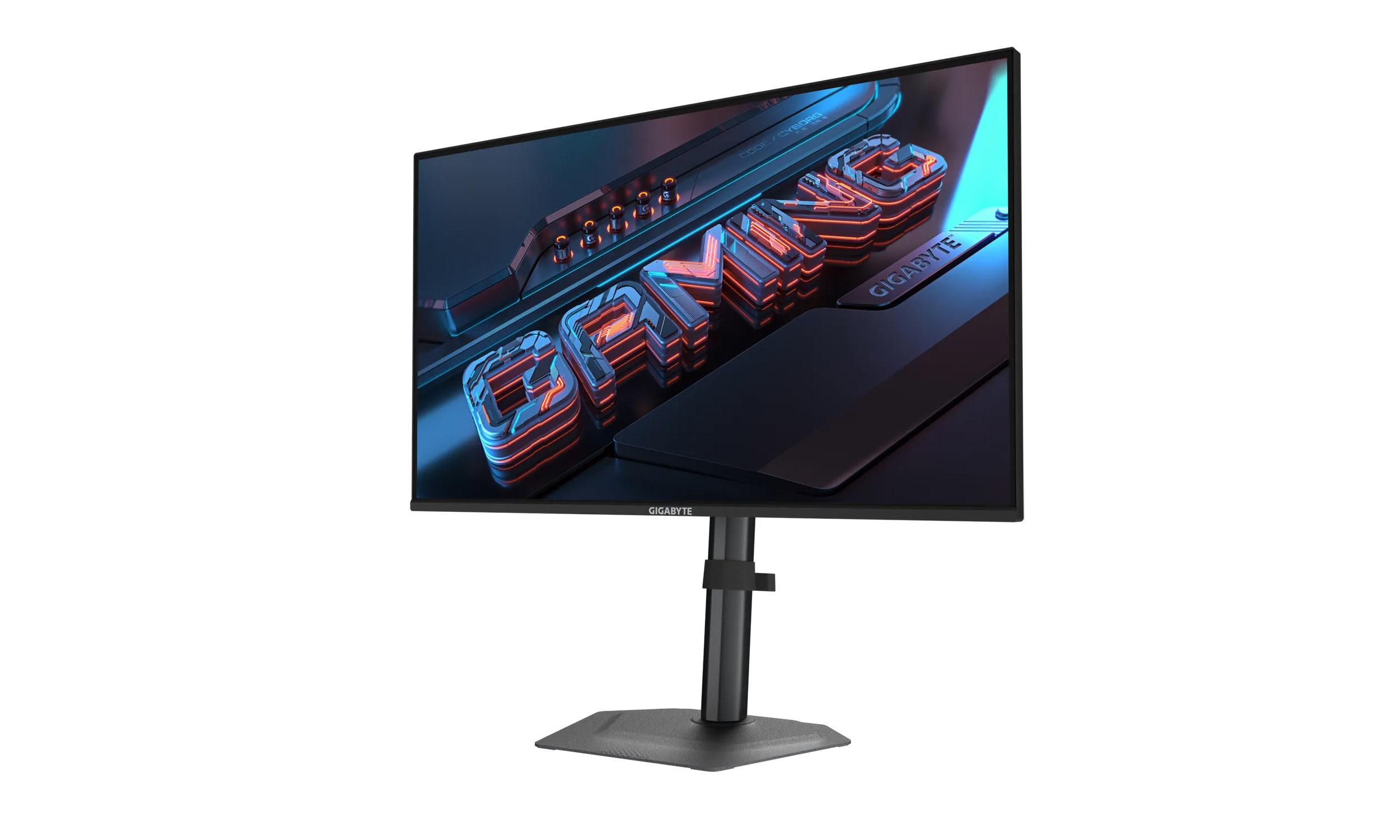
En el caso de los profesionales del vídeo y diseño, estas pantallas son prácticamente un estándar. La capacidad de tener la línea de tiempo de un editor extendida horizontalmente permite una precisión quirúrgica sin tener que hacer scroll infinito. Del mismo modo, los arquitectos y desarrolladores web aprovechan el espacio para tener el código a un lado y la vista previa en tiempo real al otro, optimizando la velocidad de entrega de sus proyectos.
El mundo del gaming y la inmersión visual
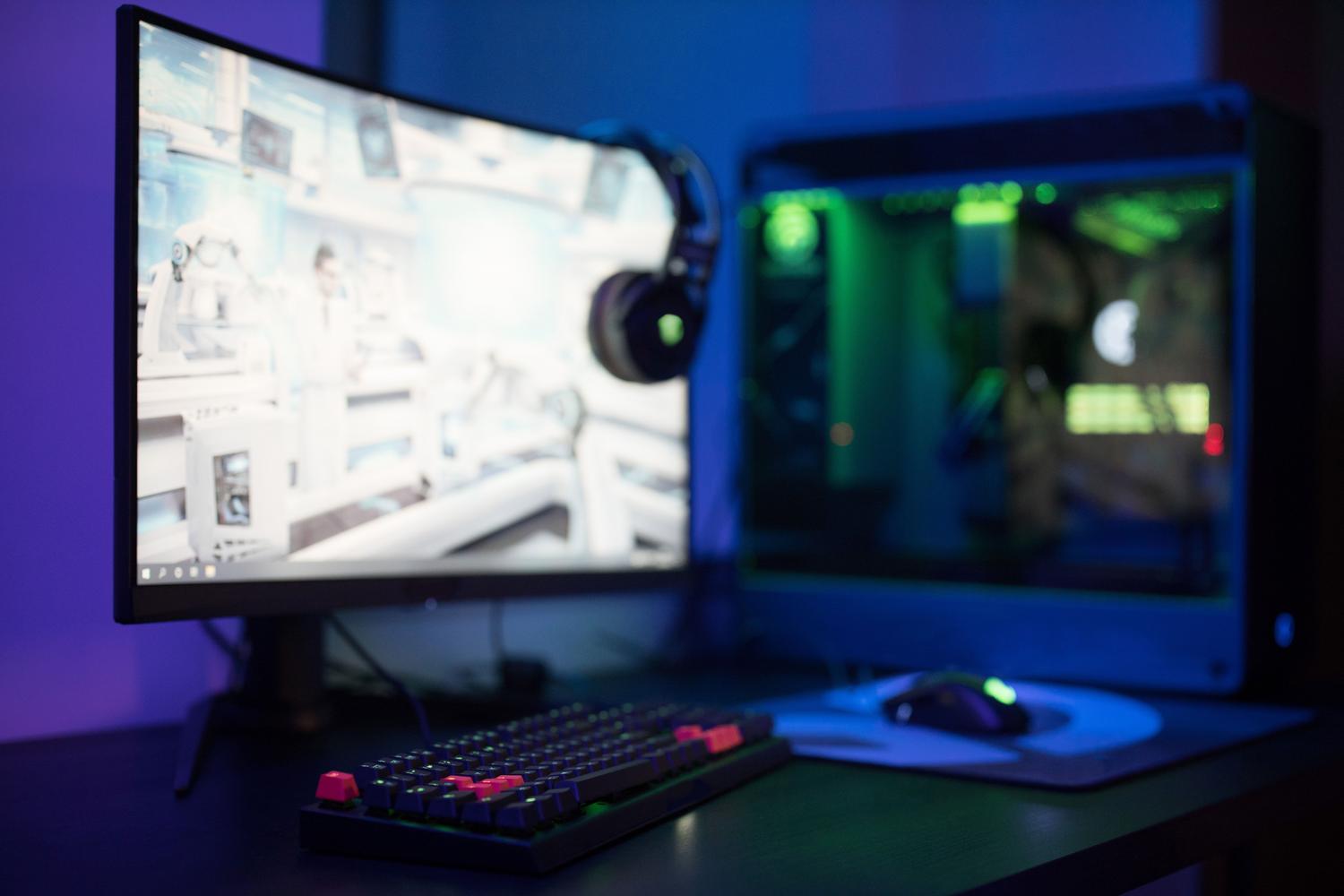
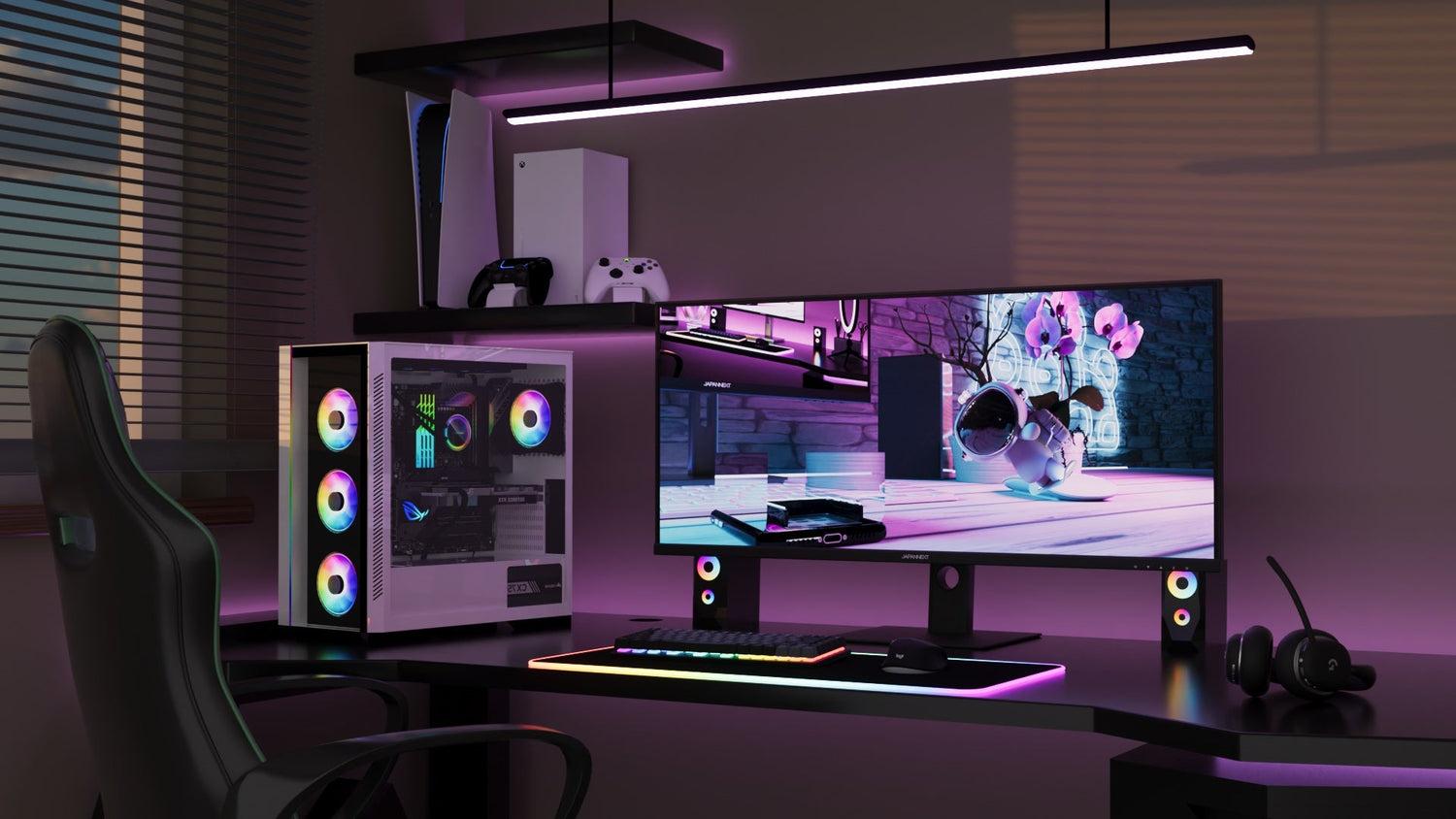
Para los jugadores, el formato 21:9 ofrece un campo de visión ampliado que hace que la experiencia sea mucho más realista, especialmente en juegos de mundo abierto o simuladores. No obstante, es importante notar que no todos los títulos aprovechan este formato; algunos simplemente añaden barras negras o estiran la imagen. Cuando el juego es compatible, la sensación de inmersión es brutal, aunque algunos usuarios sienten que la acción sigue concentrada en el centro y que los extremos son más ornamentales que funcionales.
Un truco muy útil para disfrutar de contenido multimedia es el modo Picture in Picture (PiP). Casi todos los navegadores modernos permiten anclar un vídeo en una esquina de la pantalla mientras haces otras cosas. En un monitor ultrapanorámico, puedes colocar el vídeo en un extremo sin que estorbe en absoluto a tu ventana de trabajo, permitiéndote ver una serie o un tutorial mientras sigues con tus tareas.
Configuración técnica y hardware
Á la hora de elegir el equipo, existen diferencias notables. Los modelos de 38 pulgadas suelen ser el punto dulce para la productividad, ya que permiten tres ventanas cómodas sin obligarte a girar la cabeza excesivamente. Por otro lado, los modelos «mega» de 49 pulgadas pueden llegar a ser abrumadores, sintiéndose a veces como si estuvieras viendo un partido de tenis por la distancia entre los extremos.
- Resolución WQHD: Es la más común (3440×1440), ofreciendo un equilibrio perfecto entre nitidez y rendimiento.
- Paneles IPS: Fundamentales para quienes necesitan precisión de color en fotografía o diseño gráfico.
- Frecuencias de refresco: Para gaming, buscar modelos de 144Hz o más garantiza que la imagen sea fluida y sin saltos.
- Conectividad USB-C: Muchos monitores modernos permiten cargar el portátil y transmitir imagen con un solo cable, limpiando el escritorio de cables molestos.
Para quienes sienten que el espacio es demasiado, existen aplicaciones propias de los fabricantes, como LG OnScreen Control, que facilitan la partición de la pantalla mediante menús intuitivos sin tener que instalar software de terceros. Además, existen extensiones de navegador como Ultrawideo que permiten forzar el formato panorámico en vídeos de YouTube, eliminando las bandas negras para aprovechar cada centímetro de cristal.
La transición a una pantalla de estas dimensiones supone un cambio de paradigma en la forma de interactuar con el ordenador, eliminando la necesidad de configuraciones de doble monitor y simplificando la gestión de cables. Aunque requiere un periodo de adaptación para no saturarse visualmente, la combinación de un buen software de zonificación y una disposición inteligente de las ventanas permite alcanzar niveles de eficiencia laboral que serían imposibles en una pantalla convencional.