
- El certificado digital permite realizar trámites oficiales en la administración pública con total validez legal y seguridad.
- Adobe Acrobat Reader es la herramienta más común para estampar firmas digitales, aunque existen alternativas como AutoFirma e Infocert Sign.
- La firma electrónica garantiza que el contenido del documento no sea manipulado y optimiza la productividad al eliminar el uso de papel.

¿Alguna vez te has sentido atrapado en el bucle infinito de imprimir un papel, firmarlo a mano, escanearlo y luego enviarlo por correo? Es un proceso engorroso que consume tiempo y tinta, y que sinceramente ya no tiene sentido en plena era digital. La buena noticia es que hoy en día puedes realizar gestiones con la Agencia Tributaria, la DGT o tu ayuntamiento desde el sofá de tu casa, agilizando los trámites administrativos sin tener que hacer colas interminables.
Para lograr esto, la herramienta clave es el certificado digital o el DNI electrónico, que funcionan como tu identidad oficial en el entorno virtual. No se trata solo de poner una imagen de tu firma, sino de aplicar un sello electrónico que garantiza que el documento no ha sido alterado y que tú eres quien dice ser. En este artículo te explicamos detalladamente cómo se firma un documento con firma digital para que te olvides del papel para siempre y optimices tu productividad al máximo.
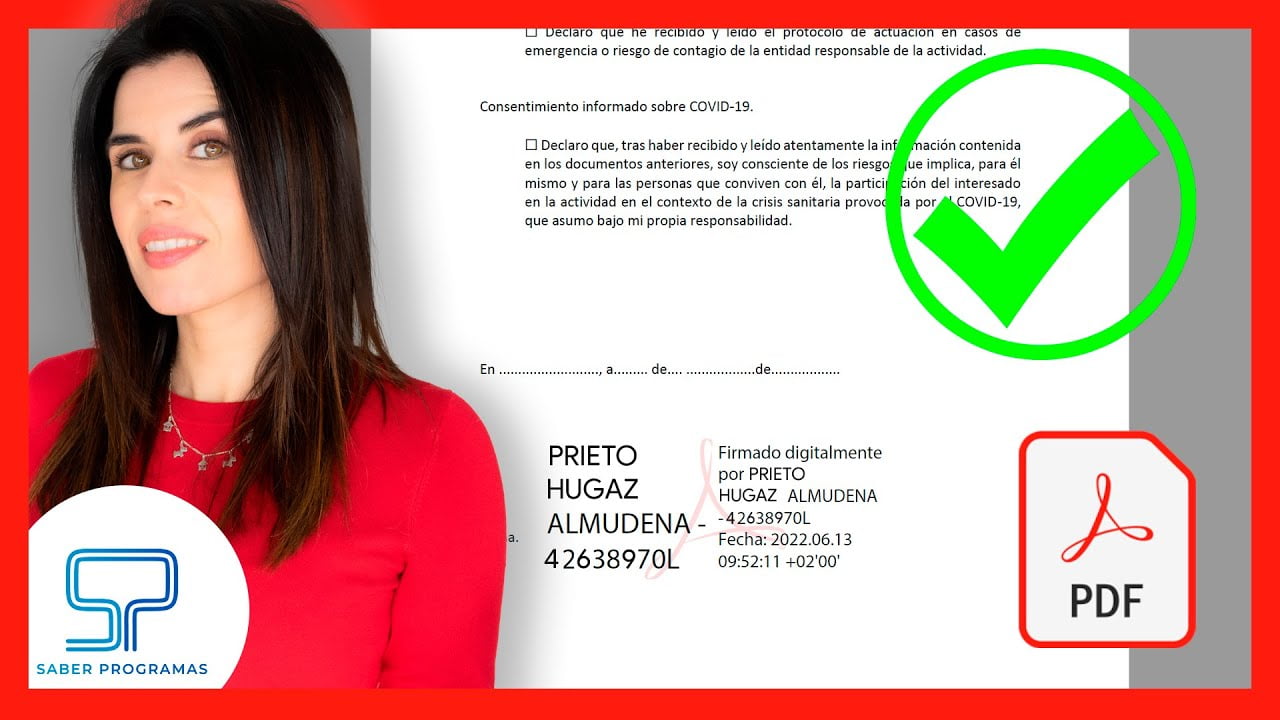
Cómo estampar tu firma digital con Adobe Acrobat Reader

Si buscas una opción sencilla y extendida, Adobe Acrobat Reader DC es la alternativa ideal. Antes de empezar, asegúrate de tener el programa instalado y el certificado digital correctamente configurado en tu ordenador. Ten a mano la contraseña o PIN de tu certificado, ya que el software te la pedirá para validar la operación.
- Abre el archivo PDF que necesites firmar mediante el programa.
- Dirígete a la sección de Herramientas y selecciona el icono de Certificados.
- Haz clic en la opción denominada Firmar digitalmente y acepta el aviso que aparecerá en pantalla.
- Utiliza el ratón para dibujar un recuadro en la zona exacta donde quieres que se ubique la firma.
- Elige el certificado digital que vas a emplear y pulsa en continuar.
- Selecciona la acción de firmar y guarda el documento en la carpeta que prefieras.
- Introduce el PIN de seguridad de tu certificado para finalizar el proceso.
Si quieres comprobar que todo ha salido bien, puedes hacer doble clic sobre la firma y acceder a las propiedades de la firma para validarla.
Particularidades para usuarios de Mac

Quienes utilizan el ecosistema de Apple deben tener en cuenta que el software varía ligeramente. Es fundamental descargar la versión de Acrobat Reader DC específica para macOS. Además, el certificado digital (normalmente en formato .p12) debe estar integrado en el Llavero de macOS; basta con hacer doble clic sobre el archivo del certificado para que se añada automáticamente al sistema. Una vez hecho esto, los pasos son similares a cómo firmar un documento de Word con firma digital en Mac.
Alternativas avanzadas: Infocert Sign y AutoFirma

Aunque Acrobat es muy popular, existen herramientas diseñadas específicamente para el ámbito legal y administrativo. Por un lado, tenemos AutoFirma, la aplicación oficial de la Administración Pública española, que permite firmar cualquier documento electrónico sin las limitaciones de compatibilidad que a veces tienen los procesadores de texto comunes.

Por otro lado, Infocert Sign ofrece soluciones más robustas, especialmente para empresas. La versión Desktop es gratuita, mientras que las versiones Pro y Business permiten crear flujos de firma complejos, donde puedes enviar el documento a terceros para que lo firmen sin que ellos tengan que instalar el software. Para firmar con la versión gratuita de Infocert, sigue estos pasos:
- Carga el archivo pulsando en el botón de firmar y selecciona la Firma PADeS.
- Activa la opción de mostrar firma para elegir la posición exacta en el PDF.
- En la configuración, elige Firmar con certificado software en lugar de usar un dispositivo hardware.
- Selecciona tu certificado de la lista, introduce la contraseña y guarda el resultado.
Además, si necesitas movilidad total, existen versiones para Android e iPhone que permiten monitorizar y aprobar documentos en tiempo real desde cualquier dispositivo móvil o incluso hacer una firma digital en línea.
Ventajas de digitalizar tus firmas
Adoptar la firma electrónica no es solo una cuestión de comodidad, sino una estrategia de eficiencia. En primer lugar, aporta una agilidad brutal a los procesos, eliminando la necesidad de mensajería física o almacenamiento de archivadores llenos de papeles. Esto se traduce directamente en un ahorro económico en consumibles y, muy importante, en un menor impacto ambiental al reducir el consumo de papel.

Desde el punto de vista empresarial, la productividad se dispara al eliminar los tiempos muertos. Además, la satisfacción del cliente mejora considerablemente, ya que pueden validar contratos u órdenes de compra desde su casa. Finalmente, la seguridad es muy superior: mientras que un papel puede ser falsificado o modificado, un PDF firmado digitalmente no puede ser adulterado sin que el sistema lo detecte, brindando una confianza total en la integridad del documento.
Dominar estas herramientas te permite gestionar tu vida administrativa con total autonomía, utilizando ya sea el estándar de Adobe, la potencia de Infocert o la sencillez de AutoFirma. Al integrar el certificado digital en tu rutina, transformas procesos tediosos en operaciones de unos pocos clics, asegurando la validez legal de tus archivos y protegiendo el medio ambiente mediante la eliminación del soporte físico.
