
- La acumulación de archivos temporales y memorias caché puede degradar el rendimiento del sistema y reducir el espacio disponible en el disco.
- Existen métodos manuales mediante rutas de sistema y la Terminal, así como herramientas automatizadas para una limpieza más segura.
- El reinicio del equipo es una técnica efectiva para que el sistema operativo elimine automáticamente archivos temporales críticos.

Seguro que te ha pasado: abres tu ordenador y notas que ya no vuela como el primer día, o peor aún, te sale el dichoso aviso de que el disco está casi lleno sin que hayas guardado archivos nuevos. La realidad es que, mientras navegamos y usamos programas, el sistema va dejando un rastro de migas de pan digitales que, con el tiempo, se convierten en un lastre considerable para cualquier máquina.
Hablamos de esos dichosos archivos temporales y memorias caché que, aunque en principio están ahí para que todo cargue más rápido, acaban convirtiéndose en basura digital acumulada. Ya sea que tengas un flamante Mac mini M4 o un PC con Windows de hace unos años, saber cómo limpiar, optimizar y acelerar tu PC es fundamental para que tu equipo no se quede colgado y tenga espacio para respirar.

¿Qué es exactamente todo ese ruido digital?

Para empezar, debemos entender que los archivos temporales son fragmentos de datos creados por el sistema o las aplicaciones para agilizar procesos cotidianos. Entre ellos encontramos la caché del navegador, que guarda imágenes y scripts de webs para no tener que descargarlos cada vez, el historial, las cookies y las carpetas de mensajería. En Windows, también tenemos el famoso Prefetch, que ayuda al arranque de los programas, pero que acumula datos de apps que quizás ya ni tienes instaladas.
El problema surge cuando estos archivos no se borran solos. Se quedan ahí, huérfanos, ocupando gigabytes de almacenamiento y pudiendo generar conflictos en la ejecución de procesos o ralentizando la velocidad general del sistema. No son documentos personales, pero su volumen puede ser tan grande que afectan directamente a la salud de tu disco duro.
Limpieza exhaustiva en macOS

Si eres usuario de Mac, tienes varias rutas para poner orden. Para los más valientes que prefieren el camino manual, existe una ruta específica en el Finder. Cerrando todas las aplicaciones, puedes ir a la carpeta ~/Library/Caches/ a través del menú «Ir a la carpeta». Allí verás el despliegue de temporales de usuario que puedes enviar a la papelera, aunque siempre es recomendable hacer una copia de seguridad previa con Time Machine o iCloud para evitar sustos.
Si quieres ir un paso más allá y limpiar la caché del sistema, la forma más sana y segura es simplemente reiniciar el Mac. Al apagar y encender, macOS ejecuta tareas de mantenimiento automático que vacían directorios como /private/var/, eliminando imágenes inactivas y memoria virtual sin riesgo de romper nada. Para los navegadores, en Safari puedes activar el menú de desarrollo para limpiar el navegador Safari, mientras que en Chrome debes entrar en la configuración de privacidad y seguridad para borrar los datos de navegación.

Para quienes no quieren complicarse la vida con rutas ocultas, existen herramientas como CleanMyMac, Cleaner One u Onyx. Estas apps permiten analizar el disco en un abrir y cerrar de ojos, detectando no solo basura, sino también archivos duplicados y fotos similares. Algunas incluso incluyen desinstaladores inteligentes que borran los restos que quedan cuando simplemente arrastras una app a la papelera, evitando que queden archivos residuales en el sistema.
El camino avanzado: La Terminal de Mac

Para los usuarios que se sienten cómodos con la línea de comandos, la Terminal ofrece un control total. Usando el comando du -ch se puede analizar exactamente cuánto espacio ocupa una carpeta antes de borrarla. Para eliminar archivos de forma definitiva, el comando rm -rfv es la herramienta clave, aunque hay que usarlo con pies de plomo para no borrar carpetas raíz. Por ejemplo, para limpiar la caché DNS se utiliza sudo dscacheutil -flushcache, una técnica muy útil cuando tienes problemas de conexión.

Optimización y limpieza en Windows
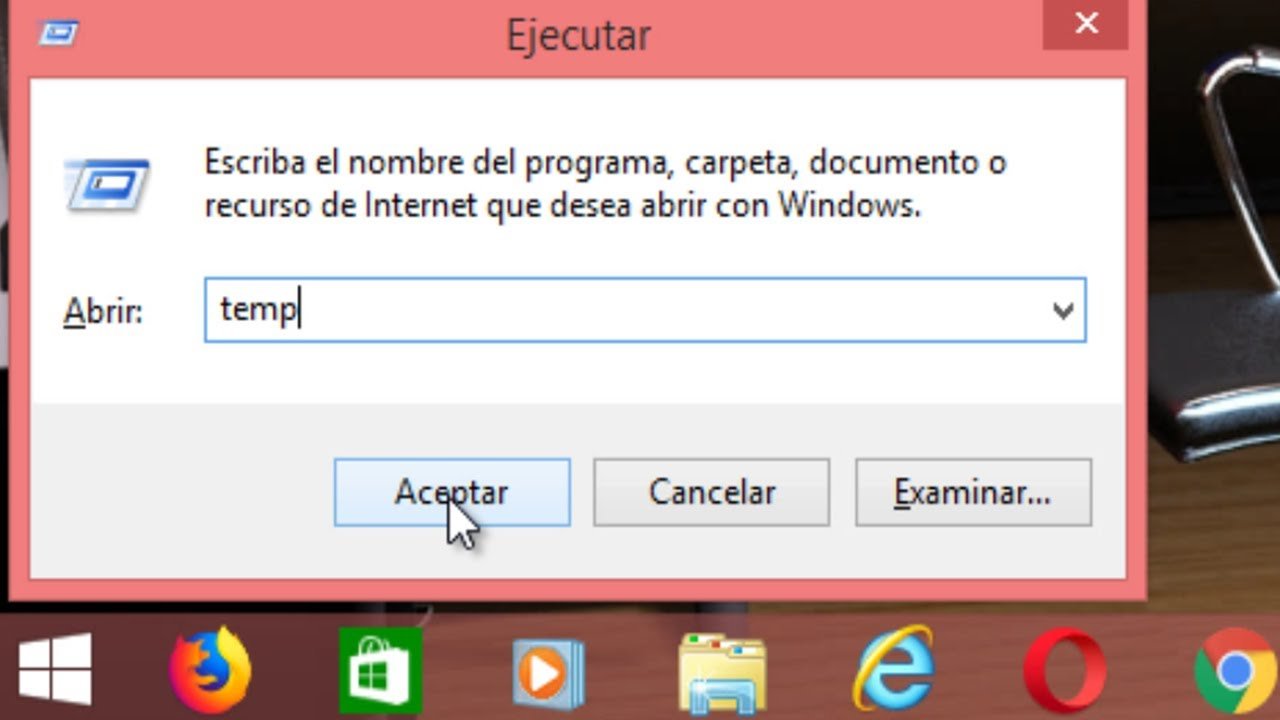
En el terreno de Windows, la acumulación es similar pero las rutas varían. Los archivos temporales suelen quedar huérfanos tras instalaciones mal cerradas o actualizaciones. Una de las mejores formas de combatirlos es mediante software de código abierto y totalmente offline, como MACMCleaner, que garantiza que tus datos no viajen a ningún servidor mientras limpias el Prefetch o la papelera de reciclaje.
Es vital entender que borrar la caché de los navegadores es totalmente seguro, ya que se regenera automáticamente, aunque la primera carga de la web sea un pelín más lenta. Lo mismo ocurre con el Prefetch; Windows lo reconstruye según el uso que le des al equipo. La clave aquí es utilizar herramientas para limpiar y optimizar Windows que sepan exactamente qué rutas son seguras para evitar borrar un archivo crítico del sistema por error.
Consejos finales para mantener la velocidad
Independientemente del sistema operativo, lo ideal es intentar mantener siempre libre entre un 15% y un 20% de la capacidad total del disco. Esto no es un capricho, sino que es necesario para que el sistema gestione la memoria virtual y la longevidad del disco sea mayor. Además de limpiar cachés, conviene revisar las carpetas de Descargas y Documentos, filtrando por tamaño para eliminar esos archivos pesados que ya no sirven para nada.
Mantener el equipo a punto requiere una combinación de buenos hábitos, como reiniciar el ordenador periódicamente y usar herramientas de limpieza ya sean manuales o automatizadas. Al eliminar los registros antiguos, las cachés de aplicaciones y los restos de programas desinstalados, conseguimos que el rendimiento y la fiabilidad del sistema se mantengan en niveles óptimos, evitando que la basura digital degrade la experiencia de uso.