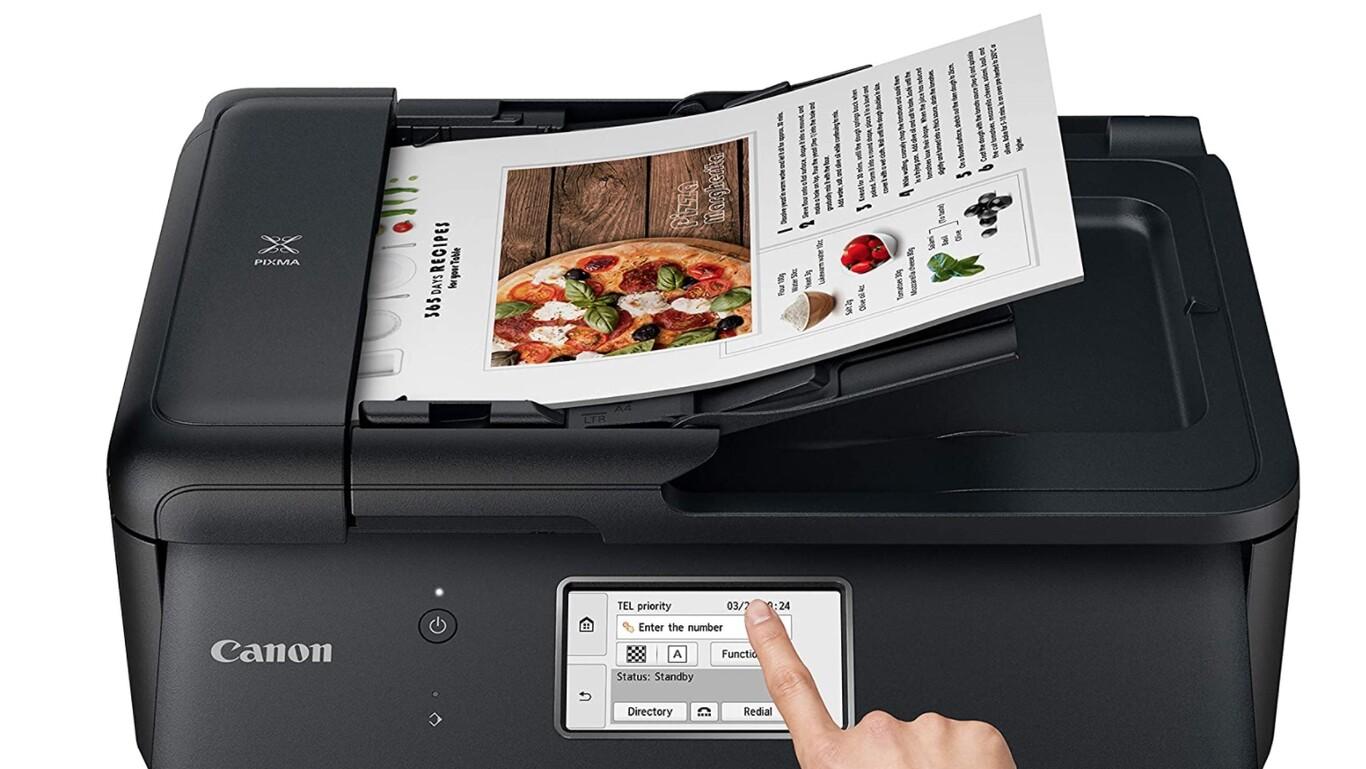
- Existen múltiples alternativas para gestionar documentos mediante puertos USB, tarjetas de memoria y servicios en la nube.
- Los dispositivos móviles actuales permiten tanto la impresión directa como el escaneado mediante aplicaciones oficiales o funciones nativas de la cámara.
- La compatibilidad depende estrictamente del hardware de la impresora, siendo los equipos multifunción los más versátiles para estas tareas.

Hoy en día, mucha gente piensa que para sacar un papel de la impresora o digitalizar un contrato es obligatorio encender el ordenador y esperar a que el sistema arranque. Sin embargo, la realidad es que estamos muy dependientes del PC sin saber que la tecnología ha avanzado lo suficiente como para saltarnos ese paso tan tedioso, permitiéndonos gestionar todo desde la palma de la mano o mediante accesorios sencillos.
Ya sea porque no tienes un ordenador en casa, porque te da una pereza tremenda encenderlo solo para imprimir un billete de avión, o porque buscas una solución más ágil en la oficina, existen diversas rutas para lograrlo. Desde el uso de memorias externas hasta la potencia de los smartphones, vamos a desglosar todas las maneras de darle caña a tu multifunción sin tocar un teclado.

Impresión y escaneo mediante almacenamiento físico
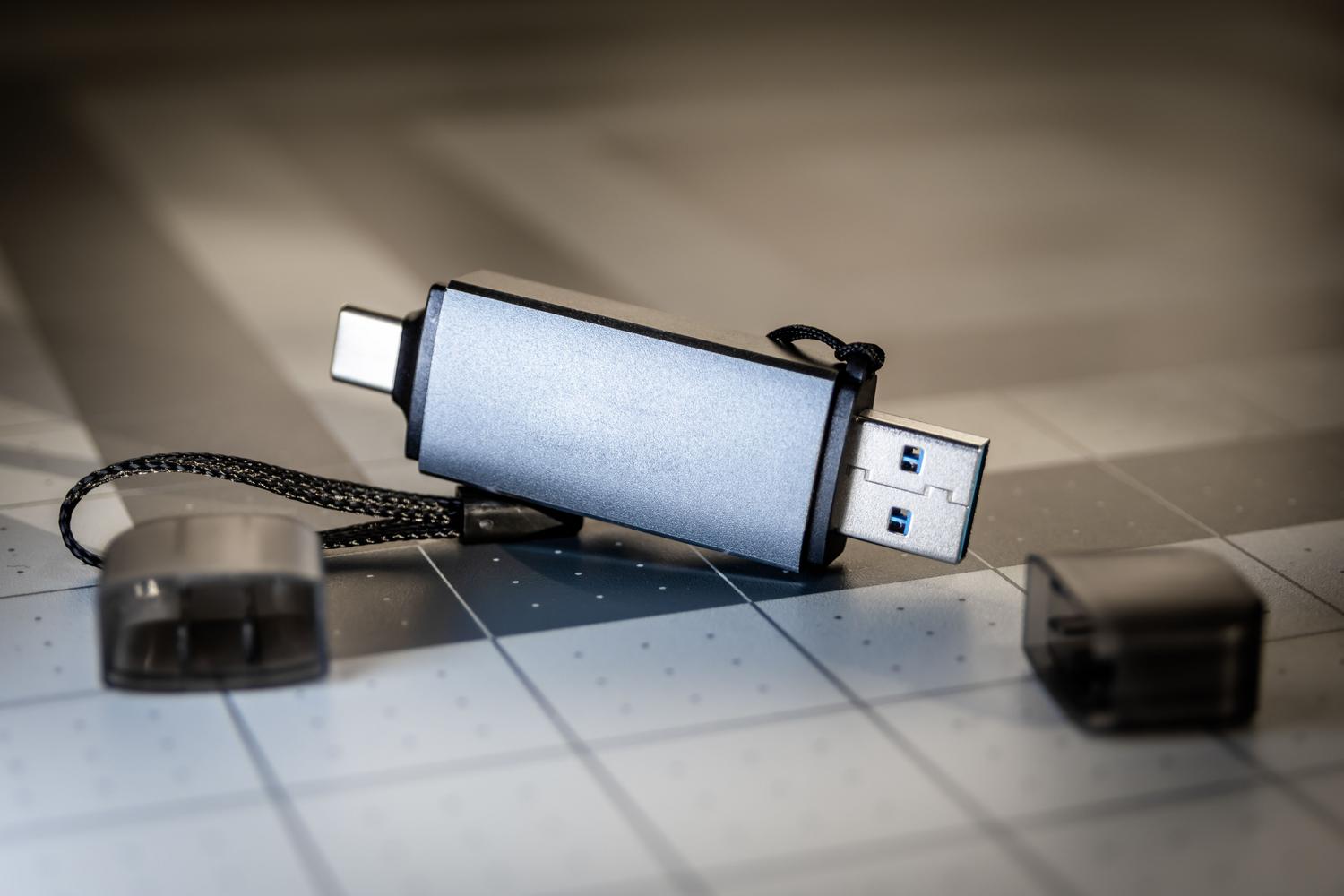
No todas las impresoras son iguales, pero muchas de las gamas medias y altas, como ocurre con ciertos modelos de Brother o Toshiba, incluyen puertos directos. La impresión a través de USB es una de las opciones más prácticas; basta con pinchar un pen drive con el archivo (normalmente en PDF, JPG o TIFF) y seleccionar el documento desde la propia pantalla del equipo.
Del mismo modo, algunos periféricos cuentan con ranuras para tarjetas de memoria. Es un proceso muy intuitivo: introduces la tarjeta, eliges qué quieres imprimir y ajustas las preferencias de color o copias sin necesidad de intermediarios. En el caso de los equipos MFP de Toshiba, por ejemplo, el puerto USB no solo sirve para imprimir, sino que permite escanear documentos directamente hacia la memoria, lo cual es un salvavidas si el ordenador ha decidido dejar de funcionar en el peor momento.
El móvil como centro de control
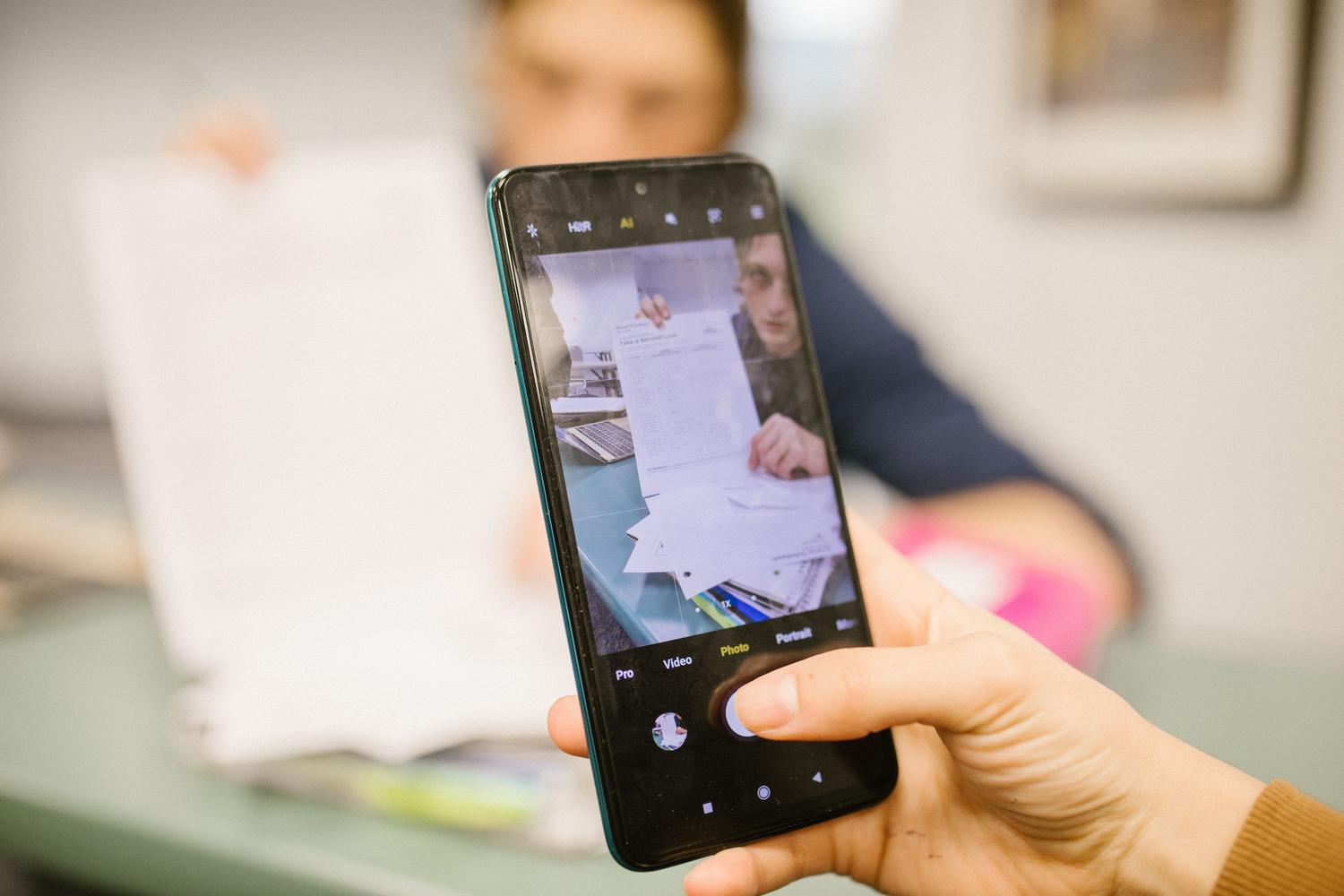
Si tienes un smartphone moderno, básicamente tienes un ordenador en el bolsillo. La mayoría de las impresoras actuales se conectan a la misma red WiFi que el teléfono, permitiendo que el servicio de impresión nativo de Android detecte el equipo automáticamente. Solo tienes que abrir el archivo, darle a los tres puntitos y conectar el móvil a la impresora para imprimir.

Para quienes usan dispositivos Samsung Galaxy, la experiencia es aún más fluida gracias a One UI, que integra un escáner de documentos en la cámara. No hace falta instalar nada raro; la cámara detecta los bordes del papel, corrige la perspectiva y te deja un PDF limpísimo. Si prefieres usar la cama del escáner de la impresora en lugar de la cámara del móvil, lo ideal es bajar la app oficial del fabricante (como HP Smart o iPrint&Scan de Brother), que te permite controlar la resolución y el mantenimiento de los cabezales.
Conectividad inalámbrica avanzada y la nube
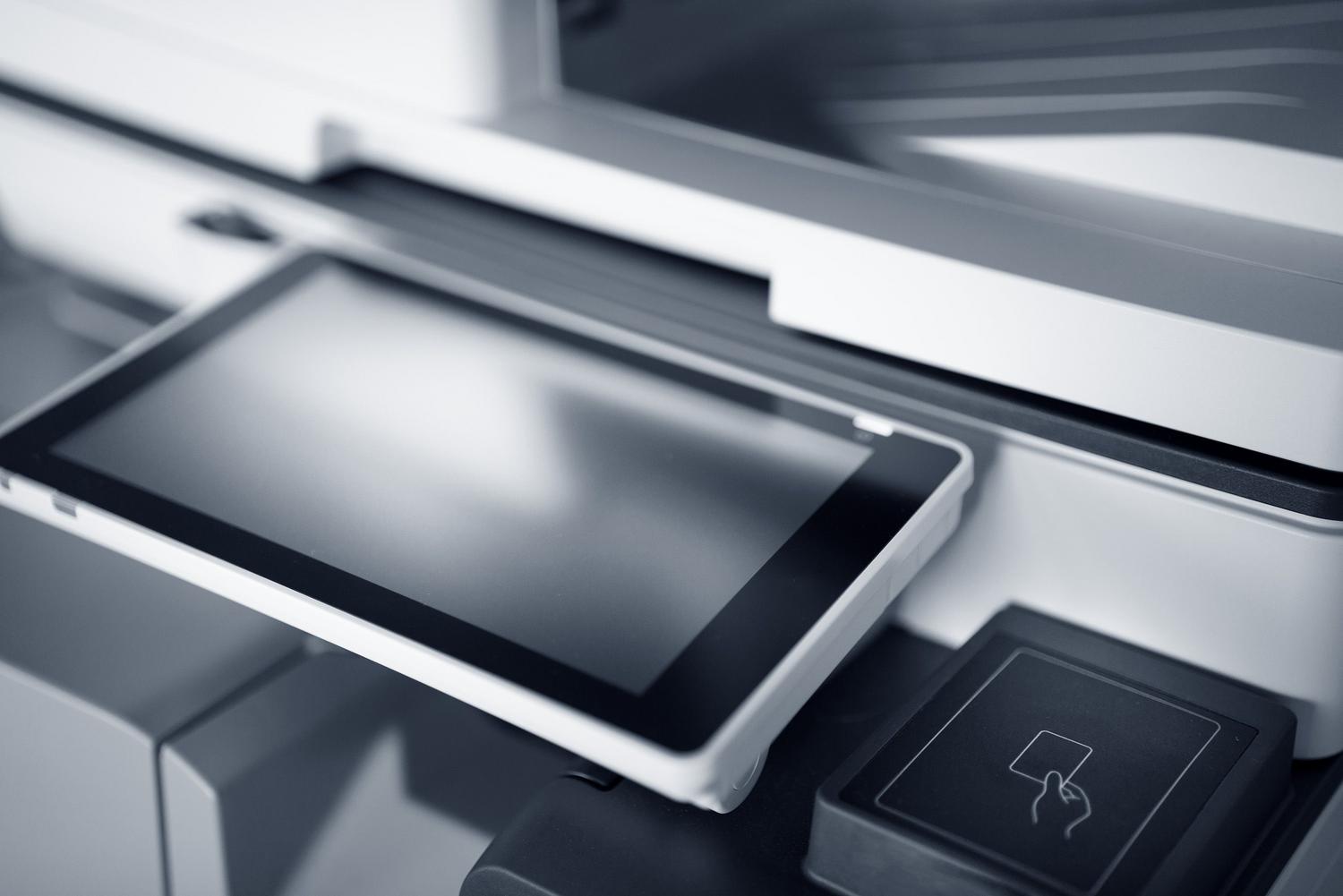
Cuando no hay un router WiFi por medio, entra en juego el WiFi Direct o el NFC. Estas tecnologías permiten que el móvil y la impresora se hablen directamente, eliminando la necesidad de una red local. Con el NFC, basta con acercar el dispositivo al equipo para establecer la conexión en un abrir y cerrar de ojos.
Por otro lado, tenemos la impresión Cloud. Algunos equipos multifunción con pantalla táctil permiten entrar directamente a servicios como Google Drive, Dropbox o OneDrive. Subes el archivo a la nube desde cualquier sitio y luego lo imprimes directamente desde la máquina, sin que el documento pase por ningún ordenador físico en el proceso.

Guía detallada de escaneado según la marca
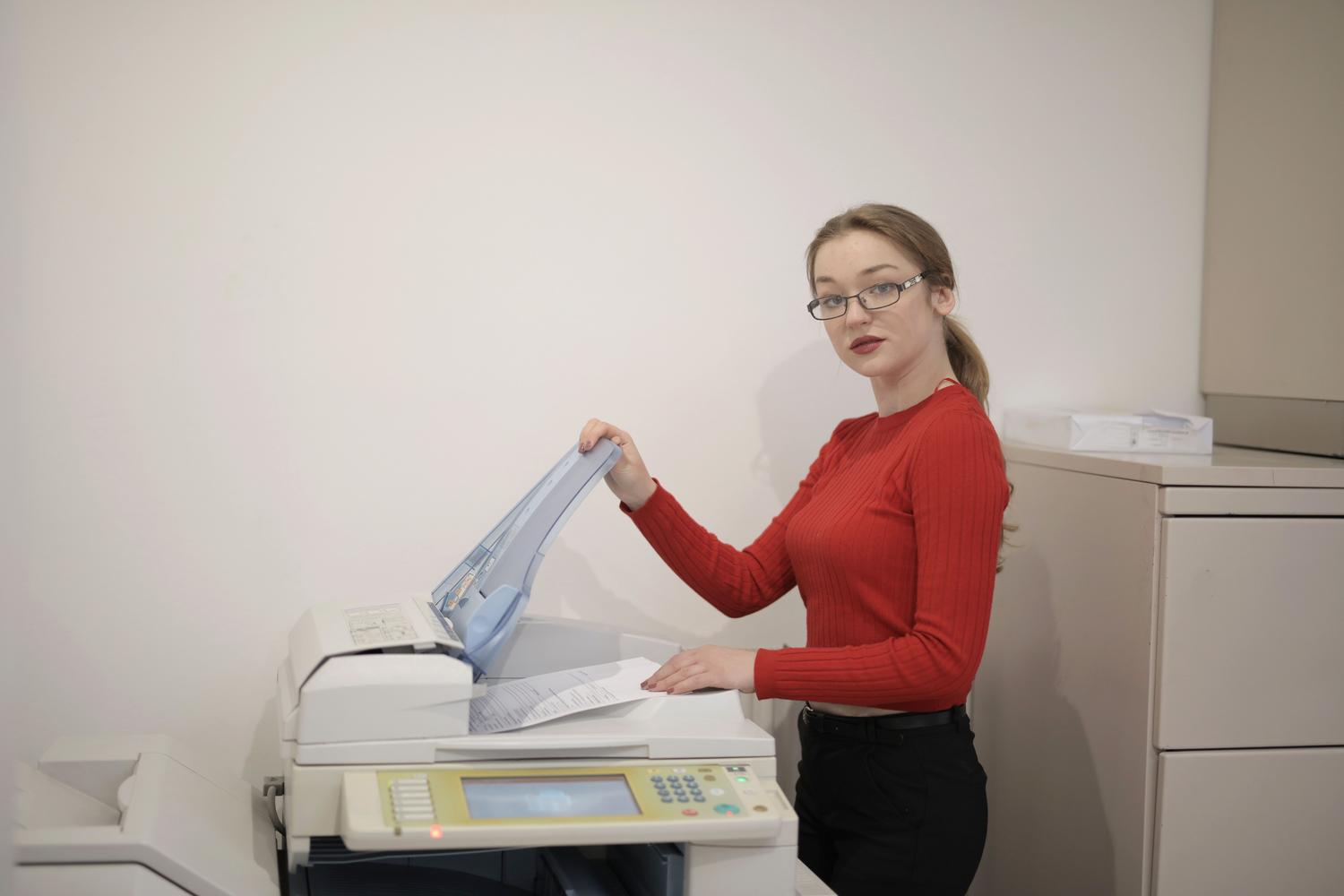
Aunque queremos evitar el PC, a veces es necesario saber cómo configurar el escaneo para que sea eficiente. En el ecosistema HP, es fundamental usar HP Smart, aunque la marca suele obligar a crear una cuenta para acceder a todas las funciones. Si buscas evitar esto, existen softwares alternativos, aunque podrías perder algunas opciones de optimización.
En el caso de Epson, la herramienta clave es Epson Scan. Para escanear, se coloca el documento boca abajo y se utiliza la previsualización para ajustar el área de interés. Un detalle importante es que el botón físico de escaneo de Epson suele funcionar genial en Windows, pero no es compatible con MacOS, donde hay que lanzar el proceso desde el software.
Para los usuarios de Canon, la aplicación IJ Scan Utility es la que manda. Permite elegir modos como «Auto», «Documento» o «Foto», adaptando la resolución según lo que necesitemos. Por su parte, Brother utiliza ControlCenter, que es muy potente para generar PDFs y permite ajustar el brillo y el contraste antes de guardar el archivo.
Trucos para el escaneado a doble cara
Si necesitas digitalizar un documento por ambas caras y tu impresora no es de gama alta, tendrás que hacerlo de forma manual. Esto implica escanear la primera cara, guardar el archivo, darle la vuelta al papel y repetir el proceso, para luego unir las imágenes en un editor de PDF como Adobe Acrobat.
Si tienes la suerte de poseer una impresora con función dúplex, el proceso es automático. Colocas el fajo de hojas en el alimentador superior y la máquina se encarga de pasar las páginas y digitalizar ambos lados sin que tengas que mover un dedo, lo que ahorra una cantidad ingente de tiempo.
Desde el uso de simples memorias USB y la magia del WiFi Direct, hasta el aprovechamiento de las apps oficiales y la inteligencia de las cámaras de los móviles, hoy es totalmente viable gestionar nuestra documentación sin depender de una torre o un portátil. La clave está en revisar las especificaciones de nuestro equipo y aprovechar las herramientas de conectividad móvil para hacer el proceso mucho más dinámico y sencillo.