- Funcionamiento basado en cmdlets con estructura de verbo-sustantivo para una gestión intuitiva del sistema.
- Capacidad de automatización avanzada mediante scripts y pipelining para optimizar tareas administrativas.
- Herramientas integradas para el control de procesos, servicios, red y seguridad en entornos locales y remotos.
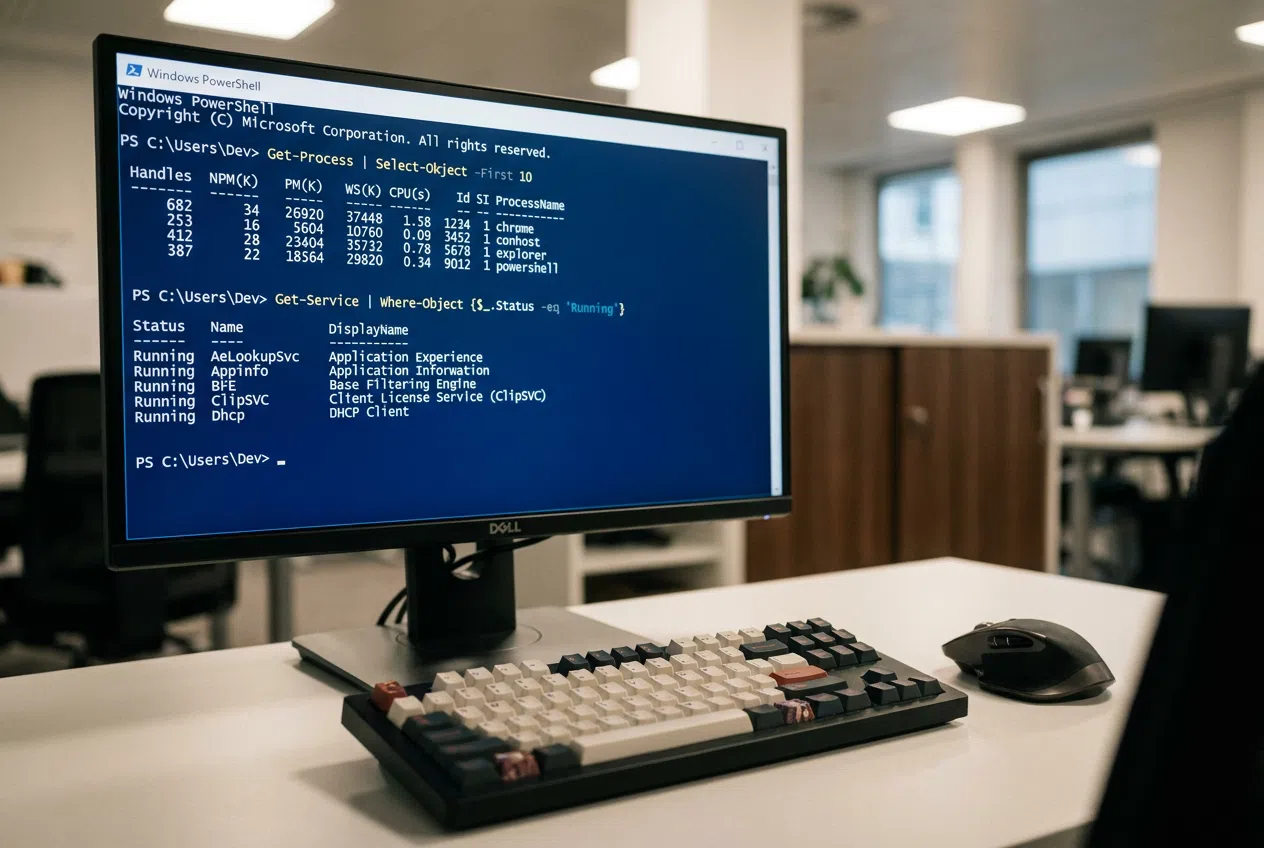
Si te mueves por el mundo de la informática, sabrás que el Símbolo del Sistema se nos queda corto muy rápido. Aquí es donde entra en juego Windows PowerShell, una herramienta brutal que no es solo una consola de comandos, sino un entorno completo de scripting basado en .NET Framework. Está pensado para que los administradores de sistemas y los usuarios que quieren exprimir su PC puedan controlar y automatizar prácticamente cualquier rincón del sistema operativo.
A diferencia del antiguo CMD, PowerShell nos ofrece una flexibilidad alucinante gracias a sus cmdlets, que son comandos ligeros diseñados para tareas específicas. Ya sea que necesites gestionar usuarios, configurar el firewall o montar una infraestructura de red remota, esta consola te permite hacer el trabajo sucio de forma mucho más rápida y eficiente, evitando tener que dar mil clics en interfaces gráficas que a veces son un auténtico laberinto. Para entenderlo mejor, es útil conocer la diferencia entre el Símbolo del Sistema y Windows PowerShell.
Entendiendo la lógica de los Cmdlets
Para no perderse en PowerShell, lo primero es pillar cómo están nombrados sus comandos. Casi todos siguen una estructura de verbo-sustantivo separada por un guion. El verbo indica la acción (como Get, Set, New o Remove) y el sustantivo define el objeto sobre el cual actuamos. Por ejemplo, si usas Get-Process, le estás pidiendo al sistema que te traiga la lista de procesos activos.
Además, existen los llamados alias, que son básicamente atajos para los que vienen de Linux o del CMD. Por ejemplo, puedes escribir ls o dir y PowerShell entenderá que en realidad quieres ejecutar Get-ChildItem. Esto hace que la curva de aprendizaje sea mucho más suave para quienes ya están acostumbrados a otras terminales y buscan comandos del Símbolo del Sistema y su equivalente para PowerShell.
Comandos fundamentales para el día a día
Cuando empiezas, hay un trío de comandos que son como el pan de cada día. Primero tenemos Get-Help, que es el salvavidas oficial; si no sabes cómo usar un comando, le añades el nombre del cmdlet y te suelta toda la documentación. Luego está Get-Command, ideal para descubrir qué herramientas tienes instaladas, y Get-Member, que sirve para analizar las propiedades y métodos de un objeto, algo fundamental si te quieres meter en el scripting serio.
En cuanto a la gestión de archivos, Get-ChildItem es el estándar para listar el contenido de una carpeta, mientras que Set-Location nos permite saltar de un directorio a otro. Si necesitas crear algo nuevo, New-Item es la opción, y para borrar archivos o claves del registro sin dejar rastro, usamos Remove-Item. Para mover cosas de sitio, el comando estrella es Move-Item, permitiéndonos incluso renombrar el archivo en el proceso.
Administración de Procesos y Servicios
Controlar qué está pasando en la memoria del PC es vital. Con Get-Process tenemos una radiografía de las aplicaciones en ejecución, y si alguna se ha quedado colgada, Stop-Process la mata al instante. Para lanzar aplicaciones, usamos Start-Process, que es muy práctico para abrir herramientas como la calculadora o el bloc de notas rápidamente.
Por otro lado, los servicios de Windows se gestionan con una lógica similar. Get-Service nos dice qué servicios están corriendo y cuáles están detenidos. Si necesitamos activar algo, tiramos de Start-Service, y para apagarlo, Stop-Service. También existe Restart-Service, que es la opción más rápida cuando un servicio empieza a dar problemas y necesita un reinicio limpio.
Gestión de Datos y Exportación
PowerShell no solo sirve para ejecutar órdenes, sino también para manejar información. Podemos leer el contenido de un archivo de texto con Get-Content sin necesidad de abrir un editor externo. Para escribir datos, tenemos Set-Content (que sobrescribe) y Add-Content (que añade al final). Si queremos guardar la salida de un comando en un archivo externo, Out-File es la herramienta adecuada.
Para los que necesitan reportes, la capacidad de conversión es increíble. Podemos transformar datos a formatos legibles como HTML mediante ConvertTo-HTML o a formatos estructurados para programadores con ConvertTo-Json o ConvertTo-Xml. Además, para gestionar bases de datos simples, Export-Csv e Import-Csv permiten mover información de forma tabular muy fácilmente.
Redes y Administración Remota
Cuando hablamos de redes, el comando Test-Connection es el equivalente moderno al ping, permitiéndonos verificar si un host es accesible. Para resolver dudas sobre DNS, Resolve-DnsName nos da toda la información de los registros. Si queremos analizar la conectividad en puertos específicos, podemos usar parámetros adicionales en estos mismos comandos.
Una de las joyas de la corona es la gestión remota. Con Enter-PSSession podemos entrar en el equipo de otro usuario o servidor y ejecutar comandos como si estuviéramos sentados frente a él. Si queremos lanzar una orden en varios equipos a la vez sin entrar en modo interactivo, Invoke-Command es la solución. Para que esto funcione, es imprescindible que el PowerShell Remoting esté habilitado en la máquina destino.

Seguridad y Políticas del Sistema
Windows es bastante celoso con la ejecución de scripts. Por eso existe la ExecutionPolicy. Usando Get-ExecutionPolicy vemos el nivel actual, y con Set-ExecutionPolicy podemos cambiarlo. Las opciones varían desde Restricted (solo comandos interactivos) hasta Unrestricted o Bypass, que permiten ejecutar cualquier script, aunque esto último hay que usarlo con cuidado para no abrir la puerta a malware, especialmente si aparece el error de que la ejecución de scripts está deshabilitada en este sistema.
Para proteger los scripts, podemos usar Set-AuthenticodeSignature, que firma digitalmente el archivo para asegurar que no ha sido manipulado. En cuanto a los permisos de archivos, Get-Acl nos permite ver la lista de control de acceso, y Set-Acl sirve para aplicar permisos específicos a usuarios o grupos, manteniendo el sistema blindado.
Módulos Especializados y el Servicio DRDA
PowerShell es extensible mediante módulos. Un ejemplo avanzado es el módulo de Microsoft Host Integration Server para el servicio DRDA. Este módulo incluye cmdlets específicos como Set-HisDrdaService para configurar conexiones de cliente o Add-HisDrdaDatabaseAlias para mapear catálogos de DB2 hacia SQL Server. Estas herramientas permiten gestionar transformaciones de sintaxis SQL y codificaciones de páginas de códigos personalizadas mediante Add-HisCustomCodePage.
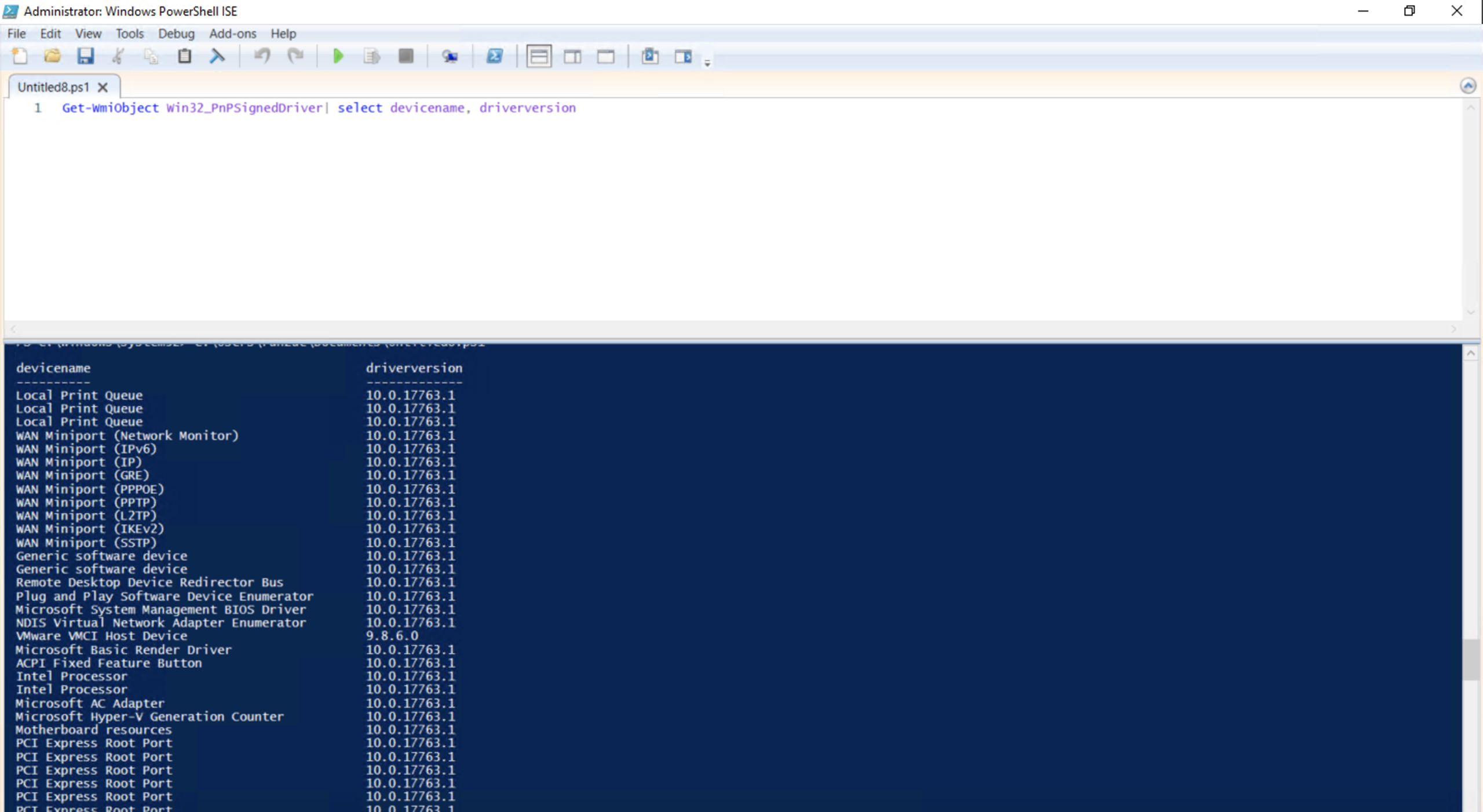
En este entorno especializado, también se gestionan los agentes de escucha de seguimiento (trace listeners). Comandos como Set-HisDrdaTextTraceListener permiten registrar errores en archivos de texto, mientras que Start-HisDrdaTraceListener activa la monitorización en tiempo real. Es un nivel de administración muy profundo que demuestra que PowerShell puede manejar desde la tarea más simple hasta la infraestructura empresarial más compleja.
Monitorización y Depuración
Para los que desarrollan scripts, la depuración es clave. Debug-Process permite analizar la ejecución de un proceso, y los puntos de interrupción se gestionan con Enable-PSBreakpoint y Disable-PSBreakpoint. Si queremos monitorizar el rendimiento del hardware, Get-Counter nos trae los datos de los contadores de rendimiento de Windows en tiempo real.
También es posible revisar los registros del sistema sin entrar en el Visor de Eventos. Get-WinEvent es el comando moderno para extraer logs de seguridad, aplicación o sistema, permitiéndonos filtrar errores específicos. Por último, Test-Path es la forma más rápida de comprobar si un archivo o carpeta realmente existe en una ruta determinada antes de intentar operar con ella.
Dominar esta consola implica pasar de ser un simple usuario a un administrador capaz de automatizar el entorno de Windows. Desde la gestión básica de archivos y procesos hasta la configuración de redes remotas y el uso de módulos corporativos complejos, PowerShell centraliza todo el control del sistema en una interfaz potente y flexible que ahorra tiempo y reduce errores humanos.