- Uso de protocolos DDC/CI para permitir que el software controle el hardware del monitor.
- Alternativas de aplicaciones como Monitorian, Twinkle Tray y Dimmer para evitar los botones físicos.
- Ajustes a través de los paneles de control de NVIDIA, AMD e Intel como método nativo.
- Importancia de la calibración de color y la luz nocturna para reducir la fatiga visual.
Seguro que te ha pasado: tienes tu portátil conectado a una pantalla más grande para trabajar más cómodo, pero llega un momento del día en que la luz cambia y el monitor te deslumbra o, al contrario, no ves ni un pálido. Lo peor de todo es que, mientras que en la pantalla del portátil bajas el brillo con un clic, en el monitor externo Windows parece que se olvida de darte esa opción, dejándote con la triste tarea de pelearte con los botones físicos del monitor que, seamos sinceros, suelen ser un auténtico engorro.
La buena noticia es que no tienes por qué resignarte a tocar esos botones incómodos. Existen diversas rutas para tomar el control de la luminosidad desde el teclado o el ratón, ya sea aprovechando funciones ocultas del sistema, usando el panel de control de tu tarjeta gráfica o instalando alguna herramienta gratuita que haga el trabajo sucio por ti. Vamos a analizar a fondo todas las opciones para que tu vista descanse y tu espacio de trabajo sea perfecto.

El camino nativo: ¿Qué ofrece Windows realmente?
Si entramos en la configuración estándar de Windows, nos encontraremos con una realidad un tanto frustrante. El deslizador de brillo que vemos en el centro de actividades o en Configuración > Sistema > Pantalla está diseñado principalmente para pantallas integradas. En la gran mayoría de ordenadores de sobremesa, este control simplemente desaparece porque el sistema no tiene una vía directa de comunicación con el hardware externo.
Aun así, hay algunas funciones interesantes que puedes tocar. La luz nocturna es una joya para quienes trabajamos hasta tarde, ya que filtra la luz azul y pone la pantalla en tonos más cálidos, ayudando a que el cerebro no crea que es mediodía cuando son las once de la noche. Puedes programarla para que se active sola al anochecer o ajustarla manualmente según te apetezca.
Para los más exigentes, Windows permite la gestión de perfiles de color y la calibración. Aunque no cambian el brillo como tal, permiten que los colores sean precisos y coherentes, algo vital si te dedicas al diseño gráfico o a la edición de vídeo, evitando que lo que ves en pantalla sea distinto a la realidad.

La clave técnica: El protocolo DDC/CI
Para entender por qué algunas apps funcionan y otras no, hay que conocer el DDC/CI (Display Data Channel/Command Interface). Básicamente, es un lenguaje que permite que el software de tu PC le diga al monitor: «oye, baja el brillo un 10%» sin que tengas que tocar el monitor. La mayoría de pantallas modernas lo traen activado de fábrica, pero si alguna herramienta no te reconoce el monitor, lo primero que debes hacer es mirar en el menú físico de tu pantalla y comprobar que el DDC/CI esté en «On».
Software de terceros: La solución definitiva
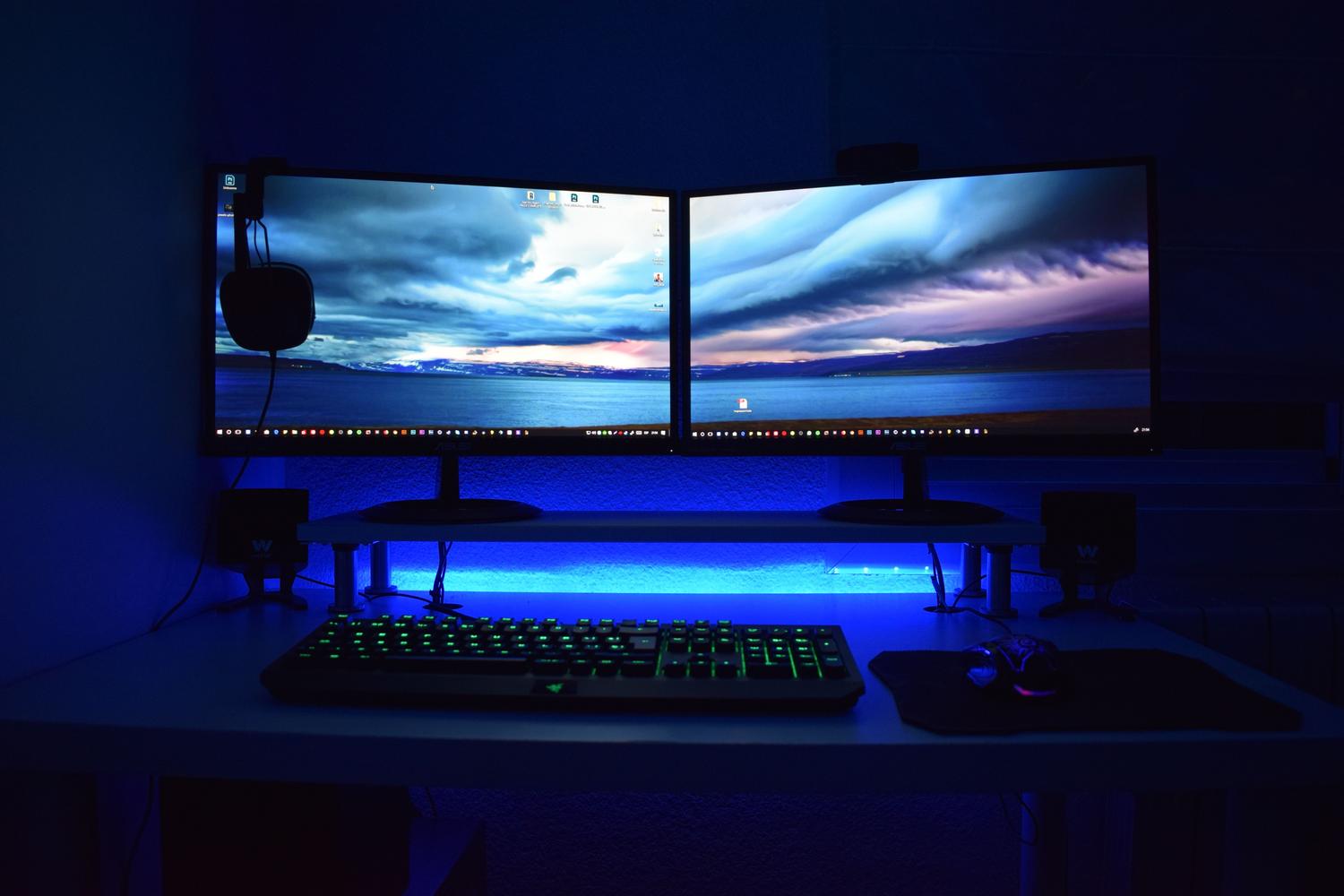
Cuando Windows se queda corto, entran en juego las aplicaciones externas. Aquí hay varias opciones según lo que busques:
- Monitorian: Es probablemente la opción más equilibrada. Se integra en la bandeja del sistema y te permite mover el brillo real del monitor. Lo mejor es que es de código abierto y permite gestionar varias pantallas a la vez. Algunas de sus versiones ofrecen atajos de teclado, aunque algunas funciones avanzadas pueden requerir pago.
- Twinkle Tray: Esta app es muy visual y se siente como una extensión natural de Windows. Te ofrece controles deslizantes individuales para cada monitor y permite sincronizar la luminosidad de todas tus pantallas con un solo movimiento, además de programar horarios.
- Dimmer: A diferencia de las anteriores, Dimmer no cambia el brillo real del hardware, sino que aplica una capa o filtro oscuro sobre la imagen. Es ideal si tu monitor tiene un brillo mínimo que sigue siendo demasiado alto para habitaciones oscuras, ya que permite bajar la intensidad más allá del límite físico del monitor.
- Win10 BrightnessSlider: Una herramienta minimalista y directa que añade un icono en la barra de tareas para ajustes rápidos, sin complicaciones ni menús infinitos.

Ajustes a través de la tarjeta gráfica
Si no quieres instalar programas desconocidos, tu mejor aliado es el panel de control de tu GPU. Ya sea que uses NVIDIA, AMD o Intel, todos tienen una sección de «Pantalla» o «Color» donde puedes manipular la luminosidad y el contraste digitalmente. No es exactamente lo mismo que bajar la retroiluminación del panel, pero el resultado visual es muy similar y no requiere software adicional.
Pasos recomendados para una configuración óptima
Para dejar tu equipo a punto, lo ideal es seguir un orden lógico. Primero, asegúrate de que los controladores de vídeo estén actualizados desde el Administrador de Dispositivos o la web del fabricante; un driver antiguo puede bloquear la comunicación con el monitor. Después, verifica que el monitor esté detectado correctamente en el sistema y que la resolución sea la recomendada.
Si buscas precisión profesional, no olvides pasar por la herramienta de calibración de color de Windows y utilizar perfiles de color ICC en monitores para optimizar la imagen. Esto te ayudará a ajustar el brillo y el contraste basándote en patrones visuales, eliminando el exceso de blanco que puede cansar la vista. Para quienes usan configuraciones multimonitor, lo más cómodo es usar una herramienta como Twinkle Tray para no tener que ajustar cada pantalla por separado cada vez que cambie la luz del sol en la habitación.
Dominar el control de la luz en tu escritorio pasa por combinar los ajustes físicos del monitor con el poder del software DDC/CI y las utilidades de la tarjeta gráfica. Ya sea optando por la sencillez de los botones manuales, la elegancia de Monitorian o la potencia de los paneles de NVIDIA y AMD, lo importante es evitar la fatiga ocular y adaptar la pantalla a tu entorno real, asegurando que el hardware y el software trabajen en armonía para mejorar tu productividad diaria.