- El fallo se produce por conflictos en controladores, archivos de sistema corruptos o incompatibilidades de hardware.
- La solución suele pasar por ejecutar comandos de reparación como SFC y DISM, o actualizar los drivers de video y chipset.
- Es fundamental descartar problemas físicos en la memoria RAM y asegurar que los componentes estén bien encajados.
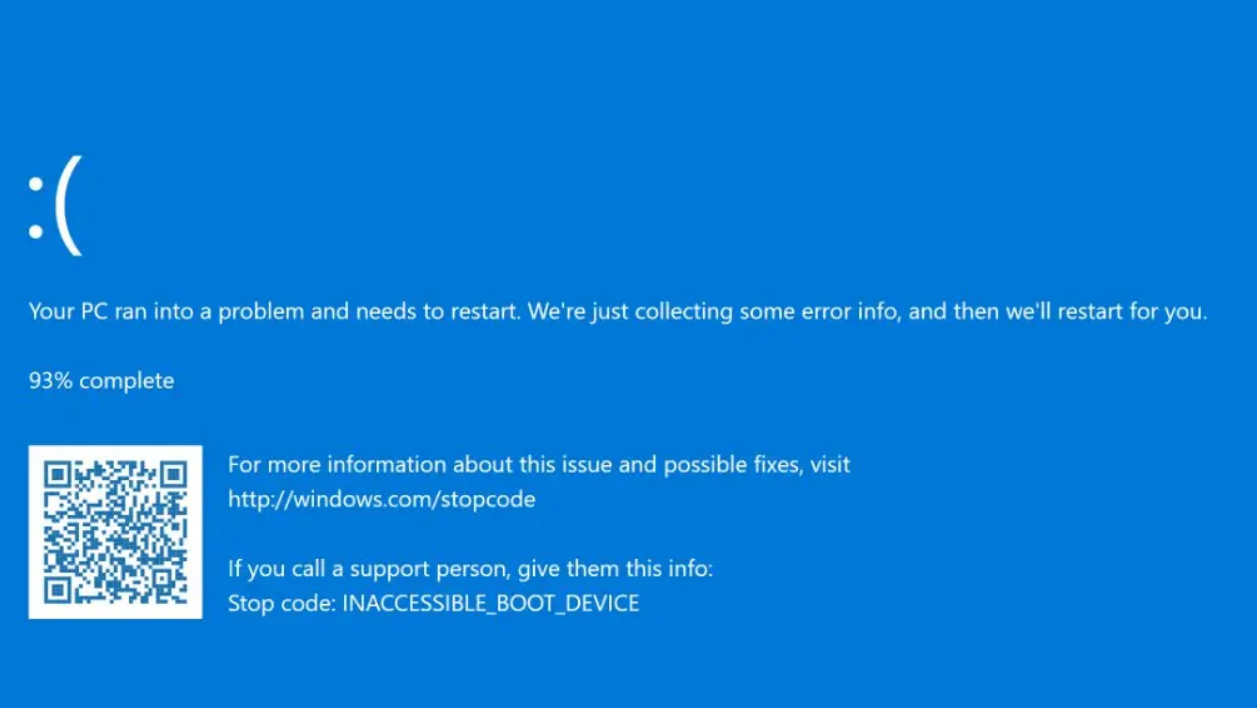
No hay nada que fastidie más que estar tranquilamente delante del ordenador y que, de repente, te salte un pantallazo azul (BSOD) que te deje el sistema totalmente colgado. El error System Service Exception es uno de esos fallos críticos que te obligan a reiniciar la máquina y que, en el peor de los casos, pueden convertirse en un bucle infinito que impide arrancar Windows normalmente.
Básicamente, este problema ocurre cuando un proceso del sistema o un controlador intenta pasar de un modo sin privilegios a uno privilegiado de forma incorrecta. Es como si el sistema operativo se encontrara con una instrucción que no sabe interpretar y, para evitar que el hardware sufra algún daño grave, Windows decide detenerlo todo lanzando el famoso código de parada. A continuación, vamos a analizar a fondo por qué pasa esto y cómo puedes dejar tu PC niquelado de nuevo.
¿Qué es exactamente este fallo y por qué ocurre?
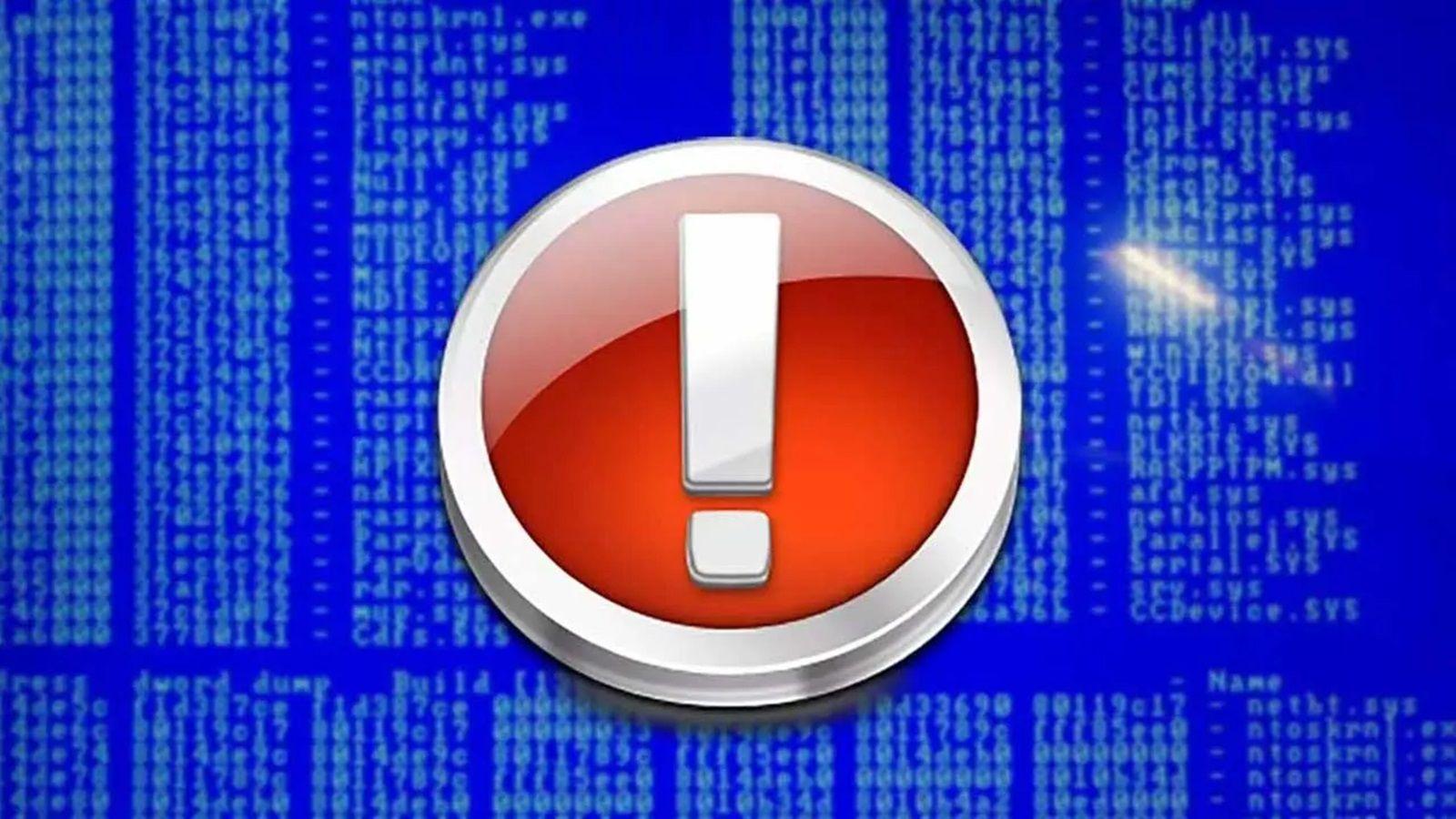
Cuando hablamos de una «excepción del servicio del sistema», nos referimos a que hay un conflicto interno en los controladores o en los servicios básicos de Windows. No es un error único, sino que puede ser el síntoma de diversas patologías del sistema. A menudo, verás que el pantallazo menciona un archivo con extensión .sys (como ntfs.sys o win32k.sys); ese nombre es la clave, ya que te indica exactamente qué controlador está dando guerra.
Las causas pueden ser muy variadas. Lo más habitual es que tengamos drivers obsoletos o corruptos que chocan entre sí, similar a lo que ocurre con la solución definitiva al error Driver IRQL Not Less Or Equal. También es frecuente que un corte de luz repentino haya dejado archivos del sistema dañados, o que algún malware encubierto haya sustituido archivos originales por versiones modificadas para espiar el sistema, provocando inestabilidad. No podemos olvidar el hardware: una memoria RAM defectuosa o incluso un cable mal conectado en la tarjeta gráfica pueden ser los culpables detrás de escena.
Pasos detallados para solucionar el error
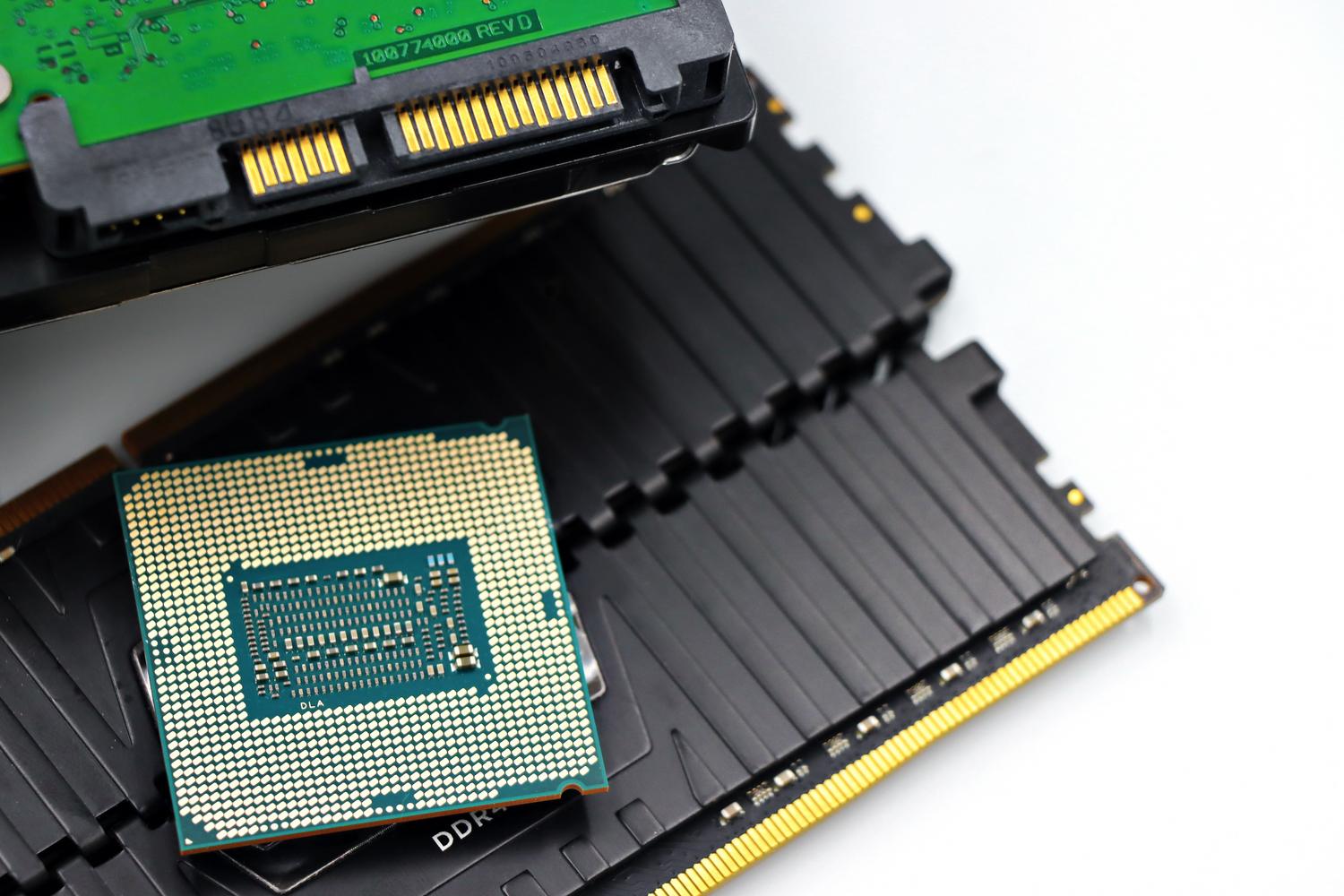
Si tienes suerte y el PC arranca después del reinicio, lo primero que debes hacer es actualizar Windows y tus controladores. A veces, una simple actualización de Windows Update soluciona el problema al parchear bugs conocidos. Si usas tarjetas gráficas NVIDIA o AMD, asegúrate de bajar los drivers oficiales desde sus webs o usa herramientas como Driver Booster para no dejar ningún controlador antiguo en el sistema.
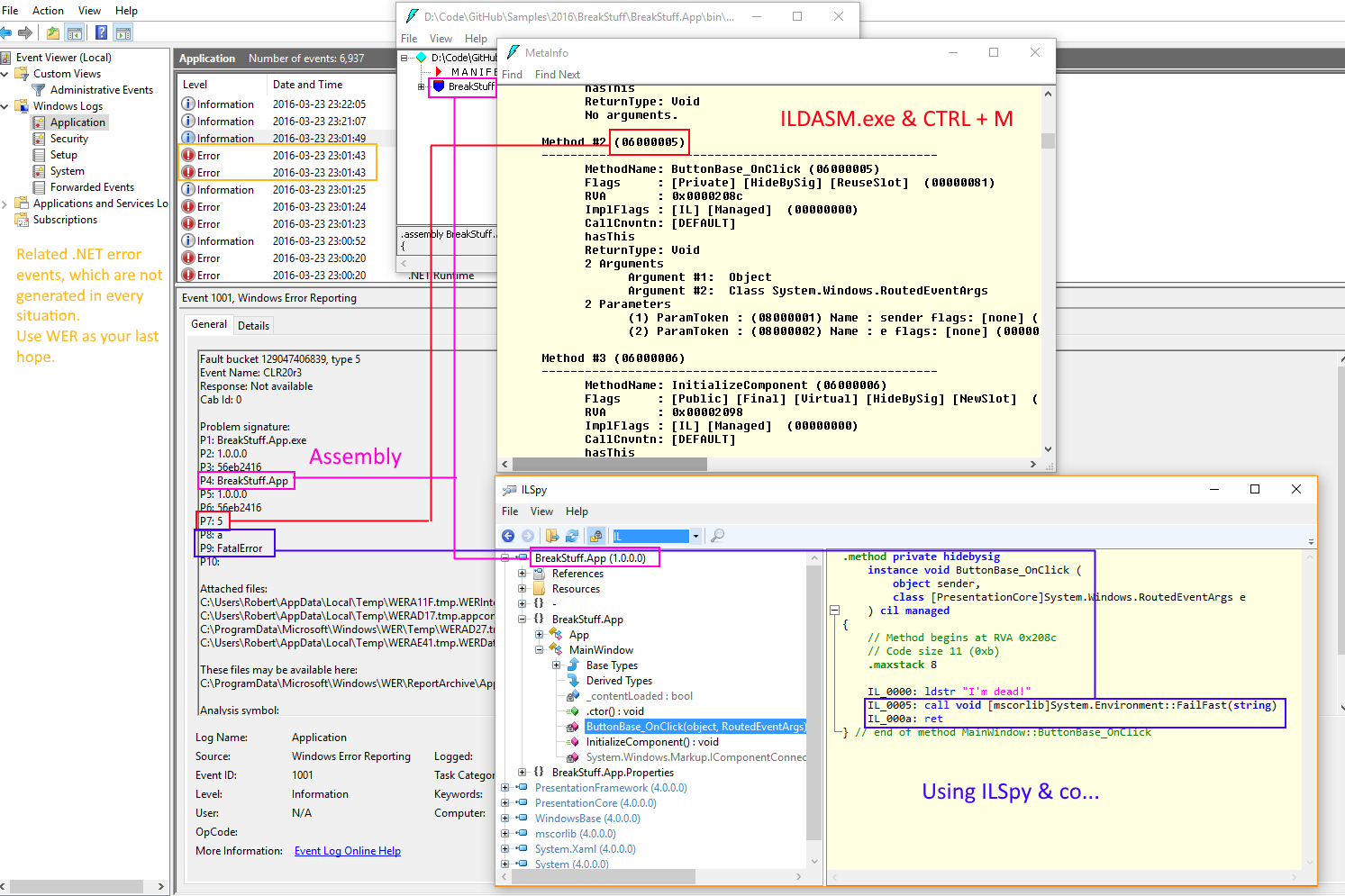
- Limpieza de archivos corruptos: Abre el Símbolo del sistema (CMD) como administrador y ejecuta
dism /online /cleanup-image /restorehealth. Esto descarga archivos sanos desde los servidores de Microsoft. Después, lanzasfc /scannowpara que Windows compare tus archivos actuales con los sanos y repare cualquier daño automáticamente. - Revisión del disco duro: El comando
chkdsk /f /res fundamental. Analiza la salud de tu unidad de almacenamiento y repara sectores defectuosos que podrían estar causando que el sistema lea mal los servicios. Recuerda pulsar «S» o «Y» para que se ejecute al reiniciar. - Análisis de seguridad: No descartes que un troyano esté causando el caos. Pasa un antivirus potente para eliminar cualquier software malicioso que esté interfiriendo en los procesos privilegiados del núcleo de Windows.
Si el error empezó justo después de instalar un programa nuevo, lo más sensato es desinstalar dicha aplicación inmediatamente. Algunos software de seguridad (como McAfee o BitDefender), VPNs o herramientas de optimización pueden entrar en conflicto. Si esto no funciona, puedes usar la herramienta de Restaurar Sistema para devolver el PC a un punto anterior donde todo funcionaba correctamente, evitando así tener que formatear o enfrentar un error Bootrec Fixboot acceso denegado en Windows.
Diagnóstico avanzado de Hardware
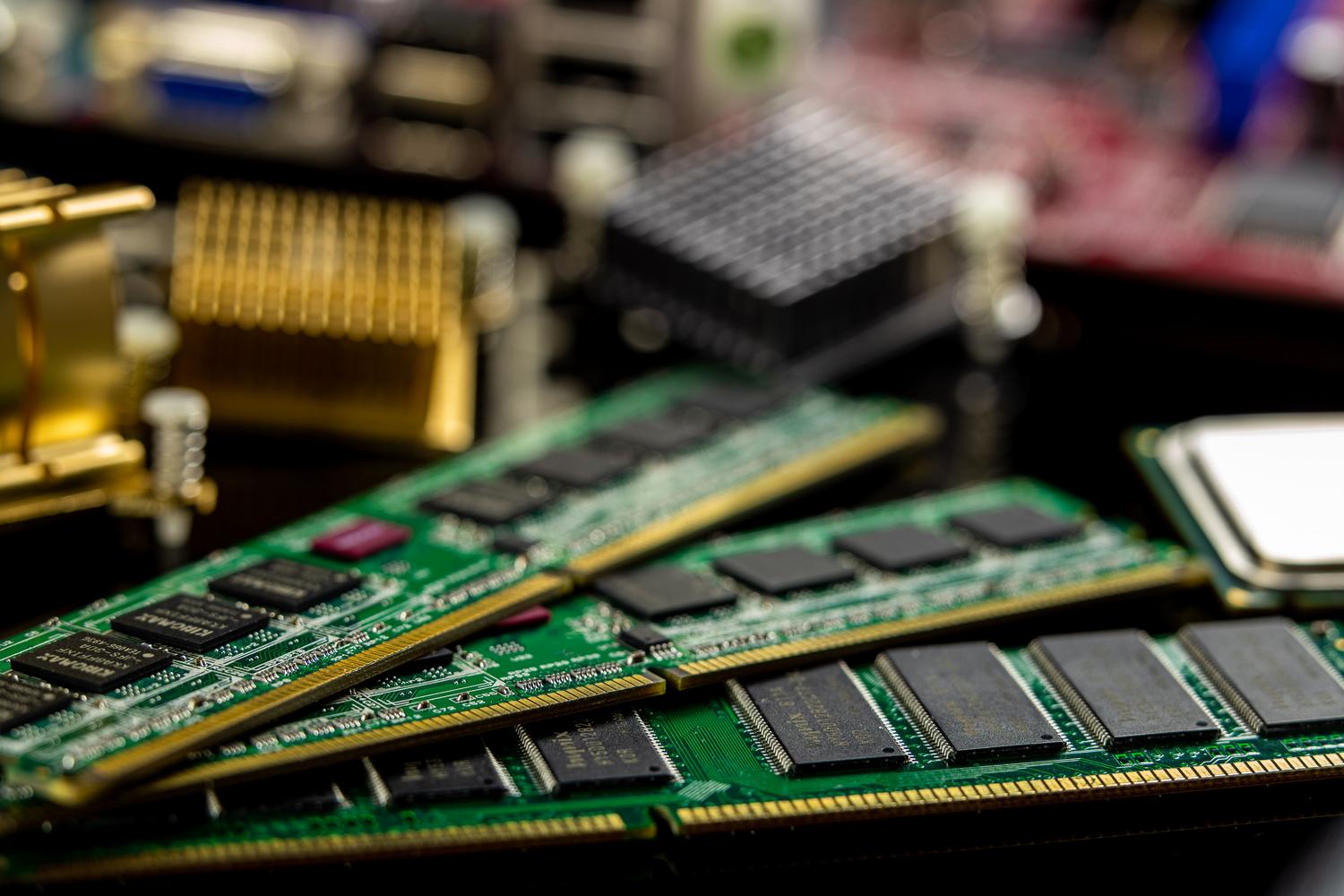
Cuando el software parece estar bien pero los pantallazos siguen, es hora de mirar los componentes físicos. La memoria RAM es una de las piezas que más BSODs provoca. Windows incluye una herramienta llamada Diagnóstico de memoria de Windows; ejecútala y reinicia el equipo. Si detecta errores, prueba a quitar los módulos de RAM uno por uno para identificar cuál es el módulo defectuoso y sustituirlo.
En casos más extraños, el problema puede ser físico pero sencillo. Se han reportado casos donde reajustar la tarjeta gráfica en su ranura PCIe o limpiar el polvo acumulado ha solucionado el fallo, ya que un contacto flojo puede provocar que el driver de video colapse y lance la System Service Exception. Si nada de esto sirve, la última opción es realizar una instalación limpia de Windows, asegurándote de hacer una copia de seguridad previa de tus datos.
Consejos para evitar que el problema regrese

Para no volver a pasar por este estrés, lo ideal es mantener una higiene digital constante. No abuses del overclocking si no tienes un sistema de refrigeración muy sólido, ya que la inestabilidad del voltaje suele terminar en pantallazos azules. Asimismo, evita apagar el ordenador desconectándolo directamente de la corriente, ya que esto es la causa principal de la corrupción de archivos .sys.
Una estrategia maestra es crear una imagen del sistema periódicamente con software como MiniTool ShadowMaker. De esta forma, si el día de mañana un driver se vuelve loco o un virus ataca el sistema, no tendrás que pasar horas buscando tutoriales, sino que podrás restaurar todo el disco a un estado perfecto en cuestión de minutos.
Lidiar con este fallo requiere paciencia y un proceso de descarte, empezando por lo más sencillo como las actualizaciones de drivers y el comando SFC, pasando por la limpieza de malware y terminando con la comprobación física de la RAM y la GPU. Mantener el sistema actualizado y contar con una copia de seguridad robusta es la mejor defensa contra cualquier error crítico de Windows.