- Above 4G Decoding permite usar direccionamiento de 64 bits para dispositivos PCIe, requisito clave para aprovechar GPUs modernas con más de 4 GB de VRAM.
- Resizable BAR (o SAM) complementa a Above 4G Decoding dando a la CPU acceso completo a la memoria de la GPU, mejorando fps y reduciendo stuttering en muchos juegos.
- Para que funcionen correctamente se necesita BIOS UEFI actualizada, arranque GPT, CSM desactivado, hardware compatible y drivers recientes de AMD, NVIDIA o Intel Arc.
- En equipos modernos suele merecer la pena activarlos por las ganancias de rendimiento potenciales, aunque en plataformas antiguas pueden causar problemas como pantallas negras.
Si has estado trasteando en la BIOS y te has topado con la opción Above 4G Decoding y con el famoso Resizable BAR, es normal que te preguntes qué demonios son, si merece la pena activarlos y qué puede pasar si lo haces. Lo curioso es que, aunque suenen a opciones muy “técnicas”, cada vez tienen más impacto directo en el rendimiento de los juegos, sobre todo si tienes una GPU moderna.
En las últimas generaciones de tarjetas gráficas de AMD, NVIDIA e Intel Arc, estas funciones han pasado de ser algo desconocido a convertirse en una recomendación casi obligatoria para exprimir la potencia de la gráfica, reducir tirones y mejorar la fluidez general. Pero también hay historias de gente que las activa y termina con una bonita pantalla en negro, así que conviene entender bien qué tocas antes de ir marcando opciones como si no hubiera un mañana.
Qué es exactamente Above 4G Decoding
La opción de Above 4G Decoding suele aparecer en la BIOS/UEFI dentro de los ajustes relacionados con el bus PCI Express. Su función principal es permitir que el sistema pueda mapear espacio de direcciones por encima de los 4 GB para dispositivos PCIe, como la tarjeta gráfica. Esto tiene relación directa con cómo el procesador y la placa “ven” la memoria de la GPU y otros dispositivos.
De forma muy simplificada, en los sistemas antiguos el espacio de direcciones estaba limitado por el direccionamiento de 32 bits, lo que dejaba unos 4 GB de espacio total para mapear memoria y dispositivos. Con GPUs modernas que cuentan con 6, 8, 12 GB o más de VRAM, ese esquema se queda muy corto. Above 4G Decoding lo que hace es permitir el uso de direccionamiento de 64 bits para el mapeo de dispositivos PCIe, desbloqueando así mucho más espacio.
Esta opción también se hizo relativamente conocida en el mundillo de la minería de criptomonedas, porque al usar varias tarjetas gráficas a la vez era necesario asignar suficiente espacio de direcciones para todas ellas. En algunas BIOS incluso verás la opción etiquetada como “Crypto Currency mining” o similar, pero en la práctica está íntimamente ligada a Above 4G Decoding y al soporte de grandes cantidades de memoria en las GPUs.
Cuando activas Above 4G Decoding en una placa UEFI moderna, el sistema puede asignar espacio de entrada/salida (MMIO) para gráficas con más de 4 GB de memoria, y es justo uno de los requisitos clave para que tecnologías como Resizable BAR o, en el caso de AMD, Smart Access Memory (SAM) funcionen correctamente.
Relación entre Above 4G Decoding y Resizable BAR
Aunque a menudo se configuran a la vez, Above 4G Decoding y Resizable BAR no son lo mismo. Above 4G Decoding habilita el entorno necesario a nivel de direccionamiento de memoria, mientras que Resizable BAR es una característica concreta de la especificación PCI Express que define cómo puede acceder la CPU a la memoria de la GPU.
Por defecto, en muchos sistemas la CPU solo accede a un pequeño fragmento de la VRAM de la tarjeta gráfica (por ejemplo, 256 MB) a través de la Base Address Register (BAR). Con Resizable BAR, el procesador puede ver y usar toda la memoria de la GPU como un bloque completo, lo que en determinadas cargas de trabajo (especialmente juegos) permite optimizar el flujo de datos y reducir cuellos de botella.
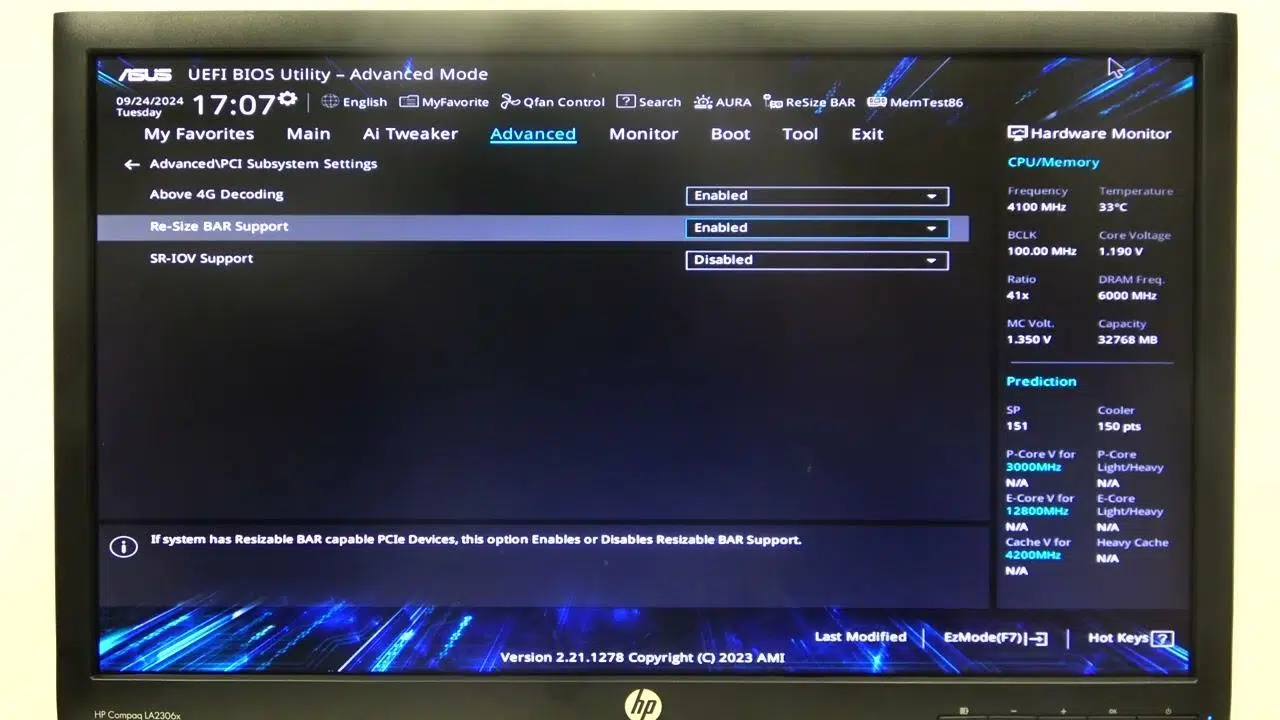
En la práctica, la secuencia típica en BIOS es: primero activas Above 4G Decoding, y acto seguido aparece o se habilita la opción de Resizable BAR o SAM (si estás en AMD). En muchas placas, Resizable BAR se deja en “Auto”, lo que permite que sea el propio firmware el que active o desactive el modo según detecte compatibilidad con la CPU y la GPU.
Fabricantes como AMD, NVIDIA e Intel han ido actualizando sus controladores y firmwares para aprovechar mejor esta tecnología. En el caso de Intel Arc, el fabricante llega incluso a recomendar encarecidamente que tengas activado Resizable BAR, porque el rendimiento y la estabilidad del driver están muy pensados para trabajar con esta función disponible.
Cuando todo está bien configurado, herramientas como GPU-Z muestran en su pestaña principal si el Resizable BAR está “Enabled”. Si ves “Disabled” o “Not supported”, algo falta: o bien compatibilidad de hardware, o bien ajustes de BIOS, o incluso una actualización pendiente de drivers o firmware.
Casos reales: mejoras de rendimiento al activar Above 4G Decoding y Resizable BAR
Más allá de la teoría, hay usuarios que han comprobado en sus propias carnes que activar estas opciones cambia la experiencia de juego de forma muy notable. Un caso llamativo es el de un jugador con una RX 6600 con overclock, 32 GB de RAM a 3200 MHz y un Intel i5-11600KF, que jugaba a Forza Horizon 5 en Linux usando Proton.
En su configuración inicial, con ajustes gráficos en Ultra y TAA activado, obtenía entre 54 y 72 fps, con picos entre 60 y 90 fps pero con bastantes micro-tirones y stuttering constante, algo especialmente molesto en un juego de conducción. No lograba mantener de forma estable los 75 fps que buscaba para aprovechar el FreeSync de su monitor MSI de 75 Hz.
Tras entrar en la BIOS de su placa Gigabyte y habilitar la opción Above 4G Decoding, apareció la posibilidad de configurar Resizable BAR, que dejó en “Auto”. Después de este cambio, en el mismo juego, mismas opciones gráficas (todo en Ultra, TAA activado) y usando Proton 7.0-3, el rendimiento pasó a situarse en torno a 110-115 fps estables, sin tirones.
Con el V-Sync o limitador de fps ajustado a 75 fps para adaptarse a su monitor FreeSync, el juego se mantuvo pegado a esa cifra sin caídas, y el usuario describió la experiencia como “muy fluida” y sin esos molestos tirones cada pocos segundos. En su caso, el cambio de rendimiento fue tan evidente que quiso compartirlo como consejo para quien estuviera sufriendo problemas similares: revisar BIOS, activar Above 4G Decoding y dejar Resizable BAR en Auto si el hardware es compatible.
Este tipo de ejemplos demuestran que, con una combinación de hardware reciente (como GPUs RX 6000, CPUs modernas y placas base compatibles), activar estas funciones puede marcar una diferencia clara, especialmente en juegos exigentes y motores que cargan muchos datos de texturas y geometría de forma dinámica.
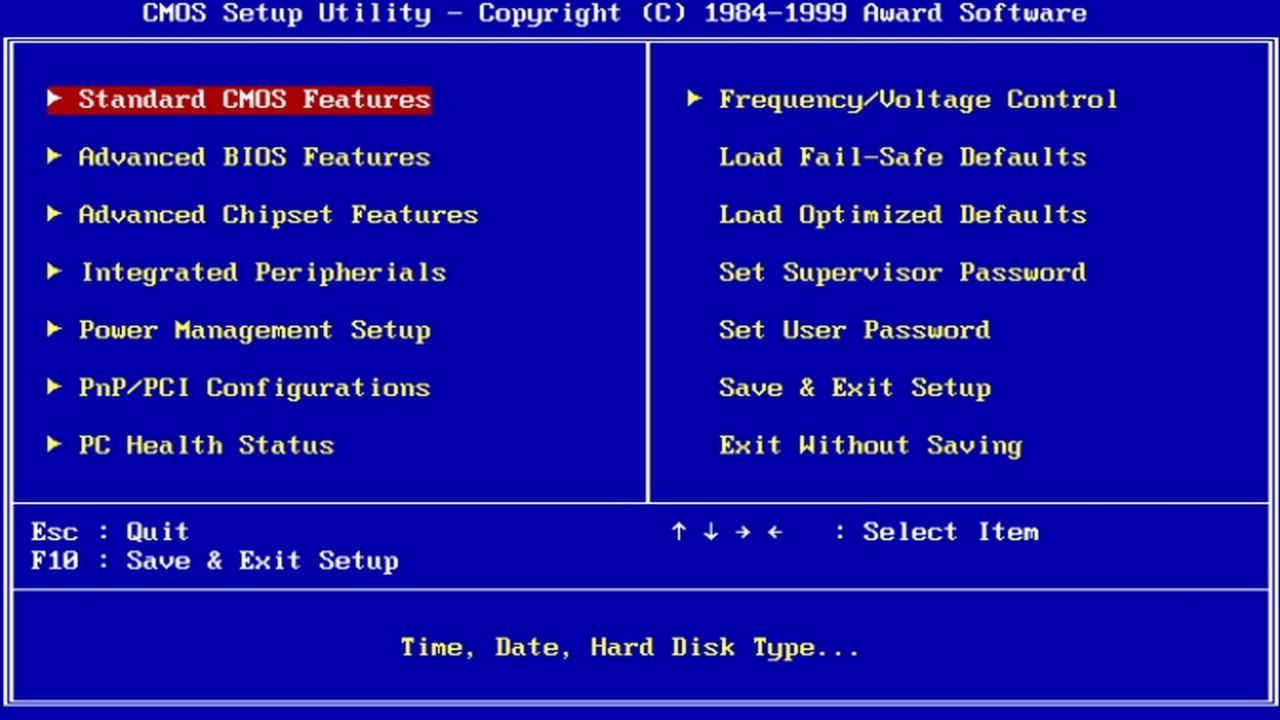
Cómo se activa Above 4G Decoding y Resizable BAR en la BIOS
Para poder tocar estas opciones tienes que entrar en la BIOS o UEFI de tu placa base. El procedimiento exacto para acceder puede variar según el modelo y si es un sobremesa o un portátil, pero en muchos equipos de escritorio se sigue usando la clásica tecla Supr/Del, F2 u otra tecla de función durante el arranque.
En portátiles, el acceso a la UEFI puede ser algo más peculiar: a veces se entra desde el menú avanzado de arranque de Windows, o con combinaciones específicas del fabricante. En cualquier caso, una vez dentro de la UEFI es habitual que tengas que pasar del modo “simple” o “básico” a un modo avanzado para ver las opciones profundas de PCIe.
En placas base modernas, como una MSI AM5 por ejemplo, la opción de Resizable BAR suele encontrarse dentro del apartado de configuración de PCI Express, ya que es una especificación ligada a este bus. Allí verás algo parecido a “Above 4G Decoding” que debes habilitar primero; una vez hecho, suele desbloquearse o mostrarse la opción de Resizable BAR / Re-size BAR / SAM que podrás poner en “Enabled” o “Auto”.
Es importante tener en cuenta que, para que todo funcione, a veces conviene o es necesario actualizar la BIOS/UEFI a una versión reciente, porque muchos fabricantes han ido añadiendo o puliendo el soporte para estas tecnologías con el tiempo. Igualmente, los drivers de la GPU deben estar al día para que el sistema operativo y los juegos puedan aprovechar las ventajas.
Otro punto clave es desactivar el CSM (Compatibility Support Module) y asegurarse de que el sistema arranca en modo UEFI puro con particiones GPT. En muchos casos, si sigues usando modo de compatibilidad BIOS/MBR es posible que Above 4G Decoding y Resizable BAR no se lleven bien con esa configuración o directamente no estén disponibles.
Requisitos de hardware y compatibilidad
Para que Above 4G Decoding y Resizable BAR funcionen correctamente no basta con activar un interruptor en la BIOS; el hardware tiene que ser compatible de extremo a extremo. Esto incluye la placa base, el procesador y la tarjeta gráfica, además del firmware y los controladores.
En el terreno de las GPUs, tanto AMD como NVIDIA han añadido soporte oficial en muchas de sus tarjetas modernas. Las series AMD Radeon RX 6000 y posteriores cuentan con Smart Access Memory, que en esencia es su implementación de Resizable BAR. NVIDIA también soporta Resizable BAR en buena parte de sus GPUs recientes, con requisitos específicos de firmware y drivers.
Las tarjetas Intel Arc son quizá el caso más llamativo, porque el propio fabricante indica que tener Resizable BAR activado es prácticamente imprescindible para obtener el rendimiento esperado. En muchos análisis se ve cómo al desactivar esta opción, el rendimiento cae de manera significativa, así que si tienes una GPU Intel Arc es especialmente recomendable revisar que Above 4G Decoding y Resizable BAR estén habilitados.
En cuanto a la plataforma, muchas placas base actuales con UEFI y soporte para CPUs modernas traen estas opciones en sus menús avanzados. Aun así, puede que en modelos algo más antiguos sea necesario actualizar la BIOS para que aparezcan las opciones de forma visible o funcionen adecuadamente.
También es importante tener el sistema configurado con arranque UEFI y particiones GPT. Usuarios que han estado años funcionando con BIOS-MBR mezclando discos en GPT y MBR, y combinando Windows y GNU/Linux, han tenido que pasar todos los discos a GPT y usar UEFI para evitar errores y limitaciones. Ese paso, aunque a veces pesado, simplifica mucho la vida cuando quieres usar funciones modernas como Above 4G Decoding.
UEFI, particiones EFI y las curiosidades del arranque moderno
El salto de BIOS clásica a UEFI no siempre ha sido suave para todo el mundo. Hay usuarios con placas relativamente nuevas, que ya funcionan en modo EFI, que se sorprenden al descubrir que aún existen limitaciones heredadas del direccionamiento de 32 bits a nivel de ciertas opciones de firmware, y que necesitan activar cosas como Above 4G Decoding para sacar partido al direccionamiento de 64 bits.
Uno de los puntos que más desconcierta es cómo gestiona UEFI el arranque entre varios sistemas operativos (por ejemplo, Windows y GNU/Linux) y la convivencia de varias particiones EFI. Es frecuente tener varios discos, cada uno con su propia partición EFI, y que el firmware muestre en el menú de arranque entradas que ya no se corresponden con particiones reales.
Hay casos en los que, tras cambiar o actualizar la BIOS, el sistema pisa el GRUB y obliga a reinstalarlo. Si intentas hacerlo con un medio de arranque que no está en modo EFI, te puedes encontrar con que no te permite instalar GRUB correctamente, lo que obliga a usar un disco de arranque en modo UEFI para poder reconfigurar todo. Es fácil perder tiempo aquí hasta que caes en que todo el proceso debe hacerse en modo EFI.
Otro comportamiento curioso es el de Windows cuando reinstalas el sistema con varios discos con partición EFI conectados. El instalador puede usar la partición EFI que le venga en gana, dejando cada sistema operativo usando una EFI distinta en varios discos, lo que complica actualizaciones posteriores. Por eso, algunos usuarios optan por desconectar físicamente los otros discos con particiones EFI durante la reinstalación de Windows, para obligar al sistema a usar solo la partición EFI deseada.
En algunos casos, la BIOS sigue mostrando entradas de arranque asociadas a particiones EFI que ya no existen, generando bastante confusión. Con el tiempo, y un poco de limpieza manual de entradas de arranque UEFI, se puede dejar todo más ordenado, pero es cierto que el sistema EFI puede resultar “raro” o poco intuitivo comparado con la vieja BIOS para quien se ha acostumbrado durante años a ella.
Comprobación del estado de Resizable BAR en Windows y Linux
Una vez activados Above 4G Decoding y Resizable BAR en BIOS, lo lógico es querer comprobar si realmente están funcionando. Por suerte, la mayoría de fabricantes ofrecen formas sencillas de verificarlo desde el sistema operativo.
La herramienta más universal es GPU-Z. En su pestaña principal puedes ver un campo específico que indica el estado de Resizable BAR. Si aparece como “Enabled”, todo está en orden y tu CPU tiene acceso completo a la VRAM de la GPU. Si aparece desactivado o no soportado, es indicio de que falta algún requisito, ya sea de BIOS, drivers o hardware.
Si tienes una GPU NVIDIA, también puedes ir al Panel de control de NVIDIA. En la parte inferior suele haber un botón o enlace a “Información del sistema”. Dentro, hay una línea que indica si Resizable BAR está activo. Normalmente aparece como “Sí” en la quinta línea o cerca de esa posición en la lista de características, lo que confirma que la configuración está funcionando.
En el caso de las gráficas Intel Arc, el estado se puede ver en su panel de control propio, en el apartado de “System Info” o “Información del sistema”. Allí sabrás si el driver ha podido habilitar Resizable BAR. Además, como ya se ha comentado, en estas GPUs es más que recomendable que figure como activado para evitar pérdidas notables de rendimiento.
Para las GPUs de AMD, su software Adrenalin ofrece la opción de ver y ajustar el Smart Access Memory (SAM). Dentro de la pestaña “Rendimiento” y en el apartado “Ajuste”, puedes activar o desactivar SAM. Cuando SAM aparece como habilitado, significa que Resizable BAR está funcionando, dado que se trata de la implementación de AMD de la misma tecnología.
Posibles problemas al activar Above 4G Decoding
Aunque los beneficios suelen ser claros cuando el hardware es compatible, no todo son ventajas. Hay usuarios que, tras activar Above 4G Decoding, se han topado con problemas serios como pantalla negra al arrancar y sistemas que aparentemente dejan de dar señal de vídeo.
Un ejemplo es el de un equipo con una placa PlexHD X79 Turbo V1.01, un procesador Xeon E5, una GPU RX 580 de 8 GB y 32 GB de RAM. El sistema funcionaba bien antes de tocar la BIOS, pero tras habilitar Above 4G Decoding dejó de mostrar imagen al inicio. Esta placa en concreto no contaba con gráficos integrados, por lo que no había forma fácil de recuperar imagen desde otra salida de vídeo mientras se solucionaba el problema.
En este tipo de situaciones, la solución suele pasar por restablecer la BIOS a valores de fábrica. En el caso anterior, el usuario probó a quitar la batería CMOS durante horas para forzar el reseteo, y también utilizó el jumper JCMOS1 cambiándolo entre las posiciones 1-2 y 2-3, intentando así borrar la configuración de la CMOS.
Cuando Above 4G Decoding da este tipo de problemas, lo normal es que exista alguna incompatibilidad entre la placa base, la CPU, la GPU o incluso el modo de arranque (legacy vs UEFI). En plataformas más antiguas, como ciertas X79 o configuraciones con Xeon, las funciones modernas de direccionamiento para GPUs grandes pueden no estar perfectamente soportadas o requerir BIOS modificadas.
Otra fuente de errores puede ser la combinación de CSM activado, discos MBR y drivers antiguos. Por eso es tan importante asegurarse de que el sistema está actualizado y correctamente configurado antes de lanzarse a activar Above 4G Decoding, especialmente si la plataforma no es de las más recientes.
Si después de activar esta opción te quedas sin imagen, lo más prudente es consultar el manual de la placa base para localizar el método oficial de borrado de CMOS (jumper, botón físico, combinación de teclas) y, si es posible, probar con otra GPU o con una salida de vídeo integrada para entrar en BIOS y revertir la configuración sin tener que recurrir a medidas extremas.
¿Merece la pena activar Above 4G Decoding y Resizable BAR?
La respuesta corta es que, si tienes un equipo relativamente moderno y compatible, sí suele merecer la pena activarlos. Los beneficios en juegos pueden variar de un título a otro, pero en muchos casos hay mejoras en fps medios, mínimos y sobre todo en la reducción de stuttering, que es lo que más se nota a simple vista.
En PCs con GPUs como una RX 6750 XT, RX 6600, RTX de última generación o Intel Arc, combinadas con CPUs actuales y placas con UEFI bien implementado, activar Above 4G Decoding y dejar Resizable BAR en Auto suele ser una configuración bastante segura. Muchos fabricantes incluso lo anuncian como característica destacada en sus especificaciones.
No obstante, conviene recordar que no hay una garantía de mejora espectacular en todos los juegos. Algunos motores se benefician mucho y otros apenas notan cambios. La anécdota del jugador de Forza Horizon 5 que pasó de unos 60-90 fps con tirones a más de 110 fps estables demuestra que, en algunos casos, la diferencia puede ser enorme, pero no siempre vas a ver algo tan dramático.
Si tu plataforma es más antigua o algo peculiar (por ejemplo, una placa X79 con Xeon y BIOS desactualizada), hay más papeletas de toparte con problemas. En ese caso, antes de tocar nada, puede ser buena idea investigar en foros específicos de tu placa y tu modelo de GPU para ver si otros usuarios han probado a activar Above 4G Decoding sin consecuencias negativas.
En equipos de trabajo o producción, donde la estabilidad es crítica, merece la pena valorarlo con calma. En cambio, en un PC principalmente orientado a juegos con hardware reciente, suele ser un cambio que compensa por la relación entre el tiempo invertido en configurarlo y el rendimiento extra que puedes rascar.
Entender qué hace Above 4G Decoding, cómo se relaciona con Resizable BAR y qué requisitos exige ayuda mucho a perderle el miedo a estas opciones de la BIOS. Tener claro que no es una “opción mágica” pero sí un requisito para que la GPU rinda al máximo te permite decidir con cabeza si te compensa activarla o si, por las peculiaridades de tu equipo, es mejor dejarlo como está.