- La programación de GPU acelerada por hardware reparte trabajo desde la CPU a la GPU para reducir latencia y mejorar fluidez en juegos y tareas gráficas.
- Solo está disponible en Windows 10 desde la versión 2004 y en Windows 11, con GPUs y drivers compatibles (NVIDIA, Intel y algunos modelos AMD).
- Puede aportar pequeñas mejoras de rendimiento, pero también causar bajadas de FPS o errores, por lo que conviene probar y decidir según cada equipo.
- Su impacto real depende del conjunto hardware–software y debe combinarse con buenos ajustes de energía, drivers actualizados y un sistema bien refrigerado.
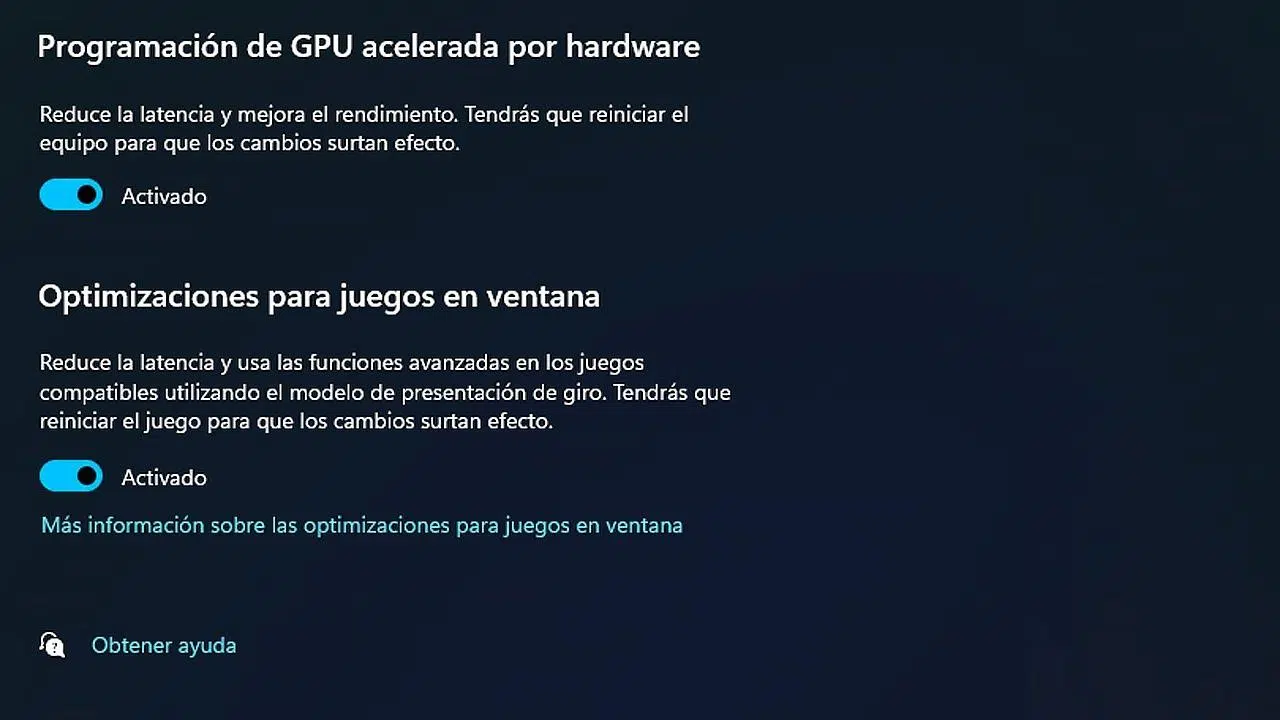
La programación de GPU acelerada por hardware se ha convertido en una de esas opciones de Windows que pasa desapercibida hasta que alguien te dice “actívala que ganarás FPS”. Y claro, la enciendes sin pensártelo demasiado, empiezas a ver consumos raros en el Administrador de tareas y aparece la duda: ¿estoy exprimiendo bien mi gráfica o me la estoy cargando poco a poco?
En los últimos años Microsoft, NVIDIA, AMD e Intel han ido afinando esta función para reducir la carga de la CPU y mejorar la fluidez en juegos, edición de vídeo y otras tareas gráficas pesadas. Pero no siempre está disponible, no siempre da más rendimiento y, en ciertos equipos, incluso provoca tirones, errores como dxgmms2.sys o un uso de GPU aparentemente disparatado cuando el PC está en reposo.
Qué es exactamente la programación de GPU acelerada por hardware
La GPU (Graphics Processing Unit) es el chip encargado de procesar gráficos, tanto en juegos como en vídeo, diseño 3D o muchas tareas modernas de inteligencia artificial. De fábrica, Windows funciona de forma que la CPU organiza el trabajo: agrupa las tareas gráficas, les da prioridad y se las envía a la GPU para que las procese.
Con la programación de GPU acelerada por hardware, parte de ese trabajo de “organizar la cola” deja de hacerlo la CPU y pasa a un programador dedicado que va dentro del propio controlador de la GPU. Es decir, la tarjeta gráfica se gestiona a sí misma con más autonomía y decide cómo y cuándo procesar las tareas que le llegan.
El objetivo de este cambio de modelo es reducir la latencia (el tiempo entre que se genera un frame y se muestra en pantalla) y liberar algo de carga de la CPU, especialmente en escenarios donde hay muchas operaciones gráficas simultáneas: juegos modernos, aplicaciones de edición de vídeo o programas que tiran fuerte de DirectX 12.
En teoría, esto se traduce en una experiencia algo más suave, con menos microtirones y una gestión más eficiente de la memoria de la GPU. En la práctica, el impacto depende muchísimo del modelo de tarjeta, del controlador, de la versión de Windows y del propio juego o programa que estés usando.

Requisitos para poder activar la programación de GPU acelerada
No todos los PCs pueden usar esta función. Aunque el menú de Windows parezca algo “universal”, la programación de GPU acelerada por hardware requiere cumplir una serie de requisitos tanto de sistema operativo como de hardware y drivers.
En cuanto a Windows, es imprescindible tener como mínimo Windows 10 May 2020 Update (versión 2004) o cualquier versión posterior, incluida Windows 11. Si tu equipo está en una versión anterior a la 2004, directamente no aparecerá la opción, por mucho que toques el registro o actualices drivers.
En el apartado de GPU y controladores, la lista es más concreta. Para tarjetas NVIDIA GeForce, el soporte oficial para Hardware-accelerated GPU Scheduling llegó con los drivers Game Ready versión 451.48 en adelante. Para gráficas Intel integradas, es necesario el controlador 27.20.100.8190 o superior. En el caso de AMD, la cosa es algo más peculiar.
AMD solo expone esta opción en algunos modelos concretos, como las Radeon RX 5600 y RX 5700 en Windows, a pesar de que técnicamente las series más modernas (como RX 6000) podrían manejarla. La marca ha indicado que, a partir de la serie 6000, habilitar o deshabilitar esta función apenas cambia el rendimiento en juegos, así que han preferido mantenerla oculta o inactiva en la mayoría de modelos para evitar confusiones y problemas de compatibilidad.
Cómo activar la programación de GPU acelerada por hardware en Windows 10 y Windows 11
Si cumples los requisitos de Windows y drivers, activar la programación de GPU acelerada es bastante sencillo desde la propia configuración del sistema, sin necesidad de tocar el registro. Aun así, conviene saber qué menú hay que visitar en cada versión de Windows.
En Windows 10, los pasos son los siguientes:
- Abre la Configuración de Windows con el atajo Windows + I o desde el menú Inicio.
- Entra en “Sistema” y después en “Pantalla”, donde se agrupan las opciones relacionadas con la imagen.
- Desplázate hacia abajo y haz clic en “Configuración de gráficos”.
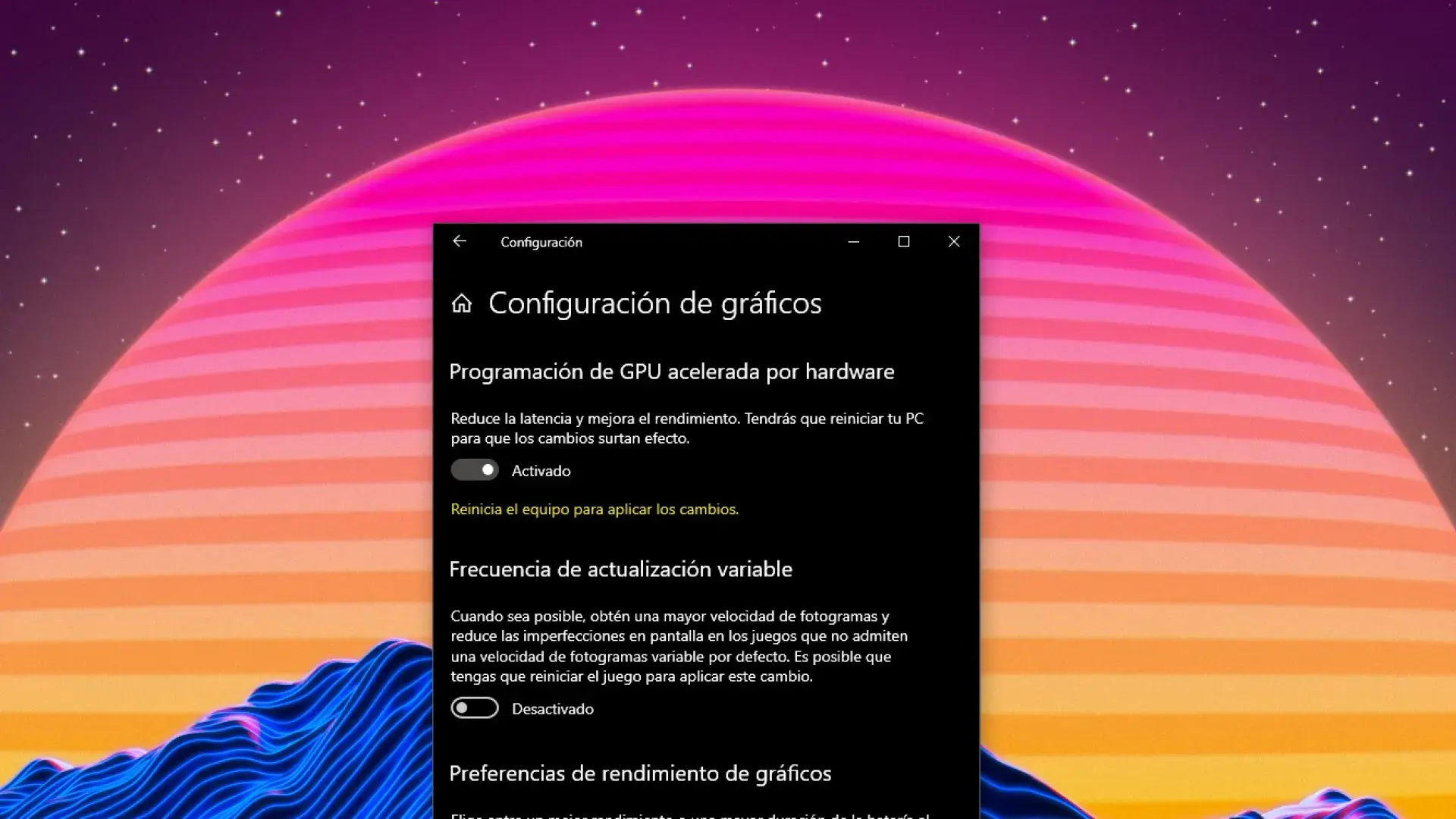
- En esa pantalla verás la opción “Programación de GPU acelerada por hardware” con un interruptor. Por defecto suele venir en “Desactivado”.
- Activa el interruptor, reinicia el ordenador y la característica empezará a funcionar en segundo plano.
En Windows 11 el proceso es muy parecido, aunque cambia ligeramente la distribución de menús:
- Pulsa Windows + I para abrir la Configuración.
- Entra en “Sistema” > “Pantalla”.
- Baja hasta “Gráficos” dentro del apartado de pantalla.
- Haz clic en “Cambiar la configuración de gráficos predeterminados”, donde verás la opción de programación de GPU acelerada por hardware.
- Activa la casilla o interruptor correspondiente y reinicia para que el cambio surta efecto.
Una vez reiniciado el sistema, no tienes que hacer nada más: Windows empezará a delegar parte de la planificación de tareas gráficas en la propia GPU cuando sea posible. En algunos juegos o aplicaciones notarás mejoras ligeras en FPS o estabilidad; en otros, el cambio será prácticamente imperceptible.
Activar o desactivar la programación de GPU desde el Registro de Windows
Hay casos en los que la opción no aparece en la Configuración de Windows, a pesar de tener un sistema relativamente moderno. A veces puede deberse a controladores desactualizados o corruptos, y en otras ocasiones simplemente a que la GPU no es compatible. Cuando lo primero falla, mucha gente recurre al Editor del Registro para forzar el ajuste.
Para intentar habilitar la opción vía registro, los pasos son estos (ten en cuenta que modificar el registro siempre conlleva cierto riesgo si se toca algo que no se debe):
- Abre el cuadro Ejecutar con Win + R, escribe regedit y pulsa Enter.
- Navega hasta la ruta HKEY_LOCAL_MACHINE\SYSTEM\CurrentControlSet\Control\GraphicsDrivers.
- Crea un nuevo valor DWORD (32 bits) llamado HwSchMode si no existe.
- Asigna a HwSchMode el valor 2 para forzar la activación tras reiniciar.
- Reinicia el PC para aplicar los cambios.
Si en lugar de activarla quieres desactivarla desde el registro (por ejemplo, porque te está dando problemas y no aparece en Configuración), puedes hacer lo mismo pero estableciendo el valor de HwSchMode en 1 para que la función quede deshabilitada.
Es importante entender que el registro no hace magia: si la combinación de hardware y drivers no soporta oficialmente la programación de GPU acelerada, el simple hecho de crear el valor HwSchMode no va a “añadir” la característica donde no la hay. En muchos casos ni siquiera se mostrará el interruptor en Configuración aunque el valor exista.
¿Por qué a algunos usuarios no les aparece la opción?
Es bastante habitual que, incluso con una buena gráfica, la opción de programación de GPU acelerada por hardware no salga en Windows. Un ejemplo típico es el de un equipo con Windows 10 22H2, procesador Ryzen 5 5600G, gráfica dedicada AMD RX 6750 XT, 16 GB de RAM y drivers actualizados, donde el usuario crea el valor HwSchMode y aun así no ve la opción en Configuración.
En estos casos, lo primero es comprobar de nuevo la versión del sistema (debe ser 2004 o posterior) y la versión del controlador de la GPU. En el caso de AMD, aunque el driver sea reciente y el modelo tenga potencia de sobra, la marca puede haber decidido no exponer la opción de programación acelerada en Windows para ese modelo concreto.
Con AMD ocurre algo particular: la compañía ha explicado que en sus GPUs Radeon de la serie 6000 la diferencia de rendimiento entre tener activada o desactivada esta función es prácticamente nula. Para evitar que los usuarios se líen activando y desactivando opciones que no aportan beneficios reales, han optado por mantenerla deshabilitada o no visible en casi todas las tarjetas, salvo en algunos modelos como RX 5600 y 5700.
Si ya has actualizado controladores y sistema, has probado lo del registro y la opción sigue sin aparecer, lo más probable es que tu gráfica, tal y como la reconoce Windows, no sea compatible con esta función concreta. En ese punto no hay mucho más que hacer, salvo esperar a futuros drivers (si el fabricante decide cambiar de criterio) o plantearse una GPU distinta si para ti es una característica clave.
Ventajas y desventajas de la programación de GPU acelerada
Desde el punto de vista teórico, esta función suena muy bien: menos trabajo para la CPU, menor latencia, posible mejora en los FPS y una gestión de memoria de la GPU más eficiente. Pero como suele pasar con todo lo que depende de drivers, la realidad no es siempre tan limpia.
Entre las ventajas potenciales más claras se encuentran:
- Menor carga sobre la CPU, que ya no tiene que gestionar tan de cerca la cola de tareas gráficas.
- Pequeña reducción de la latencia entre que se procesa un frame y se muestra, algo que puede notarse en shooters competitivos o juegos muy rápidos.
- Mejor aprovechamiento de la GPU en equipos donde la CPU era el cuello de botella y la gráfica quedaba algo “desaprovechada”.
En el lado negativo, no todo son alegrías. Algunos usuarios han reportado bajadas de rendimiento tras activarla, especialmente en títulos concretos como GTA V, con caídas importantes de FPS o inestabilidad.
También se han descrito conflictos con componentes de Windows encargados de la representación gráfica, como el famoso controlador dxgmms2.sys, que interviene en la gestión de memoria de vídeo. Si al jugar te encuentras con pantallazos azules o errores relacionados con dxgmms2.sys, uno de los primeros pasos de diagnóstico recomendados es desactivar la programación de GPU acelerada.
Además, esta característica puede chocar con ciertos navegadores web y aplicaciones que usan aceleración por hardware para reproducir vídeo o animaciones. Aunque en la mayoría de casos ayuda a que las webs carguen más rápido y los vídeos vayan fluidos, en algunas configuraciones concretas provoca cuelgues del navegador o parpadeos, por lo que conviene probar con la opción desactivada si aparecen este tipo de problemas.
Uso de la GPU en reposo: ¿es normal ver un 80-100 % en el Administrador de tareas?
Un caso que genera muchas dudas es ver el “Administrador de ventanas del escritorio” (DWM) consumiendo entre un 85 % y un 100 % de GPU en el Administrador de tareas, mientras que otros programas de monitorización, como el software de la placa base o de la GPU, muestran solo un 5-15 % de uso.
Esto suele deberse a cómo mide cada herramienta el uso de la GPU. El Administrador de tareas de Windows desglosa por motores de la GPU (3D, copia, vídeo, etc.) y a veces el porcentaje mostrado para un proceso concreto no se corresponde con la carga global de la tarjeta, sino con uno de esos motores internos.
Las aplicaciones de terceros como utilidades de fabricantes suelen mostrar el uso global o el promedio, que es lo que más se parece a lo que realmente está “trabajando” la grfica. De ahí que puedas ver 100 % en DWM en el Administrador de tareas y, al mismo tiempo, un 10 % en el panel de control de tu GPU sin que eso signifique que la tarjeta está al límite.
Si al desactivar la programación de GPU acelerada el uso en reposo baja claramente (por ejemplo, de un 80-100 % aparente a un 3-5 %), es probable que la función esté provocando alguna interacción rara entre el Administrador de ventanas y el driver. En esos casos, si no notas mejoras claras en juegos, es perfectamente razonable dejarla desactivada para quedarte tranquilo.