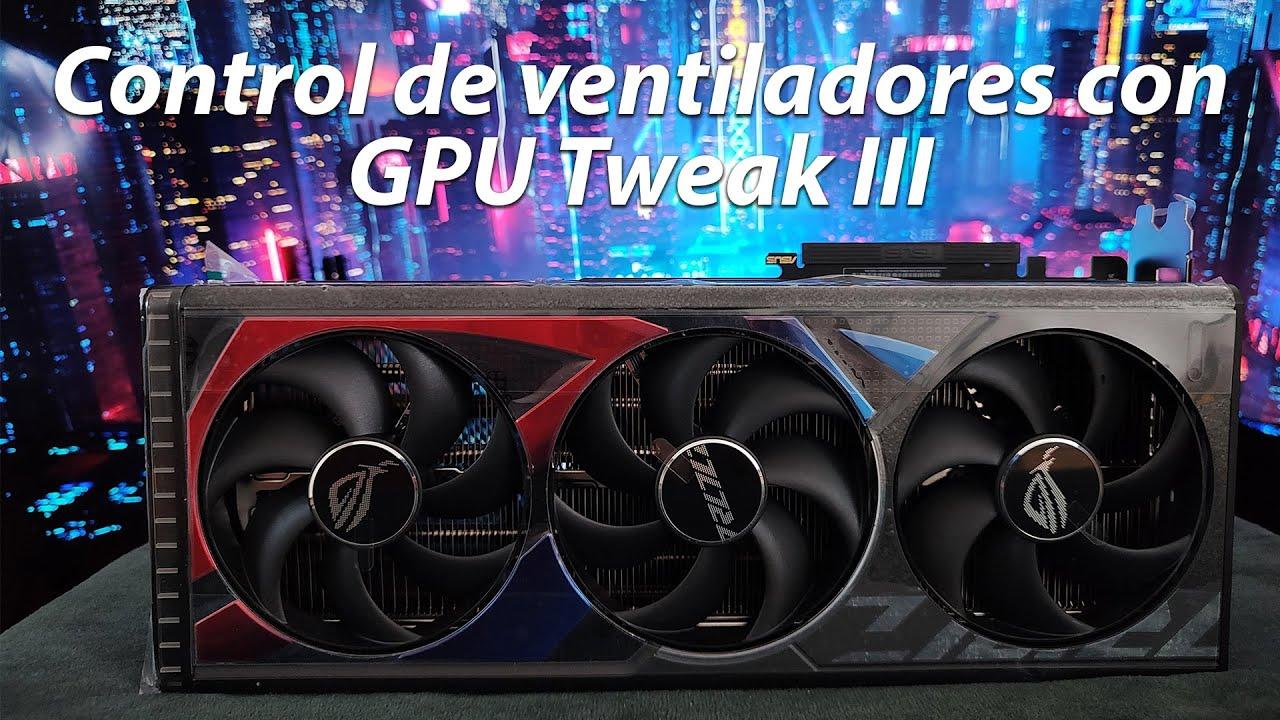
- Configurar una curva de ventilador en MSI Afterburner permite equilibrar de forma precisa temperatura y ruido de la GPU.
- La histéresis de temperatura evita ciclos constantes de encendido y apagado de los ventiladores en rangos de pocos grados.
- AMD Radeon Software y las utilidades de los fabricantes ofrecen alternativas integradas para gestionar curvas y perfiles térmicos.
- Ajustar bien las RPM ayuda a mantener el rendimiento sin thermal throttling y a prolongar la vida útil de los ventiladores.
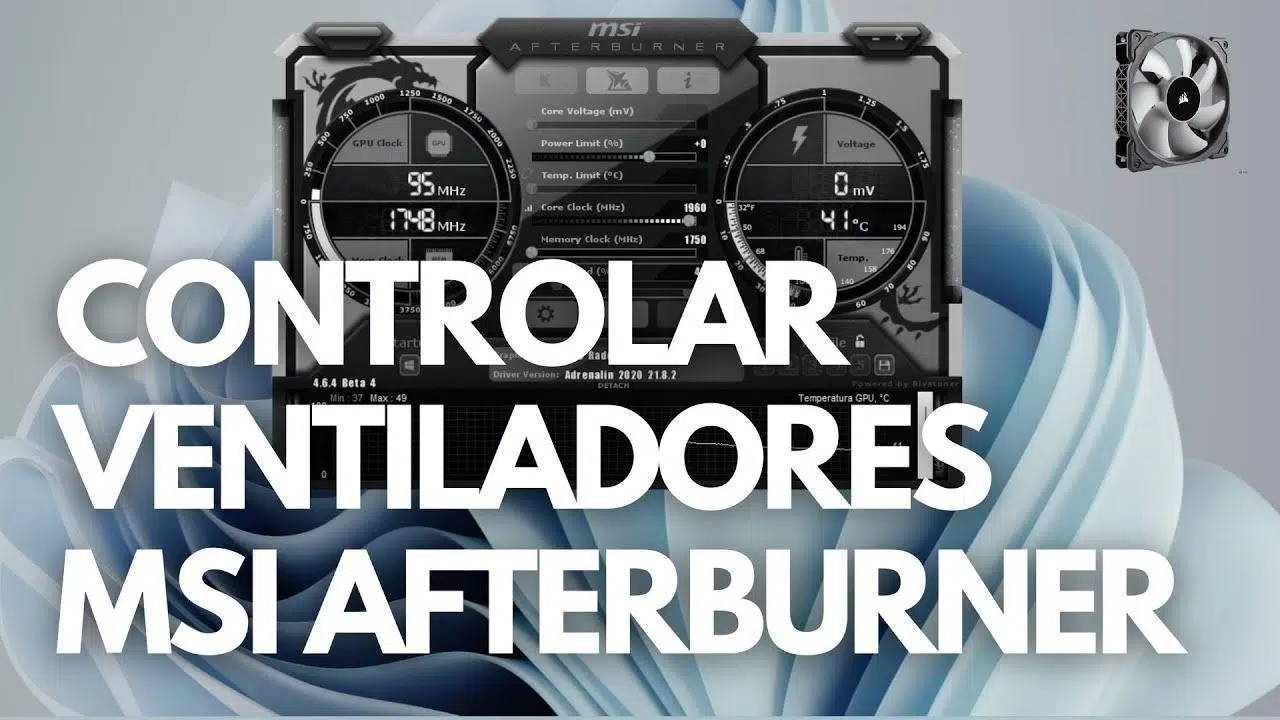
Si usas el PC para jugar o trabajar con cargas pesadas, tarde o temprano te habrás peleado con el ruido de la gráfica. MSI Afterburner y sus curvas de ventilador permiten afinar ese equilibrio entre temperatura y sonoridad para que la GPU vaya fresca sin que parezca un avión despegando cada vez que abres un juego.
En las siguientes líneas vas a ver, paso a paso, qué es exactamente una curva de ventilación, cómo se configura en MSI Afterburner, qué hace la histéresis de temperatura y qué otros programas pueden ayudarte a dejar tu tarjeta gráfica a tu gusto, tanto si buscas silencio como si te interesa exprimir unos grados menos para ganar margen de rendimiento.
Qué es la curva de ventilador en MSI Afterburner y por qué es tan importante
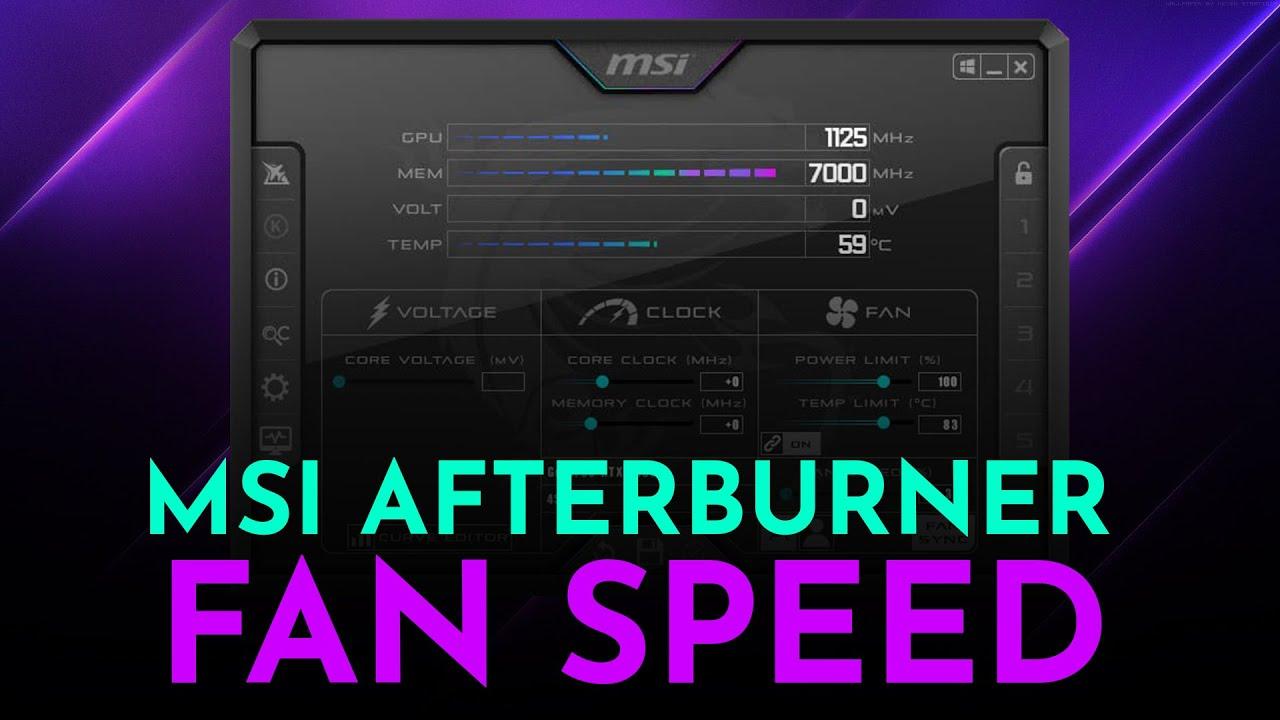
MSI Afterburner es un software de control y monitorización para tarjetas gráficas que se ha convertido casi en un estándar de facto. Sirve para tocar frecuencias y voltajes, perfiles de energía, monitorizar FPS y temperaturas, y, lo que nos interesa aquí, controlar de forma avanzada los ventiladores de la GPU.
La llamada curva de ventilación es una gráfica que relaciona temperatura de la GPU y porcentaje de giro de los ventiladores. En el eje horizontal (X) se representa la temperatura de la tarjeta, y en el eje vertical (Y), la velocidad del ventilador en porcentaje de sus RPM máximas. Moviendo esa curva defines a qué velocidad deben girar los ventiladores para cada rango de grados.
Normalmente la GPU trae de fábrica una curva automática, pero muchas veces es mejorable. Puede ocurrir que suba demasiado rápido de vueltas con apenas unos grados de diferencia y genere más ruido del necesario, o justo lo contrario: que sea demasiado conservadora, deje que la gráfica se caliente más de la cuenta y provoque temperaturas altas o incluso throttling térmico.
Con MSI Afterburner puedes ajustar esto con bastante precisión. Es imprescindible que la tarjeta gráfica permita el control de ventiladores por software; casi todas las GPUs dedicadas modernas lo hacen, pero si tu modelo no expone ese control, la pestaña de ventilador será muy limitada y las curvas personalizadas no tendrán efecto.
Además del control de ventilación, Afterburner se integra con RivaTuner Statistics Server (RTSS), que permite mostrar en pantalla datos en tiempo real como FPS, uso de GPU, temperatura de GPU y CPU, frecuencia, etc. Esto viene genial para comprobar si los cambios en la curva de ventilador realmente mejoran temperaturas y ruido en tus juegos.
Dependiendo de tus prioridades, puedes usar la curva para conseguir una GPU más fría a costa de más ruido, o al revés, priorizar el silencio sacrificando algo de temperatura. Incluso puedes combinarlo con undervolt o downclock para rebajar el calor generado, lo que se traduce en ventiladores girando más despacio para la misma carga y, por tanto, menos ruido general sin perder demasiado rendimiento.
Cambio dinámico de velocidad: cómo funciona realmente una curva de ventilación
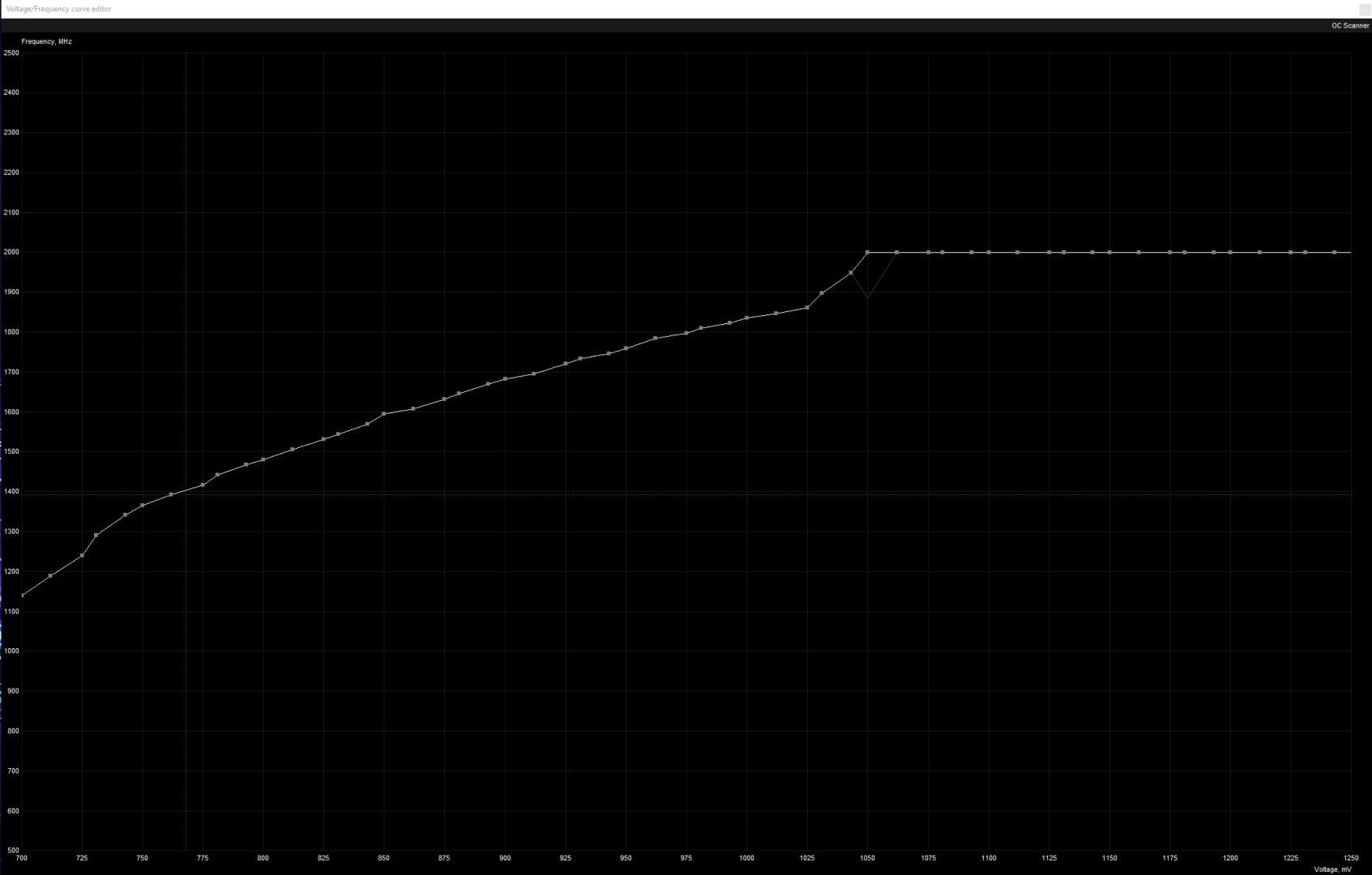
Cuando hablamos de curva de ventilador, nos referimos a una serie de puntos que relacionan una temperatura concreta con un porcentaje específico de velocidad. Por ejemplo, puedes decirle a la gráfica que, a 30 °C, los ventiladores funcionen al 20 %, y que, a 60 °C, suban al 60 %.
Cada uno de estos nodos en la curva se puede mover o crear a voluntad. Afterburner te permite añadir puntos nuevos simplemente haciendo clic sobre la línea, y eliminar los que no quieras seleccionándolos y pulsando la tecla Supr del teclado. Así puedes perfilar la respuesta térmica de la GPU casi grado a grado.
Entre punto y punto, Afterburner interpola de forma automática el porcentaje de los ventiladores. Si a 30 °C tienes un 20 % y a 40 °C has fijado un 35 %, al situarse la temperatura en 35 °C el programa ajustará la velocidad a un valor intermedio lógico, sin saltos bruscos, manteniendo un comportamiento progresivo.
Ahora bien, también puedes optar por un comportamiento escalonado. Haciendo doble clic en cualquier zona vacía del área de la gráfica puedes cambiar de una curva suave a un perfil en forma de escalones, donde la velocidad se mantiene fija en un rango de temperatura y pega un salto de golpe al llegar al siguiente umbral.
Este modo escalonado puede ser útil si quieres que la gráfica se mantenga muy silenciosa hasta cierta temperatura, y a partir de ahí activar de repente más ventilación para evacuar rápidamente el calor. En cambio, la curva progresiva suele ser más agradable porque reduce los cambios bruscos de ruido al subir o bajar algunos grados.
Si tu tarjeta gráfica tiene más de un ventilador y el modelo lo permite, Afterburner incluye una opción para desvincular los ventiladores y controlarlos por separado. Junto al indicador de porcentaje de Fan Speed aparece un icono con una cadena: si lo pulsas, puedes ajustar cada ventilador individualmente, algo útil para modelos con zonas térmicas muy diferenciadas.
Cómo configurar paso a paso la curva de ventilador en MSI Afterburner
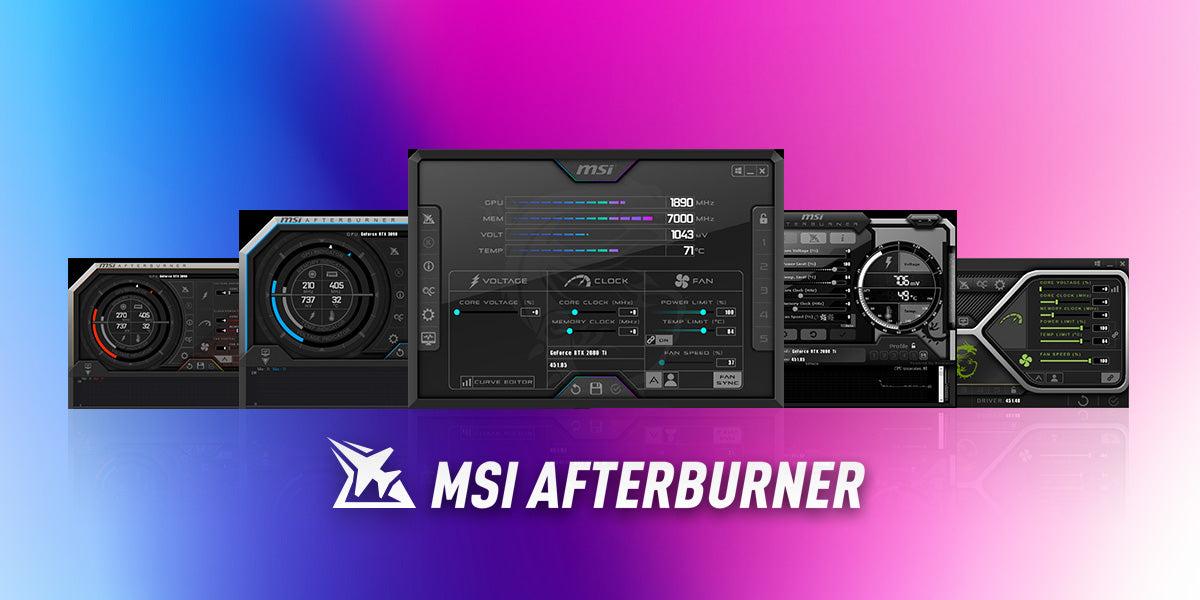
Para sacarle partido a todo esto, lo primero es tener el programa instalado. Descarga MSI Afterburner desde su web oficial, ejecuta el instalador y, cuando te lo pregunte, marca también la instalación de RivaTuner Statistics Server, que te servirá para ver las métricas en una superposición dentro de los juegos.
Una vez instalado, abre Afterburner. Antes de empezar a tocar nada es buena idea guardar el perfil tal y como viene de fábrica. Comprueba que el icono de candado que aparece junto a los botones numerados de perfil está en modo desbloqueado; esto habilita el botón «Save» (Guardar) de la parte inferior.
Con el candado abierto, pulsa el botón «Save» y luego haz clic en el número 1. Así crearás un perfil de seguridad con la configuración original, al que podrás volver cuando quieras si algo no sale como esperabas o simplemente si prefieres el comportamiento estándar de la tarjeta.
El siguiente paso es entrar en la configuración. Dependiendo del skin que uses, verás una rueda dentada o un botón que pone “Settings”. Pulsa ahí para abrir las propiedades de MSI Afterburner. Dentro de esa ventana de opciones, localiza la pestaña “Ventilador” (Fan).
En la pestaña de ventilador, marca la casilla que habilita el control automático del ventilador definido por el usuario. Esta opción suele tener un texto del estilo “Enable user defined software automatic fan control”. Al activarla verás que se desbloquea la gráfica de la curva de velocidad del ventilador.
Justo debajo, hay un desplegable para seleccionar un perfil de curva predefinida. Selecciona la opción “Personalizado” (Custom) para que cualquier cambio que hagas en el gráfico se aplique a tu propio perfil y no se limite a uno de los modos genéricos que trae el programa.
En este punto aparecerá la curva por defecto. En el eje vertical tienes el porcentaje de los ventiladores y en la parte inferior los grados de la GPU. Si haces clic sobre cualquiera de los puntos, podrás arrastrarlos con el ratón para subir o bajar la velocidad a una temperatura concreta.
Si necesitas mayor precisión, añade más puntos en zonas clave de temperatura simplemente haciendo clic sobre la línea. Afterburner insertará un nuevo nodo que podrás colocar donde quieras. Para limpiar la curva de puntos innecesarios, selecciónalos y pulsa Supr en tu teclado.
Cuando ya tengas la forma de la curva más o menos como quieres, pulsa “Apply” (Aplicar) y después “OK” o “Aceptar”. A partir de ese momento la gráfica utilizará tu curva personalizada para gestionar los ventiladores, siempre que tengas activado el control automático en la ventana principal de Afterburner.
Conviene que guardes esta nueva curva como un perfil separado de la configuración original. Vuelve a la ventana principal de Afterburner, pulsa “Save” y elige otro número de perfil, por ejemplo el 2. Así podrás alternar fácilmente entre el perfil de fábrica y tu perfil personalizado sin tener que redibujar la curva cada vez.
Uso de la histéresis de temperatura para evitar ciclos de encendido y apagado
Uno de los ajustes más potentes y menos conocidos de Afterburner es la llamada Temperature Hysteresis o histéresis de temperatura. Esta función sirve para evitar que los ventiladores estén arrancando y parando constantemente cuando la GPU se mueve en un rango de pocos grados, algo que además de molesto puede acortar la vida útil de los ventiladores.
Imagina que tu gráfica soporta modo fan stop y le has puesto en la curva que, por debajo de 50 °C, los ventiladores estén al 0 %, y que justo al llegar a 50 °C se enciendan al 20 %. Sin histéresis, si la GPU se queda rondando los 48-52 °C, entrarías en un bucle de encendidos y apagados continuos: sube a 50 °C, se encienden; baja a 48 °C, se apagan; vuelve a 50 °C y así todo el rato.
Para evitar ese comportamiento tan poco elegante, Afterburner permite definir una diferencia de temperatura mínima antes de que cambie el estado. Si, por ejemplo, introduces 10 °C en el valor de histéresis, la GPU necesitará bajar esos 10 grados desde el punto de activación para que los ventiladores vuelvan a pararse.
Siguiendo el mismo ejemplo, si a 50 °C los ventiladores se ponen al 20 %, con una histéresis de 10 °C no se apagarán hasta que la tarjeta haya bajado a 40 °C. Así evitas los ciclos cortos y consigues un comportamiento mucho más suave y predecible en cargas ligeras o intermitentes.
Este ajuste es especialmente útil en equipos que pasan mucho tiempo en escritorio o con juegos poco exigentes, donde la GPU se mueve siempre en una franja de temperatura estrecha. Un valor razonable suele estar entre 5 y 10 °C, pero puedes probar con diferentes números hasta que des con el que mejor encaja con tu gráfica y tu flujo de aire.
Otros parámetros y trucos útiles al configurar la curva
Además de la forma de la curva y la histéresis, en la pestaña de ventilador encontrarás algunos ajustes adicionales. Uno de ellos es el período de actualización de la velocidad del ventilador, que determina cada cuánto revisa la GPU la temperatura para decidir si tiene que modificar la velocidad de giro.
Este período suele estar medido en ciclos de CPU o en milisegundos, y afecta tanto a la rapidez con la que reaccionan los ventiladores como a la carga que el control automático genera sobre el sistema. Intervalos más cortos significan una respuesta más inmediata, pero también más comprobaciones y un uso ligeramente mayor de recursos.
Otra casilla interesante permite forzar la actualización de la velocidad del ventilador en cada período de control. Activarla hace que Afterburner reajuste la velocidad de forma estricta en cada ciclo, reduciendo posibles desfases entre la temperatura real y la curva, algo que puede ser útil en escenarios térmicamente muy cambiantes.
Para comprobar si tu curva personalizada está activa, fíjate en el control de Fan Speed de la ventana principal de Afterburner. Cuando la curva definida por el usuario está operativa, el indicador de la velocidad del ventilador suele aparecer resaltado o enmarcado con el color del tema. Si pulsas de nuevo en el icono de configuración de ventilador, puedes desactivar la curva y volver al comportamiento automático estándar, lo que hará que ese borde desaparezca.
Un detalle que a menudo se pasa por alto es que los cambios que haces en la curva afectan tanto al comportamiento en reposo como en carga. Para interpretarlas mejor consulta interpretar curvas de ventilador. Con una configuración bien pensada puedes lograr, por ejemplo, bajar entre 8 y 10 grados la temperatura en idle respecto al modo automático de fábrica, sin un incremento apreciable del ruido.
En juegos o aplicaciones intensivas, una curva personalizada también permite ajustar mejor el máximo de revoluciones que estás dispuesto a tolerar. Puedes limitar, por ejemplo, el techo al 70-75 % en lugar de dejar que el ventilador llegue al 100 %, obteniendo una reducción de ruido muy notable aunque suponga unos pocos grados extra en la GPU.
Por supuesto, todo esto se puede combinar con otras técnicas. Si haces undervolt (reducir el voltaje manteniendo frecuencia estable) o un ligero downclock en la GPU, disminuirás el calor generado, lo que se traduce en ventiladores girando más despacio para la misma carga y, por tanto, menos ruido general sin perder demasiado rendimiento.
Instalación, perfiles y guardado seguro de configuraciones
Más allá de tocar la curva, la gestión de perfiles en MSI Afterburner es clave. Cada conjunto de ajustes (frecuencia, voltaje, curva de ventilador, límites de potencia, etc.) puede guardarse en uno de los botones numerados que hay en la parte baja de la interfaz principal.
Un enfoque práctico es reservar siempre un número para el perfil de fábrica, otro para un perfil silencioso, y quizá un tercero para un perfil de rendimiento. En el perfil silencioso priorizarás curvas más suaves, límites de velocidad de ventilador más bajos y quizá undervolt; en el de rendimiento, curvas más agresivas que mantengan la GPU muy por debajo de su temperatura máxima a costa de más ruido.
Para guardar cualquier cambio, desbloquea el candado, pulsa “Save” y luego el número que quieras asignar. Si en algún momento quieres volver al comportamiento que tenía el programa al abrirlo, basta con cargar el perfil de fábrica y aplicar, sin necesidad de reinstalar ni borrar nada.
En cuanto a la recuperación de la curva original del fabricante de la GPU, no siempre es posible obtenerla tal cual desde Afterburner. Si has modificado la curva por completo y no guardaste antes un perfil con la configuración de serie, la forma más fiable de conocer la curva stock suele ser consultar la documentación del modelo, el software oficial del ensamblador (como Gigabyte, ASUS, etc.) o preguntar directamente al fabricante.
Algunos usuarios reportan que, en ciertos modelos, el modo de control de firmware o “firmware control mode” respeta la curva interna de la tarjeta, mientras que el modo de control por software introduce comportamientos extraños, como que el modo cero RPM no funcione correctamente por un bug persistente. En estos casos, probar el modo de control del firmware puede devolver un comportamiento más cercano al original.
Limitaciones: GPU integradas y otros escenarios especiales
Todo lo anterior aplica a tarjetas gráficas dedicadas (discretas). Si tu equipo utiliza una GPU integrada en la CPU o en el propio procesador gráfico del portátil, las posibilidades de control con herramientas como Afterburner son prácticamente nulas.
En una iGPU, la refrigeración depende del sistema de disipación de la CPU y del diseño térmico global del equipo. No tienes ventiladores dedicados para esa parte, por lo que no existe una curva de ventilador específica que puedas manipular. Lo máximo que puedes hacer es mejorar el flujo de aire del chasis, cambiar la pasta térmica del procesador (en sobremesa) o ajustar planes de energía.
En estos casos, Afterburner te servirá como mucho para monitorizar ciertas métricas, pero no esperes poder dibujar una curva de ventilación específica para la GPU integrada, porque sencillamente no existe ese control separado.
En cambio, con una GPU dedicada moderna de NVIDIA o AMD, lo normal es que sí puedas controlar los ventiladores con total libertad. Los únicos casos problemáticos suelen ser tarjetas muy antiguas, modelos OEM de fabricantes de equipos premontados o diseños que bloquean el control externo por decisión del ensamblador.