
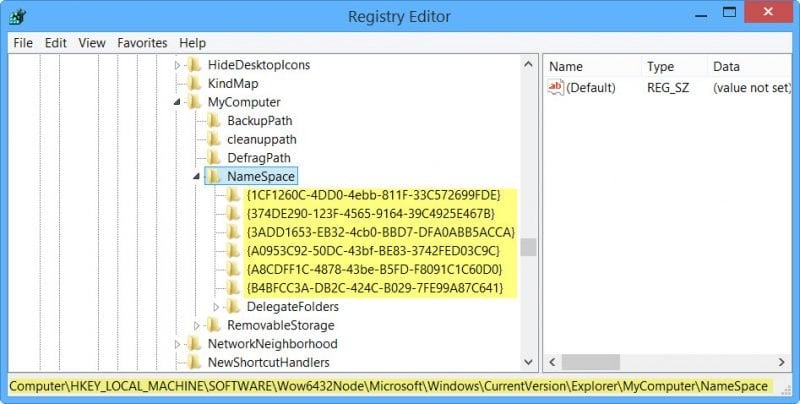
La carpeta Equipo o la carpeta Esta carpeta PC en Windows 10/8.1 ahora muestra la carpeta Escritorio, así como carpetas personales como las carpetas Documentos, Descargas, Música, Imágenes y Vídeos. Si no quiere que su carpeta de su PC se vea desordenada si no tiene acceso a estas carpetas, puede simplemente hacer clic en el signo de flecha pequeña para ocultar estas carpetas . Pero si desea eliminar carpetas de este PC en Windows 10/8.1, tendrá que editar el Registro de Windows. Así que antes de comenzar, cree primero un punto de restauración del sistema y haga una copia de seguridad de su registro.
Quitar carpetas de este PC en Windows 10
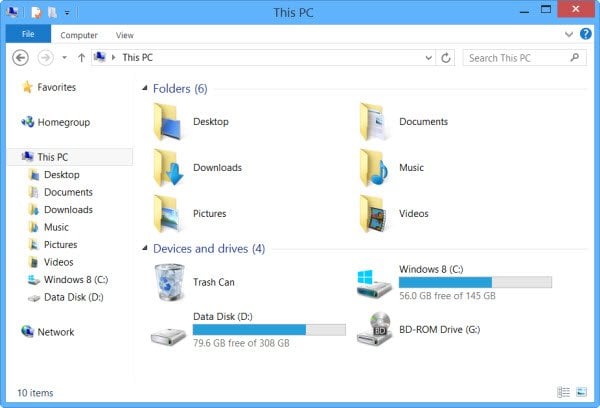
Cierre todas las ventanas abiertas del Explorador de archivos. Desde el menú Win+X, Ejecutar regedit para abrir el Registro de Windows y navegar hasta la siguiente clave del registro:
HKEY_LOCAL_MACHINE\NSOFTWAREMicrosoftWindowsCurrentVersion\ExplorerMyComputer\NNameSpace
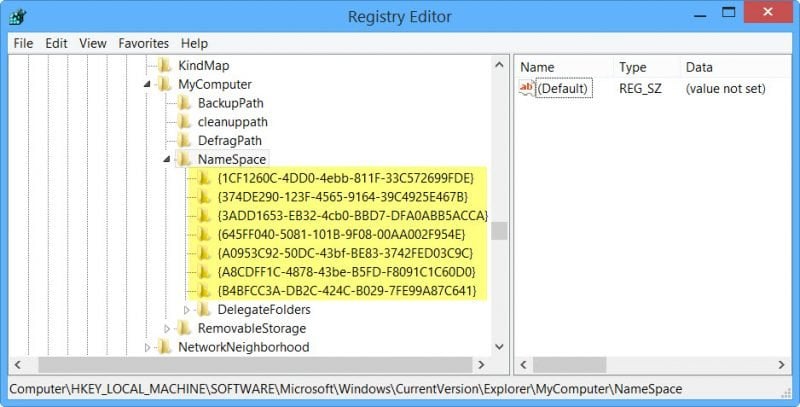
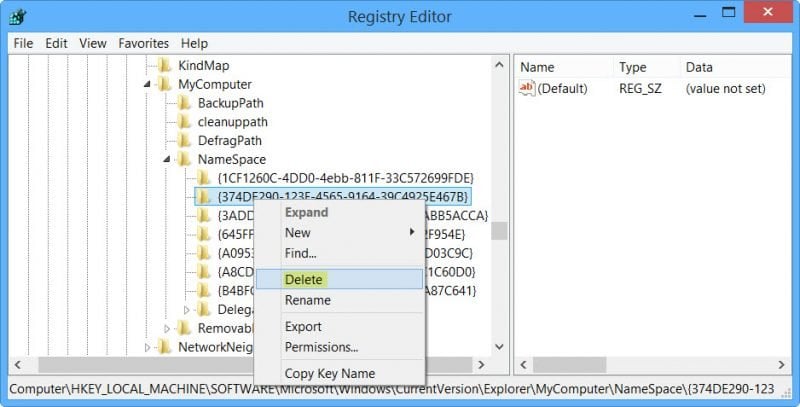
Aquí verá lo siguiente, cada uno de los cuales corresponde al Escritorio o a una carpeta personal:
- Música: {1CF1260C-4DD0-4ebb-811F-33C572699FDE}
- Descargas: {374DE290-123F-4565-9164-39C4925E467B}
- Fotos : {3ADD1653-EB32-4cb0-BBD7-DFA0ABBB5ACCA}
- Videos : {A0953C92-50DC-43bf-BE83-3742FED03C9C}
- Documentos…: {A8CDFF1C-4878-43be-B5FD-F8091C1C60D0}
- Escritorio: {B4BFCC3A-DB2C-424C-B029-7FE99A87C641}
En mi imagen se ve la siguiente clave también – eso es porque he añadido la Papelera de reciclaje a la carpeta Esta PC:
{645FF040-5081-101B-9F08-00AA002F954E}
Copia de seguridad de la Clave del Registro
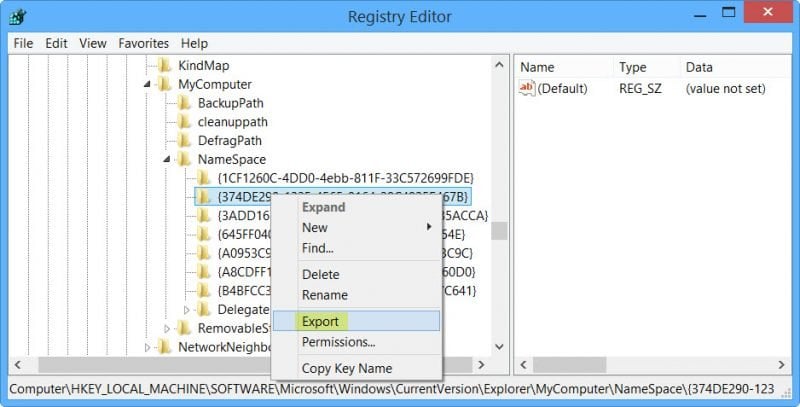
Primero, por precaución, identifique la carpeta que no desea mostrar, haga clic con el botón derecho en la clave de registro correspondiente y haga clic en Exportar . Nombre y guarde este archivo.reg en un lugar seguro. Lo necesitará si desea visualizar esta carpeta de nuevo en Esta carpeta del PC.
Eliminar la clave del Registro

Ahora que ha identificado la clave del registro correspondiente a la carpeta que no desea que se muestre y ha hecho una copia de seguridad de la misma, haga clic con el botón derecho en ella de nuevo y haga clic en Eliminar . Haga clic en F5 para actualizar el registro.
Abra esta carpeta del PC. La/s carpeta/s no se mostrarán en la carpeta Este PC!
Si está ejecutando Windows 8.1 64-bit , entonces tendrá que hacer una cosa más. En el Registro, tendrá que navegar hasta la siguiente clave y eliminar la misma clave del registro desde aquí también:
HKEY_LOCAL_MACHINE\NSOFTWAREWow6432Node\NMicrosoftWindows\CurrentVersion\Explorer\MyComputer\NNNNameSpace
Si no lo hace, las carpetas seguirán apareciendo en los cuadros de diálogo del explorador, como las ventanas Guardar , , Guardar como y Abrir archivo .
Las cosas son un poco diferentes en Windows 10 . Este mensaje le mostrará cómo quitar las carpetas de este PC en Windows 10.
Si desea volver a añadir la carpeta Desktop o las carpetas personales, simplemente haga clic en los archivos.reg correspondientes que había exportado anteriormente y guardado, y añada su contenido a su Registro de Windows.
También puede consultar nuestro programa gratuito System Folders Customizer que le permite agregar Internet Explorer, carpetas de sistema importantes, applets del Panel de control a la carpeta Equipo, Bibliotecas y Escritorio. Cómo mostrar, ocultar bibliotecas y favoritos en el panel de navegación del explorador de Windows 8.1 también puede ser de su interés. Este PC Tweaker le permitirá añadir carpetas y elementos a esta carpeta de PC.
Contenido Relacionado
[pt_view id=»1047b4eroy»]
Índice
- 1
Quitar carpetas de este PC en Windows 10
- 1.1
Copia de seguridad de la Clave del Registro
- 1.2
Eliminar la clave del Registro
Ahora que ha identificado la clave del registro correspondiente a la carpeta que no desea que se muestre y ha hecho una copia de seguridad de la misma, haga clic con el botón derecho en ella de nuevo y haga clic en Eliminar . Haga clic en F5 para actualizar el registro.
Abra esta carpeta del PC. La/s carpeta/s no se mostrarán en la carpeta Este PC!
Si está ejecutando Windows 8.1 64-bit , entonces tendrá que hacer una cosa más. En el Registro, tendrá que navegar hasta la siguiente clave y eliminar la misma clave del registro desde aquí también:
HKEY_LOCAL_MACHINE\NSOFTWAREWow6432Node\NMicrosoftWindows\CurrentVersion\Explorer\MyComputer\NNNNameSpace
Si no lo hace, las carpetas seguirán apareciendo en los cuadros de diálogo del explorador, como las ventanas Guardar , , Guardar como y Abrir archivo .
Las cosas son un poco diferentes en Windows 10 . Este mensaje le mostrará cómo quitar las carpetas de este PC en Windows 10.
Agregar carpetas personales a esta PC
- 1.3 Contenido Relacionado
HKEY_LOCAL_MACHINE\NSOFTWAREWow6432Node\NMicrosoftWindows\CurrentVersion\Explorer\MyComputer\NNNNameSpace
Índice
- 1
Quitar carpetas de este PC en Windows 10
- 1.1 Copia de seguridad de la Clave del Registro
- 1.2 Eliminar la clave del Registro Ahora que ha identificado la clave del registro correspondiente a la carpeta que no desea que se muestre y ha hecho una copia de seguridad de la misma, haga clic con el botón derecho en ella de nuevo y haga clic en Eliminar . Haga clic en F5 para actualizar el registro. Abra esta carpeta del PC. La/s carpeta/s no se mostrarán en la carpeta Este PC! Si está ejecutando Windows 8.1 64-bit , entonces tendrá que hacer una cosa más. En el Registro, tendrá que navegar hasta la siguiente clave y eliminar la misma clave del registro desde aquí también: HKEY_LOCAL_MACHINE\NSOFTWAREWow6432Node\NMicrosoftWindows\CurrentVersion\Explorer\MyComputer\NNNNameSpace Si no lo hace, las carpetas seguirán apareciendo en los cuadros de diálogo del explorador, como las ventanas Guardar , , Guardar como y Abrir archivo . Las cosas son un poco diferentes en Windows 10 . Este mensaje le mostrará cómo quitar las carpetas de este PC en Windows 10. Agregar carpetas personales a esta PC
- 1.3 Contenido Relacionado