
Si está buscando una forma de añadir una ubicación de red o mapear una unidad FTP y acceder a archivos y carpetas en un servidor FTP, en Windows, de forma nativa, entonces este mensaje puede ayudarle.

Unidad FTP de mapa
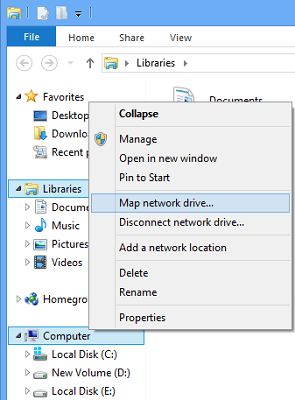
Puede crear o asignar una unidad directamente a su sitio FTP desde Windows. Para ello, abra el Explorador de archivos > Ordenador (este PC). Haga clic con el botón derecho y seleccione Asignar unidad de red .
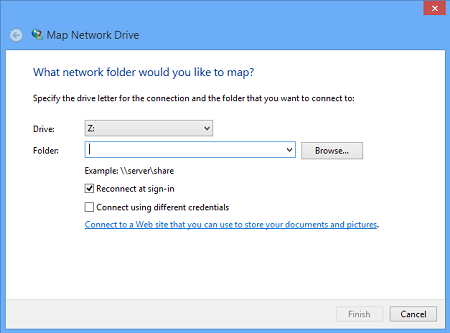
En el cuadro que se abre, escriba la dirección FTP o la ruta a su unidad de red o navegue hasta ella utilizando el botón Examinar . Las Propiedades de su carpeta deben estar configuradas en Compartidas para poder asignarla como una unidad de red. Obtendrá la configuración en la pestaña Propiedades > Compartir > Compartir Avanzado > Marque la opción Compartir esta carpeta .
Marque la opción Reconectar al iniciar sesión para que la asignación sea permanente. Si planea usar credenciales desde el equipo en red para acceder a la carpeta compartida, marque la opción Conectar usando credenciales diferentes y haga clic en Aceptar. Se le pedirá que introduzca el nombre de usuario y la contraseña Siguiente.
Ahora tendrá que introducir las credenciales de la cuenta de usuario, utilizando el siguiente formato en el campo de nombre de usuario para que su sistema sepa a qué equipo en red se va a conectar – Computer\Username . Busque la carpeta de red para la asignación y haga clic en Aceptar.
Una vez hecho esto, podrá verlo en el Explorador.
Para asignar un sitio FTP, haga clic en Conectarse a un sitio web que pueda utilizar para almacenar sus documentos e imágenes para abrir el asistente Añadir ubicación de red .
Aquí tiene que elegir una ubicación de red personalizada y especificar la ubicación de su sitio web, especificar las credenciales de inicio de sesión que pueden ser necesarias y nombrar la unidad FTP asignada.
Añadir ubicación de red
Si desea añadir una ubicación de red, al hacer clic con el botón derecho en Mi PC (Ver la primera imagen), seleccione Añadir una ubicación de red . En el cuadro Unidad FTP de mapa, también puede seleccionar el enlace de la parte inferior que dice Conectarse a un sitio web que puede utilizar para almacenar sus documentos e imágenes . Se abrirá el Asistente para agregar una ubicación de red. Haga clic en Siguiente y luego en Elegir una ubicación de red personalizada. Ahora especifique la dirección de Internet o de red o el navegador de la ubicación. Haga clic en Siguiente.

Desmarcar Log for anonymously y dar el nombre de usuario y la contraseña. Haga clic en Siguiente. Dé un nombre a la ubicación de red cuando se le pregunte. Haga clic de nuevo en Siguiente. Ahora seleccione Abrir esta ubicación de red cuando haga clic en Finalizar .
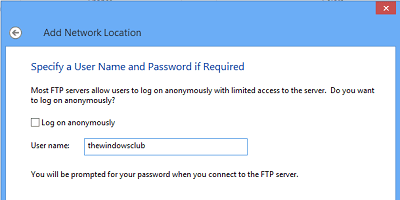
Se le pedirá que introduzca sus credenciales y, una vez que lo haga, se le conectará a su unidad de red, a su unidad FTP o a su sitio web.

Esto es muy útil si necesita conectar sus ordenadores para compartir archivos, almacenar archivos en línea o ejecutar un sitio web.
Asignar una unidad de red utilizando la línea de comandos
Para mapear unidades de red usando la línea de comandos, en una línea de comandos elevada, debe ejecutar el siguiente comando:
Aquí x es la letra de unidad, y el parámetro /persistent:yes la hace permanente.
Puede leer más sobre el comando Net use , que le permite conectar un ordenador a un recurso compartido en Technet .
Asignar una unidad de red con PowerShell
Para asignar unidades de red utilizando Powershell, debe ejecutar el siguiente comando:
New-PSDrive -Nombre x -PSProvider FileSystem -Root \\server\share -Persist
Puede leer más sobre New-PSDrive , que le ayuda a crear unidades de red asignadas en MSDN .
NOTAS:
-
Las carpetas que mapee deben estar configuradas en COMPARTIR antes de poder acceder a ellas mediante letras de unidad
.
-
Si está intentando acceder a una unidad desde otro equipo, debe estar activada y en funcionamiento; incluso si el equipo está en suspensión, no puede acceder a esa unidad
.
-
Debe conocer las credenciales de la carpeta, equipo o sitio web que está intentando asignar o conectar como unidad de red
.
-
Descargue la herramienta de unidad FTP desde KillProg.com . Hace que varias cosas, incluyendo añadir una letra de unidad, sean más fáciles
-
También puede comprobar FtpUse , una herramienta gratuita que le ayuda a mapear un servidor FTP como unidad de disco local.
-
Utilice Network Drive Control para que Windows asigne automáticamente las unidades de red por nombre de red cuando inicie sesión
-
Visual Subst es una herramienta gratuita que le permite crear fácilmente unidades virtuales para sus carpetas y mapas de almacenamiento en nube como unidades virtuales.
Véase también :
-
Cómo asignar OneDrive como unidad de red
-
Asignación de OneDrive para empresas como unidad de red
-
Acceso al servidor FTP mediante el símbolo del sistema de Windows
-
Cómo acceder al servidor FTP usando Notepad++.
Si lo desea, también puede descargar y utilizar uno de estos clientes FTP gratuitos para su PC con Windows. Cómo configurar y utilizar el servidor SIP en Windows también puede interesar a algunos de ustedes.
Portado desde WVC y actualizado
Mensajes relacionados:
-
Acceso al servidor FTP mediante el símbolo del sistema de Windows
-
Cómo configurar un servidor FTP en Windows 10
-
Mejor software gratuito de cliente FTP para PC con Windows
-
Cómo actualizar archivos en un servidor FTP en Windows 10
-
Cree un servidor FTP en Windows 10 al que se pueda acceder a través de una red externa
[pt_view id=»1047b4eroy»]

Índice
- 1
Unidad FTP de mapa
- 2
Añadir ubicación de red
- 2.1
Asignar una unidad de red utilizando la línea de comandos
- 2.2
Asignar una unidad de red con PowerShell
Para asignar unidades de red utilizando Powershell, debe ejecutar el siguiente comando:
New-PSDrive -Nombre x -PSProvider FileSystem -Root \\server\share -Persist
Puede leer más sobre New-PSDrive , que le ayuda a crear unidades de red asignadas en MSDN .
NOTAS:
Las carpetas que mapee deben estar configuradas en COMPARTIR antes de poder acceder a ellas mediante letras de unidad
.
Si está intentando acceder a una unidad desde otro equipo, debe estar activada y en funcionamiento; incluso si el equipo está en suspensión, no puede acceder a esa unidad
.
Debe conocer las credenciales de la carpeta, equipo o sitio web que está intentando asignar o conectar como unidad de red
.
Descargue la herramienta de unidad FTP desde KillProg.com . Hace que varias cosas, incluyendo añadir una letra de unidad, sean más fáciles
También puede comprobar FtpUse , una herramienta gratuita que le ayuda a mapear un servidor FTP como unidad de disco local.
Utilice Network Drive Control para que Windows asigne automáticamente las unidades de red por nombre de red cuando inicie sesión
Visual Subst es una herramienta gratuita que le permite crear fácilmente unidades virtuales para sus carpetas y mapas de almacenamiento en nube como unidades virtuales.
Véase también :
Cómo asignar OneDrive como unidad de red
Asignación de OneDrive para empresas como unidad de red
Acceso al servidor FTP mediante el símbolo del sistema de Windows
Cómo acceder al servidor FTP usando Notepad++.
Si lo desea, también puede descargar y utilizar uno de estos clientes FTP gratuitos para su PC con Windows. Cómo configurar y utilizar el servidor SIP en Windows también puede interesar a algunos de ustedes.
Portado desde WVC y actualizado
Mensajes relacionados:
Acceso al servidor FTP mediante el símbolo del sistema de Windows
Cómo configurar un servidor FTP en Windows 10
Mejor software gratuito de cliente FTP para PC con Windows
Cómo actualizar archivos en un servidor FTP en Windows 10
Cree un servidor FTP en Windows 10 al que se pueda acceder a través de una red externa
Contenido Relacionado
.
.
.

Índice
- 1 Unidad FTP de mapa
- 2
Añadir ubicación de red
- 2.1 Asignar una unidad de red utilizando la línea de comandos
- 2.2 Asignar una unidad de red con PowerShell Para asignar unidades de red utilizando Powershell, debe ejecutar el siguiente comando: New-PSDrive -Nombre x -PSProvider FileSystem -Root \\server\share -Persist Puede leer más sobre New-PSDrive , que le ayuda a crear unidades de red asignadas en MSDN . NOTAS: Las carpetas que mapee deben estar configuradas en COMPARTIR antes de poder acceder a ellas mediante letras de unidad . Si está intentando acceder a una unidad desde otro equipo, debe estar activada y en funcionamiento; incluso si el equipo está en suspensión, no puede acceder a esa unidad . Debe conocer las credenciales de la carpeta, equipo o sitio web que está intentando asignar o conectar como unidad de red . Descargue la herramienta de unidad FTP desde KillProg.com . Hace que varias cosas, incluyendo añadir una letra de unidad, sean más fáciles También puede comprobar FtpUse , una herramienta gratuita que le ayuda a mapear un servidor FTP como unidad de disco local. Utilice Network Drive Control para que Windows asigne automáticamente las unidades de red por nombre de red cuando inicie sesión Visual Subst es una herramienta gratuita que le permite crear fácilmente unidades virtuales para sus carpetas y mapas de almacenamiento en nube como unidades virtuales. Véase también : Cómo asignar OneDrive como unidad de red Asignación de OneDrive para empresas como unidad de red Acceso al servidor FTP mediante el símbolo del sistema de Windows Cómo acceder al servidor FTP usando Notepad++. Si lo desea, también puede descargar y utilizar uno de estos clientes FTP gratuitos para su PC con Windows. Cómo configurar y utilizar el servidor SIP en Windows también puede interesar a algunos de ustedes. Portado desde WVC y actualizado Mensajes relacionados: Acceso al servidor FTP mediante el símbolo del sistema de Windows Cómo configurar un servidor FTP en Windows 10 Mejor software gratuito de cliente FTP para PC con Windows Cómo actualizar archivos en un servidor FTP en Windows 10 Cree un servidor FTP en Windows 10 al que se pueda acceder a través de una red externa Contenido Relacionado