- Thermal Velocity Boost añade un extra de frecuencia sobre Turbo Boost siempre que la temperatura y la potencia lo permitan, actuando como un “turbo del turbo”.
- Intel XTU permite ajustar voltaje, multiplicadores y límites de potencia (Turbo Boost Power Max y Short Power Max) para equilibrar rendimiento, consumo y temperatura.
- El undervolt mediante Core Voltage Offset mejora la eficiencia: reduce calor y consumo y, bien afinado, puede sostener frecuencias más altas sin perder estabilidad.
- Combinar undervolt, control del turbo y ajuste de multiplicadores permite evitar el thermal throttling y adaptar el comportamiento de la CPU al uso real del equipo.
Si tienes un procesador Intel moderno y te suenan términos como TVB, Turbo Boost o Intel XTU, pero no tienes del todo claro qué toquetear ni hasta dónde llegar, tranquilo: no eres el único. El objetivo de este artículo es juntar todas esas piezas, añadir algo de teoría y mucha práctica real, y que al terminar sepas qué estás tocando y por qué.
Vamos a ver con calma qué es Thermal Velocity Boost, cómo interactúa con Turbo Boost, qué implican el overclock y el undervolt en procesadores Intel y cómo aprovechar la herramienta Intel Extreme Tuning Utility (XTU) para ajustar consumo, temperatura y rendimiento sin volverte loco ni jugarte la estabilidad del equipo.
Qué es Thermal Velocity Boost (TVB) en procesadores Intel
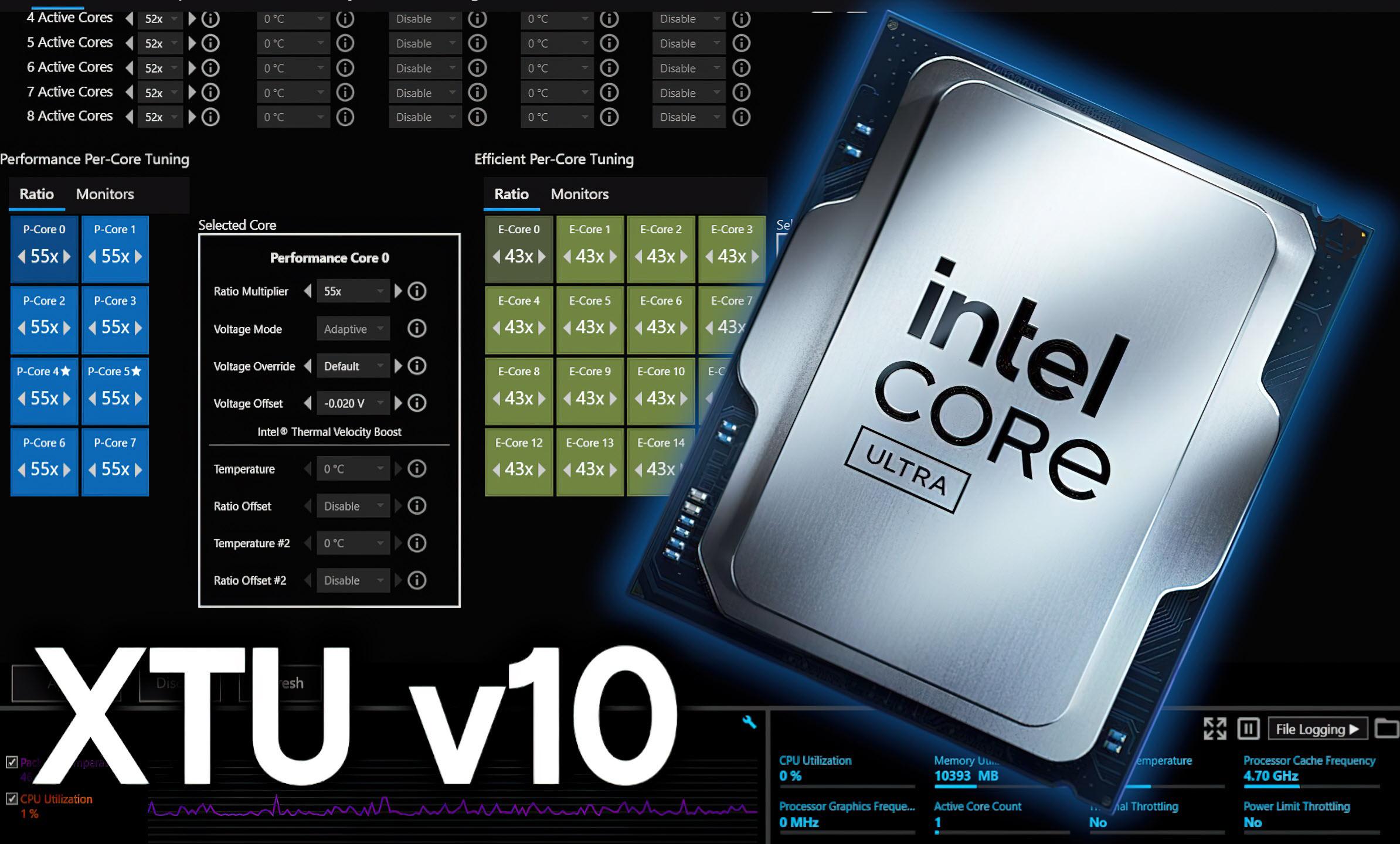
Thermal Velocity Boost es una tecnología de aumento dinámico de frecuencia creada por Intel que actúa como un “turbo del turbo”. Cuando se cumplen ciertas condiciones de temperatura y consumo, la CPU puede subir aún más de vueltas durante un tiempo limitado, por encima de lo que marca el Turbo Boost tradicional.
En la práctica, TVB es una especie de overclock automático pero estrictamente temporal: el procesador eleva la frecuencia por encima del modo turbo normal, y en cuanto la temperatura o el presupuesto de potencia dejan de ser favorables, vuelve a sus valores anteriores para no comprometer la estabilidad ni la vida útil del chip.
El detalle clave es que TVB sólo entra en juego cuando la CPU está lo bastante “fresca”. Intel fija un umbral de temperatura por debajo del máximo (depende de la generación y el modelo) por debajo del cual se permite ese empujón extra. Si el procesador supera esa temperatura límite o se queda sin margen de potencia turbo, la ganancia de TVB desaparece.
Esta tecnología la vemos sobre todo en procesadores de alto rendimiento de Intel, tanto para portátiles (familias con sufijo H) como en algunos modelos de escritorio con sufijo K. Eso sí, no todos los modelos H o K soportan TVB: hay que consultar siempre la ficha técnica oficial de Intel para comprobar compatibilidad y valores concretos de frecuencia.
La primera vez que Intel sacó TVB fue con las familias Coffee Lake H en portátiles y Coffee Lake en escritorio. En aquellos lanzamientos, el incremento era modesto pero significativo: alrededor de 200 MHz extra en portátiles siempre que la CPU estuviera a unos 50 ºC o menos, y unos 100 MHz adicionales en escritorio mientras la temperatura se mantuviera por debajo de unos 70 ºC.
Para que esto sea posible, Intel realiza una optimización del silicio y del die de la CPU que le permite exprimir algo más las frecuencias bajo buenas condiciones térmicas. Sobre el papel, TVB puede actuar como una subida en todos los núcleos, pero en el mundo real muchas veces se limita sólo a uno o dos cores muy concretos, que son los que alcanzan las frecuencias pico anunciadas.
Modos single-core y all-core de TVB
Dentro de la propia tecnología TVB, Intel distingue entre dos formas de actuar, que afectan de manera distinta al comportamiento de la CPU según el tipo de carga que estemos aplicando.
En el modo que podríamos llamar de single-core TVB, el aumento de frecuencia se concentra en muy pocos núcleos, habitualmente uno o dos. Esto es lo ideal para tareas que sólo usan uno o pocos hilos, como muchos juegos antiguos, ciertas aplicaciones de ofimática o programas mal paralelizados.
Por otro lado, existe la variante TVB all-core, en la que el incremento de velocidad se reparte entre todos los núcleos activos. Este modo resulta especialmente interesante en cargas multinúcleo intensivas, como renderizado, codificación de vídeo o benchmarks multihilo, aunque el salto de frecuencia por núcleo suele ser menor que en el modo centrado en uno o dos cores.
En generaciones recientes, como en portátiles Intel de 10ª generación o en modelos como Core Ultra X7, se ha visto cómo TVB podía sumar hasta 200 MHz adicionales mientras la CPU se mantuviera en torno a los 65 ºC o menos. Intel dejaba claro que esa ganancia dependía tanto de la carga de trabajo como de la refrigeración efectiva del sistema: mismo procesador, resultados muy diferentes si cambias el disipador o el chasis.
Conviene remarcar que TVB no está disponible en todos los modelos: Intel suele reservarlo para Core i7, i9 y Xeon concretos, y además el margen de MHz añadido varía de una familia a otra (por ejemplo, Tiger Lake-H reduce algo la ganancia respecto a otras series, en torno a 100 MHz menos en cada modo de boost).
Diferencias entre TVB y las variantes de Intel Turbo Boost
Uno de los líos habituales es pensar que sólo existe una única versión de Turbo Boost. En realidad, Intel maneja diferentes niveles de turbo: Turbo Boost, Turbo Boost 2.0 y Turbo Boost Max 3.0, cada uno con su propio comportamiento y margen de frecuencia sobre la base de la CPU.
A grandes rasgos, la frecuencia base del procesador es el valor garantizado bajo un consumo dentro del TDP nominal. A partir de ahí, Turbo Boost 2.0 permite subir por encima de esa base mientras haya margen térmico y de potencia, y Turbo Boost Max 3.0 selecciona los mejores núcleos (los que rinden mejor en la “lotería del silicio”) para que alcancen frecuencias algo más altas en cargas ligeras.
Thermal Velocity Boost se coloca todavía un escalón por encima, añadiendo un extra de frecuencia respecto a Turbo Boost Max, siempre que la temperatura y el consumo lo permitan. No hay una cifra única para todos los procesadores: Intel suele hablar de saltos aproximados (por ejemplo, +200 MHz sobre el turbo máximo), pero varía según el modelo.
Es importante no tomar estos valores como algo absolutamente fijo, porque lo que realmente manda es la combinación de carga, temperatura y limitaciones de potencia (PL1, PL2, PL4, etc.). En chips como los Tiger Lake-H, por ejemplo, la subida total efectiva al juntar Turbo y TVB puede ser algo más contenida que en CPUs de escritorio de gama alta.
Todo este baile de frecuencias tiene implicaciones claras: con buena refrigeración y ajustes adecuados, tu procesador puede mantener durante más tiempo frecuencias turbo cercanas a las máximas, mientras que en un equipo mal refrigerado bajará antes y perderás rendimiento sostenido aunque sobre el papel tenga las mismas especificaciones.
Intel Extreme Tuning Utility (XTU): la navaja suiza para ajustar tu CPU Intel
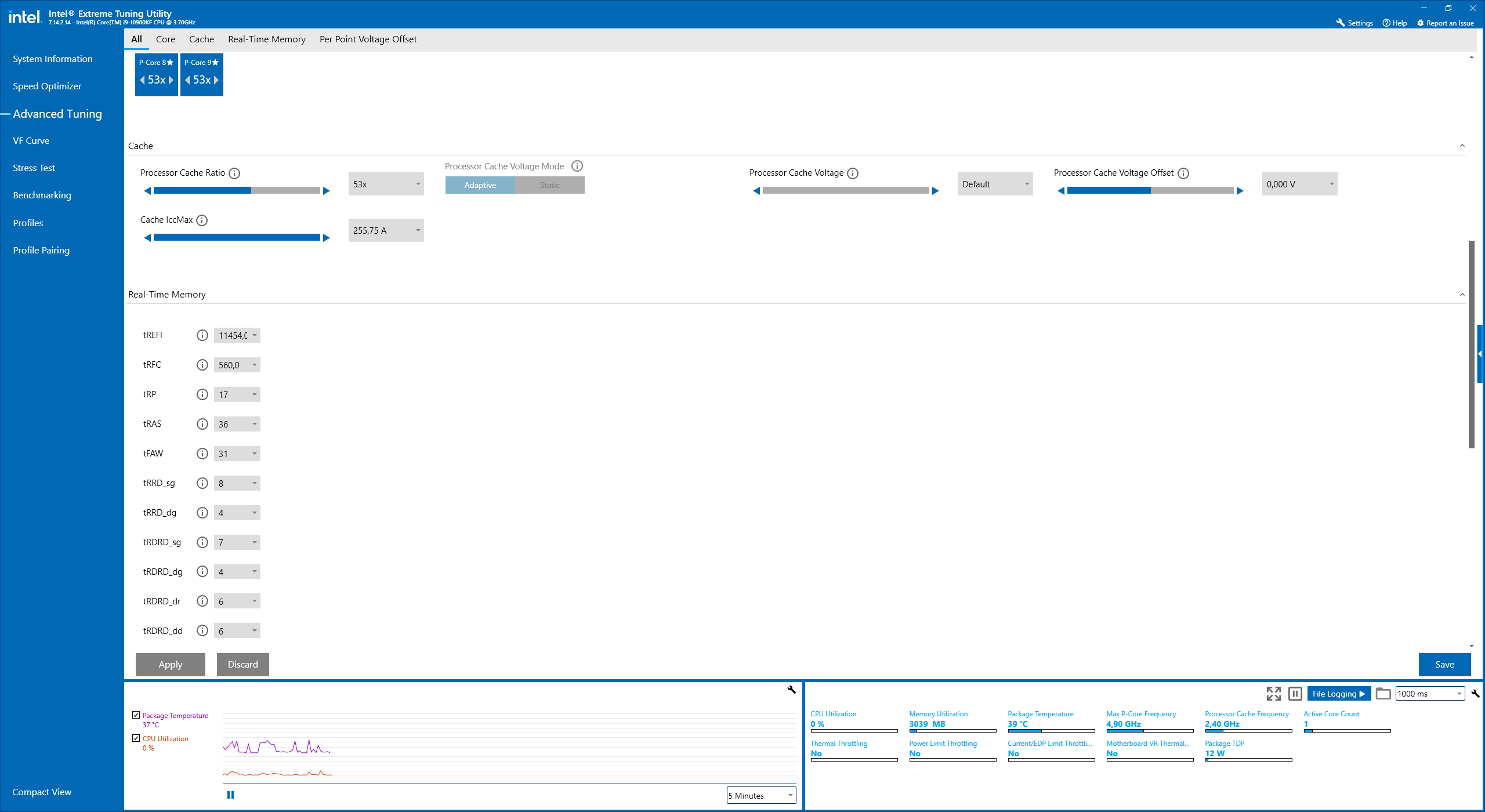
Para jugar con todos estos parámetros sin meterte directamente en la BIOS, Intel ofrece su aplicación oficial Intel Extreme Tuning Utility (XTU), una herramienta pensada para hacer overclock y undervolt de forma relativamente amigable desde Windows.
XTU permite monitorizar en tiempo real frecuencias, voltajes, temperaturas y consumo, ejecutar benchmarks integrados y modificar un buen número de ajustes avanzados del procesador, como el voltaje de núcleo, el multiplicador, los límites de potencia del turbo o la duración del mismo.
No todos los procesadores permiten la misma libertad: los modelos con sufijo “K” en escritorio y “HK” o “H” en portátiles suelen venir con el multiplicador desbloqueado y márgenes más amplios para experimentar, mientras que otras CPU más básicas pueden tener muchas opciones bloqueadas o directamente no ser compatibles con XTU.
Tras el lanzamiento de familias como Comet Lake-S y posteriores, Intel metió una actualización muy fuerte en XTU, añadiendo funciones como activar o desactivar HyperThreading, realizar overclock al bus DMI, ajustar con más precisión la curva de frecuencia/voltaje o alterar el reloj de la iGPU, entre otras muchas mejoras.
Hay que tener en cuenta que XTU instala un servicio residente en Windows que se encarga de aplicar los valores al arrancar el sistema. Esto es cómodo para mantener los perfiles activos, aunque conviene compararlo con el game mode nativo de Windows, pero también significa que si desactivas ese servicio y dependes de un undervolt agresivo, podrás encontrarte con inestabilidades al perder esos ajustes.
Undervolt, overclock y la lotería del silicio
Cuando hablamos de “tocar voltajes” en una CPU Intel moderna entran en juego dos conceptos básicos: el overclock (subir voltaje y frecuencia) y el undervolt (reducir voltaje). En ambos casos el objetivo suele ser el mismo: mejorar el rendimiento efectivo, ya sea mediante más MHz o permitiendo mantener frecuencias altas más tiempo gracias a temperaturas más bajas.
El comportamiento de cada chip está muy condicionado por la calidad del silicio, lo que a menudo se conoce como “lotería del silicio”. Dos procesadores del mismo modelo pueden soportar ajustes de voltaje muy distintos: uno quizá funcione estable con un undervolt de -0,120 V y otro sólo tolere -0,080 V sin colgarse bajo carga intensa.
Los fabricantes, para curarse en salud, suelen enviar las CPU de fábrica con un margen de seguridad amplio en el voltaje, asegurándose de que incluso las unidades menos “afortunadas” se mantengan estables. Esto abre la puerta a que, si tu chip sale bueno, puedas reducir voltaje o subir frecuencia dentro de unos límites sin problemas.
El undervolt, además, tiene una ventaja especialmente jugosa en portátiles y equipos compactos: al bajar el voltaje del núcleo, disminuyen el consumo y la temperatura, lo que reduce la probabilidad de entrar en thermal throttling y permite mantener mejor el rendimiento sostenido sin que los ventiladores se pongan a despegar.
En la otra cara está el overclock clásico, donde se aumenta el voltaje para soportar frecuencias más altas. Esto puede dar un empujón notable en rendimiento bruto, pero penaliza consumo, calor y, si no se controla, estabilidad. Con generaciones recientes que ya vienen muy exprimidas de fábrica, el espacio para subir suele ser más limitado que hace años.
Thermal throttling y modo Turbo: por qué controlar la temperatura es clave
Las últimas generaciones de Intel y AMD exprimen tanto el modo turbo que es habitual ver cómo las CPU se ponen a temperaturas muy altas y consumos disparados en cuanto las sometes a carga sostenida. Ahí entra el famoso thermal throttling, que es literalmente el freno de emergencia.
El thermal throttling es un mecanismo de protección térmica que reduce automáticamente voltaje y frecuencia cuando la CPU se acerca a su temperatura máxima especificada. Si dejas que el procesador llegue a esa zona roja, él mismo levantará el pie del acelerador, bajando rendimiento para mantenerse dentro de límites seguros.
Esto significa que, paradójicamente, una CPU que “corre mucho” al principio de un test puede terminar rindiendo peor en cargas largas si sufre throttling constante. Controlar la temperatura mediante buen disipador, una caja ventilada y, llegado el caso, un undervolt bien afinado, ayuda a mantener frecuencias turbo más altas durante más tiempo.
La tecnología Intel Turbo Boost, junto con TVB, ajusta en tiempo real la frecuencia en función de la carga, la temperatura y la energía disponible. A más margen térmico y de potencia, más alto y más tiempo podrá mantenerse la CPU cerca de sus frecuencias turbo máximas.
Precisamente una de las virtudes de XTU es que te deja limitar tanto la duración del turbo como los límites máximos de potencia cortos y largos, de forma que puedas encontrar el equilibrio que mejor encaje con tu sistema: menos calor y ruido a cambio de ceder algo de rendimiento pico, o todo al máximo si priorizas rendimiento por encima de todo.
Concepto de Vcore y Core Voltage Offset en XTU
Uno de los parámetros más importantes cuando quieres hacer undervolt con XTU es el Vcore, el voltaje de los núcleos. XTU no suele dejarte fijar un valor absoluto para todas las condiciones, sino que utiliza el famoso Core Voltage Offset: un ajuste que suma o resta voltaje respecto a la curva que maneja la placa base y la propia CPU.
El Core Voltage Offset funciona como un “delta”: si la CPU quiere usar 1,20 V para una cierta frecuencia y tú has puesto un offset de -0,100 V, en realidad acabará trabajando aproximadamente a 1,10 V en esa situación. Siempre que hagas undervolt en XTU, lo que vas a tocar es justamente ese valor negativo.
La forma sensata de proceder consiste en ir bajando el offset en pequeños pasos, por ejemplo de -0,020 V (20 mV) en 20 mV, aplicando el cambio y sometiendo luego la CPU a alguna prueba de estrés o benchmark intenso (Cinebench, el propio test de XTU, etc.) para comprobar estabilidad.
Si en algún momento te pasas y el sistema se congela o se reinicia, normalmente al volver a arrancar el servicio de XTU restaurará un voltaje seguro para permitir que Windows suba sin problema. De ahí la recomendación de no deshabilitar ese servicio hasta que tengas todo muy estable y bien documentado.
Conviene también tener cuidado con pruebas extremas que usen instrucciones AVX pesadas: algunos tests integrados permiten activar ese tipo de carga, y si tu refrigeración no está a la altura, puedes someter la CPU a niveles de estrés y temperatura muy elevados, con el riesgo de forzar en exceso el hardware.
Uso de XTU para controlar Turbo Boost Power Max y Short Power Max
Las CPU modernas de Intel, como Alder Lake (12ª gen) o Raptor Lake (13ª gen), no sólo dependen del voltaje para su comportamiento: también están gobernadas por límite de potencia a corto y largo plazo, que en XTU se exponen como Turbo Boost Short Power Max y Turbo Boost Power Max.
Turbo Boost Short Power Max define el consumo máximo instantáneo permitido cuando la CPU entra en turbo, es decir, los picos de potencia que se toleran durante unos segundos. Si este valor está muy alto o prácticamente sin límite, la CPU puede dispararse en consumo y temperatura en los primeros momentos de una carga pesada.
Turbo Boost Power Max, en cambio, controla el consumo sostenido que la CPU puede mantener en modo turbo a lo largo del tiempo. Configurarlo a la potencia base oficial de la CPU (por ejemplo, 125 W en un Core i9-13900K) es una forma sencilla de evitar que el procesador se vaya mucho más allá de su TDP nominal.
Al ajustar ambos valores a la potencia base, consigues que el procesador no supere ese techo ni en picos ni en cargas largas. El resultado suele ser una reducción notable de consumo y temperatura, con una caída razonable de rendimiento que en muchos escenarios (sobre todo cuando la GPU es el cuello de botella, como en juegos a 4K) apenas notarás.
XTU, además, te permite guardar perfiles con diferentes combinaciones de límites de potencia, voltajes y multiplicadores. Es muy cómodo, por ejemplo, tener un perfil “silencioso y fresco” con potencia limitada y algo de undervolt para el día a día, y otro perfil “máximo rendimiento” que reactive los valores de fábrica cuando necesitas exprimir la CPU.
Multiplicador desbloqueado y ajuste de frecuencia por núcleo
Otro parámetro clásico que puedes controlar con XTU (si tu CPU lo permite) es el multiplicador de la frecuencia. La velocidad de trabajo se obtiene multiplicando la frecuencia base del bus (típicamente 100 MHz) por ese multiplicador: por ejemplo, 100 x 36 = 3600 MHz.
Los procesadores con sufijo “K” o “HK” tienen el multiplicador desbloqueado, lo que te deja subir o bajar fácilmente la frecuencia máxima por núcleo o por paquete. XTU ofrece tanto una vista “Package”, para cambiar todos los cores de golpe, como una vista “Per-Core” para ajustar cada núcleo de forma independiente.
Limitar el multiplicador puede ser una estrategia muy útil cuando buscas temperaturas y consumo contenidos sin renunciar a cierta agilidad. Por ejemplo, fijar un tope de 33x o 36x en lugar de dejar que el turbo llegue a valores muy altos puede evitar que la CPU entre en thermal throttling, mejorando el rendimiento sostenido incluso si la frecuencia pico es menor.
También puedes jugar con dejar uno o dos núcleos a multiplicadores más altos y el resto algo más bajos, para aprovechar mejor las aplicaciones que sólo sacan partido de uno o pocos hilos. Esa granularidad, combinada con TVB y Turbo Boost, te permite afinar el comportamiento según el tipo de software que uses más a menudo.
En pruebas reales con procesadores como el Core i9-9980HK, se han visto configuraciones tipo undervolt de -0,120 V combinado con multiplicadores fijos de 33x o 36x, logrando reducciones claras de consumo y temperatura, y manteniendo un nivel de rendimiento muy competitivo medido con Cinebench.
Impacto real del undervolt y los límites de potencia en consumo, temperatura y rendimiento
Cuando se comparan mediciones de una CPU en valores de fábrica frente a configuraciones con undervolt y/o frecuencia limitada, los resultados suelen ser bastante reveladores. En el modo de serie, con Turbo activado y sin tocar voltaje, la CPU alcanza picos muy altos de frecuencia, voltaje y consumo durante la ventana de turbo corto.
Aplicando un undervolt moderado (por ejemplo, -0,120 V) con el turbo activado, la curva de frecuencia muestra que el procesador es capaz de mantenerse por encima de su comportamiento de stock durante buena parte del test, trabajando varios cientos de MHz por encima con un voltaje menor. Es el “truco” clásico: más eficiencia eléctrica se traduce en más margen térmico para sostener la frecuencia.
En términos de temperatura, la diferencia no siempre es espectacular a primera vista, pero puedes rascar unos pocos grados de media, algo nada despreciable, sobre todo si lo consigues manteniendo o incluso mejorando el rendimiento. Donde el cambio suele ser más evidente es en el consumo, especialmente cuando limitas la frecuencia a valores como 3,3 o 3,6 GHz.
Analizando las gráficas de consumo, se ve cómo configurar la CPU a 3,3 GHz con un buen undervolt puede dejarla consumiendo en torno a 60 W de forma muy estable, mientras que a 3,6 GHz se mueve en torno a 70-73 W, siempre con curvas mucho más suaves que en stock, donde los picos y valles son mucho más agresivos.
Si ponemos todas las piezas juntas (consumo medio, temperatura media y puntuación en Cinebench u otros benchmarks), se puede identificar fácilmente qué combinación de undervolt y frecuencia te da la mejor relación entre rendimiento, calor y consumo. A partir de ahí, la elección ya es más personal: priorizar máxima puntuación, máximo silencio o ese punto intermedio que suele ser lo más sensato para el uso diario.
Con procesadores de gama alta actuales, como un Core i9-13900K o incluso versiones especiales tipo 13900KS, el margen para ajustar es grande: pueden llegar a frecuencias extremas (se habla de hasta 6 GHz en Raptor Lake en modelos tope de gama) a costa de un consumo y temperatura enormes, o pueden configurarse para ser bastante más moderados sin perder demasiada pegada, sobre todo en juegos donde la GPU suele ser la protagonista.
Mirando todo este panorama, queda claro que ajustar correctamente Intel XTU y entender TVB no va sólo de exprimir a lo loco la frecuencia máxima. Se trata de encontrar ese equilibrio donde tu procesador trabaje cómodo, sin throttling constante, con un consumo razonable y un rendimiento estable que aproveche realmente el dinero que te has gastado en el hardware.