
- La suspensión selectiva de USB permite apagar dispositivos inactivos para reducir consumo, siempre que los controladores la soporten correctamente.
- Windows ofrece opciones avanzadas y administración de energía por dispositivo para equilibrar ahorro y estabilidad en los puertos USB.
- La BIOS/UEFI y funciones como ErP o el inicio rápido influyen en si los puertos USB mantienen alimentación con el PC apagado.
- Herramientas como PowerCfg y la actualización de controladores son claves para detectar y corregir problemas de eficiencia energética.

Cuando hablamos de ajustes de ahorro de energía en puertos USB, en realidad estamos combinando varios mundos: la configuración de Windows, el comportamiento de los controladores, las opciones de la BIOS/UEFI e incluso pequeños detalles como un LED de un altavoz que se queda encendido toda la noche. Todo esto influye tanto en el consumo de energía como en la comodidad de uso del equipo.
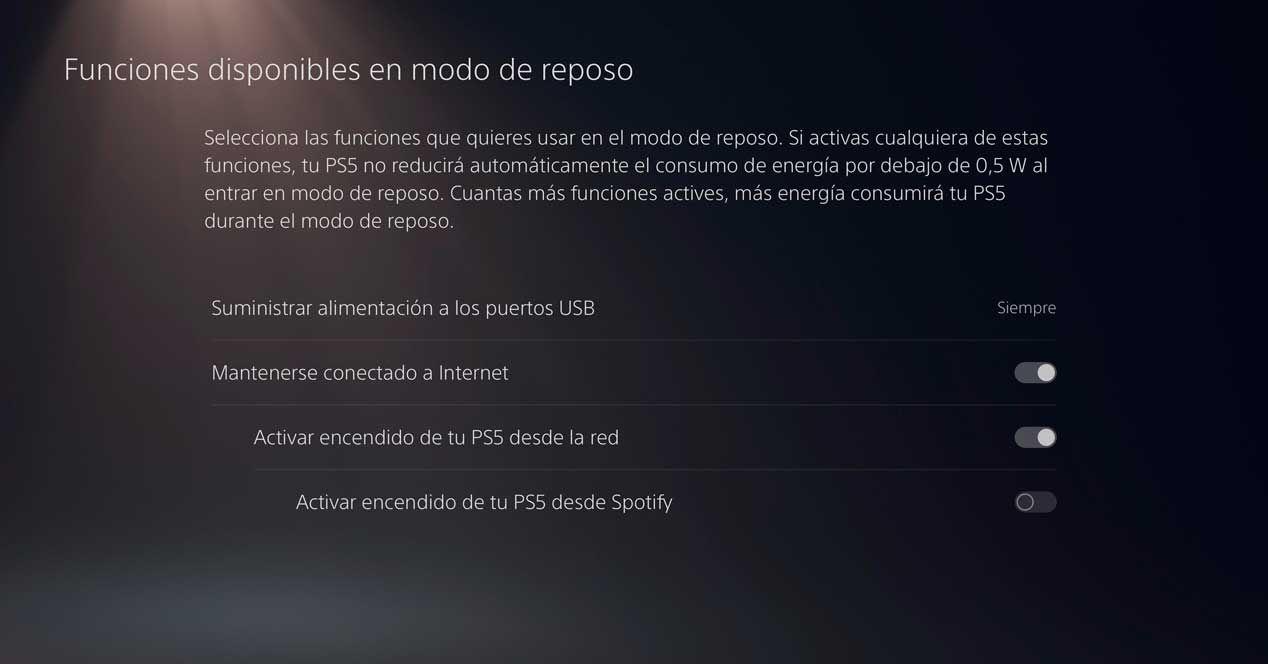
En muchos ordenadores modernos, los puertos USB pueden seguir alimentando dispositivos incluso con el PC apagado, lo que permite, por ejemplo, cargar el móvil con el equipo en estado de apagado. Pero si lo que tienes es un altavoz con una luz molesta o un periférico que no quieres que siga activo, entonces necesitas conocer bien todas las opciones de ahorro y suministro de energía asociadas al USB en Windows y en la placa base.
Qué es la suspensión selectiva de USB y por qué importa
La llamada suspensión selectiva de USB es una característica del sistema de energía de Windows que permite que el sistema operativo apague de forma temporal un dispositivo USB concreto cuando no se está utilizando, sin desconectar todo el bus USB. Cuando el dispositivo vuelve a ser necesario, el sistema lo reactiva y todo sigue funcionando con normalidad.
Esta función es especialmente útil en portátiles y equipos de bajo consumo, ya que una correcta implementación de la suspensión selectiva puede suponer un ahorro de energía considerable y, por tanto, una mejora clara de la autonomía de la batería. Además, cuando todos los dispositivos USB están suspendidos y el sistema está en reposo, el procesador puede entrar en un estado de baja potencia.
Para que todo esto funcione bien, los controladores de los dispositivos USB tienen que ser compatibles con esta característica. Si el driver no la soporta o está mal implementada, el dispositivo puede quedarse siempre activo, puede evitar que el procesador entre en estados de bajo consumo o incluso causar problemas de estabilidad o desconexiones aleatorias.
Por eso es importante que los fabricantes de hardware y software verifiquen con herramientas específicas que sus dispositivos entran y salen de suspensión selectiva correctamente antes de distribuirlos a los usuarios finales. De lo contrario, pueden aparecer problemas de eficiencia energética difíciles de detectar a simple vista.
Cómo ajustar la suspensión selectiva de USB en las opciones de energía de Windows
En Windows, parte del comportamiento de los puertos USB está controlado por el plan de energía que tengas configurado. Dentro de cada plan existe una opción específica relacionada con la suspensión selectiva de USB que conviene revisar, sobre todo si tienes problemas de rendimiento o, al contrario, quieres exprimir al máximo el ahorro de energía.
Para acceder a estas opciones avanzadas en Windows 10 u 11, puedes ir al clásico Panel de control > Hardware y sonido > Opciones de energía. Allí verás el plan de energía activo y, junto a él, un enlace para modificarlo. La ruta habitual es:
Panel de control > Hardware y sonido > Opciones de energía > Cambiar la configuración del plan > Cambiar la configuración avanzada de energía.
Dentro de la ventana de opciones avanzadas, encontrarás un apartado llamado algo parecido a Configuración de USB o Configuración de suspensión selectiva de USB. En este punto podrás elegir entre habilitar o deshabilitar la suspensión selectiva tanto para cuando el equipo funciona con corriente alterna como para cuando usa batería (en portátiles).
Si experimentas desconexiones inesperadas de dispositivos USB, fallos con discos externos o ciertos periféricos que se duermen y no regresan correctamente, puedes probar a desactivar la suspensión selectiva desde aquí. Marcar la opción como “Deshabilitar” suele ser una buena prueba de diagnóstico cuando algo no va fino con el USB.
Permitir que el equipo apague este dispositivo para ahorrar energía
Otra zona clave para controlar el comportamiento energético de los USB es el Administrador de dispositivos. Desde allí puedes gestionar, uno a uno, los distintos controladores y concentradores USB, incluyendo algunas casillas específicas relacionadas con el ahorro de energía.
El camino típico en Windows es abrir el Administrador de dispositivos, localizar el apartado “Controladoras de bus serie universal” y desplegar la lista. Verás varios elementos, entre ellos:
- Concentrador raíz USB
- Concentrador USB genérico
- Concentrador USB genérico de velocidad extra
- Controlador de host eXtensible USB 3.x (por ejemplo, AMD USB 3.10 – 1.10 u otros similares de Intel o del fabricante del chipset)
Si haces doble clic sobre cada uno, se abrirán sus propiedades. En la mayoría encontrarás una pestaña llamada “Administración de energía”. Dentro de esa pestaña suele aparecer la famosa casilla: “Permitir que el equipo apague este dispositivo para ahorrar energía”.
En muchas guías se recomienda desmarcar esa casilla al menos en los “Concentrador raíz USB” (USB root hub) para evitar que Windows deje sin alimentación los puertos donde están conectados ciertos dispositivos importantes, como teclados, ratones, interfaces de audio, etc. No obstante, hay cierta confusión sobre si conviene o no hacerlo con todos los elementos de la lista.
El enfoque más razonable es priorizar los dispositivos que realmente necesitas que permanezcan siempre operativos. Es decir, si un ratón o un teclado USB deja de responder al volver de suspensión, puede ser buena idea desmarcar la opción en el concentrador raíz que los gestiona. En cambio, si se trata de un dispositivo secundario que no te importa que se apague, puedes dejar activada la casilla para maximizar el ahorro.
Hay webs en inglés que indican que se repita la desactivación de esa casilla en todos los controladores USB, pero muchas veces se trata de una recomendación generalista que no tiene en cuenta cada caso concreto. No siempre es necesario tocar todos los controladores; lo ideal es actuar con algo de criterio y, si aparecen problemas, ir ajustando uno a uno probando el comportamiento.
Cómo desactivar la alimentación USB cuando el PC está apagado (Windows 10 y 11)
Un escenario muy habitual es el de usuarios que casi no utilizan el PC, pero dejan un altavoz, un teclado retroiluminado o un HUB USB con luces LED conectados, y estos siguen encendidos incluso cuando el ordenador está apagado. Si esto te resulta molesto o te preocupa el consumo energético, es normal que quieras cortar totalmente la energía de los puertos USB en estado de apagado (estado S5).
Lo primero que hay que tener claro es que, en muchos casos, el comportamiento de los USB en apagado no depende únicamente de Windows, sino sobre todo de la configuración de la BIOS/UEFI de la placa base y de las opciones que el fabricante haya incluido. Algunas placas permiten usar los USB para cargar móviles incluso con el sistema apagado; otras no.
Si estás en Windows 11 o Windows 10 y has probado a cambiar opciones de energía sin éxito, es muy probable que el ajuste relevante esté en la configuración de la placa base. Es decir, aunque apagues el sistema operativo de forma correcta, la alimentación de los puertos puede seguir activa porque así lo ordena el firmware del equipo.
En estos casos, además de revisar el plan de energía y la suspensión selectiva, tendrás que entrar en la BIOS/UEFI y verificar las opciones relacionadas con el suministro de energía a los USB en modo suspensión o apagado completo. Más adelante veremos con detalle dónde encontrar estos ajustes en placas base que ofrecen la función, tomando como ejemplo una configuración típica.
Desactivar energía de USB en standby desde la BIOS/UEFI (ejemplo ASUS/ROG)
Muchos fabricantes de placas base incluyen parámetros específicos para controlar el suministro de energía a los puertos USB cuando el equipo está apagado o en ciertos estados de suspensión. En placas de ASUS (incluyendo gamas como ROG STRIX), por ejemplo, se puede ajustar este comportamiento siguiendo una serie de pasos en el modo avanzado de la BIOS.
El procedimiento general para entrar en la BIOS suele ser encender el equipo y, nada más ver la pantalla inicial, pulsar repetidamente la tecla “Supr” (Delete) hasta acceder al modo avanzado. Una vez dentro, podrás navegar por los menús con el teclado o el ratón según el modelo de BIOS/UEFI.
En el caso de placas ASUS, uno de los apartados clave es “Advanced” (o su traducción al español). Dentro de esa sección, suele haber una opción llamada “APM Configuration”, relacionada con la gestión avanzada de energía. Ahí vas a encontrar el parámetro denominado “ErP Ready”.
La opción ErP hace referencia a los requisitos de eficiencia energética establecidos por la normativa europea para productos relacionados con la energía. Controla, entre otras cosas, si el equipo debe limitar el consumo en estados de apagado, lo cual puede implicar cortar completamente la alimentación de ciertos puertos, incluidos los USB.
En el ejemplo mencionado, se recomienda comprobar que “ErP Ready” está configurado como “Disabled” si se quiere tener un control detallado sobre qué puertos mantienen energía en estado S5 (apagado suave). No obstante, en otras situaciones puede interesar activarlo para asegurarse de que el consumo total se reduce al mínimo y que ningún puerto USB ofrece energía cuando el equipo está apagado.
Tras revisar ErP, en muchas placas ASUS es conveniente volver al menú “Advanced” con la tecla ESC y entrar en el apartado “Onboard Devices Configuration”. Aquí suelen encontrarse opciones relacionadas con la alimentación USB en estado S5 (Soft Off State). Ajustando esas opciones a “Disabled” puedes indicar a la placa base que no envíe energía a los puertos USB cuando el equipo está apagado.
Una vez hechos los cambios, hay que guardar la configuración pulsando F10 (o la tecla asignada a “Save & Exit”) y confirmando con “OK” para que el equipo reinicie con los nuevos ajustes. Es importante guardar antes de salir; de lo contrario, todo lo que hayas modificado no tendrá efecto.
Para comprobar si el cambio ha tenido éxito, basta con que, tras el reinicio, apagues el ordenador completamente y conectes un teléfono móvil o cualquier otro dispositivo que se cargue por USB a uno de los puertos. Si el teléfono no recibe carga y no muestra el icono de batería cargando, significa que la alimentación en estado apagado se ha cortado de forma correcta. Si, por el contrario, el móvil sigue cargando, tendrás que revisar los pasos previos por si has olvidado aplicar alguno o no se han guardado bien los cambios.
Relación entre arranque rápido de Windows y energía en USB
Otro detalle menos evidente que interviene en cómo se comporta el equipo al apagar y encender es la opción de “Inicio rápido” de Windows. Esta característica, pensada para acortar el tiempo de arranque, mezcla conceptos de apagado y de hibernación, y puede influir en cómo quedan configurados los dispositivos USB entre un encendido y otro.
Para acceder a esta configuración en Windows 10 o Windows 11, puedes hacer clic con el botón derecho sobre el icono de Windows en la esquina inferior izquierda y elegir “Opciones de energía”. En esa ventana, en el lateral derecho o en la parte inferior, aparecerá un enlace llamado algo así como “Configuración adicional de energía” o “Otros ajustes de energía”.
Una vez dentro, en el panel izquierdo suele estar el enlace “Elegir el comportamiento de los botones de inicio/apagado” (o “Seleccionar el comportamiento al pulsar el botón de encendido”). Al pulsar, verás varias opciones relacionadas con el apagado, reinicio y suspensión del sistema.
Para poder modificar todos los campos, es necesario hacer clic en “Cambiar la configuración que actualmente no está disponible”, lo que solicitará permisos de administrador. Después, en la sección de “Configuración de apagado”, aparecerá la casilla “Activar inicio rápido (recomendado)”.
Si estás intentando lograr que los puertos USB no mantengan alimentación en estado de apagado y has ajustado ya la BIOS/UEFI, puede ser útil desmarcar esta casilla y pulsar en “Guardar cambios”. Desactivar el inicio rápido fuerza a Windows a realizar un apagado más tradicional, lo que en ciertos equipos ayuda a que la configuración de energía de USB aplicable a S5 se respete con más coherencia.
Diagnóstico de problemas de eficiencia energética con PowerCfg y ETW
Además de cambiar opciones, es fundamental poder diagnosticar posibles ineficiencias relacionadas con el uso de la energía en el sistema, incluyendo todo lo que tiene que ver con USB, suspensión selectiva y consumo del procesador. Para ello, Windows proporciona herramientas avanzadas como PowerCfg y el sistema de trazas ETW (Event Tracing for Windows).
ETW permite a los desarrolladores y administradores recopilar información detallada sobre el comportamiento de los dispositivos y sus controladores, incluyendo cuándo entran en suspensión, cuándo se reactivan y si lo hacen de forma adecuada. En el contexto de USB, ETW es útil para comprobar si los dispositivos soportan y utilizan correctamente la suspensión selectiva.
Para el usuario avanzado o técnico que quiera detectar problemas de eficiencia energética, la herramienta más accesible es PowerCfg, una utilidad de línea de comandos incluida en Windows. Entre sus diferentes opciones, destaca el parámetro /energy, que analiza durante un periodo de tiempo el comportamiento energético del sistema y genera un informe en formato HTML.
Para usarla, basta con abrir un Símbolo del sistema con privilegios de administrador y ejecutar la orden:
powercfg /energy
Tras unos minutos, se generará un informe que normalmente se guarda en el directorio de usuario o en una ruta indicada en la propia consola. Ese informe HTML contiene un listado de errores, advertencias y sugerencias referentes a la eficiencia energética del sistema.
Entre los problemas que PowerCfg puede detectar se incluyen, por ejemplo:
- Uso ineficiente de la suspensión selectiva de dispositivos USB (por drivers que no permiten suspender o que se reactivan continuamente).
- Uso excesivo del procesador por aplicaciones o servicios que impiden entrar en estados de bajo consumo.
- Resolución de temporizador demasiado alta, lo que puede incrementar el consumo general.
- Configuraciones de políticas de energía poco eficientes (por ejemplo, planes mal ajustados).
- Problemas de degradación de la batería en equipos portátiles, que afectan a la duración real de la misma.
El informe distingue entre diferentes niveles de gravedad, clasificando los hallazgos como errores, advertencias u observaciones. Revisar con calma estos resultados ayuda a identificar si tu sistema está gestionando bien la suspensión selectiva de USB o si hay dispositivos concretos que impiden que el equipo alcance un consumo reducido cuando debería.
Si quieres profundizar todavía más, la propia documentación oficial de Microsoft proporciona detalles sobre todas las opciones de PowerCfg, así como guías de buenas prácticas en administración de energía en Windows y ejemplos de uso de ETW para analizar el comportamiento de los controladores USB y otros subsistemas.
Actualizar controladores y buenas prácticas con dispositivos USB
De poco sirve ajustar al milímetro las opciones de energía si los controladores de los dispositivos USB están obsoletos o mal instalados. Para garantizar un funcionamiento correcto de la suspensión selectiva, de la reconexión tras la suspensión y del corte de alimentación cuando proceda, es recomendable mantener todos los drivers al día.
En Windows, la forma básica de revisar y actualizar controladores es a través del Administrador de dispositivos. Desde allí puedes seleccionar cada dispositivo USB, pulsar con el botón derecho y elegir “Actualizar controlador”. Sin embargo, este método se queda corto si el fabricante ofrece versiones más recientes en su web oficial que aún no han llegado a Windows Update.
Por ello, en equipos de sobremesa y portátiles es muy útil acudir a la página del fabricante de la placa base o del portátil para descargar los controladores más recientes del chipset, del controlador de host USB y de otros componentes relacionados. También es conveniente revisar si el propio equipo ofrece una utilidad de actualización automática.
Si, tras actualizar controladores y revisar todas las opciones de suspensión selectiva, los dispositivos siguen comportándose de forma extraña (por ejemplo, se desconectan solos, no vuelven tras la suspensión o mantienen luces encendidas en todo momento), puede que el problema esté en un conjunto de drivers defectuosos o en una combinación conflictiva con otros componentes.
Como buenas prácticas generales, conviene también:
- Evitar el uso de HUBs USB de baja calidad que puedan dar problemas tanto de energía como de estabilidad.
- No mezclar en exceso dispositivos muy exigentes (discos externos, interfaces de audio, capturadoras) en un mismo concentrador pasivo.
- Comprobar que los puertos de alta velocidad USB 3.x se usan para los dispositivos que más ancho de banda y energía necesitan.
- Desconectar físicamente los periféricos que no necesites para reducir consumo y puntos potenciales de fallo.
Siguiendo estas pautas y combinándolas con una configuración razonable de las políticas de energía y de la BIOS/UEFI, puedes conseguir un sistema que gaste menos, genere menos calor y, al mismo tiempo, mantenga operativos solo los dispositivos que realmente necesitas.
La gestión de la energía en los puertos USB es un equilibrio entre comodidad y ahorro: conocer cómo funcionan la suspensión selectiva, las opciones de “Permitir que el equipo apague este dispositivo”, los parámetros de BIOS/UEFI como ErP y las herramientas de diagnóstico como PowerCfg te permite ajustar el comportamiento exactamente a tu gusto, evitar LEDs encendidos de madrugada y mejorar la eficiencia global del equipo sin renunciar a la funcionalidad que necesitas.