- Respetar la resolución y la relación de aspecto original (4:3 o vertical) es clave para que los juegos retro no se vean deformados en pantallas modernas.
- El uso moderado de shaders CRT, HLSL y scanlines bien ajustados permite emular de forma convincente la estética de los antiguos televisores de tubo.
- Configurar correctamente el televisor (modo juego, nitidez alta, saturación y HDR según gustos) mejora mucho la calidad y la sensación de imagen retro.
- Un buen set-up físico y ergonómico, combinado con hardware moderno y mandos adecuados, completa una experiencia retro cómoda y muy disfrutable.
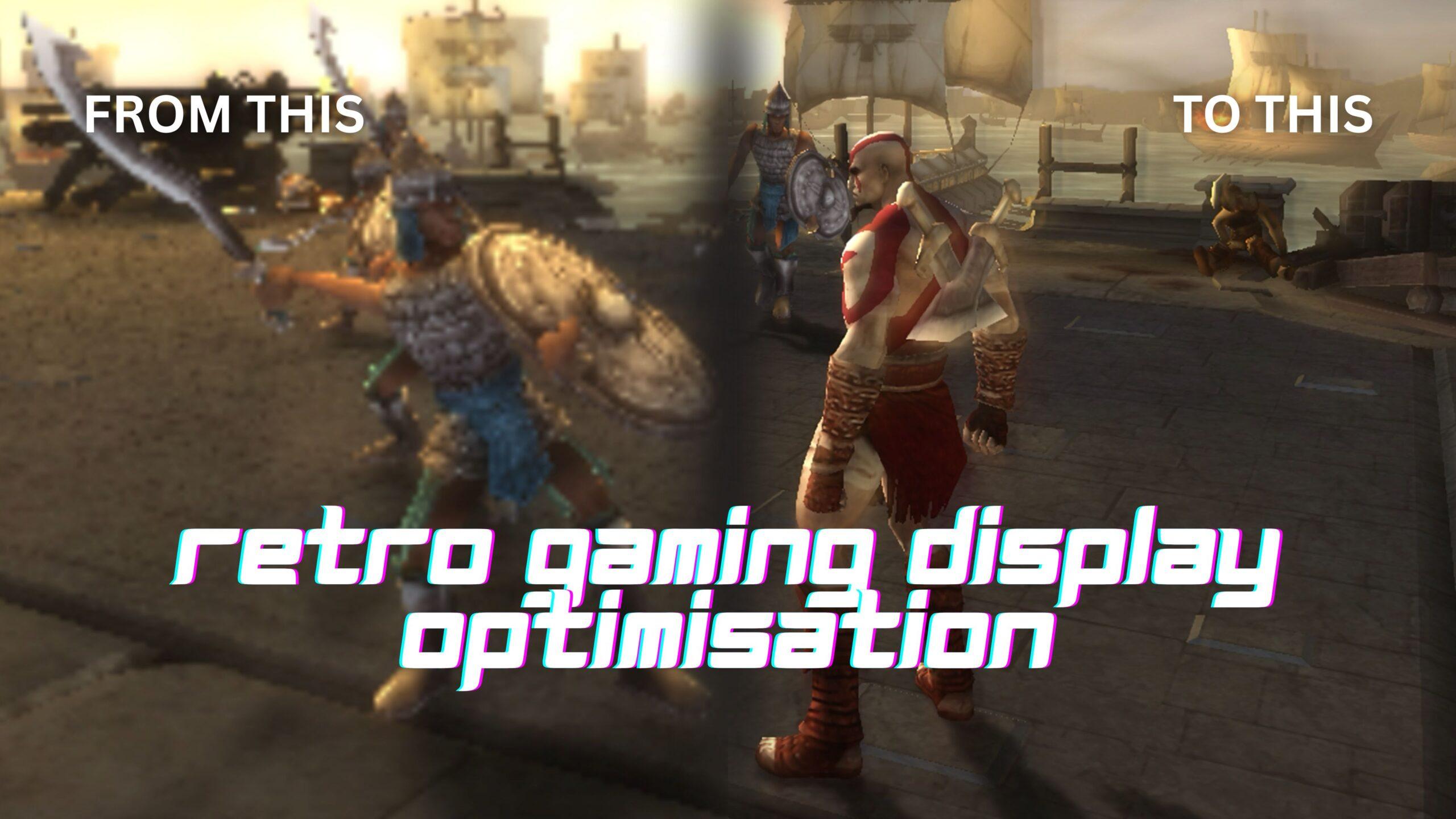
Si te has montado un rincón para jugar a juegos retro en pantallas modernas y no terminas de verlos bien ni con shaders, scanlines ni filtros mágicos, no estás solo. Entre resoluciones internas ridículas, bordes dentados y teles 4K gigantes, es fácil que el resultado quede raro, borroso o deformado.
La buena noticia es que, con unos cuantos ajustes finos de pantalla, emulador y televisor, se puede conseguir una experiencia muy cercana a jugar en un CRT clásico… pero aprovechando tu monitor 2K, tu tele 4K de 55 o 65 pulgadas y todas las comodidades actuales. Vamos a desgranar cómo hacerlo paso a paso, qué tiene sentido tocar y qué conviene evitar para que tus juegos de NES, PS1, MAME y compañía se vean como deben.
Entendiendo el problema: resoluciones bajas y pantallas enormes
Los juegos de consolas clásicas y recreativas fueron diseñados para resoluciones muy bajas y pantallas de tubo. Hablamos de cosas como 240p, 288p o variaciones tipo 320×200, 320×240, etc. Eso, comparado con un monitor 2K, 1080p o una tele 4K, es prácticamente una miniatura estirada.
Cuando cargas un juego de PS1 o NES en un monitor de 32 pulgadas o en una tele de 65, el emulador tiene que re-escalar la imagen varias veces para llenar (o casi) la pantalla. Si el escalado no se hace bien, aparecen problemas claros: bordes dentados muy marcados en 3D, píxeles deformados, borrosidad o, al contrario, nitidez artificial llena de ruido.
Los shaders tipo CRT/NTSC que se usan en RetroArch (si lo tienes instalado y configurado), MAME y otros emuladores intentan simular el aspecto de un tubo: scanlines, ligera curvatura, desenfoques específicos, emulación de fósforos, colorimetría, etc. Pero siguen partiendo de esa resolución interna tan baja, por lo que el diente de sierra en 3D sigue ahí, solo algo “maquillado”.
Si además fuerzas un escalado muy agresivo, o combinas shaders complejos con upscaling poco optimizado, es relativamente fácil que el emulador se cuelgue o vaya a trompicones, como le ocurre a muchos usuarios con RetroArch cuando prueban filtros muy pesados en pantallas grandes.
Otro punto clave es la relación de aspecto original. Muchos juegos pensados para 4:3 se ven de pena si los fuerzas a llenar una pantalla 16:9 sin respetar proporciones: personajes achatados, círculos que parecen óvalos, etc. Aquí entran en juego cosas como “enforce aspect ratio” o “keep aspect ratio” en los emuladores.
Resoluciones base: por qué importan tanto en juegos retro
Antes de tocar filtros y teles, conviene entender qué pasa con la resolución base del contenido. Muchos desarrolladores y aficionados recomiendan trabajar con resoluciones clásicas como 320×200 o 320×240 cuando diseñan o adaptan juegos retro para pantallas modernas.
Un punto interesante que se comenta mucho es que 320×200 tiene una relación 16:10 bastante agradecida que se adapta razonablemente bien tanto a pantallas 4:3 como 16:9. Eso reduce la cantidad de bandas negras y hace que la imagen no se vea ni excesivamente estirada ni demasiado encogida.
También se discuten alternativas como 320×192, no tanto por capricho, sino porque 192 es divisible limpiamente entre tamaños de tiles típicos: por ejemplo, 192 / 16 = 12 tiles de 16×16 y 192 / 32 = 6 tiles de 32×32. Esto facilita mucho el diseño de escenarios y sprites ordenados y sin “residuos” de píxeles.
Cuando se trabaja con sprites clásicos de 16×16 para una resolución ideal de 320×200 y luego se quiere llevar el juego a, por ejemplo, 1920×1080, una solución muy práctica es reescalar los sprites previamente. En lugar de reescalar en tiempo real, se hace un cálculo tipo: 320 / 16 = 20 columnas de sprites; 1920 / 20 = 96. Resultado: se crean versiones de los sprites en 96×96 píxeles y se mantiene la proporción sin distorsionar la cuadrícula.
Muchos engines modernos incluyen opciones como “keep aspect ratio” que automatizan una parte de este trabajo, ajustando internamente el escalado para que la resolución base se respete lo máximo posible, sin estirar a lo bruto la imagen. Aun así, entender qué resolución estás usando de base te evitará muchos quebraderos de cabeza.
RetroArch, shaders CRT y cómo ganar nitidez sin perder encanto
Si estás usando RetroArch con shaders CRT/NTSC, ya tienes buena parte del camino hecho, porque esos filtros recrean scanlines, curvatura y color clásico con bastante fidelidad. El problema viene cuando quieres que todo eso se vea aceptablemente nítido en una pantalla grande.
Los shaders CRT en RetroArch suelen estar pensados para trabajar a resoluciones “realistas” de tubo. Si les pides que además hagan un upscaling muy bruto, es posible que tu equipo sufra, sobre todo si la GPU no va sobrada o si encadenas demasiadas pasadas de shader. De ahí que a veces, al activar escalados internos altos junto a estos shaders, RetroArch termine colgándose.
Una estrategia más razonable es dejar que el juego trabaje en su resolución interna original o un múltiplo entero, y delegar el escalado final en la propia salida del emulador y en el televisor/monitor. De esta forma, el shader se encarga de simular el CRT sin tener que multiplicar resoluciones de manera absurda.
Para reducir el efecto de los dientes de sierra en juegos 3D de PS1 sin cargar demasiado el sistema, es útil combinar un ligero escalado interno (cuando el core lo soporta), un filtro suave que mejore bordes, y posteriormente un shader CRT moderado. No se van a eliminar los jaggies al 100 %, porque forman parte de cómo dibuja la consola, pero sí se puede conseguir que resulten mucho menos molestos en una tele grande.
También conviene evitar, en la medida de lo posible, aplicar más de un filtro de suavizado de imagen en cadena (por ejemplo: shader CRT + bilinear + otro filtro externo de la tele). Lo más eficaz suele ser dejar que el shader haga su trabajo y desactivar filtros de suavizado innecesarios en el emulador y en el propio monitor.
Configuración de MAMEUIFX y HLSL para emular un CRT
Configurar lo básico en MAMEUIFX es sencillo. Una vez abierto el programa, basta con ir a “Options” y entrar en “Default game options”. En la pestaña “Advanced” aparece la casilla “Enable HLSL”, que hay que marcar para que se activen los efectos. A partir de ahí, cada juego se mostrará con una imagen filtrada que imita un tubo.
Además de activar HLSL, merece la pena revisar otros ajustes generales que ayudan a que la experiencia sea fluida y fiel a las recreativas originales. Muchos usuarios recomiendan marcar siempre opciones como triple buffer, enforce aspect ratio, throttle y v-sync para evitar tearing, conservar la relación 4:3 y mantener la velocidad correcta.
También es habitual activar “Start out maximized” para que las partidas se abran a pantalla completa, “Sync to monitor refresh” y “Wait for vertical sync” para sincronizar con la tasa de refresco de la pantalla, y “Use non-integer scaling” para aprovechar el máximo tamaño posible sin romper el aspect ratio. Esto último estirará un poco la imagen dentro de lo razonable sin deformarla.
En cambio, el filtro bilinear de MAMEUIFX es mejor dejarlo desactivado. Este filtro aplica un tipo de antialiasing blando que puede ir bien en otros contextos, pero con gráficos pixelados suele generar una borrosidad poco agradable, sobre todo si ya estamos usando scanlines o HLSL.
Respetar el formato 4:3 original es crucial: forzar pantalla completa 16:9 en juegos horizontales o verticales termina en imágenes deformadas y achatadas. En vertical, verás dos grandes bandas negras laterales; la solución no pasa por estirar la imagen, sino por aceptar esas barras o por rotar la pantalla si te lo puedes permitir.
Cómo ajustar y refinar las scanlines con HLSL
De fábrica, HLSL aplica unas scanlines bastante marcadas: líneas oscuras gruesas y separadas que en una tele grande se notan mucho. Si juegas desde lejos, ese exceso se disimula, pero a distancias cortas puede resultar exagerado.
La buena noticia es que MAMEUIFX permite ajustar el efecto al vuelo. Una vez que tienes un juego en marcha, puedes pulsar la tecla Tab para abrir el menú interno y entrar en la opción “Slider Controls”. Ahí verás un montón de parámetros de HLSL, pero hay uno que cambia el juego: “Overall scanline scale”.
Este parámetro controla el espaciado y grosor de las scanlines. El valor por defecto suele ser 1.00, que genera líneas bastantes separadas. Si aumentas el valor, las scanlines se comprimen y se acercan entre sí. Por ejemplo, muchos usuarios encuentran muy natural un valor alrededor de 1.35, que da un aspecto más parecido al de un buen CRT de recreativa o un monitor profesional.
Con valores altos, las líneas acaban casi fusionadas y “desaparecen” visualmente, por lo que no tiene mucho sentido irse a cifras extremas. Lo ideal es probar diferentes valores teniendo en cuenta a qué distancia juegas y el tamaño de tu pantalla: cuanto más cerca estés, más te interesa afinar ese ajuste.
El resto de sliders de HLSL (simulación de fósforos, desenfoque horizontal y vertical, halo, convergencia, etc.) vienen bastante bien calibrados de serie para un uso general. Tocar demasiadas cosas a la vez suele llevar a resultados peores: halos excesivos, colores pasados o una imagen que se aleja más del CRT auténtico en lugar de acercarse.
Si te gusta experimentar, puedes guardar diferentes configuraciones para juegos concretos, pero como base, con activar HLSL y ajustar “Overall scanline scale” a tu gusto suele ser más que suficiente para lograr un aspecto convincente.
Juegos verticales: bandas negras y rotación de pantalla
Los juegos de recreativa verticales (shmups, algunos clásicos de acción, etc.) plantean un problema distinto en pantallas modernas panorámicas: cuando respetas la orientación original, la imagen queda en una franja estrecha central con dos bandas negras enormes a los lados.
Si tienes una tele grande de 55, 65 pulgadas o más, y no juegas demasiado lejos, ese “rectángulo” de imagen central suele ser suficientemente grande para disfrutar sin grandes dramas. Hay quien incluso añade overlays decorativos en las bandas negras, pero eso ya va a gustos.
En estos casos, los mismos ajustes de HLSL y scanlines que usas para juegos horizontales te sirven. Al ser la imagen resultante más pequeña, las scanlines se ven algo más juntas de por sí, así que puede que ni siquiera necesites subir el “Overall scanline scale”; aun así, puedes aplicar el mismo valor de 1.35 u otro similar si quieres homogeneidad entre juegos horizontales y verticales.
Si el tamaño te parece insuficiente y te ves con ganas, siempre existe la opción de rotar físicamente el monitor o el televisor para jugar en “tate”. Así llenas mucho más espacio de pantalla, pero sacrificas comodidad y te arriesgas a tener que andar girando la tele cada vez que cambias de tipo de juego, algo poco práctico en el salón.
Estirar la imagen vertical para que ocupe todo el ancho de una pantalla 16:9 no es buena idea: el resultado es un juego de recreativa vertical totalmente deformado y aplastado, que rompe la experiencia original. Mejor aceptar las bandas negras que destrozar la relación de aspecto.
En cualquier caso, lo importante es que te quedes con la idea de que la resolución original, el respeto al 4:3 / orientación vertical y el uso moderado de scanlines son la base para que estos juegos se vean como deben, incluso en teles actuales de gran pulgada.
Cómo sacar partido a tu televisor 1080p o 4K con juegos retro
Una duda muy común es si un televisor 4K es “malo” para juegos retro porque tiene demasiada resolución y fuerza un escalado brutal. En la práctica, con el uso de filtros de scanlines y emulación de CRT, la resolución nativa del panel pasa a ser menos relevante de lo que parece.
Da igual si usas una tele 720p, 1080p o 4K: el contenido original de 240p o resoluciones similares va a ser reescalado de forma muy agresiva en todos los casos. El hecho de añadir scanlines o HLSL ya “rompe” la imagen en líneas y píxeles, haciendo que el salto de resolución se note menos en términos negativos y más en forma de patrón de líneas bien definido.
Las ventajas reales de una 4K moderna suelen venir por otros lados: mejores paneles con mayor contraste, negros más profundos, mejor reproducción de color, más brillo máximo, compatibilidad con HDR y modos de baja latencia. Todo eso influye más en “lo bien” que se ve un juego retro que el mero número de píxeles.
Para usar MAMEUIFX (o RetroArch) en una tele, lo habitual es conectar un PC con tarjeta gráfica dedicada vía HDMI. Es importante revisar qué entradas HDMI de tu tele soportan color profundo, chroma 4:4:4 o HDR, porque a veces solo uno o dos puertos lo permiten. Conviene usar siempre el conector que ofrezca la máxima calidad de señal.
Paneles VA, IPS, plasma u OLED tienen sus pros y contras. Los VA ofrecen buen contraste y negros decentes pero peores ángulos de visión; los IPS al revés; los plasmas y OLED son ideales en contraste y ángulos, pero conllevan más riesgo de retenciones si abusas de imágenes estáticas (marcos, HUDs, etc.), algo a considerar si vas a pasar muchas horas con marcadores fijos.
Uno de los ajustes del televisor que más impacto tiene con scanlines es la nitidez. Lo normal es que venga de fábrica al 50 % o similar. En contenido normal, subirla demasiado introduce ruido y halos antiestéticos, pero con imagen retro y scanlines, curiosamente, elevar la nitidez cerca del máximo ayuda a remarcar las líneas y los bordes de píxel, potenciando la sensación de “monitor de recreativa bueno”.
El truco está en recordar luego bajar la nitidez para contenido diario (cine, series, escritorio), porque lo que es un punto a favor para un juego pixelado se convierte en un desastre visual en vídeo real. Lo ideal es guardar un perfil de imagen específico para juegos retro con nitidez alta y otro general con valores moderados.
HDR, saturación, brillo y otros parámetros de imagen
Otra cuestión interesante es qué hacer con el HDR en teles 4K modernas. El HDR amplía la gama de colores y el rango dinámico, ofrece más brillo pico y mejor contraste. Tus juegos arcade o de 16 bits no van a “ganar” nuevos colores mágicamente, pero sí pueden beneficiarse de una representación de color más intensa y negros más profundos.
En teles compatibles, puedes elegir entre dejar el HDR activado cuando juegues desde el PC o desactivarlo y trabajar en SDR clásico. En muchas comparativas reales, se ve que los colores parecen más vivos y los contrastes más marcados con HDR, algo que a mucha gente le resulta atractivo, aunque haya quien lo note algo exagerado para según qué juegos.
Hay que tener en cuenta que HLSL y otros shaders ya tienden a saturar los colores para imitar la fuerza cromática de los CRT. Si a eso le sumas HDR en la tele, es posible que tengas rojos, verdes y amarillos un poco pasados. En lugar de pelearte con parámetros complicados en el shader, suele ser más sencillo bajar un poco la saturación en el menú de imagen del propio televisor.
Brillo y contraste son ajustes más subjetivos. Muchos jugadores apenas los tocan, más allá de usar el modo de imagen “Juego” o equivalente, que reduce input lag y suele ofrecer una configuración base adecuada. Si ves la imagen demasiado lavada o, al contrario, quemada, puedes retocar contraste y brillo hasta que el negro sea negro y no gris, y los colores intensos no se fundan entre sí.
El modo juego suele desactivar procesados de imagen pesados (interpolación de movimiento, reducción de ruido, etc.) que añaden latencia y no aportan nada a un juego retro. En algunas teles, usar este modo implica renunciar a ciertas mejoras de color o al chroma 4:4:4 completo, pero la reducción de input lag compensa con creces, especialmente en títulos exigentes.
Si tu tele permite definir varios perfiles, es buena idea crear uno específico para PC retro / emuladores, con HDR activado (si te gusta el resultado), nitidez alta, saturación un punto contenida y modo juego, dejando otros perfiles más “neutros” para películas y contenido moderno.
Ergonomía, set-up retro y mezcla con tecnología moderna
A la hora de montar tu rincón retro, más allá de filtros y resoluciones, importa mucho cómo te sientas físicamente: una mala postura o una silla incómoda te van a pasar factura en sesiones largas, por muy bien que tengas afinados MAME o RetroArch.
Si vas a jugar sobre todo en escritorio, una buena silla ergonómica y un soporte de monitor ajustable en altura y distancia marcan la diferencia. En el salón, conviene cuidar también la distancia a la tele: demasiado cerca en una 65″ con scanlines agresivas puede agobiar, mientras que demasiado lejos en una de 32″ hace que los detalles se pierdan.
La iluminación ambiente también suma. Evitar reflejos en la pantalla, tener una luz suave detrás del monitor o de la tele y no jugar totalmente a oscuras ayuda a reducir fatiga visual y a percibir mejor el contraste real de la imagen. No necesitas nada extremo: una tira LED o una lámpara bien colocada hacen el apaño.
En cuanto al equipo, puedes mezclar sin miedo consolas clásicas originales con adaptadores HDMI, escaladores externos o un PC pequeño con emuladores. Muchos usuarios montan pequeñas estaciones retro con Raspberry Pi, mini PCs o portátiles viejos conectados a la tele, combinados con mandos USB de estilo clásico o inalámbricos.
Para el control, es ideal usar mandos que imiten el tacto de los originales sin sacrificar calidad: pads tipo SNES, Mega Drive o PSX modernos con USB o Bluetooth, sticks arcade, etc. Si vas a jugar mucho a recreativas, un buen arcade stick con botones decentes es casi obligatorio para disfrutar al máximo.
Por último, cuidar un poco la decoración hace que el rincón retro gane mucho: estanterías con cajas de juegos, figuras, carteles, una pequeña máquina recreativa, reproductores de CD, casete o incluso MiniDisc con bandas sonoras clásicas de fondo… todo suma a esa sensación nostálgica que buscas recrear.
Combinando un buen set-up físico, hardware moderno y ajustes de imagen bien pensados, se puede disfrutar de los juegos retro como nunca, sin renunciar al encanto del CRT ni a las ventajas de las pantallas actuales.
Al final, se trata de encontrar el punto justo entre fidelidad, comodidad y gusto personal: respetar resoluciones y relaciones de aspecto originales, usar scanlines y HLSL con cabeza, aprovechar las opciones de tu tele (HDR, nitidez, modo juego) y montar un entorno agradable en el que apetezca sentarse a jugar horas a esos clásicos que nunca pasan de moda.