- El ASPM de PCIe reduce el consumo energético del enlace entre CPU, chipset y dispositivos, usando estados como L0s y L1 sin desactivar por completo los componentes.
- Para maximizar el ahorro se deben combinar C-states de la CPU, ASPM en BIOS (PCIe, PCH y DMI) y la gestión de energía del enlace en Windows o Linux.
- Una mala implementación de ASPM en BIOS o dispositivos PCIe puede provocar que el sistema muestre ASPM como activo pero no ahorre, o incluso causar inestabilidad.
- En hardware moderno, una configuración correcta de ASPM puede reducir de forma notable el consumo en reposo de tarjetas gráficas y otros dispositivos PCIe.

Cuando te pones serio con el consumo energético de tu PC, tarde o temprano acabas topándote con un concepto que suena a chino: PCIe ASPM. Detrás de ese nombre tan técnico se esconde una de las palancas más potentes (y a la vez más desconocidas) para bajar vatios tanto en reposo como en uso ligero, especialmente si tienes una placa moderna, un procesador reciente y una gráfica PCI Express.
Aunque parezca un ajuste menor enterrado en la BIOS o en la configuración avanzada de energía de Windows, una mala configuración de ASPM puede ser la diferencia entre que tu gráfica consuma 40 W en reposo o que baje hasta los 10-20 W. Vamos a ver qué es exactamente, cómo funciona, qué significan las opciones típicas de BIOS (L0s, L1, DMI, PCH, etc.) y cómo combinarlas con Windows o Linux para ahorrar la máxima energía posible sin volver loco al sistema.
Qué es PCIe ASPM explicado en plan “eli5”
El Active State Power Management (ASPM) es un mecanismo de ahorro de energía integrado en el estándar PCI Express. Piensa en cada enlace PCIe (la conexión entre placa base y tarjeta gráfica, SSD NVMe, tarjetas de red, etc.) como una autopista: cuando hay tráfico, los carriles están totalmente abiertos; cuando no circula nadie, tiene sentido “cerrar” parte de la autopista para gastar menos recursos. Eso es justo lo que hace ASPM.
En la práctica, ASPM permite que el propio enlace PCIe entre en estados de bajo consumo cuando el dispositivo que hay al otro lado no está enviando ni recibiendo datos. Lo interesante es que el ahorro se aplica al enlace incluso aunque el dispositivo en sí esté en un estado de energía alto, es decir, operativo y listo para trabajar, pero en ese momento sin actividad real.
La contrapartida es que, cuando el enlace está en un estado de bajo consumo, se introduce cierta latencia al “despertar”: hace falta un pequeño tiempo para pasar de un estado de ahorro a un estado activo completo. Por eso ASPM define varios niveles o estados, que equilibran ahorro vs. rapidez de respuesta.
Estados L0s, L1 y demás modos ASPM
Cuando entras en la BIOS de muchas placas, te encuentras con opciones como L0s, L1 o L0sL1 y parece que estén puestas ahí a propósito para confundir. De forma sencilla, estos estados indican cuánto se “duerme” el enlace PCIe cuando está ocioso:
- L0s: es un estado de ahorro ligero. El enlace se duerme parcialmente, el consumo baja un poco y la latencia de retorno es muy baja. Es un compromiso suave entre rendimiento y eficiencia.
- L1: aquí el enlace entra en un modo de bajo consumo más agresivo. El ahorro energético es mayor, pero se incrementa algo la latencia al volver al estado activo. En la mayoría de usos domésticos (ofimática, navegación, juegos) esa latencia extra suele ser inapreciable.
- L0sL1: combina ambos, permitiendo al sistema elegir dinámicamente el mejor estado según la carga, lo que suele ofrecer el mejor equilibrio global si todo el hardware lo soporta bien.
En algunas BIOS verás opciones como “Auto”, “Off” o combinaciones específicas tipo “L1 only”. En general, cuando quieres maximizar el ahorro de energía y tu equipo es estable, lo más interesante es usar como mínimo L1, y si tu placa lo permite, L0sL1 suele ser la elección más agresiva y eficiente.
Relación entre ASPM y los estados C de la CPU
A menudo, para exprimir el ahorro energético, se combinan los ajustes de ASPM con la activación de los estados C de la CPU en BIOS: C-states, C1E, C6, C7, soporte de Package C State, etc. Estos estados son distintos del ASPM, pero se complementan.
Los estados C de la CPU controlan cuánto “duerme” el procesador cuando no tiene trabajo. Por ejemplo:
- C1E (Enhanced Halt): reduce algo el consumo cuando el procesador está inactivo, con una latencia mínima.
- C6 y C7: son estados más profundos; pueden bajar de forma notable el consumo apagando partes internas de la CPU y reduciendo voltaje.
- Package C State Support: permite que todo el paquete de la CPU (núcleos + parte interna del SoC) entre en modos de reposo más profundos cuando el sistema está realmente ocioso.
Si combinas CPU C-states bien configurados con un ASPM agresivo en el bus PCIe, consigues que tanto el procesador como los enlaces con la GPU, SSD y otros dispositivos bajen su consumo al mínimo en reposo. Esto es especialmente interesante en plataformas modernas como una Z690 con un Intel Core de 12ª generación, donde el diseño está optimizado para estos modos de bajo consumo.
Qué significan las opciones de BIOS relacionadas con ASPM (PCIe, PCH, DMI)
Además de los típicos L0s y L1, muchas BIOS actuales muestran varias opciones separadas para PCIe ASPM y para buses internos como PCH PCIe y DMI. Es normal que generen dudas, porque aparentemente hacen lo mismo, pero en zonas distintas del sistema.
De forma general, en una placa Intel moderna puedes encontrar ajustes del estilo:
- PCIe ASPM Support (L0s, L1, L0sL1): controla el ASPM en los enlaces PCIe principales, por ejemplo el slot PEG donde está la tarjeta gráfica.
- PCH PCIe ASPM Support (Disabled, Auto/L1): se aplica a las líneas PCIe que salen del PCH (chipset), es decir, ranuras y dispositivos PCIe conectados a través del chipset (tarjetas de expansión, algunos puertos M.2, etc.).
- DMI ASPM Support (Disabled, Enabled): gestiona el ASPM en el enlace DMI, que une la CPU con el chipset. Es un punto clave porque por ese vínculo pasa buena parte del tráfico entre CPU y PCH.
- PCH DMI ASPM Support (Disabled, Enabled): en algunas BIOS se desglosa aún más el control ASPM en el lado del chipset para el enlace DMI.
Si tu prioridad es reducir el consumo al máximo y no te has encontrado con problemas de estabilidad, lo normal es activar estos parámetros de forma agresiva, algo así:
- PCIe ASPM Support: L0sL1 (o al menos L1 si tu hardware no funciona fino con L0s).
- PCH PCIe ASPM Support: habilitado en el modo de ahorro más fuerte que ofrezca (por ejemplo, “Auto (L1)” si es la única opción avanzada).
- DMI ASPM Support: Enabled.
- PCH DMI ASPM Support: Enabled.
Conviene saber que algunas placas, pese a mostrar estas opciones, no aplican bien los cambios o tienen firmware con fallos. En esos casos, puede que el sistema marque “habilitado” pero el enlace siga funcionando como si ASPM estuviera apagado.
Problemas típicos: ASPM “habilitado” pero sin efecto real
Hay usuarios que, tras seguir guías oficiales para activar ASPM (por ejemplo las de Intel para bajar el consumo en reposo de las tarjetas gráficas Intel Arc A750 y A770), ven que su GPU sigue consumiendo 35-40 W en idle pese a tener ASPM activado en BIOS y el plan de energía de Windows en modo “Ahorro de energía máximo” para PCI Express.
En algunos casos, el problema está en que la configuración de la BIOS se ha quedado en una especie de estado incoherente: muestra los valores como habilitados, pero internamente el firmware no los aplica correctamente. Esto puede pasar tras cambios de hardware (por ejemplo, desmontar placa, desconectar gráfica y cables, cambiar disipador de CPU, etc.).
Una solución que ha funcionado en la práctica consiste en forzar el reseteo real de las opciones ASPM:
- Entrar en BIOS y desactivar todas las opciones de ASPM (PCIe, PCH, DMI).
- Guardar cambios e iniciar el sistema operativo con ASPM realmente deshabilitado.
- Volver a la BIOS y activar de nuevo todos los parámetros ASPM (L1 o L0sL1 donde proceda).
- Guardar de nuevo, arrancar Windows y comprobar el consumo en reposo (por ejemplo con GPU-Z para la gráfica).
En más de un caso, después de seguir estos pasos, el consumo de una tarjeta como la Intel Arc A770 ha bajado de ~40 W en reposo a unos 16-20 W (incluso alrededor de 15 W si además se reduce la frecuencia de refresco del monitor a 60 Hz). Esto demuestra que ASPM sí estaba soportado, pero la BIOS no lo estaba aplicando bien hasta “forzar” el cambio.
Cómo combinar BIOS y Windows para aprovechar al máximo ASPM
En Windows, además de lo que configuras en BIOS, existe una opción específica de gestión de energía del enlace PCI Express dentro de las opciones avanzadas del . Si tienes ASPM habilitado en la placa, pero Windows pasa de ello, el ahorro será menor.
Para revisar este ajuste en Windows 10 u 11 puedes seguir esta ruta general (los menús pueden variar ligeramente según versión):
- Abrir Configuración del sistema > Energía y suspensión y, desde ahí, acceder a “Opciones de energía adicionales”.
- Seleccionar tu plan de energía preferido y hacer clic en “Cambiar la configuración del plan”.
- Pulsar en “Cambiar la configuración de energía avanzada”.
- Buscar el apartado “PCI Express” en el árbol de opciones.
- Desplegar “Gestión de energía del estado de enlace” y seleccionar “Ahorro de energía máximo”.
Al aplicar este cambio, Windows indicará al sistema que use los estados ASPM más agresivos que permita la BIOS y el hardware. Si lo reduces a “Moderado” o “Desactivado”, el sistema será más conservador y consumirá más, sobre todo en reposo.
En algunas herramientas de diagnóstico e informes de batería de Windows puedes ver mensajes del tipo “PCI Express Active State Power Management (ASPM) deshabilitado”. Esto puede deberse a varias causas: BIOS con ASPM en Off, drivers que fuerzan su desactivación, o incluso configuraciones de Windows que priorizan compatibilidad sobre ahorro. En ese caso, además de activar ASPM en BIOS y poner el plan en “Ahorro máximo”, conviene revisar que el sistema esté actualizado (Windows Update al día) y que no haya problemas de controladores o corrupción de archivos del sistema.
ASPM en Linux: parámetro del kernel y políticas de ahorro
En Linux, el comportamiento de ASPM se controla tanto desde la BIOS como a través del kernel. Hay un módulo específico que define la política de ASPM, y ciertos valores se pueden ajustar en tiempo de arranque.
La política activa suele poder consultarse y cambiarse a través del archivo /sys/module/pcie_aspm/parameters/policy. Aquí se definen varias políticas de energía que determinan qué estados de bajo consumo están permitidos y en qué circunstancias se usan. Aunque los nombres concretos pueden variar según la versión del kernel, la idea es elegir entre modos más conservadores o más agresivos de ahorro.
Además, el kernel acepta el parámetro pcie_aspm en la línea de arranque. Los valores más relevantes son:
pcie_aspm=off: desactiva por completo ASPM, aunque la BIOS lo tenga habilitado. Es útil para diagnosticar problemas de estabilidad relacionados con el bus PCIe.pcie_aspm=force: fuerza la activación de ASPM incluso en dispositivos que no declaran soporte completo en su configuración PCIe. Esto puede aumentar el ahorro, pero también conlleva más riesgo de incompatibilidades.
Por lo general, si tu objetivo es ahorrar la mayor energía posible en Linux tendrás que:
- Activar ASPM en la BIOS (igual que en Windows).
- Comprobar la política actual en
/sys/module/pcie_aspm/parameters/policyy ajustarla si tu distribución lo soporta. - Valorar el uso de
pcie_aspm=forcesolo si sabes que tu hardware responde bien y no observas cuelgues o comportamientos raros.
Casos reales con gráficas Intel Arc y placas modernas
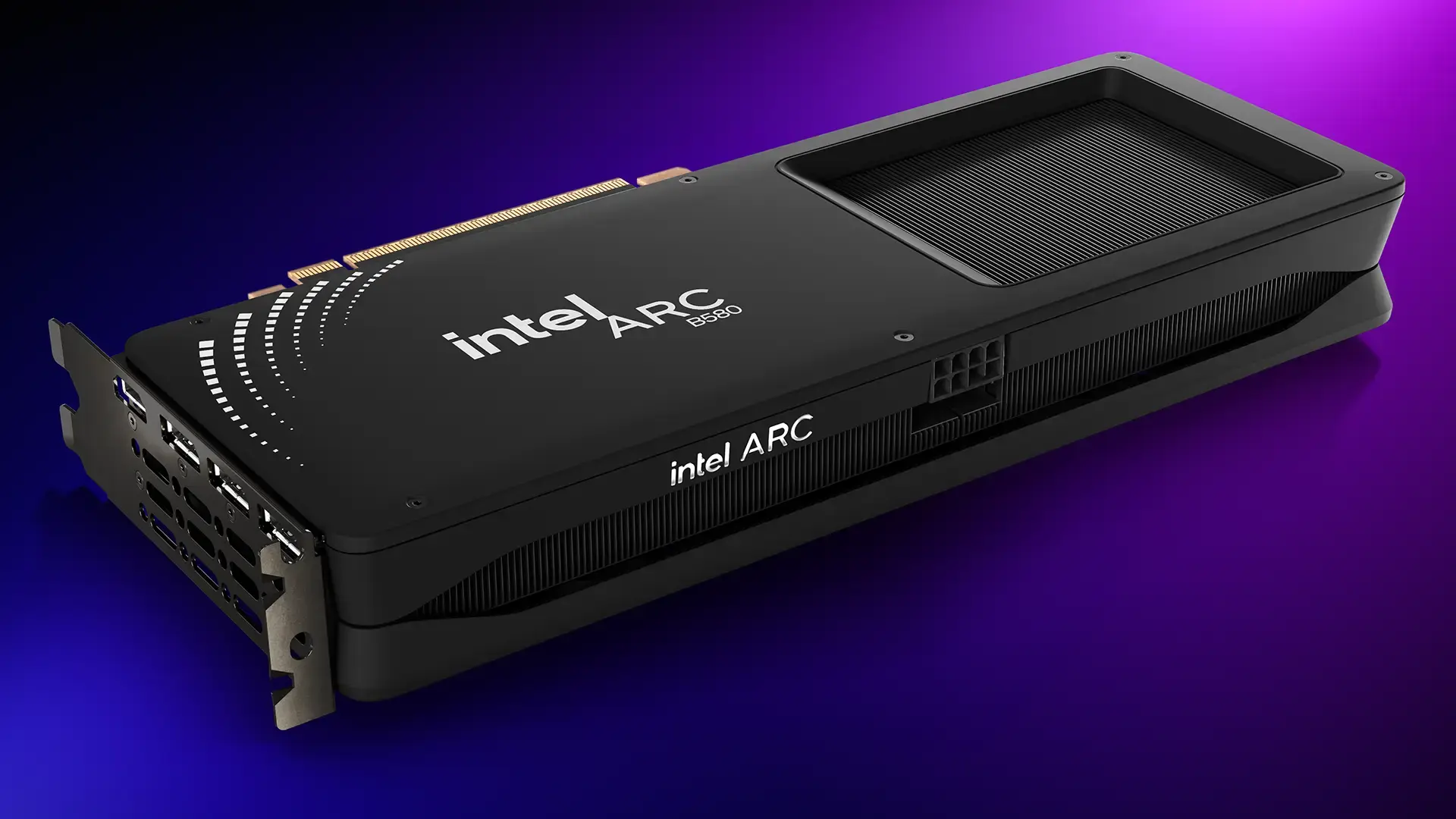
Entre los ejemplos más claros del impacto de ASPM están las tarjetas gráficas Intel Arc A750 y A770. Intel ha publicado guías específicas sobre cómo activar correctamente la gestión de energía en reposo utilizando ASPM, tanto a nivel de BIOS como en el sistema operativo.
En la práctica, usuarios con placas como una MSI MAG B760 TOMAHAWK WIFI DDR4 han conseguido reducir el consumo en idle de una A770 desde rondar los 40 W hasta moverse entre 16 y 20 W, ajustando tanto la BIOS como la configuración de energía de Windows. En algunos casos incluso se roza la franja de 15 W si además se reduce la tasa de refresco del monitor a 60 Hz.
En esta placa concreta, los pasos generales que se han seguido han sido:
- Entrar a la BIOS (Click BIOS 5) y acceder a la sección de Configuración > Avanzado > PCIe > Configuración del subsistema PCI.
- Activar “Habilitar PCI nativo” y ponerlo en “Habilitado”.
- Activar “ASPM nativo” también como “Habilitado”.
- Abrir el submenú de “Configuración de PCIe/PCI ASPM” y asignar al slot PEG correspondiente (por ejemplo PEG1 donde está la Arc A770) el valor “L1” u otro modo de ahorro permitido.
- Guardar y reiniciar el equipo.
Una vez en Windows, se ha rematado la jugada ajustando el plan de energía para que el PCI Express Link State Power Management use “Ahorro máximo”. Monitorizando con herramientas como GPU-Z, el descenso de consumo se aprecia prácticamente al instante.
Eso sí, también se ha observado que no todas las placas base aplican ASPM correctamente, aunque tengan menús para ello. En esos casos no hay milagros: merece la pena actualizar a la última versión de BIOS y, si sigue sin haber cambios de consumo, consultar con el soporte del fabricante para confirmar si ASPM está realmente implementado o si se trata de opciones meramente cosméticas.
Riesgos y problemas de compatibilidad de ASPM
Aunque ASPM está diseñado dentro del propio estándar PCIe, no todos los dispositivos lo implementan igual de bien. De hecho, históricamente ha habido casos en los que Windows y determinados dispositivos PCIe con soporte ASPM “a medias” han provocado cuelgues esporádicos o errores internos.
Microsoft, por ejemplo, documentó que en sistemas con Windows Vista SP1 o Windows Server 2008, si el sistema operativo se encontraba con tarjetas PCIe que no cumplían completamente el estándar ASPM, podían darse situaciones en las que, durante el arranque, el sistema dejara de responder y se generasen errores internos (como IERR en la CPU). Eran fallos raros, estimados en algo así como uno de cada 500 reinicios en configuraciones específicas, y no afectaban a todos los equipos por igual.
Por este motivo, ciertas actualizaciones (como la KB956115) se ofrecían solo a usuarios que reportaban específicamente ese problema al soporte de Microsoft, en lugar de lanzarse de forma masiva. Además, se observó que la probabilidad de error aumentaba si se instalaban otras actualizaciones relacionadas con gestión de dispositivos PCIe en caliente (como la KB952681) y si todas las ranuras PCIe estaban ocupadas por tarjetas que no respetaban bien ASPM.
Hoy en día, en sistemas modernos con Windows 10 u 11 y hardware relativamente reciente, estos problemas son menos frecuentes, pero sigue siendo importante entender que, si tras activar ASPM aparecen comportamientos extraños, cuelgues o reinicios esporádicos, conviene probar a desactivarlo temporalmente. El truco está en encontrar el equilibrio entre ahorro agresivo y estabilidad según el hardware que tengas.
Cuándo puede influir ASPM en batería, diagnósticos y soporte
En portátiles, ASPM tiene un papel todavía más importante, ya que influye directamente en la autonomía de la batería. Herramientas de diagnóstico de energía de Windows pueden señalar que “PCI Express ASPM está deshabilitado” en el informe, lo que a veces se traduce en una recomendación de optimización para mejorar la duración de la carga.
Si ves ese aviso tras un test de batería, puede que el sistema haya decidido desactivar ASPM por compatibilidad, que la BIOS esté configurada en modo conservador, o que falten actualizaciones de firmware o de Windows. En estos escenarios, los pasos habituales sugeridos por los moderadores de soporte suelen incluir:
- Ejecutar el solucionador de problemas de energía desde el Panel de control o desde Configuración > Actualización y seguridad > Solución de problemas, para que Windows ajuste algunos parámetros automáticamente.
- Asegurarse de tener todas las actualizaciones de Windows instaladas (Windows Update al día), ya que muchas correcciones de gestión de energía llegan vía parches acumulativos.
- En caso de comportamiento anómalo, ejecutar escaneos SFC y DISM para descartar corrupción de archivos del sistema (comandos como
sfc /scannowyDISM.exe /Online /Cleanup-image /Scanhealth//Restorehealthen un símbolo del sistema con privilegios de administrador).
Aunque estos pasos no actúan directamente sobre ASPM, ayudan a que el sistema operativo recupere una configuración coherente de energía y pueda volver a utilizar correctamente los mecanismos de ahorro compatibles con el hardware, entre ellos la gestión de energía en el bus PCIe.
Si tras todo esto sigues viendo que el PC no llega al 100 % de carga o que la batería se descarga rápido, también es posible que haya un problema físico en la batería o el cargador, y ahí ASPM ya no tiene la culpa, por lo que toca tirar de diagnóstico de hardware.
Entender qué hace realmente PCIe ASPM, cómo se relaciona con la BIOS, con los C-states de la CPU y con la configuración de Windows o Linux, te da bastante margen para afinar el consumo de tu equipo. Ajustando estados como L0s y L1, habilitando PCH y DMI ASPM donde proceda y verificando que las políticas del sistema operativo no tiran por tierra ese trabajo, puedes conseguir que tu PC consuma bastante menos en reposo y en tareas ligeras, sin sacrificar un rendimiento apreciable ni complicarte la vida con soluciones más drásticas.