- Configurar Anti-Lag, Enhanced Sync y el limitador de FPS en Adrenalin permite equilibrar frametimes estables, baja latencia y ausencia de tearing.
- El uso combinado de FSR, RSR y el sharpening del driver ayuda a ganar FPS y nitidez en juegos con TAA sin sacrificar demasiada calidad visual.
- El limitador interno del juego, el de AMD y herramientas como RTSS deben usarse de forma ordenada y no simultánea para evitar conflictos y microstutters.
- Performance Tuning, con overclock, undervolt y control de ventiladores, completa la optimización al mejorar eficiencia térmica y estabilidad de la GPU.
Si acabas de estrenar una gráfica Radeon y has abierto AMD Adrenalin por primera vez, es muy probable que te hayas quedado mirando la cantidad de opciones pensando: “¿qué toco aquí para que mis juegos vayan finos, sin tirones y con buen input lag?”. La buena noticia es que el panel de AMD está muy pulido y, con unos cuantos ajustes clave, puedes sacarle muchísimo partido sin complicarte demasiado la vida.
En esta guía vas a encontrar una explicación detallada, pero en lenguaje muy terrenal, de lo que de verdad importa en Adrenalin: cómo configurar Anti-Lag, Enhanced Sync, FSR, limitadores de FPS, Chill y el resto de funciones críticas para lograr la mejor combinación posible de frametimes estables, baja latencia y cero microstutters. Además, verás cuándo conviene tocar estas opciones a nivel global, cuándo es mejor ajustarlas juego a juego y qué desactivar primero si algo empieza a ir raro.
AMD Adrenalin como centro de control para tus juegos
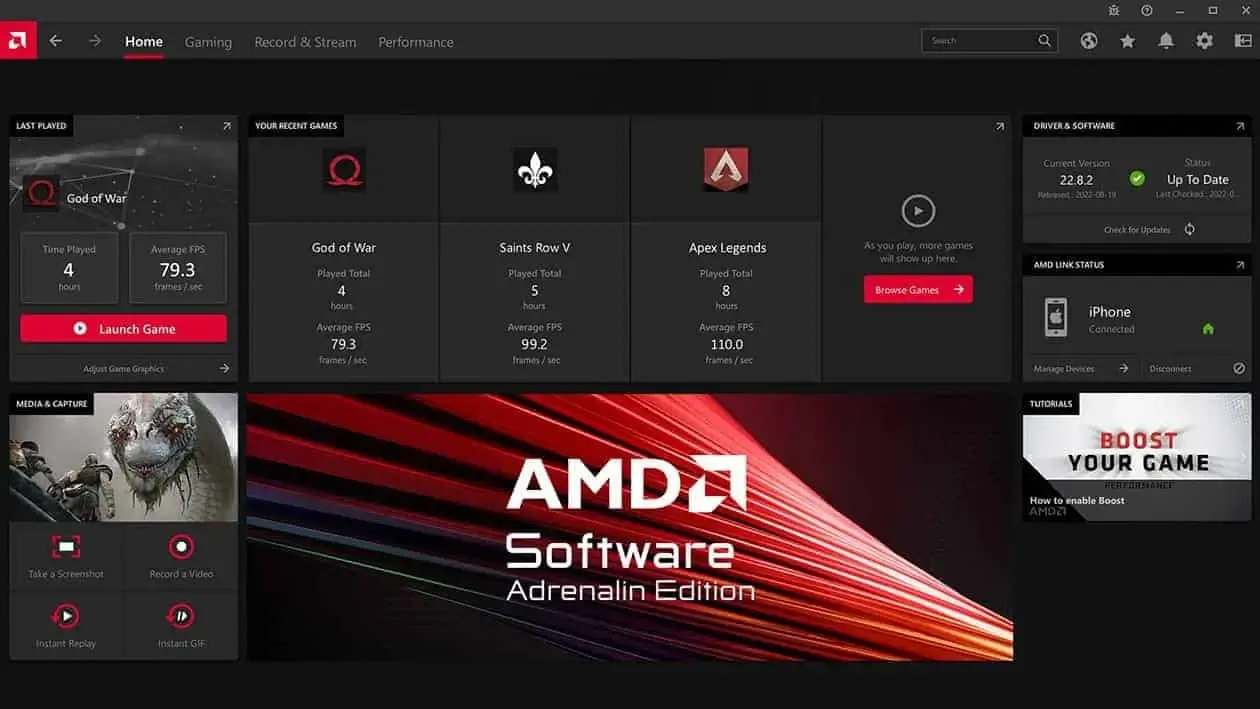
AMD Adrenalin es mucho más que un simple driver gráfico: se ha convertido en una especie de hub desde el que puedes gestionar perfiles de juegos, grabar vídeo, monitorizar rendimiento en tiempo real y, sobre todo, ajustar el comportamiento de la GPU para equilibrar calidad de imagen, FPS y latencia. Para quien viene de Nvidia, suele sorprender lo integrado que está todo y lo intuitivo que resulta una vez sabes qué hace cada control.
Dentro de Adrenalin tienes dos grandes bloques que nos interesan especialmente para juegos: la pestaña de Gráficos (Graphics), donde encuentras cosas como Anti-Lag, Chill, Radeon Super Resolution (RSR), Enhanced Sync o el limitador de fotogramas; y la sección de Performance Tuning, donde puedes hacer overclock, undervolt, así como gestionar frecuencias y ventiladores.
La clave para que los títulos se sientan suaves no está solo en sacar más FPS brutos, sino en mantener frametimes lo más lineales posible, reducir el input lag y evitar picos violentos de uso de GPU y CPU. Adrenalin, bien configurado, ayuda justo en eso: te permite controlar el flujo de fotogramas y cómo se sincronizan con el monitor, tanto si usas FreeSync como si juegas bloqueando FPS.
Performance Tuning: overclock, undervolt y control térmico
La herramienta Performance Tuning de AMD es el panel donde puedes hacer ajustes finos de hardware: modificar las frecuencias de la GPU y la memoria, aplicar undervolt para mejorar eficiencia, ajustar la curva de ventiladores e incluso crear perfiles personalizados por juego y comparar resultados en 3DMark. Todo ello integrado en Adrenalin, sin necesidad de apps de terceros, y con controles guiados para minimizar riesgos.
Si te metes en este apartado verás opciones de tuning automático y manual. El tuning automático suele ofrecer tres caminos típicos: priorizar más rendimiento, priorizar más eficiencia o mantener un perfil equilibrado. Para la mayoría de usuarios que solo quieren jugar sin dolores de cabeza, el modo automático de rendimiento o el equilibrado suelen ser más que suficientes.
El undervolt es especialmente interesante porque permite reducir el voltaje manteniendo frecuencias similares, lo que se traduce en menos consumo, temperaturas más contenidas y, muchas veces, menos thermal throttling. Eso, indirectamente, ayuda a que los FPS sean más estables y a que los ventiladores no se vuelvan locos en mitad de una sesión de juego larga.
En cuanto a los ventiladores, la curva que define cómo sube la velocidad según la temperatura determina el ruido y la estabilidad térmica. Una curva bien ajustada puede evitar subidas bruscas de temperatura que provoquen bajadas instantáneas de frecuencia, algo que se nota como microstutters especialmente molestos. Aunque no es obligatorio tocar esta parte, saber que está ahí y que puedes suavizar o endurecer la respuesta de los ventiladores es un plus.
FSR y RSR: escalado y nitidez al servicio de los FPS
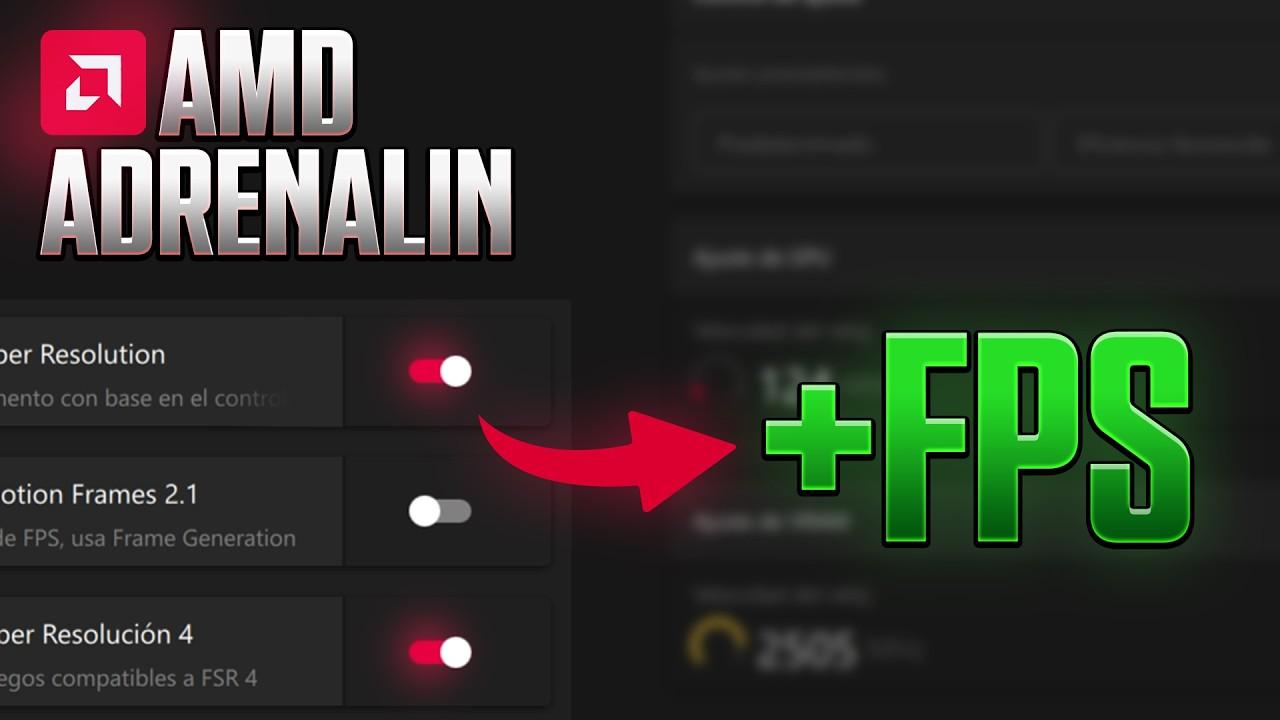
Uno de los puntos fuertes del ecosistema Radeon son sus tecnologías de escalado. Por un lado está FidelityFX Super Resolution (FSR), integrado en muchos juegos modernos, y por otro Radeon Super Resolution (RSR), que funciona a nivel de controlador y se puede aplicar de forma más general, incluso en juegos que no tienen FSR de forma nativa.
Con las tarjetas basadas en RDNA4, AMD ha ido un paso más allá: puedes activar FSR4 directamente desde el propio driver. Esto significa que cualquier juego que soporte FSR 3.1 puede cargar automáticamente FSR4 en su lugar cuando el controlador detecta la compatibilidad. Es una forma de ir actualizando los juegos “por detrás” sin esperar a que cada estudio implemente la versión nueva del escalado.
En términos prácticos, FSR y RSR te permiten renderizar a una resolución interna más baja y reescalar a la resolución de tu monitor, ganando FPS a cambio de algo de calidad visual. Si se configura bien y se combina con un buen sharpening, el resultado puede ser muy sólido, sobre todo en monitores 1440p y 4K donde la carga sobre la GPU se dispara.
Para no liarse: activa FSR en el propio juego siempre que tengas la opción, ya que suele ofrecer más control sobre el modo de calidad y la integración con el motor gráfico. RSR es un buen backup para títulos que no traen FSR, y el FSR4 a nivel de controlador en RDNA4 es un plus que puede darte algo de rendimiento extra en las últimas versiones de la tecnología sin tocar nada en el juego.
Anti-Lag: recortar milisegundos de respuesta
Anti-Lag es una de las funciones estrella cuando hablamos de competitivos, shooters y, en general, de cualquier juego en el que la respuesta del ratón y el teclado se tenga que notar lo más inmediata posible. La idea detrás de Anti-Lag es limitar el trabajo en cola entre CPU y GPU para que el frame que ves en pantalla esté lo más “cerca” posible de tu última entrada.
Activar esta opción suele traducirse en menos input lag, especialmente cuando la GPU está al 100% de carga. En situaciones donde la gráfica va muy forzada, sin Anti-Lag a veces se genera una cola de fotogramas que aumenta el retraso entre lo que haces y lo que ves. Anti-Lag recorta esa cola y sincroniza mejor el flujo.
En la mayoría de títulos modernos funciona sin problema y muchos usuarios no han encontrado incompatibilidades graves. Aun así, hay que ser pragmáticos: si notas comportamientos extraños, artefactos raros o stuttering que antes no tenías, Anti-Lag es una de las primeras cosas que deberías probar a desactivar. Es raro, pero no imposible que algún motor o anti-cheat reaccione mal a la forma en que se gestiona la cola de comandos.
Para un uso general, lo más práctico es mantener Anti-Lag activado de forma global y, si un juego concreto se queja o va mal, crear un perfil individual en Adrenalin y desactivarlo solo para ese título. Así no pierdes sus beneficios en el resto de tu biblioteca.
Enhanced Sync, FreeSync y gestión del tearing
Enhanced Sync es la respuesta de AMD a lo que en Nvidia se conoce como Fast Sync: una forma de reducir o eliminar el tearing sin introducir el input lag típico del VSync clásico. En esencia, la GPU sigue generando tantos frames como puede, pero el driver controla qué fotogramas se muestran para minimizar el desgarro visual en la pantalla.
En la práctica, Enhanced Sync no es tan contundente eliminando el tearing como un VSync tradicional bien implementado, pero es muchísimo más amable con la latencia. Para los jugadores que valoran la respuesta rápida por encima de la perfección absoluta en la sincronización, es una opción muy atractiva.
Una recomendación muy habitual es usar Enhanced Sync en el driver y desactivar por completo cualquier tipo de VSync dentro del juego. De ese modo dejas que Adrenalin gestione la sincronización a su manera, evitas dobles capas de VSync y disminuyes el riesgo de que aparezcan picos de frametime por conflictos entre el motor del juego y el controlador.
El orden de prioridad suele quedar así: si usas un monitor FreeSync, intenta mantener los FPS dentro del rango de refresco variable con un buen limitador (ahora lo veremos). Dentro de ese rango, FreeSync hace su magia y no necesitas VSync; Enhanced Sync sirve de red de seguridad cuando por cualquier motivo los FPS se van muy por encima o por debajo.
Ahora bien, hay juegos que pueden volverse un poco temperamentales. Si empiezas a notar comportamientos extraños tras tocar ajustes globales, Enhanced Sync suele ser la segunda función que conviene desactivar después de Anti-Lag. Pruébalo juego por juego y quédate con la combinación que mejor equilibra suavidad y latencia en tu caso.
Limitadores de FPS: la regla de los -4 Hz y el papel de AMD Chill
Uno de los ajustes más infravalorados en Adrenalin es el limitador de fotogramas integrado a nivel de controlador. AMD ofrece un Control de Objetivo de Velocidad de Fotogramas (Frame Rate Target Control) que permite fijar un techo de FPS global o por juego. Esto tiene implicaciones directas en la estabilidad del frametime, la carga de la GPU, el calor generado y, por supuesto, en cómo interactúa todo con FreeSync.
Una recomendación muy extendida y respaldada por experiencia práctica es fijar el límite de FPS a 4 fotogramas por debajo de la frecuencia de refresco de tu monitor. Es decir, si juegas en un panel de 120 Hz, configurar el limitador a 116 FPS; si tu monitor es de 144 Hz, dejarlo en 140, y así sucesivamente.
¿Por qué esos 4 FPS de margen? Porque así te aseguras de mantenerte estable dentro del rango de FreeSync y evitar que se active el VSync “de fondo”, algo que podría introducir input lag adicional y provocar picos de frametime cuando se cruza el umbral exacto de la frecuencia del monitor. Con esa pequeña diferencia, la sincronización adaptativa tiene margen para trabajar sin forzar mecanismos de sincronización más agresivos.
Mucha gente se pregunta si no es mejor utilizar AMD Chill como limitador de FPS. Chill está diseñado para reducir el consumo y la temperatura ajustando dinámicamente el framerate en función de tu actividad. Sobre el papel suena fantástico, pero en la práctica tiene matices importantes: algunos motores no detectan bien Chill cuando se activa de forma global y parece que internamente funciona mediante una especie de inyección que ciertos juegos pueden no aceptar.
Por eso, si lo que buscas es un límite de FPS estable y predecible, suele ser más fiable usar el Control de Objetivo de Velocidad de Fotogramas de AMD o, en su defecto, herramientas como RTSS. Chill puede seguir siendo útil configurado de forma individual para títulos concretos donde quieras ahorrar energía o donde tus FPS de sobra sean enormes, pero como solución global para todos los juegos no es tan consistente.
Prioridad de limitadores: juego, driver y RTSS
Muchos títulos modernos incluyen su propio limitador de FPS integrado. Cuando está bien implementado, suele ser la mejor opción porque el juego controla internamente el ritmo de renderizado, coordinando la lógica del motor con la cadencia de los fotogramas. Es la forma más limpia y eficiente de fijar un máximo de FPS siempre que funcione correctamente.
Por eso, el orden lógico de preferencia suele ser este: primero usar el limitador interno del juego, después el limitador del driver de AMD o RTSS como alternativa. La mayoría de limitadores internos bien hechos ofrecen un control preciso y se integran mejor con la forma en que el juego gestiona la simulación y la física.
El problema llega con esos títulos que solo ofrecen saltos fijos de 30, 60, 100, 120, 200 FPS o más, sin posibilidad de introducir un valor exacto. En ese caso, respetar la regla de los 4 FPS por debajo de la frecuencia del monitor puede ser imposible si te ciñes a las opciones del juego. Ahí es donde el limitador de AMD cobra protagonismo: puedes desactivar el del juego, dejar los FPS “ilimitados” a nivel de motor y controlar el techo con el driver a, por ejemplo, 116 en un monitor de 120 Hz.
Respecto a RTSS (RivaTuner Statistics Server), sigue siendo una de las herramientas más fiables para aplicar límites de FPS y ajustar el modo de sincronización. Es muy consistente a la hora de insertar el límite y suele funcionar prácticamente con todos los motores gráficos, siempre que lo ejecutes en segundo plano y lo configures adecuadamente.
Si prefieres tirar de RTSS en lugar del limitador de Adrenalin, es recomendable que desactives Enhanced Sync y cualquier VSync forzado en el driver, para evitar conflictos entre la forma en que el controlador y RTSS intentan gestionar la sincronización. Dejas a RTSS hacer su trabajo con el límite y te aseguras de que no haya capas redundantes que puedan provocar inestabilidades en el frametime.
Cuándo desactivar Anti-Lag, Enhanced Sync y otros ajustes
Por muy redonda que esté la configuración global, puede ocurrir que algún juego en concreto no se lleve nada bien con ciertos ajustes avanzados. Los síntomas típicos son stuttering inesperado, cuelgues, artefactos gráficos extraños, problemas con sistemas anti-cheat o comportamientos raros en menús y cinemáticas.
Cuando te encuentres en esa situación, conviene seguir un orden para aislar el problema. Lo más efectivo suele ser desactivar primero Anti-Lag en ese juego concreto. Como interviene en la forma en que se gestiona la cola entre CPU y GPU, algunos motores pueden reaccionar de forma poco predecible, aunque no es lo habitual.
Si tras quitar Anti-Lag los problemas persisten, el siguiente candidato a revisar es Enhanced Sync. Desactívalo en el perfil individual del juego y prueba con FreeSync puro, con VSync dentro del juego o incluso sin ningún sistema de sincronización, solo con el limitador de FPS. A veces pequeñas variaciones en cómo se sincronizan los frames con el monitor marcan la diferencia.
También es buena idea revisar si el juego en cuestión tiene un limitador de FPS propio y cómo lo estás combinando con el driver. Dos limitadores activos a la vez (uno en el juego y otro en Adrenalin o RTSS) pueden pelearse entre sí y generar un patrón de frametimes muy irregular. Lo ideal es que solo haya un “dueño” del límite.
En el caso de AMD Chill, si lo estás usando de forma global y percibes comportamientos extraños sin una causa clara, prueba a desactivarlo a nivel general y, si te interesa, configurarlo solo para títulos concretos donde sepas que funciona bien. Dado que no todos los motores detectan igual de bien Chill, este enfoque selectivo suele ahorrar dolores de cabeza.
Adrenalin para nuevos usuarios AMD: cómo acostumbrarse rápido
Si vienes de una gráfica Nvidia y acabas de montar, por ejemplo, una Radeon de la serie 9000 como una 9070 XT, es normal que al principio te abrume la cantidad de ajustes con nombres que suenan similares: Anti-Lag, Chill, RSR, Enhanced Sync, etc. La realidad es que, una vez entiendes qué hace cada uno, el panel de AMD se vuelve bastante lógico y muy agradecido en el día a día.
Una buena forma de empezar es dejar activos solo los ajustes que aportan beneficios claros y generales. Por ejemplo, Anti-Lag activado de forma global, Enhanced Sync habilitado para reducir tearing, el limitador de FPS fijo a -4 por debajo de la frecuencia de tu monitor, FreeSync encendido si tu panel lo soporta y desactivar VSync dentro de los juegos, salvo que un título concreto lo pida a gritos.
Después, ve juego a juego valorando si necesitas ajustes específicos. En títulos competitivos donde priorizas la respuesta sobre todo lo demás, quizá quieras bajar un poco los gráficos, activar FSR en modo de calidad o equilibrado y usar un sharpening moderado para ganar claridad de imagen. En títulos single player cinematográficos, puedes permitirte levantar algunas restricciones y primar calidad visual, incluso activando VSync dentro del juego si te gusta una imagen ultralimpia.
Adrenalin te permite guardar perfiles por juego, de modo que no tengas que estar cambiando toda la configuración global cada vez que saltas de un shooter multijugador a un RPG tranquilo. Invierte un rato en configurar bien tus títulos principales y te lo ahorrarás a largo plazo.
Si algo se rompe tras actualizar drivers o tocar demasiadas cosas de golpe, no dudes en usar las opciones de restaurar ajustes predeterminados de Adrenalin y volver a partir de una base limpia. Es más rápido y seguro que intentar acordarte de todos los cambios que hiciste a lo loco mientras probabas opciones.
Sharpening y TAA: cómo ganar nitidez sin destrozar la imagen
Muchos juegos actuales usan TAA (Temporal Anti-Aliasing), que suaviza los bordes pero a costa de introducir cierta borrosidad general y pérdida de detalle fino. Ahí es donde las opciones de sharpening del driver de AMD se vuelven especialmente útiles: puedes recuperar nitidez extra aplicando un filtro después del antialiasing.
Una configuración muy comentada por usuarios sensibles a la claridad de imagen es colocar el sharpening del driver alrededor del 70% en juegos que utilizan TAA. Esto suele ofrecer un equilibrio interesante: la imagen gana definición y se limpia bastante el “velo” que deja el TAA, pero sin llegar a un nivel de sobreenfoque exagerado que genere halos o ruido excesivo.
No deja de ser un ajuste subjetivo, así que conviene que lo pruebes juego por juego. En algunos títulos con mucho postprocesado, el 70% puede ser demasiado y quizá te sientas más cómodo alrededor del 40-50%. En otros donde el TAA es especialmente agresivo, subir un poco por encima del 70% puede venir bien, aunque conviene hacerlo con cuidado.
Lo interesante de aplicar el sharpening desde Adrenalin es que no dependes de que el juego incluya su propio slider de nitidez y, además, puedes unificar el “toque” visual entre diferentes títulos. Si te acostumbras a un nivel de claridad concreto, te resultará más fácil replicarlo en toda tu biblioteca de juegos compatibles.
Por último, recuerda que el sharpening no aumenta los FPS ni resuelve problemas de stuttering; es un ajuste puramente visual que afecta a cómo percibes la calidad de imagen. Úsalo como complemento a FSR, RSR y TAA, no como sustituto de un buen escalado o de una configuración gráfica equilibrada.
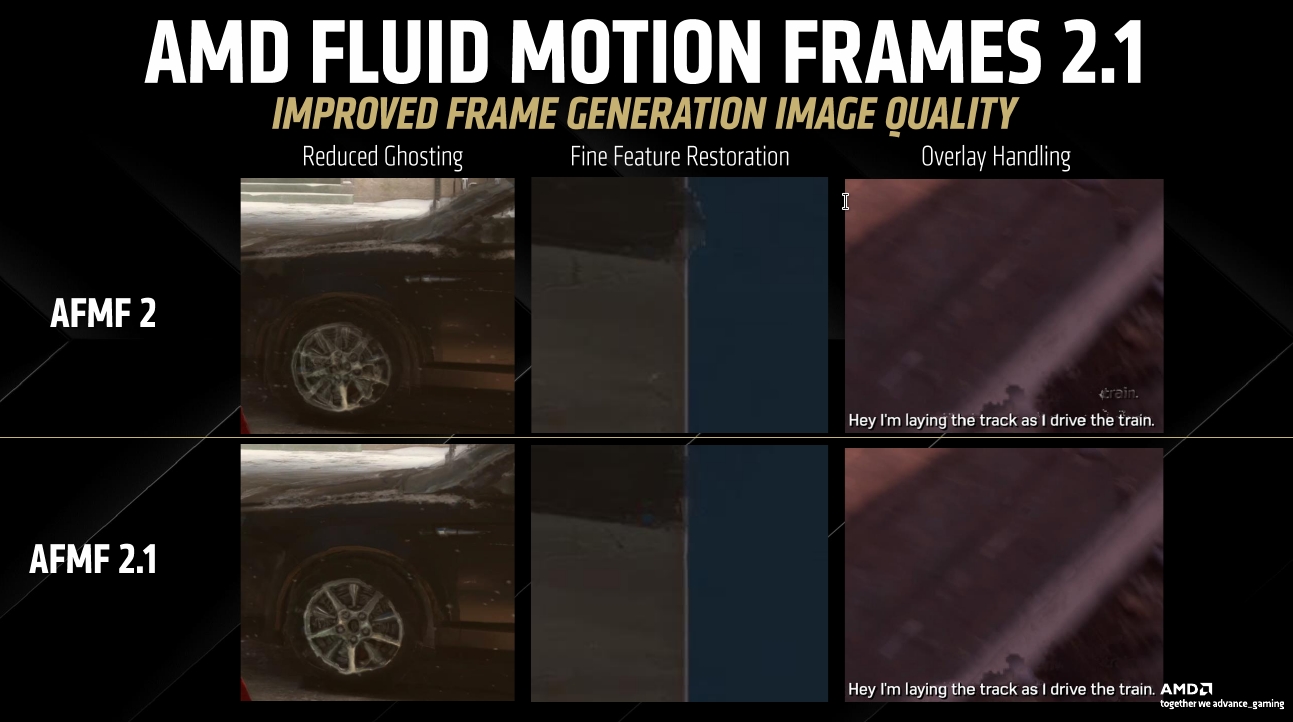
Cuando empiezas a combinar todas estas piezas —FSR/RSR para aliviar la carga en la GPU, Anti-Lag para reducir el input lag, Enhanced Sync para minimizar el tearing, un limitador de FPS bien calibrado y un sharpening moderado para devolver nitidez— Adrenalin se convierte en una herramienta potentísima para exprimir tu tarjeta Radeon y conseguir una experiencia de juego muy suave y sensible al control. Aunque pueda parecer abrumador al principio, una vez entiendes qué hace cada ajuste y cómo interactúan entre sí, afinar tu configuración deja de ser un lío y pasa a ser parte del disfrute de pulir tu setup a tu gusto.