- عملية تعتمد على أوامر cmdlets ذات بنية فعلية-اسمية لإدارة النظام بشكل بديهي.
- إمكانيات أتمتة متقدمة من خلال البرمجة النصية وخطوط الأنابيب لتحسين المهام الإدارية.
- أدوات متكاملة للتحكم في العمليات والخدمات والشبكات والأمن في البيئات المحلية والبعيدة.
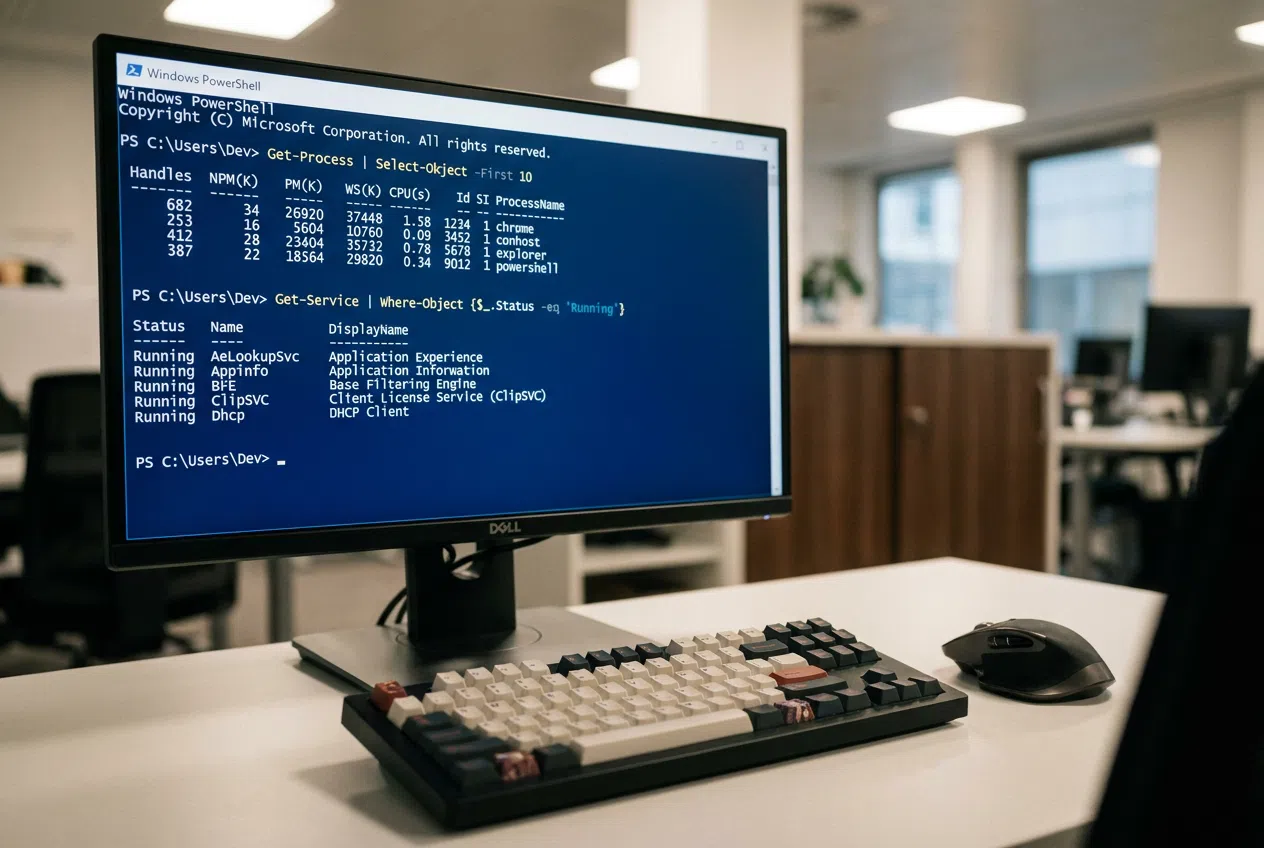
إذا كنت تعمل في مجال الحوسبة، فأنت تعلم أن موجه الأوامر سرعان ما يصبح غير كافٍ. هنا يأتي دور Windows PowerShell ، وهي أداة قوية ليست مجرد واجهة سطر أوامر، بل بيئة برمجة نصية متكاملة مبنية على إطار عمل .NET. صُممت هذه الأداة لتمكين مديري الأنظمة والمستخدمين الراغبين في تحقيق أقصى استفادة من أجهزة الكمبيوتر الخاصة بهم من التحكم في جميع جوانب نظام التشغيل وأتمتتها تقريبًا.
على عكس موجه الأوامر القديم (CMD)، يوفر PowerShell مرونة فائقة بفضل أوامره المصغّرة (cmdlets )، وهي أوامر خفيفة الوزن مصممة لمهام محددة. سواء كنت بحاجة إلى إدارة المستخدمين، أو تهيئة جدار الحماية، أو إعداد بنية تحتية لشبكة عن بُعد، تتيح لك هذه الوحدة إنجاز المهام بسرعة وكفاءة عاليتين، متجنبًا الحاجة إلى نقرات لا حصر لها في واجهات رسومية قد تكون معقدة للغاية. لفهم ذلك بشكل أفضل، من المفيد معرفة الفرق بين موجه الأوامر وWindows PowerShell.
فهم منطق أوامر Cmdlets
لتجنب الضياع في PowerShell، أول ما يجب فهمه هو كيفية تسمية أوامره. تتبع معظمها بنية فعل-اسم مفصولة بشرطة. يشير الفعل إلى الإجراء (مثل Get، Set، New، أو Remove)، ويحدد الاسم الكائن الذي يتم التعامل معه. على سبيل المثال، إذا استخدمت الأمر Get-Process ، فأنت تطلب من النظام استرداد قائمة بالعمليات النشطة.
بالإضافة إلى ذلك، توجد اختصارات ، وهي في الأساس اختصارات للمستخدمين القادمين من لينكس أو موجه الأوامر. على سبيل المثال، يمكنك كتابة `ls` أو `dir` ، وسيفهم PowerShell أنك تريد تشغيل `Get-ChildItem`. هذا يجعل عملية التعلم أسهل بكثير لمن اعتادوا على استخدام واجهات طرفية أخرى ويبحثون عن أوامر موجه الأوامر وما يقابلها في PowerShell.
أوامر أساسية للاستخدام اليومي
عند البدء، هناك ثلاث أوامر أساسية. أولها `Get-Help` ، وهو بمثابة المنقذ الرسمي؛ فإذا لم تكن تعرف كيفية استخدام أمر ما، أضف اسم الأمر البرمجي (cmdlet) وسيعرض لك جميع الوثائق. ثم هناك `Get-Command` ، وهو مثالي لاكتشاف الأدوات المثبتة لديك، و` Get-Member` ، الذي يُستخدم لتحليل خصائص وأساليب كائن ما - وهو أمر أساسي إذا كنت ترغب في احتراف البرمجة النصية.
لإدارة الملفات، يُعدّ الأمر Get-ChildItem المعيار لعرض محتويات مجلد، بينما يسمح لك الأمر Set-Location بالانتقال من دليل إلى آخر. إذا كنت بحاجة إلى إنشاء عنصر جديد، فاستخدم الأمر New-Item ، ولحذف الملفات أو مفاتيح التسجيل دون ترك أي أثر، استخدم الأمر Remove-Item . لنقل العناصر، يُعدّ الأمر Move-Item هو الخيار الأمثل ، والذي يسمح لك حتى بإعادة تسمية الملف أثناء العملية.
إدارة العمليات والخدمات
يُعدّ رصد ما يحدث في ذاكرة جهاز الكمبيوتر أمرًا بالغ الأهمية. يُتيح لك الأمر Get-Process الحصول على لمحة سريعة عن التطبيقات قيد التشغيل، وفي حال توقف أي منها عن العمل، يقوم الأمر Stop-Process بإنهاء تشغيلها فورًا. ولتشغيل التطبيقات، نستخدم الأمر Start-Process ، وهو مفيد جدًا لفتح أدوات مثل الآلة الحاسبة أو المفكرة بسرعة.
من ناحية أخرى، تُدار خدمات ويندوز بمنطق مشابه. يُخبرنا الأمر Get-Service بالخدمات قيد التشغيل والخدمات المتوقفة. إذا احتجنا إلى تشغيل خدمة ما، نستخدم الأمر Start-Service ، ولإيقافها، نستخدم الأمر Stop-Service . يوجد أيضًا الأمر Restart-Service ، وهو الخيار الأسرع عندما تبدأ خدمة ما بالتسبب في مشاكل وتحتاج إلى إعادة تشغيل كاملة.
إدارة البيانات وتصديرها
لا يقتصر استخدام PowerShell على تنفيذ الأوامر فحسب، بل يشمل أيضًا معالجة المعلومات. يمكننا قراءة محتويات ملف نصي باستخدام الأمر Get-Content دون الحاجة إلى فتح محرر نصوص خارجي. لكتابة البيانات، لدينا الأمر Set-Content (الذي يستبدل البيانات الموجودة) والأمر Add-Content (الذي يضيف البيانات إلى نهاية الملف). إذا أردنا حفظ مخرجات أمر ما في ملف خارجي، فإن الأمر Out-File هو الأداة المناسبة.
بالنسبة لمن يحتاجون إلى التقارير، تُعدّ إمكانيات التحويل مذهلة. يُمكننا تحويل البيانات إلى صيغ قابلة للقراءة مثل HTML باستخدام ConvertTo-HTML ، أو إلى صيغ مُهيكلة للمبرمجين باستخدام ConvertTo-JSON أو ConvertTo-XML . علاوة على ذلك، لإدارة قواعد البيانات البسيطة، تُتيح لك وظيفتي Export-Csv و Import-Csv نقل البيانات الجدولية بسهولة.
الشبكات والإدارة عن بعد
عند الحديث عن الشبكات، يُعدّ الأمر `Test-Connection` المكافئ الحديث للأمر ping، إذ يسمح لنا بالتحقق من إمكانية الوصول إلى مضيف ما. ولحلّ استعلامات نظام أسماء النطاقات (DNS)، يُقدّم لنا الأمر `Resolve-DnsName` جميع المعلومات من السجلات. وإذا أردنا تحليل الاتصال على منافذ مُحدّدة، يُمكننا استخدام مُعاملات إضافية مع هذه الأوامر نفسها.
تُعدّ الإدارة عن بُعد من أهمّ الميزات. فباستخدام الأمر Enter-PSSession، يُمكننا الوصول إلى جهاز كمبيوتر أو خادم مستخدم آخر وتنفيذ الأوامر كما لو كنا نجلس أمامه مباشرةً. وإذا أردنا إصدار أمر على أجهزة كمبيوتر متعددة في وقت واحد دون الدخول إلى الوضع التفاعلي، فإنّ الأمر Invoke-Command هو الحلّ الأمثل. ولتفعيل هذه الميزة، يجب تمكين خاصية PowerShell Remoting على الجهاز المستهدف.

أمن النظام والسياسات
يُطبّق نظام ويندوز قيودًا صارمة على تنفيذ البرامج النصية، ولذلك وُجدت سياسة التنفيذ (ExecutionPolicy ). باستخدام الأمر Get-ExecutionPolicy، يُمكننا معرفة مستوى التنفيذ الحالي، وباستخدام الأمر Set-ExecutionPolicy، يُمكننا تغييره. تتراوح الخيارات من "مُقيّد" (للأوامر التفاعلية فقط) إلى "غير مُقيّد" أو "تجاوز"، الذي يسمح بتشغيل أي برنامج نصي، مع ضرورة توخي الحذر عند استخدام الخيار الأخير لتجنب فتح المجال أمام البرامج الضارة، خاصةً إذا واجهت خطأً يُفيد بتعطيل تنفيذ البرامج النصية على هذا النظام.
لحماية البرامج النصية، يمكننا استخدام الأمر Set-AuthenticodeSignature ، الذي يوقع الملف رقميًا لضمان عدم التلاعب به. أما فيما يتعلق بصلاحيات الملفات، فيتيح لنا الأمر Get-Acl عرض قائمة التحكم بالوصول، بينما يُستخدم الأمر Set-Acl لتطبيق صلاحيات محددة على المستخدمين أو المجموعات، مما يحافظ على أمان النظام.
الوحدات المتخصصة وخدمة DRDA
يُمكن توسيع نطاق PowerShell من خلال الوحدات النمطية. ومن الأمثلة المتقدمة على ذلك وحدة Microsoft Host Integration Server لخدمة DRDA. تتضمن هذه الوحدة أوامر cmdlets محددة مثل Set-HisDrdaService لتكوين اتصالات العميل، و Add-HisDrdaDatabaseAlias لربط كتالوجات DB2 بـ SQL Server. تُمكّنك هذه الأدوات من إدارة تحويلات بناء جملة SQL وتشفيرات صفحات الترميز المخصصة باستخدام Add-HisCustomCodePage.
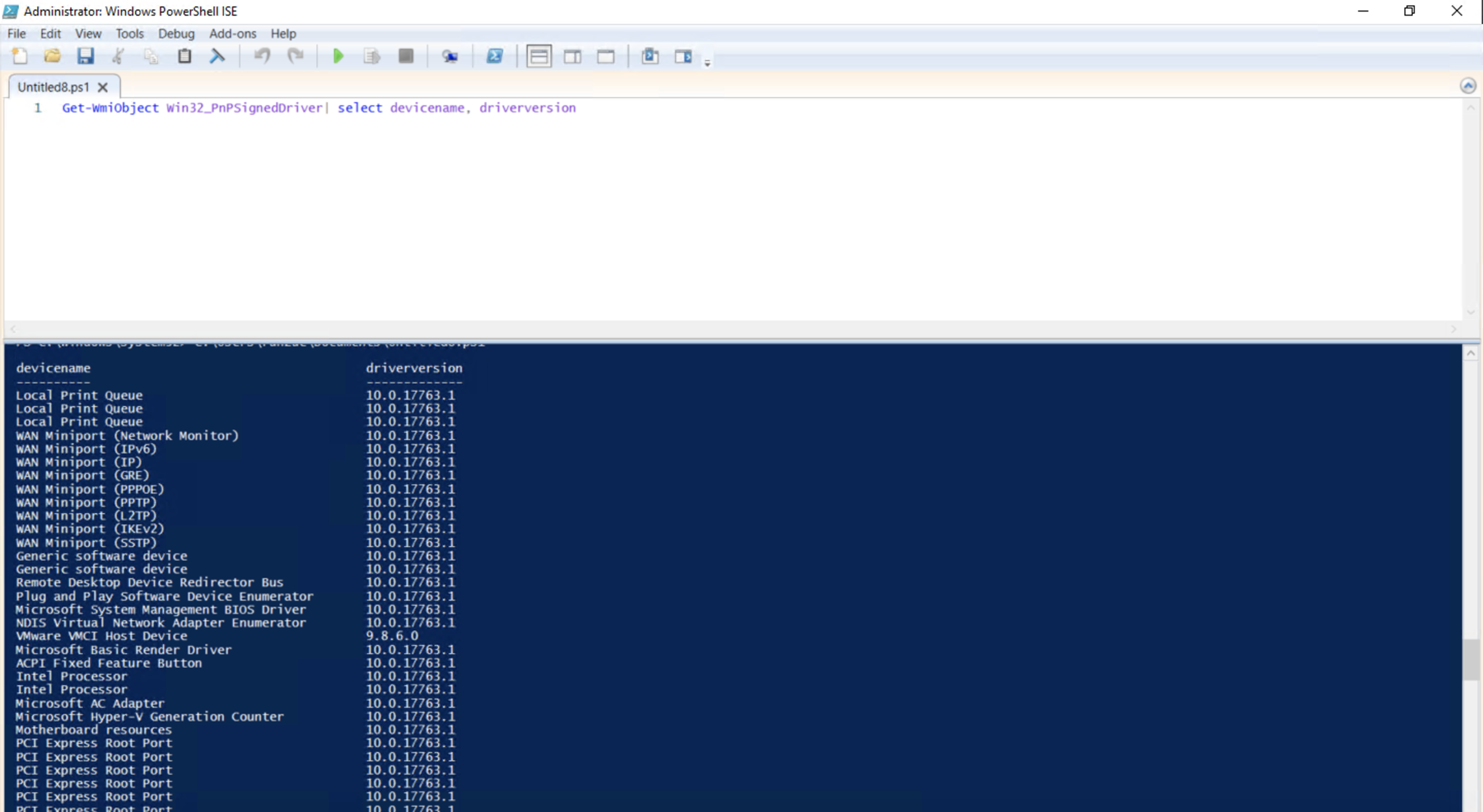
في هذه البيئة المتخصصة، تتم إدارة مستمعي التتبع أيضًا. تسمح أوامر مثل `Set-HisDrdaTextTraceListener` بتسجيل الأخطاء في ملفات نصية، بينما يُفعّل الأمر ` Start-HisDrdaTraceListener` المراقبة في الوقت الفعلي. يُظهر هذا المستوى المتقدم من الإدارة قدرة PowerShell على التعامل مع كل شيء بدءًا من أبسط المهام وصولًا إلى أكثر البنى التحتية تعقيدًا للمؤسسات .
المراقبة وتصحيح الأخطاء
بالنسبة لمطوري البرامج النصية، يُعدّ تصحيح الأخطاء أمرًا بالغ الأهمية. يسمح لك الأمر Debug-Process بتحليل تنفيذ العمليات، ويتم إدارة نقاط التوقف باستخدام الأمرَين Enable-PSBreakpoint و Disable-PSBreakpoint . إذا كنت ترغب في مراقبة أداء الأجهزة، فإن الأمر Get-Counter يوفر بيانات في الوقت الفعلي من عدادات أداء نظام التشغيل Windows.
من الممكن أيضًا مراجعة سجلات النظام دون فتح عارض الأحداث. يُعدّ الأمر `Get-WinEvent` أحدث الأوامر لاستخراج سجلات الأمان أو التطبيقات أو النظام، مما يسمح لك بتصفية الأخطاء المحددة. أخيرًا، يُعدّ الأمر `Test-Path` أسرع طريقة للتحقق من وجود ملف أو مجلد في مسار مُحدد قبل محاولة الوصول إليه.
إتقان هذه الوحدة يعني الانتقال من مستخدم عادي إلى مسؤول قادر على أتمتة بيئة ويندوز . بدءًا من إدارة الملفات والعمليات الأساسية وصولًا إلى تكوين الشبكات البعيدة واستخدام وحدات المؤسسات المعقدة، تُركز PowerShell جميع عناصر التحكم في النظام ضمن واجهة قوية ومرنة توفر الوقت وتقلل من الأخطاء البشرية.