
- يوازن بين الصيانة المنطقية (التنظيف، بدء التشغيل، التحديثات) والصيانة المادية (الغبار والتهوية) للحصول على أداء مستقر.
- قم بتعزيز الأمان باستخدام النسخ الاحتياطية القابلة للتحقق، ومكافحة الفيروسات المحدثة، والنظافة الرقمية، وشبكات Wi-Fi الموثوقة.
- تجنب منظفات التسجيل وتطبيق سياسات حماية البيانات العامة (GDPR) عند التعامل مع المعدات والبيانات.
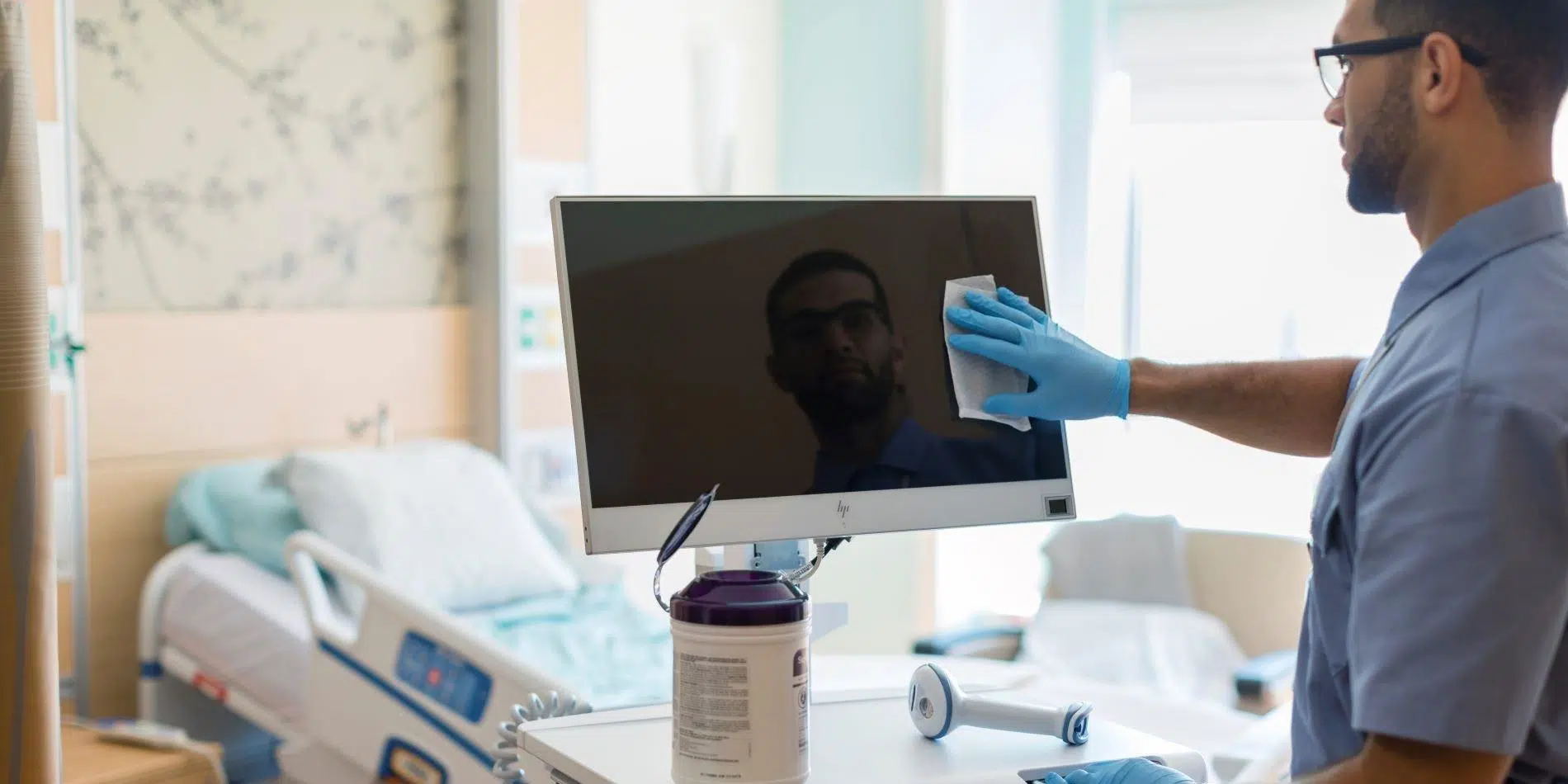
في أي مؤسسة، لا يقتصر الحفاظ على سلامة المعدات على استبدال الأجزاء المعطلة فحسب، بل يشمل أيضاً وضع خطة صيانة وقائية فعّالة لتجنب الأعطال، وتحسين الأداء، وإطالة عمر المعدات. يُنصح بمعالجة الجوانب المنطقية (النظام والبرمجيات) والجوانب المادية (تنظيف الغبار والتبريد). مع اتباع إجراءات منتظمة وصيانة دقيقة، ستعمل البنية التحتية لتكنولوجيا المعلومات لديك بكفاءة وموثوقية وسرعة أكبر.
تُجمع هذه المقالة وتُعيد صياغة وتُوسّع نطاق أفضل الممارسات المُثبتة: تحرير مساحة القرص، وإدارة الإقلاع، وإلغاء تجزئة الملفات عند الضرورة، والتحديثات، والنسخ الاحتياطية، وفحص البرامج الضارة، والنظافة الرقمية (التصيّد الاحتيالي، وكلمات المرور، وأمن شبكة Wi-Fi)، ودليل لتنظيف الأجهزة والملحقات. والهدف هو تمكينك من تطبيق هذه الممارسات في عمليات شركتك اليومية بإجراءات واضحة وخالية من المصطلحات التقنية المُعقدة.
الصيانة المنطقية وتنظيف التخزين
ابدأ بتوفير مساحة تخزين وتنظيم ملفاتك. القرص الصلب الذي يحتوي على مساحة كافية يعمل بشكل أفضل، ونظام ويندوز يستجيب بسلاسة أكبر. أولًا، أفرغ سلة المحذوفات بعد التحقق من محتوياتها؛ فمن السهل نسيان ملفات تشغل مساحة كبيرة فيها. القيام بذلك بانتظام يوفر لك مساحة تخزين إضافية فورية وآمنة.
يزيل هذا البرنامج الملفات المؤقتة وذاكرة التخزين المؤقت التي يتم إنشاؤها عند تثبيت البرامج أو إزالتها، أو أثناء الاستخدام العادي للنظام. في نظام ويندوز، يُنصح باستخدام أداة تنظيف القرص؛ كما تتوفر برامج مساعدة خارجية (مثل CCleaner)، مع العلم أنه في بيئات العمل، يُفضل عادةً استخدام أدوات النظام المدمجة للحفاظ على التحكم في المهام وتتبعها.
استخدام أداة تنظيف القرص في ويندوز سهل للغاية. ابحث عنها في قائمة ابدأ أو أدوات الإدارة، ثم حدد ما تريد حذفه: الملفات المؤقتة، وذاكرة التخزين المؤقت، وملفات البرامج التي تم تنزيلها، وسلة المحذوفات. بنقرتين فقط، يمكنك استعادة مساحة وتحسين أداء نظامك أثناء المهام التي تتطلب موارد عالية.
راجع برامجك المثبتة بانتظام. في "إضافة أو إزالة البرامج"، يمكنك فرزها حسب الحجم وإزالة أي برنامج لم تعد تستخدمه. تقليل البرامج غير الضرورية يعني تقليل الملفات المتبقية، وتقليل خدمات الخلفية، وتقليل نقاط الضعف الأمنية، مما يؤثر إيجابًا على الأمان وسرعة بدء التشغيل.
إلغاء التجزئة ومحركات الأقراص SSD: متى يجب القيام بذلك ومتى لا يجب القيام به.
إذا كان جهاز الكمبيوتر الخاص بك مزودًا بقرص صلب من نوع SSD، فلا تقم بإلغاء تجزئته. يقوم نظام ويندوز بالفعل بإجراء عمليات صيانة محددة (مثل "إعادة تنظيم" الأقراص الصلبة SSD)، وفرض إلغاء التجزئة التقليدي لا يُقدم أي فائدة وقد يتسبب في تلف غير ضروري. إن تحديد نوع القرص بشكل صحيح يمنع تنفيذ مهام غير ضرورية ويساعد في الحفاظ على أداء وحدة التخزين على المدى الطويل.
التحكم في بدء تشغيل البرنامج وتحميله
تُضيف العديد من البرامج أدوات تحديث ومساعدات تعمل مع نظام ويندوز. عادةً ما تكون هذه الأدوات غير ضارة، ولكنها تتراكم وتُبطئ بدء التشغيل. راجع قائمة تطبيقات بدء التشغيل وعطّل أي تطبيق غير ضروري. يمكنك القيام بذلك من خلال إدارة المهام (علامة تبويب بدء التشغيل) أو، في الأنظمة القديمة، باستخدام أداة msconfig . مع ذلك، لا تُعطّل الخدمات المرتبطة ببرامج تشغيل الأجهزة إذا لم تكن متأكدًا؛ إذا كانت لديك أي شكوك، فمن الأفضل استشارة قسم تقنية المعلومات لديك لتجنب المشاكل وفقدان الوظائف.
البساطة هي الأفضل: حاول ألا تفتح تطبيقات أكثر من اللازم في وقت واحد، خاصةً إذا كانت موارد جهازك محدودة. فالحفاظ على عبء عمل معقول يقلل من استهلاك الذاكرة ويحرر وحدة المعالجة المركزية، مما يسمح لجهازك بمعالجة المهام الرئيسية بسلاسة أكبر. عمومًا، من الأفضل إعطاء الأولوية للمهام الأساسية وإغلاق أي شيء غير مفيد في الوقت الحالي، خاصةً عند معالجة العمليات الحساسة أو تلك التي لها مواعيد نهائية.
لفتة بسيطة ذات أثر كبير: أعد تشغيل جهاز الكمبيوتر بانتظام. تعمل إعادة التشغيل على مسح الذاكرة، وإغلاق العمليات غير الضرورية، وتطبيق التغييرات المعلقة بعد التحديثات. في بيئات العمل التي تتطلب ساعات طويلة من الاستخدام المتواصل، يُسهم جدولة إعادة تشغيل أسبوعية في الحفاظ على استقرار النظام وإمكانية التنبؤ بأدائه.
تحديثات النظام والبرمجيات المنتظمة
يُعدّ تثبيت تحديثات نظام التشغيل والتطبيقات الأساسية من أفضل وسائل الحماية. تعمل هذه التحديثات على إصلاح الأخطاء، وسدّ الثغرات الأمنية، وتحسين التوافق والاستقرار. لذا، يجب إيلاء اهتمام خاص للبرامج المعرضة للخطر (المتصفحات، والإضافات، وأطر العمل) وللبرامج المستخدمة يوميًا في الشركة. حتى التقنيات القديمة، مثل فلاش، تُجسّد هذه النقطة: فقد تعرّضت لهجمات كثيرة في وقتها، ويجب الحفاظ على المكونات المكافئة لها اليوم بأحدث إصداراتها المتوافقة.
لا تنسَ برامج التشغيل والبرامج الثابتة. يمكنك استخدام أدوات ويندوز أو أدوات الشركة المصنعة لبطاقات الرسومات، والشرائح، ونظام BIOS/UEFI، وما إلى ذلك. يُصلح تحديث برامج التشغيل بشكل مدروس الأخطاء ويُحسّن الاستقرار، مع أنه يُنصح بالتحقق من صحة النظام قبل نشره على نطاق واسع في بيئة الإنتاج. يُقلل اتباع نهج تدريجي (تجربة ونشر) من المخاطر ويُمكّنك من قياس تأثير التحديث على أداء النظام.

النسخ الاحتياطي: التردد والنطاق
قم بإجراء نسخ احتياطية منتظمة. إذا كنت تتعامل مع بيانات حساسة أو بالغة الأهمية، فاحرص على القيام بذلك أسبوعيًا على الأقل؛ أما في الحالات الأخرى، فقد تكفي النسخ الاحتياطية الشهرية. عمليًا، يُفضل عادةً نسخ البيانات والمستندات فقط احتياطيًا، مع الاحتفاظ بإجراءات لإعادة تثبيت نظام التشغيل ويندوز والتطبيقات في حالة وقوع كارثة، لاستعادة النظام إلى حالته الأصلية. توفر هذه الاستراتيجية مساحة تخزين وتقلل وقت الاستعادة في حال حدوث أي عطل.
لإجراء النسخ الاحتياطي، استخدم أداة النسخ الاحتياطي الخاصة بنظام ويندوز، أو حلول الشركة المصنعة، أو أدوات خارجية؛ والأفضل استخدام قرص تخزين خارجي مخصص أو خدمة سحابية خاصة بالشركة. تأكد من اكتمال النسخ الاحتياطي، والأهم من ذلك، من إمكانية استعادته. فبدون اختبار الاستعادة، لا تُعتبر خطة النسخ الاحتياطي مُعتمدة أو مُدققة بشكل كامل.
الحماية من البرامج الضارة: مكافحة الفيروسات ومكافحة برامج التجسس
لا تُمثل الفيروسات سوى جزء من المشكلة. تشمل البرامج الضارة برامج التجسس، والديدان، وبرامج التجسس الخفية، وبرامج الفدية، وغيرها. حافظ على تحديث برنامج مكافحة الفيروسات لديك، وجدول عمليات فحص كاملة منتظمة. بالإضافة إلى ذلك، قم بإجراء فحوصات سريعة عند ملاحظة أي سلوك غير معتاد، أو قبل/بعد تثبيت برامج حساسة، واستخدم الأدوات المناسبة عند الضرورة. في حزم برامج المؤسسات (على سبيل المثال، حلول نقاط النهاية مثل Panda Endpoint)، يمكنك بدء فحص شامل من وحدة مكافحة الفيروسات لتغطية جميع مناطق النظام الحيوية.
عزز حمايتك باستخدام أدوات مكافحة برامج التجسس عند الحاجة. يسعى هذا النوع من البرامج الخبيثة إلى جمع بيانات المستخدمين لعرض الإعلانات أو سرقة المعلومات. تتوفر أدوات مجانية، مثل Adaware، تُكمّل حمايتك وتُجري عمليات تنظيف دورية. جدوِل عمليات فحص أسبوعية إذا كنت تشك في وجود برامج إعلانية أو أشرطة أدوات غير مرغوب فيها، وتأكد من أن سياسة شركتك تسمح باستخدام هذه الأدوات للحفاظ على التناسق والامتثال.
النظافة الرقمية: التصيد الاحتيالي وكلمات المرور وشبكة Wi-Fi
احذر من رسائل البريد الإلكتروني التي تطلب منك تحديث معلوماتك أو إدخال بيانات اعتمادك على مواقع إلكترونية خارج نطاق مؤسستك. تأكد من التدقيق الإملائي، واسم المرسل، وعنوان الموقع الإلكتروني؛ وإذا ساورك الشك، فتواصل معهم عبر قناة أخرى. وكإجراء احترازي، يُنصح في الجامعات بالاتصال فقط بالشبكات الرسمية مثل eduroam، وعدم إدخال كلمات المرور على مواقع خارج النطاقات المعتمدة (على سبيل المثال، في جامعة ULPGC، النطاق الذي ينتهي بـ .ulpgc.es ).
لا تستخدم كلمة المرور نفسها للبريد الإلكتروني، أو مواقع التواصل الاجتماعي، أو الخدمات المصرفية، أو أدوات العمل. استخدم كلمات مرور قوية، والأفضل من ذلك، استخدم مدير كلمات مرور يسمح لك بإنشاء وتخزين بيانات اعتماد فريدة. فعّل خاصية المصادقة الثنائية كلما أمكن ذلك. باتباع هذه الإجراءات، لن يؤثر اختراق حساب واحد على باقي حساباتك، وستقلل من تأثير اختراقات البيانات.
في الشبكات اللاسلكية، اختر WPA2 أو الأفضل WPA3، وعطّل WPS، وقسم الشبكة حسب VLAN عند الضرورة. إذا كنت خارج المكتب، أعطِ الأولوية للشبكات الموثوقة أو تلك التي تستخدم VPN خاصًا بالشركة. في الجامعات أو المؤسسات التعليمية، اتصل بالشبكة الرسمية (مثل eduroam)، وتجنب استخدام شبكات SSID ذات الأسماء المشابهة. تحقق من الشهادات ونبه المستخدمين لتقليل مخاطر نقاط الوصول الخبيثة.
التنظيف المادي للمعدات: دليل خطوة بخطوة
يُؤدي تراكم الأوساخ إلى انسداد فتحات التهوية، مما يُقلل من تدفق الهواء ويرفع درجة الحرارة. أول دليل على ذلك هو رؤية الغبار في فتحات التهوية. لا يكفي مجرد مسح السطح الخارجي، بل يُنصح بتنظيف داخلي شامل بشكل دوري. أولًا، أطفئ جهاز الكمبيوتر وافصل الطاقة والأجهزة الطرفية. إن أمكن، اعمل في مكان جيد التهوية، وارتدِ قناعًا إذا كنت تعاني من حساسية تجاه الغبار، وافتح نافذة لتهوية الجهاز.
افتح الهيكل وأزل المرشحات.
قم بإزالة الألواح الجانبية بفك البراغي الخلفية وضعها جانبًا في مكان آمن. تحتوي العديد من أجهزة الكمبيوتر المحمولة على مرشحات غبار في القاعدة أو الأمام: قم بإزالتها وغسلها بالماء، واتركها تجف، وتجنب استخدام مواد التنظيف القاسية. يساعد الحفاظ على نظافة المرشحات على تدفق الهواء بحرية لأن الغبار لا يتراكم على المشتتات الحرارية والمراوح.
نفخ الغبار بالهواء المضغوط أو المنفاخ
أخرج الهيكل إلى الخارج إن أمكن. استخدم هواءً مضغوطًا أو منفاخًا كهربائيًا لإزالة الغبار من المراوح، والمبردات، ووحدات التزويد بالطاقة، والمناطق التي يصعب الوصول إليها في الهيكل. مرر المنفاخ عدة مرات لفترات قصيرة، والأهم من ذلك، أمسك شفرات المروحة لمنعها من الدوران بأقصى سرعة. يمكنك استخدام أعواد قطنية أو أعواد من الألياف الدقيقة للأماكن الضيقة، مع تجنب ملامسة المكونات الرطبة أو التي تحتوي على مواد تترك رواسب موصلة للكهرباء.
تنظيف اللوحة وإغلاقها
لا تحتوي جوانب الهيكل وأمامه وأعلاه على أي مكونات إلكترونية، لذا يمكنك استخدام مناديل مبللة قليلاً ثم تجفيفها بمناشف ورقية. بعد الانتهاء، أعد تركيب أي مكونات تم إزالتها (إذا قمت بإزالة بطاقة الرسومات لتنظيفها بشكل أفضل، على سبيل المثال) وأعد تركيب الألواح الجانبية. يساعد تكرار هذه العملية مرة أو مرتين في السنة على الحفاظ على تدفق الهواء وتقليل خطر ارتفاع درجة الحرارة.
الأجهزة الطرفية: لوحة المفاتيح، والماوس، والشاشة
بالنسبة للوحة المفاتيح، يُساعد استخدام منفاخ هواء أو هواء مضغوط على إزالة الوبر والغبار بين المفاتيح. بعد ذلك، رشّ قطعة قماش من الألياف الدقيقة بالكحول الإيزوبروبيلي وامسح برفق. يتبخر الكحول بسرعة ويزيل بصمات الأصابع بشكل أفضل من الصابون والماء. استخدم نفس الطريقة للفأرة: أولاً، نظّفها من الغبار، ثم امسحها بالكحول الإيزوبروبيلي، مع الحرص على عدم تبليل المناطق التي تحتوي على مستشعرات أو موانع تسرب.
يجب تنظيف الشاشة، مع الحرص على فصلها عن مصدر الطاقة، بقطعة قماش من الألياف الدقيقة مبللة بالماء (أو بمحلول تنظيف خاص بالشاشات). امسح برفق وجفف إذا لزم الأمر. تجنب استخدام المنظفات التي تحتوي على الأمونيا أو مواد كيميائية أخرى قد تُتلف طبقة الشاشة. بعد إعادة توصيل جميع الأجهزة، تأكد من عملها بشكل صحيح، واغتنم الفرصة للتحقق من قسم الأمان في نظام ويندوز: في الإعدادات > التحديث والأمان > أمان ويندوز > أداء الجهاز وحالته، يمكنك التحقق من مؤشرات سلامة النظام الأساسية.
التهوية ودرجة الحرارة: لماذا هما مهمان؟
الحرارة عدوٌّ للأداء. فعند ارتفاع درجات الحرارة، قد يُخفّض المعالج المركزي ووحدة معالجة الرسومات ترددهما لحماية أنفسهما (الخفض الحراري). والنتيجة هي انخفاض ملحوظ في الأداء أثناء المهام التي تتطلب موارد عالية. يُعدّ تنظيف الفلاتر والمشتتات الحرارية، وضمان وجود هيكل ذي تهوية جيدة، الحل الأمثل. أضف إلى ذلك فحص الصيانة السنوي (أو نصف السنوي في حال تراكم الغبار بكثرة)، وستتمكن من السيطرة على الارتفاعات المفاجئة في درجة الحرارة التي تُسبب تباطؤًا في الأداء وإيقاف تشغيل غير متوقع.
الممارسات الجيدة والأساطير التي يجب تبديدها
قد يغريك تثبيت برامج تنظيف سجل النظام "المعجزة" أو ما يُسمى بأدوات التحسين. لكن في الواقع، قد تُسبب هذه البرامج تعارضات وتُلحق الضرر بمكونات النظام الحيوية. ينصح مجتمع مايكروسوفت نفسه بعدم تعديل سجل النظام إلا عند الضرورة القصوى وبخبرة كافية. إذا كنت تسعى لتحسين النظام، فركز على وظيفته الأساسية: تحرير المساحة، وإدارة بدء التشغيل، والتحديثات، والحفاظ على سياسة أمان متسقة؛ فهذا سيساعدك على تجنب المشاكل والحفاظ على سلامة نظام التشغيل.
الخصوصية وحماية البيانات في الصيانة
تشمل الصيانة أيضًا معالجة المعلومات الشخصية. تأكد من امتثالك للائحة العامة لحماية البيانات (GDPR): نفّذ تدابير تقنية وتنظيمية للحفاظ على السرية والنزاهة والتوافر؛ لا تنقل البيانات إلى أطراف ثالثة إلا عند الضرورة القانونية أو التعاقدية؛ وسهّل الوصول إلى البيانات وتصحيحها والاعتراض عليها ومسحها ونقلها. علاوة على ذلك، ضع سياسات تمنع معالجة بيانات الأطفال دون سن 14 عامًا دون إذن.
تأكد من أن الإجراءات الداخلية توثق من يتعامل مع معدات البيانات، ومتى، وكيف، وأن هناك قنوات اتصال متاحة لممارسة الحقوق والإبلاغ عن الحوادث. هذا المستوى "غير التقني" ضروري للإدارة المسؤولة ويحميك من عمليات التدقيق والمتطلبات التنظيمية.
باتباع هذه الإرشادات، أصبح لديك الآن خطة عملية: نظّف مساحة القرص وحسّن بدء التشغيل لضمان تشغيل نظام ويندوز بسلاسة، وحدّث نظامك وتطبيقاتك بشكل مسؤول، وقم بعمل نسخ احتياطية قابلة للتحقق، وافحص جهازك بحثًا عن البرامج الضارة، وحافظ على أعلى معايير النظافة الرقمية. أكمل الخطة بتنظيف القرص الصلب بانتظام لمنع تراكم الغبار والحرارة، وتجنّب استخدام برامج "التحسين" التي تعد بنتائج مبهرة. كل هذا، بما يتماشى مع اللائحة العامة لحماية البيانات (GDPR) وأفضل الممارسات المؤسسية، يُؤدي إلى أنظمة أكثر موثوقية وأمانًا واستدامة.

مؤشر
- 1 الصيانة المنطقية وتنظيف التخزين
- 2 إلغاء التجزئة ومحركات الأقراص SSD: متى يجب القيام بذلك ومتى لا يجب القيام به.
- 3 التحكم في بدء تشغيل البرنامج وتحميله
- 4 تحديثات النظام والبرمجيات المنتظمة
- 5 النسخ الاحتياطي: التردد والنطاق
- 6 الحماية من البرامج الضارة: مكافحة الفيروسات ومكافحة برامج التجسس
- 7 النظافة الرقمية: التصيد الاحتيالي وكلمات المرور وشبكة Wi-Fi
- 8 التنظيف المادي للمعدات: دليل خطوة بخطوة
- 9 الأجهزة الطرفية: لوحة المفاتيح، والماوس، والشاشة
- 10 التهوية ودرجة الحرارة: لماذا هما مهمان؟
- 11 الممارسات الجيدة والأساطير التي يجب تبديدها
- 12 الخصوصية وحماية البيانات في الصيانة