- AS SSD Benchmark mide el rendimiento real de unidades SSD evitando que la caché maquille los resultados.
- Sus pruebas 4K, 4K-64 hilos, tiempos de acceso y copia simulan escenarios de uso reales.
- Permite detectar problemas de modo IDE/AHCI y alineación, y comparar SSD frente a otras herramientas.
Si acabas de estrenar un SSD o sospechas que tu unidad va más lenta de lo que debería, AS SSD Benchmark es uno de esos programas imprescindibles que conviene tener a mano y, si necesitas optimizar el SSD en tu sistema, consulta nuestra guía para optimizar SSD en Windows 11. No solo te dice a qué velocidad real está leyendo y escribiendo tu disco, también te ayuda a detectar fallos de configuración, problemas de alineación de particiones y diferencias de rendimiento entre unidades.
A lo largo de este artículo vamos a ver para qué sirve exactamente AS SSD Benchmark, cómo se usa paso a paso y qué significan sus resultados. Además, lo pondremos en contexto comparándolo con otras herramientas para medir el rendimiento de discos SSD y HDD, y repasaremos conceptos clave como IOPS, latencia, pruebas 4K o colas de 64 hilos para que sepas leer cualquier benchmark sin perderte.
Qué es AS SSD Benchmark y para qué sirve
AS SSD Benchmark es una herramienta de benchmarking especializada en unidades SSD creada por un desarrollador alemán, Alex Schepeljanski. Su web original está (o estaba) alojada en el dominio Alex-is.de, aunque hoy en día es habitual descargarla desde repositorios de confianza como TechSpot, Guru3D, Softonic o mirrors similares.
Se trata de un programa enfocado exclusivamente en medir el rendimiento de lectura y escritura, sin funciones extra de mantenimiento ni gestión de discos. Esa filosofía hace que sea muy ligero, portable (no requiere instalación) y, sobre todo, que sus pruebas estén muy bien afinadas para reflejar un comportamiento realista del SSD en escenarios exigentes.
Un detalle importante es que AS SSD minimiza el uso de la caché del procesador y de otros buffers intermedios. El objetivo es que los resultados reflejen el rendimiento “en crudo” de la unidad, sin que los mecanismos de caché puedan maquillar las cifras. En otras herramientas como ATTO Disk Benchmark sí es posible activar la ayuda de la caché, lo que produce valores mucho más altos, pero menos representativos de las peores condiciones reales.
Aunque lleva tiempo sin recibir actualizaciones destacables, AS SSD sigue siendo una referencia para comparar unidades SATA y NVMe y para comprobar que un SSD se comporta como promete el fabricante. Es especialmente útil con unidades nuevas, SSD de segunda mano o modelos de marcas poco conocidas.
Descarga, versiones e idiomas disponibles
El programa se distribuye en un archivo comprimido que incluye el ejecutable y una carpeta de idioma (normalmente “en-US” para inglés). No trae instalador clásico: simplemente se descomprime en una carpeta y se ejecuta.
Si solo ejecutas el .exe sin la carpeta en-US, la interfaz aparecerá en alemán por defecto. Al conservar ambos elementos en la misma ruta, el programa arranca en inglés automáticamente, que suele ser mucho más cómodo para la mayoría de usuarios.
En el menú Language de AS SSD únicamente se puede elegir entre inglés y alemán. El autor ha comentado en varias ocasiones que no dispone de apoyo para traducir a otros idiomas, por lo que, si dominas la materia y quieres ayudar, suele estar abierto tanto a colaboraciones de traducción como a donaciones económicas para sostener el proyecto.
Instalación y primeros pasos con AS SSD
Una de las grandes ventajas de esta herramienta es que no ensucia el sistema con instaladores, servicios ni entradas innecesarias. Es un ejecutable portátil que puedes llevar en un pendrive junto a otras utilidades de diagnóstico.
El proceso es tan simple como seguir estos pasos básicos, que conviene tener claros aunque seas usuario avanzado:
- Descargar el archivo comprimido desde la web oficial o un mirror de confianza.
- Descomprimir el contenido manteniendo juntos el .exe y la carpeta en-US en una misma carpeta.
- Ejecutar directamente el archivo AS SSD Benchmark; el programa se abrirá sin diálogos de instalación.
Desde ese momento, AS SSD está listo para usarse sin modificar el registro ni requerir privilegios especiales (salvo que el sistema tenga restricciones). Esto lo hace ideal para probar máquinas ajenas o sistemas en los que no queremos instalar nada permanente.
Interfaz principal y opciones básicas de uso
La ventana principal de AS SSD es muy sencilla y recuerda bastante al estilo de CrystalDiskMark: una lista de pruebas de lectura y escritura a la izquierda, resultados a la derecha y algunos controles en la parte superior. No hay menús recargados ni configuraciones escondidas complicadas.
En la parte superior de la interfaz encontrarás tres elementos clave para preparar tus pruebas:
- Selector de unidad: un desplegable con todas las unidades de almacenamiento detectadas, tanto SSD como HDD.
- Selector de tamaño de archivo de prueba: puedes elegir entre 1, 3, 5 o 10 GB de datos para el benchmark principal.
- Campo de notas: una barra de texto donde escribir comentarios; se guardan junto al resultado y aparecen en las capturas.
Debajo, AS SSD muestra una parrilla con la información de la unidad seleccionada (modelo, firmware, controlador SATA/NVMe, tamaño y estado de alineación de partición), seguida de las columnas de lectura y escritura para cada prueba.
Justo a continuación verás las cuatro pruebas principales del benchmark estándar, cada una con columnas de lectura y escritura, y una casilla para incluirla o excluirla del test:
- Seq (Secuencial): mide la velocidad de lectura y escritura secuencial con archivos grandes.
- 4K: prueba de lectura/escritura aleatoria con bloques de 4 KB, típica carga de trabajo de sistema operativo y apps.
- 4K-64Thrd (4K aleatorio en 64 hilos): simula accesos aleatorios de 4 KB con una profundidad de cola muy alta (64).
- Acc. time (Access Time): mide la latencia de acceso en lectura y escritura en milisegundos.
Cada línea tiene una pequeña casilla a la izquierda que permite activar o desactivar esa prueba específica. Así puedes, por ejemplo, centrarte solo en los 4K o solo en la parte secuencial si quieres ahorrar tiempo.
En la parte inferior de la parrilla aparece la puntuación final de lectura, de escritura y la puntuación total, uno de los puntos fuertes del programa para comparar unidades de un solo vistazo.
Cómo calcula AS SSD la puntuación de tu unidad
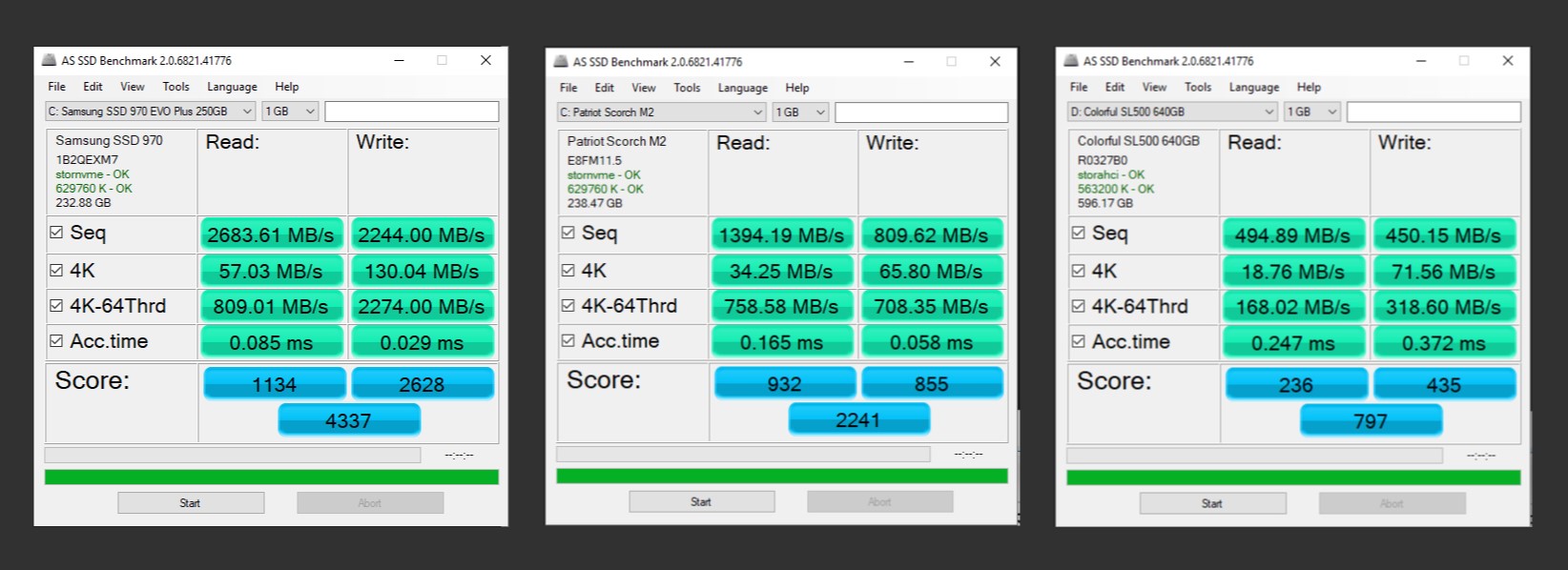
El autor de AS SSD hizo pública la fórmula con la que el programa genera la puntuación final, algo poco habitual y muy útil para interpretar mejor los resultados. De forma simplificada, el cálculo se basa en ponderar las velocidades de cada prueba:
- Resultado de lectura = velocidad secuencial de lectura × 0,1 + velocidad 4K lectura + velocidad 4K 64 hilos lectura.
- Resultado de escritura = velocidad secuencial de escritura × 0,1 + velocidad 4K escritura + velocidad 4K 64 hilos escritura.
- Puntuación total = combinación ponderada de las tasas secuenciales y 4K (lectura y escritura), con un peso especial en las pruebas 4K y 4K-64 hilos.
Lo importante es que, aunque las velocidades secuenciales influyen, la mayor parte de la nota viene de las pruebas aleatorias 4K, que son las que más impacto tienen en la sensación real de rapidez del sistema (arranque de Windows, apertura de aplicaciones, carga de juegos, etc.).
En pruebas reales, unidades como el Crucial M4 mostraban cerca de 500 MB/s en lectura secuencial y algo más de 200 MB/s en escritura, pero donde realmente destacaban era en el rendimiento 4K y en IOPS. Con bloques de 4 KB, este SSD podía alcanzar alrededor de 25-26 MB/s de lectura y más de 67 MB/s en escritura, y con colas profundas (QD32) superar los 220 MB/s en lectura y 160 MB/s en escritura aleatoria.
AS SSD también reporta IOPS (operaciones de entrada/salida por segundo) para estas pruebas. Un buen SSD SATA moderno puede moverse en decenas de miles de IOPS: por ejemplo, más de 57.000 IOPS en lectura y más de 41.000 en escritura a 4K, cifras que superan holgadamente muchas especificaciones oficiales.
Botones de control y barras de progreso
En la parte inferior de la ventana principal encontrarás los dos botones básicos:
- Start: inicia el conjunto de pruebas seleccionadas.
- Abort: detiene el benchmark en curso en cualquier momento.
Encima de estos botones se muestran dos barras de progreso. La barra superior indica el avance de la prueba concreta que se está ejecutando en ese instante (por ejemplo, lectura 4K), mientras que la barra inferior refleja el porcentaje completado del benchmark completo.
Si ejecutas AS SSD sobre un HDD mecánico, debes tener en cuenta que los tiempos pueden dispararse. La prueba más sencilla ya mueve 1 GB de datos, y el conjunto completo de tests puede tardar fácilmente cerca de una hora en discos duros lentos, por lo que es recomendable usarlo principalmente con SSD.
Pruebas adicionales: copia de archivos y compresión
Además del benchmark principal, AS SSD incluye dos pruebas extra accesibles desde el menú Tools, que ayudan a simular situaciones más “de la vida real”.
La primera es el Copy Benchmark, que presenta una interfaz muy similar a la ventana principal, pero centrada en pruebas de copia de archivos. Aquí se miden tiempos y velocidades en tres escenarios típicos:
- ISO: copiado de un archivo grande y contiguo (imagen de disco .iso).
- Program: mezcla de archivos pequeños y medianos, similar a una instalación de software.
- Game: patrón de archivos típico de videojuegos, con muchos ficheros de tamaños variados.
En estas pruebas, las tasas de transferencia pueden variar mucho según el tipo de archivo. Por ejemplo, el perfil Program suele ser el más exigente y puede mostrar tasas del orden de 120-130 MB/s incluso en SSD buenos, mientras que el perfil ISO alcanza cifras mucho más altas al tratar solo con archivos grandes.
La segunda prueba adicional es la de Compresión, que muestra una interfaz con fondo negro y una gráfica en tiempo real. Aquí AS SSD evalúa el rendimiento de la unidad al trabajar con datos de distintos niveles de compresibilidad, algo muy relevante para controladoras que comprimen la información internamente.
En esta ventana verás cómo se van generando y lanzando los tests a lo largo del eje de tiempo, dibujando curvas para lectura y escritura. Las variaciones de la gráfica permiten detectar si el SSD mantiene un rendimiento estable o si hay altibajos significativos durante la transferencia.
Menús File, Edit, View, Tools, Language y Help
AS SSD no tiene mil menús, pero las pocas opciones que incluye están bien pensadas para lo que se espera de una herramienta de benchmark.
En el menú File dispones de tres funciones principales:
- Screenshot: captura la ventana principal y guarda una imagen con los resultados.
- Export: guarda la información del test en un archivo .xml, útil para archivado o tratamiento externo.
- Exit: cierra la aplicación y finaliza cualquier proceso asociado.
El menú Edit sirve para copiar al portapapeles los datos mostrados en pantalla, pero ojo: el clásico atajo Ctrl+C no funciona de forma directa sobre la ventana del programa. Es necesario usar la opción del menú para que se genere un bloque de texto estructurado. Ese bloque es útil si quieres analizar los datos S.M.A.R.T. con guías como interpretar S.M.A.R.T. de SSD o HDD.
El formato de salida incluye versión del programa, nombre de la unidad, firmware, controlador en uso, tamaño, fecha del test y el detalle de todas las pruebas (secuencial, 4K, 4K-64 hilos, tiempos de acceso y puntuaciones de lectura, escritura y total). Es ideal para compartir resultados en foros técnicos o guardar un histórico de rendimiento.
En el menú View puedes elegir entre dos modos de presentación de resultados:
- MB/s: muestra las velocidades de lectura/escritura en megabytes por segundo.
- IOPS: muestra el número de operaciones de entrada/salida por segundo.
Estas opciones son excluyentes y afectan sobre todo al primer y cuarto test de la página principal, ya que cambian la unidad de medida. Para la mayoría de usuarios, MB/s es más comprensible, mientras que los IOPS son especialmente relevantes para administradores, entornos profesionales o análisis comparativos más avanzados.
El menú Tools es el que da acceso a las pruebas de Copy Benchmark y Compression que hemos comentado antes, sin más misterio.
En Language solo encontrarás alemán e inglés como idiomas soportados oficialmente. Y, por último, el menú Help incluye varias opciones interesantes:
- About: abre una ventana con información de la versión, nombre del creador y lista de donantes.
- Update: comprueba si hay una versión más reciente disponible y, si la hay, ofrece descargarla.
- Donate: enlace directo a la página de donaciones (normalmente vía PayPal).
- Homepage: abre la web oficial del proyecto en el navegador.
Además, muchos fabricantes proporcionan herramientas propias como Samsung Magician o SeaTools de Seagate, que permiten ver velocidades, estado S.M.A.R.T., temperatura y vida útil estimada, a menudo con bastante precisión para sus propias unidades; consulta también cómo actualizar el firmware del SSD sin perder datos.
AS SSD frente a otras herramientas de benchmark para SSD
Aunque AS SSD es muy completo, no es la única herramienta útil para medir el rendimiento de tu unidad. De hecho, lo ideal es combinar varios programas para tener una foto más completa del comportamiento del SSD en distintos escenarios.
Entre las alternativas gratuitas y de pago más conocidas para Windows encontramos:
- CrystalDiskMark: probablemente el benchmark más popular; mide lectura y escritura secuencial y aleatoria 4K, con diferentes colas y hilos. Es sencillo, rápido y perfecto para comparar con las cifras del fabricante.
- ATTO Disk Benchmark: permite ver el rendimiento de la unidad con tamaños de bloque desde 512 bytes hasta 8 MB, muy útil para comprobar cómo se comporta el SSD con archivos pequeños frente a grandes. Se usa mucho como complemento de CrystalDiskMark.
- Anvil Storage Utilities: similar a AS SSD y CrystalDiskMark, pero añadiendo más información sobre tiempos de acceso e IOPS, así como diferentes tamaños de archivo y colas.
- EaseUS Partition Master: además de sus funciones de particionado, incluye un DiskMark para medir velocidad de lectura/escritura, I/O y latencia, así como herramientas para alinear SSD 4K y optimizar el rendimiento.
- Iometer: veterana herramienta de código abierto, muy potente y configurable, pero con una interfaz poco amigable. Permite crear cargas de trabajo muy específicas.
- PCMark 10: benchmark de sistema completo que incluye pruebas de almacenamiento orientadas a escenarios de uso real (aplicaciones de oficina, juegos, etc.), compatible con SSD SATA, híbridos y las últimas unidades PCIe 4.0 NVMe.
- HD Tune, HD Tach, AIDA64: soluciones más clásicas (algunas de pago, otras con versión trial) que ofrecen pruebas de lectura secuencial, tiempos de acceso y, en algún caso, gráficos de rendimiento a lo largo de la capacidad del disco.
Además, muchos fabricantes proporcionan herramientas propias como Samsung Magician o SeaTools de Seagate, que permiten ver velocidades, estado S.M.A.R.T., temperatura y vida útil estimada, a menudo con bastante precisión para sus propias unidades.
Conceptos clave de los benchmarks SSD (rendimiento, IOPS, latencia, 4K, colas)
Para interpretar bien lo que te muestra AS SSD y el resto de herramientas, conviene tener claros algunos términos básicos de evaluación comparativa de SSD que aparecen constantemente en los resultados.
Cuando hablamos de rendimiento solemos referirnos a la velocidad de transferencia, expresada en MB/s o GB/s. Es la cifra que indica cuántos datos puede leer o escribir la unidad por segundo en un escenario determinado (secuencial, aleatorio, etc.).
Las IOPS (Input/Output Operations Per Second) miden cuántas operaciones de lectura o escritura puede manejar la unidad en un segundo, independientemente de su tamaño. Es un indicador clave en cargas con muchos accesos pequeños y aleatorios, como bases de datos o sistemas operativos bajo presión.
La latencia refleja el tiempo que tarda el SSD en responder a una operación de E/S, generalmente expresado en microsegundos o milisegundos. Cuanto menor es la latencia, más ágil se siente el sistema en tareas cotidianas, incluso aunque la velocidad secuencial no sea espectacular.
El parámetro 4K hace referencia a bloques de 4 KB, el tamaño mínimo de unidad de lectura/escritura en muchos sistemas de archivos modernos. Las pruebas 4K indican cómo maneja el SSD un gran número de archivos pequeños, algo crítico para la experiencia de usuario.
Por último, la referencia a 64 hilos o cola de 64 (QD64) indica cuántas peticiones de E/S pueden estar pendientes simultáneamente en la unidad. En entornos multitarea o con aplicaciones muy intensivas, un SSD capaz de gestionar muchas solicitudes en paralelo con buena velocidad y baja latencia marcará la diferencia respecto a uno más lento.