- Armoury Crate centraliza la gestión de rendimiento, RGB y actualizaciones en equipos ASUS y ROG.
- Los drivers pueden instalarse tanto desde la sección Herramientas de Armoury Crate como desde la web de soporte.
- Los modos de operación y las curvas de ventilador permiten ajustar potencia, ruido y temperatura a cada uso.
- Funciones extra como Aura Sync, GameVisual o App Diagnostics completan el control del sistema y la resolución de problemas.

Si usas un PC ASUS o ROG para jugar o trabajar, tener los controladores al día no es un capricho: es clave para el rendimiento, la estabilidad y evitar errores raros. Si buscas herramientas de apoyo, consulta los mejores actualizadores de drivers gratuitos. Muchos usuarios confían en Armoury Crate para centralizar todo, pero con los cambios de interfaz en las últimas versiones es fácil perderse y no encontrar dónde actualizar nada.
En este artículo vas a ver, paso a paso, cómo usar ASUS Armoury Crate para actualizar drivers y utilidades, qué hacer si no te aparece, cómo instalarlos desde la web oficial de soporte, y un repaso muy completo de todo lo que ofrece la aplicación: modos de rendimiento, control RGB, monitorización, funciones especiales, preguntas frecuentes y pequeños trucos para evitar problemas típicos.
Qué es ASUS Armoury Crate y para qué sirve realmente
Armoury Crate es una suite todo en uno desarrollada por ASUS para equipos ROG y TUF, tanto portátiles como sobremesa y periféricos compatibles. Su objetivo es concentrar en una única aplicación el control del rendimiento, la iluminación RGB, la monitorización del hardware, la biblioteca de juegos y la actualización de drivers, firmware y utilidades.
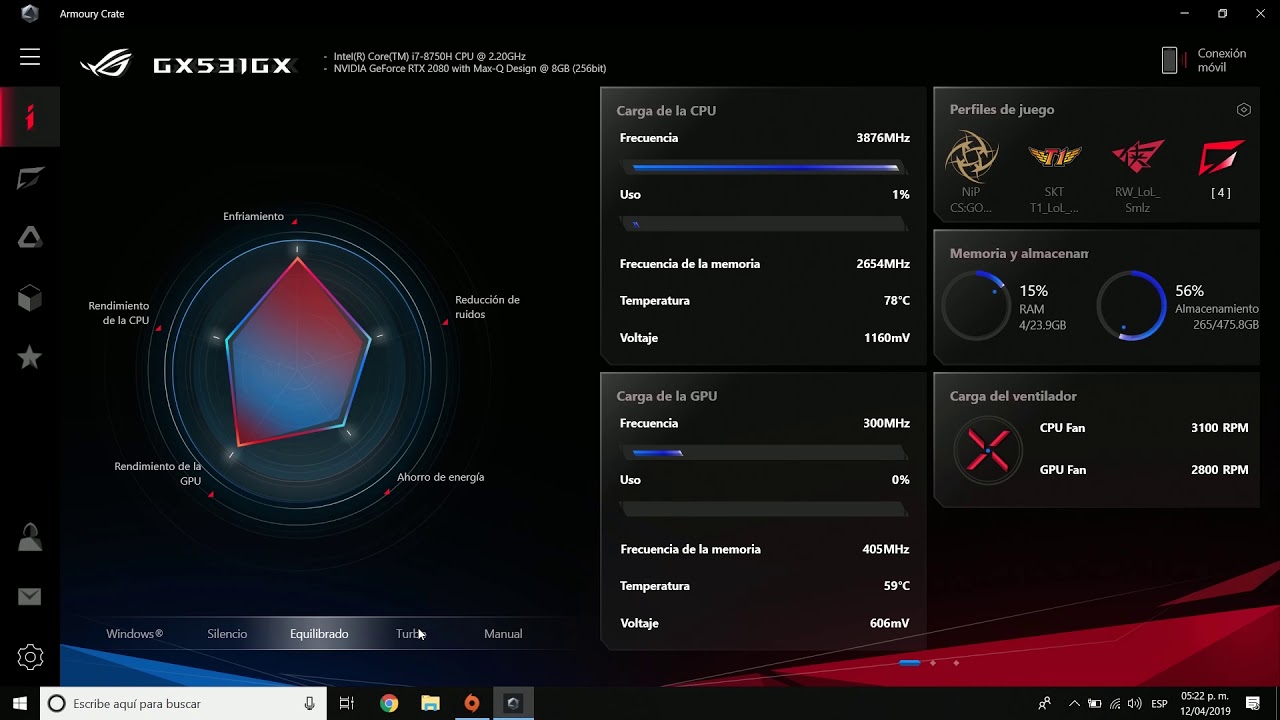
En los equipos gaming de ASUS, Armoury Crate sustituye y unifica herramientas más antiguas como ROG Gaming Center (portátiles) o AEGIS III (sobremesa). Desde su pantalla principal puedes consultar el estado del sistema, cambiar el modo de funcionamiento, ver el uso de CPU, GPU y memoria, ajustar la iluminación o acceder al resto de módulos sin tener que ir saltando entre varias apps diferentes.
Un punto fuerte es su estrecha integración con Aura Sync y Aura Creator. Armoury Crate coordina los efectos de iluminación RGB del portátil o sobremesa y de todos los dispositivos externos compatibles, como teclados, ratones, auriculares o placas base. Gracias a Aura Creator puedes diseñar efectos avanzados multicapa con una interfaz que recuerda a un editor de vídeo, pero aplicada a la iluminación.
Además de la parte estética, Armoury Crate se centra en el rendimiento: ofrece varios modos de operación (Windows, Silencioso, Rendimiento, Turbo, Manual y, en algunos casos, Tableta/Vertical), cada uno con una combinación distinta de potencia de CPU y GPU, ventiladores, ruido y consumo. Así puedes darle prioridad a la potencia bruta cuando juegas o trabajar más fresco y silencioso cuando solo navegas o escribes.
También incluye una sección de biblioteca de juegos y servicios de contenido: Game Library, Game Deals, contenidos ROG, fondos, animaciones AniMe Vision y acceso al programa de recompensas ROG Elite, donde puedes acumular puntos y canjearlos por regalos o promociones.
Por último, y muy importante para este tema, Armoury Crate funciona como centro de actualización de drivers, firmware y utilidades para muchos productos ASUS. Desde el propio programa puedes buscar, descargar e instalar controladores y aplicaciones recomendadas, sin necesidad de ir uno por uno en la web de soporte (aunque esa opción sigue existiendo y es igual de válida).
Modelos compatibles y requisitos básicos de Armoury Crate

Armoury Crate está pensado principalmente para equipos ASUS ROG y TUF Gaming, tanto portátiles como sobremesa, además de muchas placas base y periféricos de la marca. No todos los modelos soportan todas las funciones, pero la base del programa (gestión del sistema, modos de rendimiento, parte RGB y centro de actualización) se encuentra en la mayoría de series recientes.
De forma general, ASUS indica que la aplicación Armoury Crate requiere la versión 5.4 o superior para aprovechar todas las funciones modernas (y la documentación detallada que se cita suele estar redactada para la versión 6.0 y siguientes). Algunas características concretas solo aparecen en portátiles o sobremesas de la serie 2022 y posteriores, sobre todo en temas como modos avanzados de GPU, teclas rápidas personalizables o iluminación especial.
Para saber si tu equipo o dispositivo está soportado, ASUS mantiene una lista oficial de Dispositivos compatibles con Armoury Crate. Incluye portátiles, sobremesas, placas base, tarjetas gráficas, ratones, teclados, auriculares, etc. Si tu modelo aparece ahí, tendrás disponible al menos la gestión básica y la integración con Aura Sync; el detalle de funciones depende del hardware de cada equipo.
Además de los modelos soportados, es importante tener en cuenta que los drivers y utilidades solo se ofrecen para sistemas operativos compatibles. Si utilizas una versión de Windows no soportada oficialmente, tendrás que recurrir a otros canales (por ejemplo, drivers genéricos de Windows o del fabricante del chip) porque en la web de ASUS, simplemente, no aparecerán descargas para ese sistema.
Cómo instalar y desinstalar Armoury Crate correctamente
Para evitar conflictos, lo mejor es descargar siempre la versión más reciente de Armoury Crate desde el sitio oficial de ASUS o desde la página específica de Armoury Crate. Ahí encontrarás el instalador para Windows y, en algunos casos, instrucciones específicas para tu equipo.
En muchos portátiles y sobremesas gaming, tras una instalación limpia de Windows, el propio sistema detecta el hardware ASUS y muestra una ventana preguntando si quieres instalar Armoury Crate. Esa pantalla solo aparece una vez: si en ese momento dices que no, el equipo no vuelve a ofrecértelo automáticamente. En ese caso, tendrás que entrar a la web de soporte de Armoury Crate y descargar el instalador manualmente.
Si necesitas desinstalar la herramienta, ASUS recomienda usar sus instrucciones oficiales, que pueden incluir utilidades específicas de desinstalación para limpiar servicios y restos que quedan en segundo plano. Esto es especialmente útil si el programa se ha quedado en un estado raro o no te deja actualizar a la versión 6.0 o posterior.
En caso de problemas de actualización (por ejemplo, no se aplica la nueva interfaz, o el programa se cierra al arrancar), ASUS sugiere reiniciar el PC y lanzar Armoury Crate de nuevo. Si aun así no se actualiza, lo prudente es descargar la última versión desde la web, desinstalar la anterior siguiendo la guía oficial y luego instalar el nuevo paquete.
Cómo abrir Armoury Crate y entender su pantalla principal
Una vez instalado, puedes iniciar Armoury Crate escribiendo «ARMOURY CRATE» en el buscador de Windows y haciendo clic en Abrir. Suele crearse también un acceso directo en el menú de inicio y, en muchos casos, un icono en el área de notificaciones.
La pantalla de inicio de Armoury Crate (versión 6.0 en adelante) está pensada como una ventana de control rápido del sistema. Suele ofrecer varios bloques principales: Configuraciones del Sistema, Dispositivo, Uso del Sistema y Modo de Operación, además de accesos a otras secciones como Playground, Assistant, Biblioteca de juegos o Centro de usuario.
En Configuraciones del Sistema tienes accesos rápidos a muchas funciones exclusivas de los portátiles y sobremesas gaming ASUS: liberación de memoria, controles GPU, iluminación, audio, monitor de recursos, teclas rápidas, ajustes gráficos AMD, iluminación Slash o Keystone (si tu modelo lo trae). No todos los equipos muestran todas las opciones, pero la lógica es la misma: condensar en un panel muchas funciones de hardware.
La sección Dispositivo enseña los periféricos y hardware compatibles instalados: por ejemplo, ratones, teclados, auriculares o monitores que soporten Armoury Crate. A partir de ahí puedes entrar al Centro de actualizaciones y ver si hay nuevas funciones o firmware para ellos.
En Uso del Sistema se muestra de forma resumida la carga actual de CPU y GPU, la velocidad de los ventiladores y la ocupación de memoria. Es útil para echar un vistazo rápido si sospechas que algo va forzado o si quieres comprobar el efecto de los modos de rendimiento.
Por último, el bloque de Modo de Operación te permite cambiar sobre la marcha entre Windows, Silencioso, Rendimiento, Turbo, Manual o, en algunos modelos 2 en 1, Tableta/Vertical. Cada modo es un perfil predefinido con parámetros distintos de consumo, ruido y temperatura, y en modo Manual puedes incluso ajustar las curvas de ventilador y el overclock de CPU y GPU.
Actualizar drivers y utilidades a través de Armoury Crate
Una de las funciones que más interesan para el día a día es la de instalar y actualizar drivers y utilidades desde Armoury Crate. El proceso varía ligeramente según la versión de la interfaz, pero la lógica siempre es muy parecida.
Después de abrir Armoury Crate, ve al menú lateral y entra en la sección Herramientas (Tools). Dentro encontrarás varias pestañas, entre ellas Controlador (Drivers) y Utilidad (Utilities), que son las que necesitas para gestionar el software de tu placa base o equipo completo.
En la pestaña de Controlador verás el listado de drivers que el sistema detecta para tu modelo: por ejemplo, red LAN, WiFi, sonido, chipset, SATA, controladores específicos de iluminación, etc. Los que no estén instalados o tengan una versión disponible aparecerán claramente indicados; y si necesitas verificar manualmente, aprende a listar drivers en Windows. Puedes marcar uno a uno o usar el cuadro blanco general para seleccionar todo lo pendiente.
Cuando tengas seleccionados los controladores deseados, pulsa en Descargar e instalar. Armoury Crate descargará los paquetes desde los servidores de ASUS e iniciará la instalación. En muchos casos, al terminar te pedirá reiniciar el ordenador para completar los cambios; acepta el reinicio para asegurarte de que todos los drivers se cargan correctamente.
Después, cambia a la pestaña de Utilidad dentro de Herramientas. Ahí se listan las aplicaciones y utilidades asociadas a tu placa o equipo: por ejemplo, software de sonido avanzado, herramientas de red, servicios complementarios de iluminación, etc. De nuevo, puedes marcar las utilidades no instaladas y pulsar en Descargar e instalar para que Armoury Crate lo haga por ti.
Es importante que, antes de ponerte a descargar nada, verifiques que tu conexión a Internet está funcionando bien. Si la descarga se interrumpe o falla a mitad, es posible que algunos componentes no queden bien instalados. En caso de error repetido, suele ser más fiable reiniciar el PC y repetir la instalación, o acudir a la web de soporte para descargar el driver suelto.
Instalar drivers desde el sitio de soporte de ASUS (método alternativo)
Si prefieres no usar Armoury Crate para los drivers, o la aplicación no te aparece o da errores, siempre puedes recurrir al método clásico: descargar controladores desde la web de soporte de ASUS. Este camino es igual de válido y, en algunos casos, incluso recomendable para asegurarte de que estás instalando exactamente lo que necesitas.
El procedimiento general es este: entra en el sitio de soporte de ASUS, escribe el nombre concreto de tu producto en la barra de búsqueda y pulsa Enter. Es importante elegir el modelo exacto, sobre todo en placas base, porque una letra de diferencia implica drivers distintos.
Cuando aparezcan los resultados, selecciona la categoría correcta, por ejemplo dentro de , y haz clic sobre el producto que te interesa. Esto te llevará a la página de soporte específica de tu placa base, portátil o sobremesa.
En esa página, entra en la pestaña Soporte y luego en la sección Controlador y utilidad (Drivers & Tools). Ahí suele haber un desplegable para elegir la versión del sistema operativo que utilizas. Escoge la correcta (por ejemplo, Windows 11 64-bit) para que aparezca el listado de descargas disponibles.
Ten presente que ASUS solo muestra drivers y utilidades para los sistemas operativos que oficialmente soporta. Si eliges una combinación no soportada, simplemente verás la lista vacía o muy limitada. En ese caso, tendrás que recurrir a drivers genéricos del fabricante del chip (Intel, AMD, Realtek, NVIDIA, etc.).
Una vez seleccionado el sistema, verás todas las categorías de controladores y aplicaciones: normalmente LAN, Audio, Chipset, SATA, Bluetooth, WiFi, utilidades varias y, en algunos casos, utilidades para actualizar la BIOS. Solo tienes que localizar el elemento que necesitas y pulsar en Descargar. El archivo se guardará en tu PC y ya podrás instalarlo haciendo doble clic y siguiendo el asistente propio de cada driver.
Centro de actualización y configuración avanzada en Armoury Crate
Además de la pestaña de Herramientas, en la parte de Configuraciones de Armoury Crate hay un Centro de actualización. Desde ahí puedes escanear las versiones de firmware y drivers relacionados con la propia aplicación y con ciertos dispositivos compatibles, y decidir qué quieres actualizar.
Accede a Configuración y busca el apartado Centro de actualización. Al pulsar en Buscar actualizaciones, la app listará los componentes que tienen una versión más reciente: puede incluir firmware de periféricos, módulos internos de Armoury Crate o drivers relacionados con sus servicios. Puedes marcar lo que quieras actualizar y lanzar el proceso desde ahí mismo.
ASUS recomienda que, antes de ponerte a actualizar cosas dentro del Centro de actualización, conectes el portátil al cargador si no se trata de un sobremesa. Un corte de energía en mitad de una actualización delicada (sobre todo si hay firmware de por medio, como el firmware de SSD) puede terminar dejando un dispositivo inestable o inutilizable.
En la misma sección de Configuración encontrarás también opciones generales (página de inicio predeterminada, tema del programa), apartados de Acerca de con la versión de la app y del servicio, enlaces de ayuda, la política de privacidad y una función llamada Diagnóstico de la aplicación (App Diagnostics) para generar registros de errores que puedas enviar al soporte de ASUS.
Opciones de rendimiento, overclock y ventiladores
Para los usuarios más avanzados, Armoury Crate permite afinar el comportamiento del equipo a un nivel bastante profundo mediante el Modo Manual de operación. Desde ahí puedes retocar el overclock de CPU y GPU y personalizar la curva de los ventiladores.
En el apartado de overclock, Armoury Crate expone parámetros como PL2, PL1 o FPPT, SPPT y SPL (según sea plataforma Intel o AMD) para la CPU, que son básicamente límites de potencia a corto, medio y largo plazo. Para la GPU ofrece controles como el compensador de reloj base y de memoria, Dynamic Boost (en NVIDIA) y el objetivo térmico, que define a qué temperatura intentará estabilizarse la gráfica antes de reducir frecuencia.
También puedes ajustar la curva de ventilador, donde el eje X representa la temperatura y el eje Y el porcentaje de velocidad del ventilador. Armoury Crate suele ofrecer varios perfiles predefinidos y la posibilidad de mover hasta 8 puntos por curva, siempre respetando que cada punto tenga una velocidad igual o superior a la del punto anterior. Tras modificar, puedes aplicar los cambios o deshacerlos si no te convencen.
Ten en cuenta que, al tocar overclock o ventiladores, la aplicación mostrará una ventana de advertencia sobre el riesgo potencial de dañar el hardware. Si el sistema se queda colgado, se apaga solo o ves una pantalla azul, ASUS recomienda mantener el botón de encendido pulsado unos 15 segundos, esperar un minuto y volver a encender. A partir de ahí, lo ideal es volver a valores más conservadores.
Si en algún momento has configurado el overclock de la GPU mediante ASUS GPU Tweak, los controles de GPU dentro de Armoury Crate se desactivarán. Para recuperarlos, deberás restablecer GPU Tweak a sus valores por defecto o desinstalarlo y borrar el archivo de configuración habitual (por ejemplo, en C:\ProgramData\ASUS\GPU Tweak II\config.ini).
Funciones de iluminación, juegos y contenidos en Armoury Crate
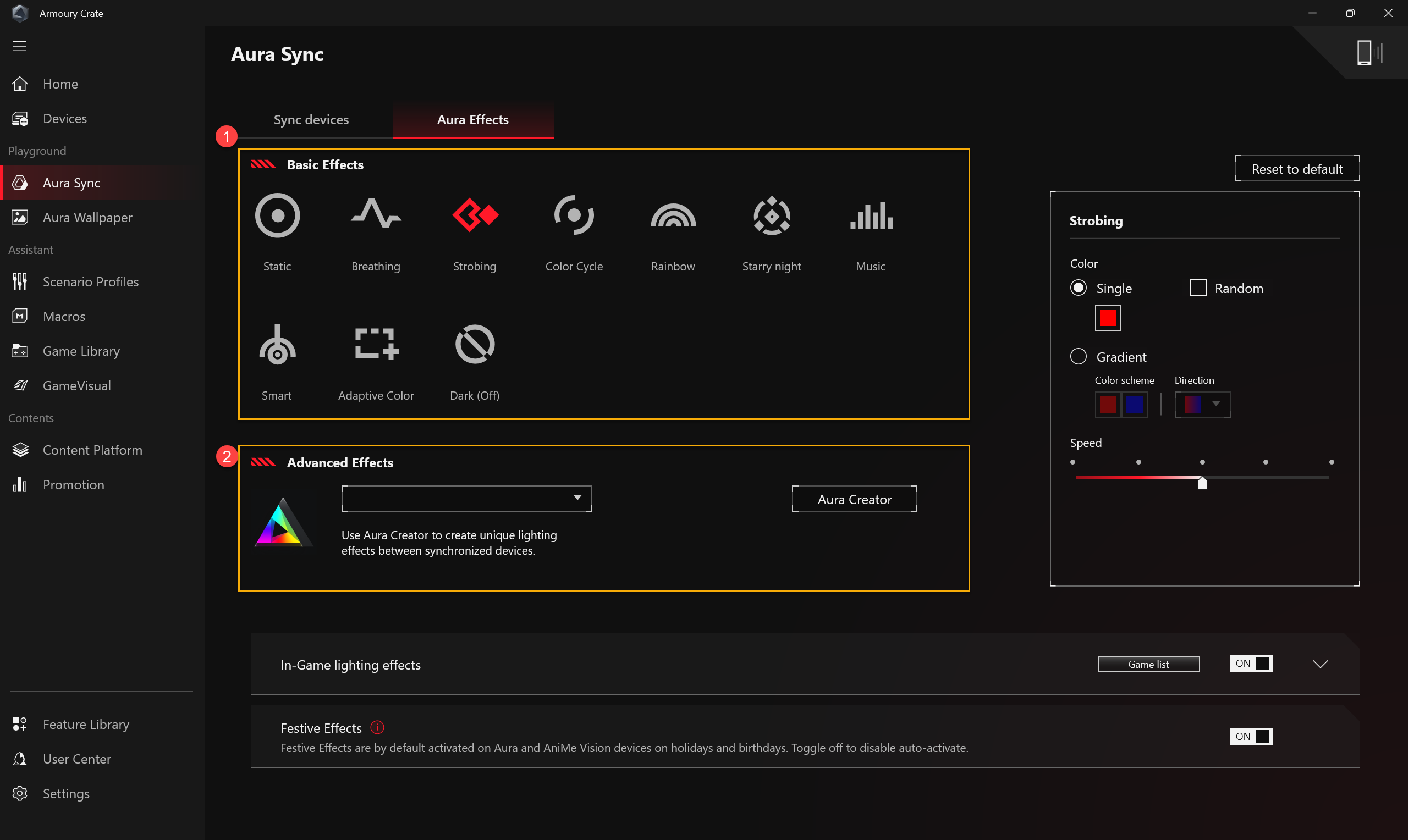
En la parte estética, Armoury Crate agrupa todo lo relativo a iluminación y personalización en la sección Playground, donde se encuentran Aura Sync, Aura Creator, fondos de pantalla animados y sistemas especiales como AniMe Vision, según el modelo.
Con Aura Sync puedes sincronizar los efectos de luz entre el equipo y los periféricos compatibles, elegir entre efectos básicos predefinidos o saltar a efectos avanzados mediante Aura Creator. Los efectos básicos permiten, por ejemplo, colores estáticos, respiración, arcoíris, ciclo de color, etc. En efectos avanzados, puedes tratar cada dispositivo y zona como una pista independiente para crear animaciones muy complejas.
La parte de Aura Wallpaper convertirá todo el escritorio en una especie de “pantalla RGB”. Permite seleccionar fondos de pantalla con iluminación integrada y sincronizarlos con otros dispositivos Aura Sync, con lo que el portátil, el sobremesa y los periféricos terminan mostrando un estilo visual uniforme que cambia al ritmo de la animación.
En algunos modelos concretos tienes extras como AniMe Vision (una matriz de LEDs en la tapa o el chasis que puede mostrar animaciones personalizadas, GIFs o efectos de sonido visualizados) o iluminación Slash (tiras LED decorativas con efectos configurables). Todas estas funciones se gestionan desde Armoury Crate, tanto en la parte de Playground como en Configuraciones del Sistema.
En la sección Assistant se agrupan herramientas para adaptar el equipo a cada juego o aplicación: perfiles de escenario que cambian ajustes del sistema según el programa que arranques, editor de macros para teclas y ratones, biblioteca de juegos que escanea el sistema y los organiza, y funciones como GameVisual, calibración de color u optimización de pantallas OLED en portátiles compatibles.
Por otro lado, la sección de Contenido ofrece una plataforma con novedades de ROG: animaciones, fondos de pantalla, ofertas de juegos, software recomendado y noticias o eventos de ASUS. Es una manera de tener contenido estético y promociones siempre a mano, sin tener que ir visitando la web de ROG a diario.
Centro de usuario, diagnósticos y opciones especiales
Dentro del Centro de usuario puedes iniciar sesión con tu cuenta de miembro ASUS. Al hacerlo, Armoury Crate mostrará tu información de cuenta, la lista de productos registrados, posibles promociones para canjear, eventos en los que estás apuntado y notificaciones relevantes.
Si necesitas ayuda con un problema en la aplicación, la herramienta App Diagnostics te permite recopilar un registro detallado del estado actual de Armoury Crate. Se activa desde Configuración > Acerca de, donde encontrarás la opción de Registrar log. Al activarla, se mostrará la política de privacidad, y tras aceptarla Armoury Crate empezará a recopilar datos del problema mientras lo reproduces.
Cuando termines de reproducir el fallo, vuelve a esa pantalla y pulsa en Generar datos de registro. Se creará un archivo de log cifrado que puedes enviar al servicio técnico o al centro de reparación de ASUS para que analicen con más detalle qué está fallando en tu caso concreto.
Entre las opciones avanzadas también hay controles para gestion de DRM heredado en juegos (útil si algunos títulos viejos tienen problemas con CPUs modernas y núcleos híbridos), soporte para NVIDIA MAX-Q Dynamic Boost (activando opciones en el Panel de control de NVIDIA y usando modos Turbo o Manual), funciones específicas para pantallas mini-LED (control multi-zona frente a zona única) y gestión de ventiladores auxiliares de CPU y del sistema en portátiles con varias unidades de refrigeración.
Un detalle práctico: si quieres desactivar las actualizaciones automáticas de Armoury Crate y Aura Creator, tendrás que hacerlo desde Microsoft Store, entrando en Configuración de la aplicación y apagando el interruptor de Actualizaciones de la aplicación. Eso desactiva la auto-actualización para todas las apps UWP, no solo para Armoury Crate.