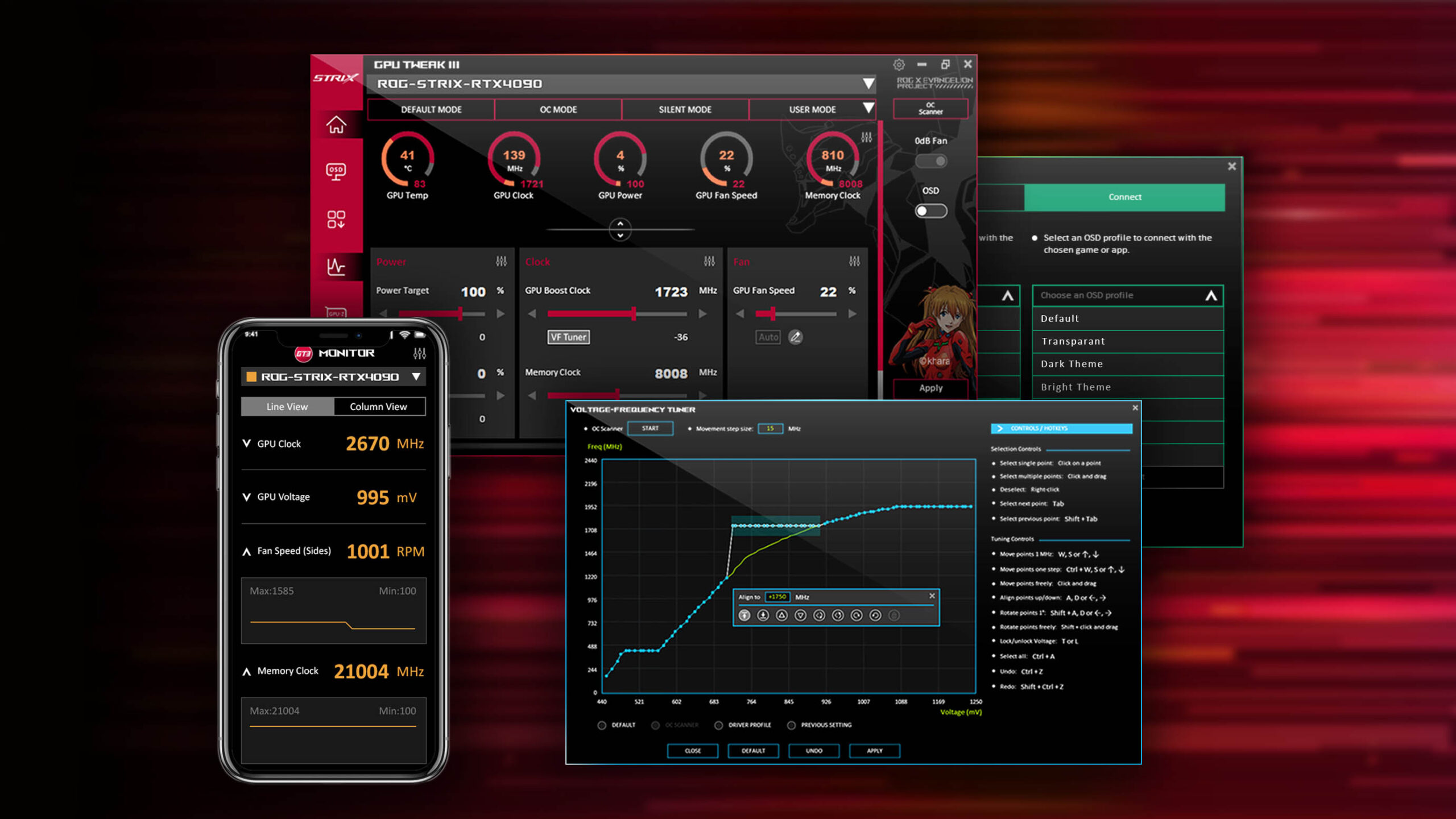
- ASUS GPU Tweak III permite ajustar potencia, frecuencias, ventiladores y OSD en tarjetas NVIDIA y AMD.
- Incluye modos predefinidos, OC Scanner automático y overclock manual para afinar el rendimiento.
- Ofrece perfiles personalizados, Profile Connect por juego y monitorización avanzada en tiempo real.
- En modelos ROG Matrix y Astral añade mapa térmico, Detector de Energía+ y control detallado del conector 12VHPWR.

Si te gusta jugar en PC y quieres sacar todo el jugo a tu tarjeta gráfica, ASUS GPU Tweak III es una de las herramientas más completas que tienes ahora mismo a tu alcance. Permite hacer overclock, vigilar temperaturas, controlar ventiladores y un montón de cosas más, tanto en gráficas NVIDIA como AMD, sean o no de ASUS.
En esta guía vas a encontrar una explicación muy detallada y en castellano de España, pero contada de forma cercana, de todo lo que ofrece el programa: desde cómo descargarlo e instalarlo hasta cómo hacer overclock automático, manual, configurar el OSD y gestionar perfiles. La idea es que entiendas qué hace cada opción y que puedas toquetear tu GPU con seguridad y algo de cabeza.
Qué es ASUS GPU Tweak III y para qué sirve
ASUS GPU Tweak III es un software de overclocking y monitorización para tarjetas gráficas de sobremesa, compatible con modelos NVIDIA y AMD de cualquier ensamblador. No se limita a aumentar frecuencias: también ajusta voltajes, consumo de energía, curvas de ventilador, límites de temperatura y muestra datos en tiempo real.
La aplicación se centra en que puedas optimizar el rendimiento de la GPU sin necesidad de meterte en la BIOS ni hacer cambios complejos. Todos los ajustes se hacen desde Windows y se aplican directamente al hardware, con perfiles que puedes guardar, exportar, importar y vincular a juegos concretos.
Cuando abres GPU Tweak III, verás dos ventanas principales: a la izquierda se sitúa el panel de monitorización y a la derecha la ventana de ajustes. Puedes unir o separar ambas usando el icono central, según prefieras tenerlo todo junto o cada panel por su lado.
Aunque está pensado para gráficas ASUS y ROG, funciona perfectamente con tarjetas de otras marcas. Eso sí, algunas funciones avanzadas, como ciertas lecturas de sensores o extras específicos, solo aparecen en modelos concretos (por ejemplo, ROG Matrix o Astral).
Descarga y requisitos de ASUS GPU Tweak III
Para empezar, lo primero es conseguir la última versión del programa. GPU Tweak III se descarga desde el Centro de Descargas de ASUS, donde también encontrarás manuales, drivers y firmware relacionados.
La forma más sencilla es ir directamente a la página oficial de la herramienta. Desde el sitio de campaña de ASUS GPU Tweak III puedes bajar la versión estable más reciente, sin liarte buscando entre menús. Basta con desplazarte hacia la sección de descarga y usar el botón de Download en el apartado de “Versiones estables”.
Es importante tener en cuenta que GPU Tweak III solo es compatible con Windows 10 y Windows 11. Si usas versiones anteriores de Windows o sistemas como Linux o macOS, no podrás utilizar esta utilidad.
Siempre es recomendable que descargues la versión más actual del programa, ya que ASUS suele corregir errores, mejorar la compatibilidad con nuevas gráficas y añadir funciones con el paso del tiempo.
Instalación paso a paso
La instalación es muy directa, así que no hace falta ser un experto. Una vez descargado el archivo comprimido, solo tienes que descomprimirlo en la carpeta que prefieras dentro de tu PC.
Dentro de esa carpeta verás el ejecutable principal, normalmente con un nombre similar a “GPU-Tweak-III.exe”. Haz doble clic en el archivo EXE para iniciar el asistente de instalación y sigue las instrucciones que van apareciendo en pantalla.
Tras aceptar los términos y elegir el destino (si lo deseas), basta con pulsar en Instalar e ir avanzando con el botón Siguiente hasta que el instalador complete el proceso. No hay opciones especialmente complicadas en este punto.
Cuando termine, el propio instalador te ofrecerá la opción de reiniciar el equipo. Es muy aconsejable que reinicies el PC para que todos los servicios y drivers auxiliares queden correctamente cargados antes de usar el programa.
Pantalla principal y estructura de GPU Tweak III
Al arrancar el programa por primera vez, verás su interfaz dividida en varias zonas. La ventana de la izquierda muestra la parte de monitorización en tiempo real, donde puedes ver temperatura de la GPU y de la memoria, frecuencias, voltajes, velocidad de los ventiladores, consumo y otros parámetros.
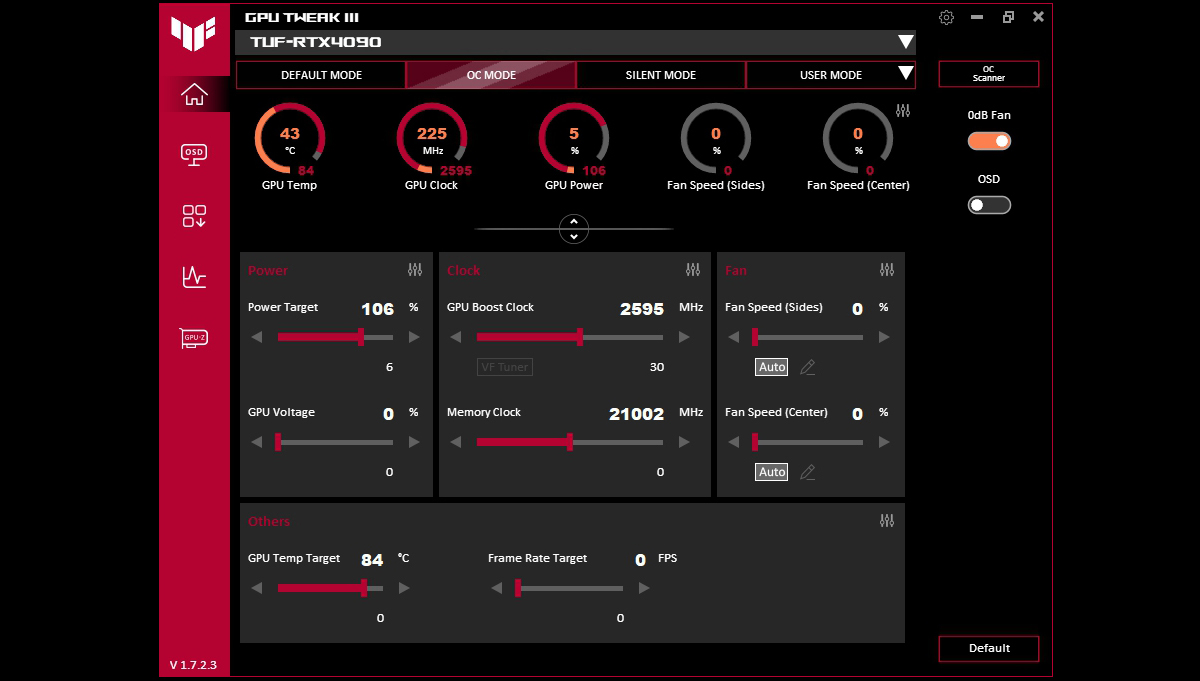
En el lado derecho está la ventana de configuración, que agrupa las funciones clave. En la barra lateral de esta zona derecha hay cinco secciones principales: la página de inicio de ajustes, la pestaña de configuración OSD, la sección de herramientas y utilidades, la ventana de monitorización destacada y el acceso directo a GPU-Z.
La vista por defecto se corresponde con el modo estándar de funcionamiento de tu tarjeta. En una gráfica moderna verás, por ejemplo, la frecuencia Boost base, la frecuencia de memoria y el control de los ventiladores en AUTO. Además, se muestran los diferentes modos predefinidos: Default, OC, Silence y User.
En modelos como la ROG RTX 5080 Astral, GPU Tweak III reconoce también el conector de alimentación 12V-2×6 o 12VHPWR e incluye monitorización de tensión en cada pin. Si hay algún problema de voltaje en uno de ellos, el software avisa de inmediato para que revises el cableado.
Ten en cuenta que, en algunas tarjetas concretas, el límite de potencia puede estar fijado al 100 % sin margen adicional de aumento. En esos casos, el overclocking se centrará sobre todo en subir frecuencias de núcleo y memoria, ya que el power limit no puede ampliarse.
Modos de funcionamiento: Default, OC, Silent y User
GPU Tweak III ofrece varios modos de uso accesibles mediante iconos o botones en la parte superior de la ventana. Estos perfiles modifican de forma global el comportamiento de la tarjeta según busques más rendimiento o menos ruido.
El Modo Predeterminado o Default utiliza los parámetros originales de la GPU, tal y como vienen de fábrica. Es el que se activa si no tocas nada o si restauras los ajustes de origen.
El Modo Overclock (OC Mode) aumenta ligeramente la frecuencia de la GPU respecto al valor estándar, dando un extra de rendimiento. Normalmente esto implica algo más de consumo, mayor temperatura y un poco más de ruido de ventiladores, pero sigue siendo un modo bastante conservador.
Por otro lado, el Modo Silencioso (Silent Mode) reduce un poco la frecuencia y el límite de potencia, lo que se traduce en menos rendimiento pico, pero temperaturas más bajas y un funcionamiento más silencioso, ideal si priorizas ruido reducido sobre algunos FPS.
Finalmente, el Modo Personalizado o User te permite crear perfiles totalmente ajustados a tu gusto. Puedes tocar voltajes, frecuencias, límites de temperatura, curvas de ventilador, etc., guardar esos parámetros en un perfil y aplicarlos cuando quieras con un solo clic.
Gestión avanzada de perfiles personalizados
Dentro del modo personalizado, GPU Tweak III cuenta con un sistema de perfiles bastante completo. Puedes añadir nuevos perfiles, importar configuraciones existentes, enlazarlas a juegos concretos, exportarlas, renombrarlas o eliminarlas según tus necesidades.
Al crear un perfil nuevo, simplemente escribes el nombre que quieras para identificarlo y pulsas el botón de guardar. Ese perfil recogerá el conjunto de ajustes activos en ese momento, de forma que puedas recuperarlos fácilmente más adelante.
La función de importación permite cargar perfiles que hayas guardado previamente o que te haya pasado otra persona. Primero eliges el tipo de perfil, después la carpeta donde está guardado, seleccionas la tarjeta gráfica de destino (en caso de tener varias) y escoges el nombre del perfil concreto. El programa te muestra un resumen de los parámetros antes de confirmar la importación.
La exportación funciona a la inversa: eliges el tipo de perfil, seleccionas cuál quieres exportar y defines la ruta de destino. El archivo resultante podrás copiarlo a otro equipo o guardarlo como copia de seguridad.
También dispones de botones para editar el nombre de un perfil existente o eliminar aquellos que ya no uses. Así puedes mantener tu lista de configuraciones siempre ordenada y evitar duplicados innecesarios.
Panel de parámetros: potencia, frecuencias, ventiladores y OC Scanner
El panel central de ajustes es donde realmente se hace la magia del overclocking. Aquí se agrupan los controles clave de consumo, frecuencia, ventiladores, OC automático y OSD, cada uno con sus propios deslizadores u opciones.
En la sección de potencia, puedes ajustar el Power Target y, en algunos modelos, el voltaje objetivo de la GPU. Ampliar el límite de potencia permite que la gráfica mantenga frecuencias más altas durante más tiempo, siempre que la refrigeración lo permita.
En el apartado de frecuencia se controlan el reloj de la GPU y la frecuencia de la memoria de vídeo. Aquí también se incluye el acceso a VF Tuner, una herramienta que permite editar de forma más fina la curva voltaje-frecuencia, ideal para usuarios avanzados que quieren exprimir o afinar el comportamiento de la tarjeta al detalle.
La sección de ventiladores te deja decidir la velocidad de los diferentes ventiladores de la gráfica, y en algunos modelos incluso la de ventiladores del sistema externos. Cuenta con un Modo de Edición para dibujar tu propia curva de ventilación en función de la temperatura, con parámetros como histéresis o tiempo de actualización.
En la parte de OC Scanner, el programa integra una función de overclocking automático (en tarjetas NVIDIA compatibles) que analiza el margen de la GPU. Este sistema ejecuta pruebas de estrés y calcula la frecuencia máxima estable de la tarjeta sin que tengas que ir probando valores a mano, aunque el proceso puede alargarse hasta unos 30 minutos.
Por último, el botón de OSD activa la configuración de la superposición en pantalla. Este OSD permite mostrar datos de monitorización dentro de los juegos, algo muy útil para vigilar temperaturas, uso de GPU y FPS mientras juegas sin tener que salir al escritorio.
VF Tuner: ajuste fino de la curva voltaje-frecuencia
VF Tuner es una de las opciones más técnicas del programa. Su objetivo es permitirte editar la relación entre voltaje y frecuencia de la GPU punto por punto, usando una curva visual con celdas que puedes mover para definir el comportamiento exacto del chip.
Dentro de VF Tuner, puedes escoger el tamaño del paso (la variación de frecuencia) al mover una casilla de la cuadrícula. Cuanto más pequeño sea el incremento, más preciso será tu ajuste, aunque necesitarás algo más de tiempo para encontrar el punto ideal.
La interfaz muestra una gráfica donde cada punto representa un par de valores voltaje/frecuencia, y puedes arrastrarlos para aumentar o disminuir la frecuencia a determinado voltaje. Así es posible optimizar el rendimiento manteniendo el consumo y la temperatura bajo control o incluso hacer undervolt, si prefieres reducir tensión manteniendo frecuencias similares.
VF Tuner también ofrece varios modos de operación predefinidos, que pueden basarse en resultados del OC Scanner, configuraciones anteriores o perfiles guardados. De este modo puedes partir de una base ya probada y simplemente pulir algunos puntos concretos de la curva en lugar de crearla desde cero.
Curvas de ventilador y modo de edición avanzado
La sección de ventiladores en GPU Tweak III va más allá del típico control de porcentaje fijo. Gracias al Modo de Edición puedes definir una curva personalizada de velocidad frente a temperatura, adaptando la respuesta térmica de la tarjeta a tus preferencias de ruido y refrigeración.
Uno de los parámetros clave es el periodo de actualización de la velocidad del ventilador, medido en milisegundos. Un valor más alto hará que los cambios de RPM sean menos frecuentes, lo que reduce variaciones bruscas de ruido a costa de reaccionar algo más lento a los cambios de temperatura.
Otro detalle importante es la histéresis de temperatura, que establece cuánto tiempo o cuánta diferencia térmica debe haber antes de que el ventilador cambie de velocidad. Un valor mayor suaviza las oscilaciones, evitando que los ventiladores suban y bajen constantemente cuando la temperatura ronda un mismo punto.
Además, podrás dibujar la curva de relación entre temperatura y % de ventilador, añadiendo o moviendo puntos intermedios. Esto permite, por ejemplo, mantener los ventiladores muy tranquilos hasta cierta temperatura y hacer que se disparen a partir de un umbral concreto si quieres priorizar silencio cuando el equipo está en reposo.
En algunos modelos con varios ventiladores diferenciados, como la ROG RTX 5080 Astral, podrás controlar de forma independiente los ventiladores laterales y los centrales/traseros. Así puedes modular el flujo de aire según la zona de la gráfica que más se caliente.
OC Scanner: overclock automático para GPUs NVIDIA
Si no quieres complicarte con ajustes manuales, OC Scanner te resuelve gran parte del trabajo. Esta herramienta analiza el potencial de tu GPU mediante pruebas de estrés y calcula automáticamente una curva de overclock estable, adaptada a tu tarjeta concreta.
Para usarla, abres GPU Tweak III y haces clic en el botón de OC Scanner en la parte superior derecha de la ventana. Opcionalmente puedes entrar en la configuración avanzada para elevar el límite de potencia, el objetivo de temperatura y el voltaje máximo, siempre y cuando investigues antes cuáles son los valores seguros para tu modelo.
Una vez configurado, pulsas Start y dejas que el programa haga su trabajo. El proceso puede tardar hasta media hora, dependiendo del modelo de GPU y la configuración. No necesitas estar delante del PC todo el rato; puedes dejar el equipo trabajando mientras haces otra cosa.
Cuando finaliza, el nuevo perfil generado por OC Scanner se guarda como un modo propio en el desplegable de perfiles de usuario. En teoría, este overclock debería ser bastante estable porque ya ha pasado por un test de estrés interno, aunque es aconsejable hacer tus propias pruebas con juegos o benchmarks exigentes.
Aun así, la estabilidad real siempre puede variar de un juego a otro, así que si ves cierres inesperados o artefactos gráficos en algún título concreto, quizá toque bajar un poco las frecuencias o ajustar el voltaje de forma manual.
Profile Connect: un perfil distinto para cada juego
No todos los juegos piden lo mismo: algunos agradecen un overclock agresivo y otros van sobrados con la GPU casi de serie. Profile Connect de GPU Tweak III te permite vincular perfiles concretos a ejecutables de juegos o aplicaciones, de modo que el programa cargue automáticamente los ajustes adecuados al lanzar cada título.
Para usarlo, abres el menú desplegable de perfiles en la parte superior derecha y pulsas en la opción de conectar. En la pestaña correspondiente, el software escanea tu PC en busca de aplicaciones instaladas, aunque también puedes navegar manualmente hasta el EXE del juego.
Una vez elegido el juego, seleccionas en el mismo panel el perfil que quieras asociar. Pulsas en Conectar y a partir de ese momento, cada vez que arranques ese juego, GPU Tweak III aplicará de forma automática la configuración asignada.
Esto te permite, por ejemplo, tener un perfil potente y algo más ruidoso para shooters competitivos, y otro más relajado y silencioso para títulos single player donde el ruido te molesta más que ganar unos pocos FPS. Puedes repetir el proceso con tantos juegos como quieras hasta tener tu biblioteca ajustada a tu gusto.
OSD (On-Screen Display) y opciones de monitorización
La función OSD es uno de los grandes atractivos del software si te gusta controlar lo que pasa en tu GPU mientras juegas. Desde la pestaña de OSD puedes activar y personalizar la superposición que se mostrará encima de los juegos, con datos como temperaturas, cargas, FPS y otros indicadores.
En primer lugar, puedes elegir un perfil OSD ya creado o cargar uno que hayas guardado antes. También tienes la opción de escoger entre el estilo visual propio de GPU Tweak III o un estilo clásico más sencillo, según prefieras algo más moderno o minimalista.
Además, puedes configurar el tamaño y las dimensiones del recuadro del OSD, así como usar una resolución y una imagen de fondo personalizada si te apetece. Dentro del apartado de información de monitorización seleccionas qué datos concretos quieres mostrar: temperatura de GPU y memoria, uso de GPU, frecuencia, voltaje, velocidad de ventilador, etc.
La sección de texto te deja personalizar el color, el tipo de letra y distintos efectos, mientras que en efectos de fondo puedes ajustar transparencia y otros detalles estéticos. La posición del OSD se puede mover arrastrando el cuadro directamente o introduciendo coordenadas X e Y, de modo que no tape elementos importantes de la interfaz del juego.
Por último, encuentras una lista negra de aplicaciones. Cualquier programa que añadas a esa blacklist no mostrará el OSD aunque la función esté activa, algo muy útil para evitar conflictos con ciertos juegos, reproductores de vídeo o aplicaciones donde no te interesa tener superposiciones.
Herramientas adicionales: Armoury Crate, ROG FurMark y GPU-Z
La pestaña de herramientas de GPU Tweak III centraliza el acceso a varias utilidades de terceros. Desde ahí puedes descargar, instalar y lanzar programas complementarios que te ayudan a sacar aún más partido a tu GPU.
Por un lado, tienes Armoury Crate, el software de ASUS para gestionar iluminación y otros aspectos del ecosistema de dispositivos de la marca. Si tu tarjeta gráfica soporta AURA Sync, podrás coordinar los efectos RGB con el resto de componentes del equipo.
También está disponible ROG FurMark, una herramienta pensada para probar la estabilidad de la tarjeta mediante cargas gráficas muy intensas. Es perfecta para validar tus overclocks y vigilar cómo se comportan temperaturas y ventiladores en situaciones extremas.
En cuanto a GPU-Z, lo puedes lanzar directamente desde el icono correspondiente dentro de GPU Tweak III. GPU-Z muestra un desglose muy completo de las especificaciones y sensores de tu tarjeta gráfica, incluyendo datos como la versión de BIOS de ASUS y de la propia GPU en las versiones recientes.
En la ventana de monitorización (distinta de la de ajustes), puedes ver gráficos en forma de líneas o columnas con la evolución de los parámetros en tiempo real. Además, es posible exportar e importar registros para analizarlos más tarde o compararlos entre distintas configuraciones.
Funciones exclusivas en modelos ROG Matrix y Astral
Algunas características avanzadas de GPU Tweak III solo aparecen cuando lo usas con ciertas tarjetas premium, como las series ROG Matrix y ROG Astral. Entre estas funciones especiales destacan el Mapa Térmico, el Detector de Energía+ y el registro de Kilometraje.
El Mapa Térmico aprovecha sensores integrados en zonas clave de la tarjeta, como los VRM, inductores y chips de memoria. Estos sensores envían los datos a GPU Tweak III para mostrar un mapa en tiempo real de las temperaturas en las diferentes áreas, lo que ayuda a detectar focos de calor y ajustar la refrigeración.
El Detector de Energía+ vigila de cerca el estado del conector 12VHPWR, capaz de detectar anomalías en cualquiera de los seis pines de alimentación. Si el software detecta una lectura anómala, te avisa para que revises y recoloces el cable, reduciendo el riesgo de problemas derivados de conexiones deficientes.
Por último, la función de Kilometraje registra el uso de la GPU a distintos niveles de potencia a lo largo del tiempo. Así puedes revisar qué tipo de carga ha soportado la tarjeta durante tus sesiones de juego, algo útil tanto para usuarios curiosos como para quienes quieren llevar un control más exhaustivo del desgaste.
Estas funciones refuerzan la idea de que, en combinación con hardware específico, GPU Tweak III se convierte en un centro de control muy detallado para gráficas de gama alta, aunque la mayoría de usuarios también se beneficia de las opciones estándar en cualquier tarjeta compatible.