
- Балансира логическата поддръжка (почистване, стартиране, актуализации) и физическата поддръжка (прах и вентилация) за стабилна производителност.
- Подсилете сигурността с проверими резервни копия, актуален антивирус, дигитална хигиена и надеждни Wi-Fi мрежи.
- Избягвайте почистващите програми за системен регистър и прилагайте GDPR политиките при работа с оборудване и данни.
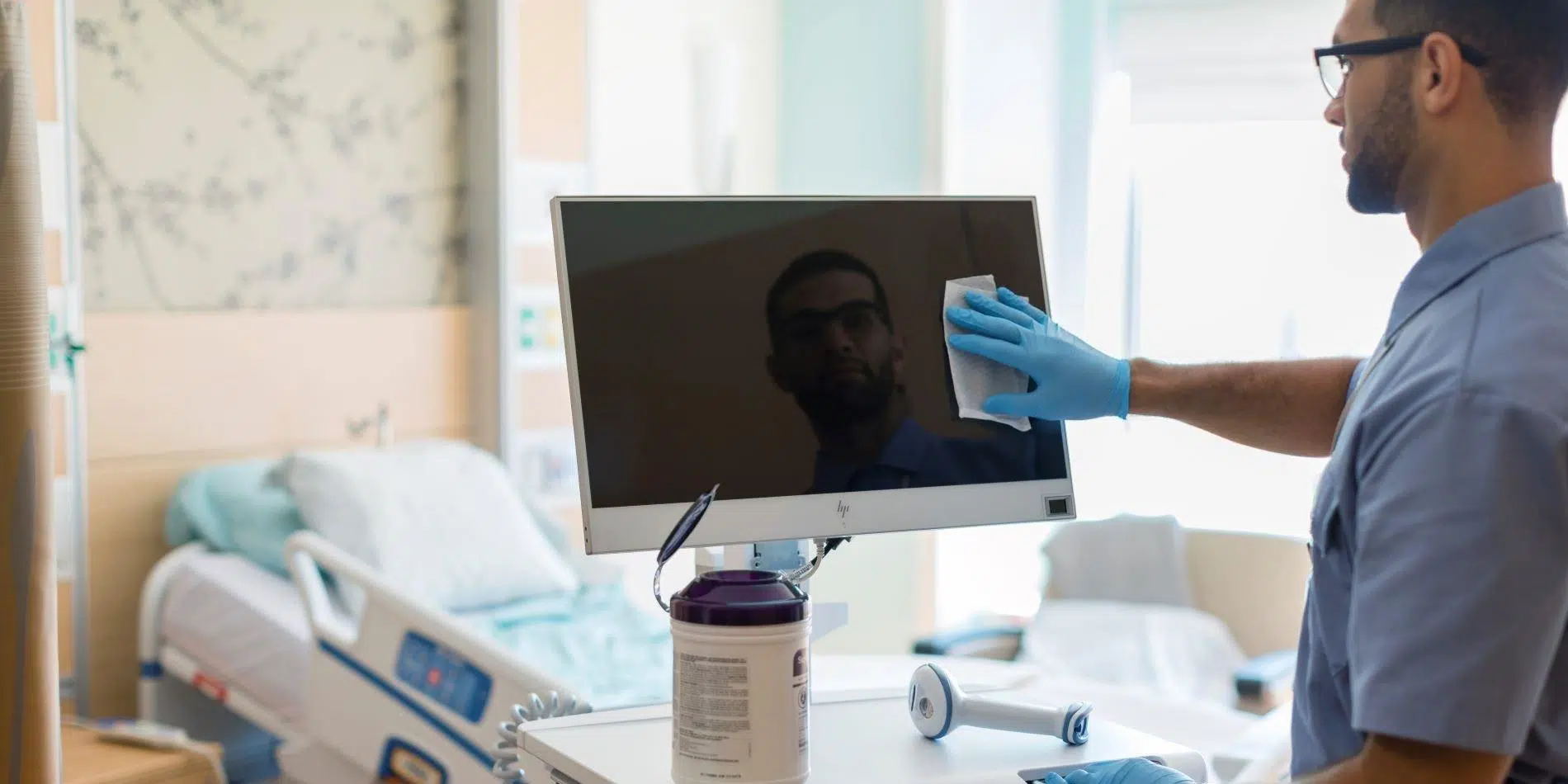
В една организация, поддържането на оборудването в добро работно състояние не се свежда само до подмяна на части, когато те се повредят: добрият план за превантивна поддръжка предотвратява повреди, подобрява производителността и удължава живота на оборудването. Препоръчително е да се обърне внимание както на логическите аспекти (система и софтуер), така и на физическите (почистване от прах и охлаждане). С редовни процедури и внимателна поддръжка, вашата ИТ инфраструктура ще работи по-надеждно, по-бързо и по-бързо.
Тази статия компилира, пренаписва и разширява доказани най-добри практики: освобождаване на дисково пространство, управление на зареждането, дефрагментиране, когато е необходимо, актуализации, архивиране, сканиране за злонамерен софтуер, дигитална хигиена (фишинг, пароли и Wi-Fi сигурност) и ръководство за почистване на хардуер и периферни устройства. Целта е да можете да прилагате тези практики в ежедневните операции на вашата компания с ясни процедури и без ненужен технически жаргон.
Логическа поддръжка и почистване на складови помещения
Започнете с освобождаване на място и организиране. Твърд диск с достатъчно свободно място работи по-добре и Windows реагира по-плавно. Първо, изпразнете кошчето, след като проверите съдържанието му; лесно е да забравите файлове там, които заемат гигабайти. Редовното правене на това осигурява незабавно и безрисково увеличение на пространството.
Той премахва временните файлове и кешовете, генерирани при инсталиране/деинсталиране на програми или при нормална употреба на системата. В Windows препоръчителната опция е „Почистване на диска“; алтернативно има помощни програми на трети страни (например CCleaner), въпреки че в корпоративни среди вградените системни инструменти обикновено са предпочитани за поддържане на контрол и проследяване на задачите.
Използването на програмата за почистване на диска на Windows е лесно. Намерете я от менюто „Старт“ или от административните инструменти и изберете какво искате да изтриете: временни файлове, кеш, изтеглени програмни файлове и кошчето. Само с няколко щраквания можете да освободите място и да помогнете на системата си да работи по-гладко по време на взискателни задачи.
Редовно преглеждайте инсталираните си програми. В „Добавяне или премахване на програми“ можете да сортирате по размер и да деинсталирате всичко, което вече не използвате. По-малкото ненужен софтуер означава по-малко остатъчни файлове, по-малко фонови услуги и по-малка повърхност за атака, което влияе положително на сигурността и времето за зареждане.
Дефрагментиране и SSD дискове: кога да го правите и кога не.
Ако компютърът ви има SSD (твърдотелен диск), не е необходимо да го дефрагментирате. Windows вече извършва специфични операции по поддръжка (като например „повторно подреждане“) за SSD дискове и принудителното дефрагментиране с традиционна дефрагментация не предлага никакви предимства и може да причини ненужно износване. Правилното идентифициране на типа на устройството предотвратява ненужни задачи и помага за запазване на дългосрочната производителност на вашето хранилище.
Контрол на стартирането и зареждането на програмата
Много програми добавят актуализатори и асистенти, които се стартират с Windows. Те обикновено не са злонамерени, но се натрупват и забавят стартирането. Прегледайте списъка с приложения за стартиране и деактивирайте всичко, което не е критично. Можете да направите това от диспечера на задачите (раздел „Стартиране“) или, на по-стари системи, с msconfig . Не деактивирайте услугите, свързани с хардуерни драйвери, ако не сте сигурни; ако имате някакви съмнения, най-добре е да се консултирате с вашия ИТ отдел, за да избегнете проблеми и загуба на функционалност.
По-малкото е повече: опитайте се да не отваряте повече приложения от необходимото наведнъж, особено ако компютърът ви има ограничени ресурси. Поддържането на разумно натоварване намалява консумацията на памет и освобождава процесора, което позволява на компютъра ви да се справя по-плавно с ключови задачи. Като цяло е най-добре да приоритизирате важните задачи и да затворите всичко, което не е полезно в момента, особено когато обработвате критични операции или такива с крайни срокове.
Един прост жест с голям ефект: рестартирайте компютъра си редовно. Рестартирането изчиства паметта, затваря ненужни процеси и прилага чакащи промени след актуализации. В среди с много часове непрекъсната употреба, настройването на планирано седмично рестартиране поддържа системата в по- стабилно и предвидимо състояние.
Системни и редовни актуализации на софтуера
Прилагането на актуализации на операционната система и критичните приложения е една от най-добрите защити. Пачовете поправят грешки, затварят уязвимостите и подобряват съвместимостта и стабилността. Обърнете специално внимание на открития софтуер (браузъри, плъгини, рамки) и на това, което се използва ежедневно в компанията. Дори остарелите технологии, като Flash, илюстрират това: те бяха силно атакувани по своето време и днешните еквивалентни компоненти трябва да се поддържат в най-новата им съвместима версия.
Не забравяйте драйверите и фърмуера. Можете да използвате инструменти на Windows или помощни програми на производителя за графични карти, чипсети, BIOS/UEFI и др. Актуализирането на драйверите разумно отстранява грешки и подобрява стабилността, въпреки че в производствения процес е препоръчително да се извърши валидиране преди масово внедряване. Поетапният подход (пилотно внедряване и внедряване) намалява рисковете и ви позволява да измерите въздействието върху производителността на системата.

Резервни копия: честота и обхват
Правете редовни резервни копия. Ако работите с чувствителни или критични данни, правете го поне веднъж седмично; в други сценарии месечните резервни копия може да са достатъчни. На практика обикновено е за предпочитане да се архивират само данни и документи и да се поддържа процедура за преинсталиране на Windows и приложения в случай на бедствие, за да се възстанови системата до нейното „ново състояние“. Тази стратегия спестява място и намалява времето за възстановяване в случай на инциденти.
За архивиране използвайте инструмента за архивиране на Windows, решения на производителя или инструменти на трети страни; в идеалния случай използвайте специално външно устройство или корпоративна облачна услуга. Проверете дали архивирането е завършено и, най-важното, дали можете да го възстановите. Без тестване за възстановяване, планът за архивиране не е наистина валидиран или одитиран.
Защита от злонамерен софтуер: антивирусен и антишпионски софтуер
Вирусите са само част от проблема. Зловредният софтуер включва троянски коне, червеи, руткитове и рансъмуер, наред с други. Поддържайте антивирусния си софтуер актуален и планирайте редовни пълни сканирания. Освен това, извършвайте сканирания на място, след като наблюдавате необичайно поведение или преди/след инсталации на чувствителни системи, и използвайте подходящи инструменти, когато е необходимо. В корпоративни пакети (например решения за крайни точки като Panda Endpoint) можете да стартирате дълбоко сканиране от антивирусния модул, за да обхванете всички критични системни области.
Подсилете защитата си с инструменти против шпионски софтуер, когато е уместно. Този тип зловреден софтуер се стреми да събира потребителски данни, за да показва реклами или да краде информация. Има безплатни помощни програми, като например Adaware, които могат да допълнят защитата ви и да извършват редовни почиствания. Планирайте седмични сканирания, ако подозирате рекламен софтуер или нежелани ленти с инструменти, и проверете дали политиката на вашата компания позволява тези инструменти да поддържат последователност и съответствие.
Дигитална хигиена: фишинг, пароли и Wi-Fi
Внимавайте с имейли, които ви молят да актуализирате информацията си или да въведете идентификационни данни на уебсайтове извън домейна на вашата организация. Проверете отново правописа, подателите и URL адресите; ако имате съмнения, свържете се с тях чрез друг канал. Като специфична практика, в университетските среди се препоръчва да се свързвате само с официални мрежи като eduroam и да не въвеждате пароли на сайтове извън проверени домейни (например в ULPGC, домейнът, завършващ на .ulpgc.es ).
Не използвайте една и съща парола повторно за имейл, социални медии, банкиране или корпоративни инструменти. Използвайте силни пароли и, още по-добре, мениджър на пароли, който ви позволява да генерирате и съхранявате уникални идентификационни данни. Винаги, когато е възможно, активирайте двуфакторно удостоверяване. С тези мерки кражбата на един акаунт няма да компрометира останалите и ще сведете до минимум въздействието от нарушенията на данните.
В безжичните мрежи изберете WPA2 или, още по-добре, WPA3, деактивирайте WPS и сегментирайте по VLAN, когато е необходимо. Ако сте извън офиса, давайте приоритет на надеждни мрежи или такива с корпоративна VPN. В кампуси или институции се свързвайте с официалната мрежа (като eduroam), като избягвате SSID с подобни имена. Проверявайте сертификатите и предупреждавайте потребителите, за да намалите риска от злонамерени точки за достъп.
Физическо почистване на оборудването: ръководство стъпка по стъпка
Мръсотията блокира вентилационните отвори, намалява въздушния поток и повишава температурите. Първият признак е наличието на прах във вентилационните отвори. Самото избърсване на външната част не е достатъчно: препоръчва се периодично цялостно вътрешно почистване. Първо, изключете компютъра си и изключете захранването и периферните устройства. Ако е възможно, работете в добре проветриво помещение, носете маска, ако сте чувствителни към прах, и отворете прозорец, за да разпръснете частиците във въздуха.
Отворете шасито и извадете филтрите.
Отстранете страничните панели, като развиете задните винтове, и ги оставете настрана на сигурно място. Много лаптопи имат филтри за прах на основата или отпред: отстранете ги и ги измийте с вода, оставете ги да изсъхнат и избягвайте използването на агресивни почистващи препарати. Поддържането на филтрите чисти спомага за свободния въздушен поток, защото прахът не се натрупва върху радиаторите и вентилаторите.
Издухайте праха със сгъстен въздух или духалка
Изнесете шасито навън, ако е възможно. Използвайте сгъстен въздух или електрическа духалка, за да отстраните праха от вентилатори, радиатори, захранвания и труднодостъпни места на шасито. Направете няколко кратки движения и, което е много важно, дръжте лопатките на вентилатора, за да предотвратите въртенето им с пълна скорост. Можете да използвате памучни тампони или микрофибърни тампони за тесни пространства, като избягвате контакт с компоненти, които са влажни или съдържат продукти, които оставят проводими остатъци.
Почистване и затваряне на панели
Страничните, предната и горната част на шасито не съдържат електроника, така че можете да използвате леко влажни кърпички и след това да ги подсушите с кухненска хартия. Когато приключите, поставете отново всички отстранени компоненти (например, ако сте отстранили графична карта за по-добро почистване) и поставете обратно страничните панели. Повтарянето на тази рутина веднъж или два пъти годишно поддържа въздушния поток и намалява риска от прегряване.
Периферни устройства: клавиатура, мишка и монитор
За клавиатурата, вентилатор или сгъстен въздух помагат за премахване на мъх и прах между клавишите. След това напръскайте микрофибърна кърпа с изопропилов алкохол и разтъркайте внимателно. Той се изпарява бързо и премахва пръстови отпечатъци по-добре от сапун и вода. Използвайте същия процес за мишката: първо почистете праха, след това избършете с изопропилов алкохол, като внимавате да не намокрите области със сензори или уплътнения.
Мониторът, винаги изключен от контакта, трябва да се почиства с микрофибърна кърпа, навлажнена с вода (или специален разтвор за почистване на екрани). Избършете внимателно и подсушете, ако е необходимо. Избягвайте почистващи препарати, съдържащи амоняк или други химикали, които биха могли да повредят покритието на екрана. След като свържете отново всичко, проверете дали периферните устройства работят и се възползвайте от възможността да проверите раздела „Защита“ в Windows: в „Настройки“ > „Актуализиране и защита“ > „Защита на Windows“ > „Производителност и състояние на устройството“ можете да проверите основните индикатори за състоянието на системата.
Вентилация и температура: защо са важни
Топлината е враг на производителността. Когато температурите се повишат, процесорът и графичният процесор могат да намалят честотата си, за да се защитят (throttling). Резултатът е забележим спад в производителността по време на взискателни задачи. Почистването на филтрите и радиаторите, както и осигуряването на шаси с добър въздушен поток, са решението. Добавете към това годишна проверка за поддръжка (или полугодишна, ако има много прах) и ще държите под контрол температурните пикове, които причиняват забавяния и неочаквани изключвания.
Добри практики и митове за развенчаване
Изкушаващо е да инсталирате „чудодейни“ почистващи програми за системния регистър или така наречените инструменти за оптимизация. На практика тези програми могат да причинят конфликти и да повредят критични системни компоненти. Общността на Microsoft съветва да не се докосва системният регистър, освен ако не е абсолютно необходимо и с необходимия опит. Ако искате да оптимизирате, фокусирайте се върху това, което всъщност прави: освобождаване на място, управление на стартирането, актуализиране и поддържане на последователна политика за сигурност; това ще ви помогне да избегнете проблеми и да запазите целостта на вашата операционна система.
Поверителност и защита на данните при поддръжка
Поддръжката включва и обработка на лична информация. Уверете се, че спазвате GDPR: прилагайте технически и организационни мерки за запазване на поверителността, целостта и наличността; не прехвърляйте данни на трети страни, освен когато това се изисква по закон или е договорно необходимо; и улеснявайте правата на достъп, коригиране, възражение, изтриване и преносимост. Освен това, установете политики, които предотвратяват обработката на данни на деца под 14 години без разрешение.
Уверете се, че вътрешните процедури документират кой, кога и как обработва оборудването за данни, както и че съществуват канали за контакт за упражняване на права и докладване на инциденти. Този „нетехнически“ слой е от съществено значение за отговорното управление и ви предпазва от одити и регулаторни изисквания.
С тези насоки вече имате практичен план: почистете дисковото пространство и оптимизирайте стартирането, за да осигурите безпроблемна работа на Windows, актуализирайте системата и приложенията си отговорно, извършвайте проверими архиви, сканирайте за злонамерен софтуер и поддържайте стриктна цифрова хигиена. Допълнете плана с редовно физическо почистване, за да държите праха и топлината настрана, и избягвайте „оптимизатори“, които обещават чудеса. Всичко това, съобразено с GDPR и най-добрите корпоративни практики, води до по-надеждни, сигурни и дълготрайни системи.

Индекс
- 1 Логическа поддръжка и почистване на складови помещения
- 2 Дефрагментиране и SSD дискове: кога да го правите и кога не.
- 3 Контрол на стартирането и зареждането на програмата
- 4 Системни и редовни актуализации на софтуера
- 5 Резервни копия: честота и обхват
- 6 Защита от злонамерен софтуер: антивирусен и антишпионски софтуер
- 7 Дигитална хигиена: фишинг, пароли и Wi-Fi
- 8 Физическо почистване на оборудването: ръководство стъпка по стъпка
- 9 Периферни устройства: клавиатура, мишка и монитор
- 10 Вентилация и температура: защо са важни
- 11 Добри практики и митове за развенчаване
- 12 Поверителност и защита на данните при поддръжка