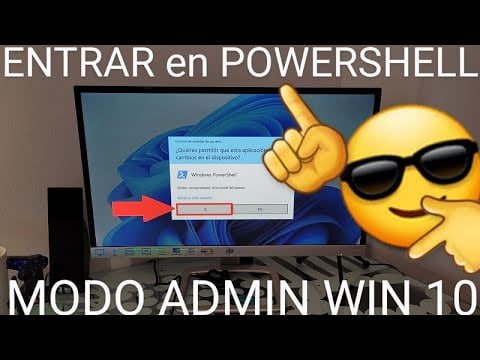
- Rad zasnovan na cmdletima sa strukturom glagol-imenica za intuitivno upravljanje sistemom.
- Napredne mogućnosti automatizacije putem skriptiranja i protočne obrade za optimizaciju administrativnih zadataka.
- Integrisani alati za kontrolu procesa, usluga, mreže i sigurnosti u lokalnim i udaljenim okruženjima.
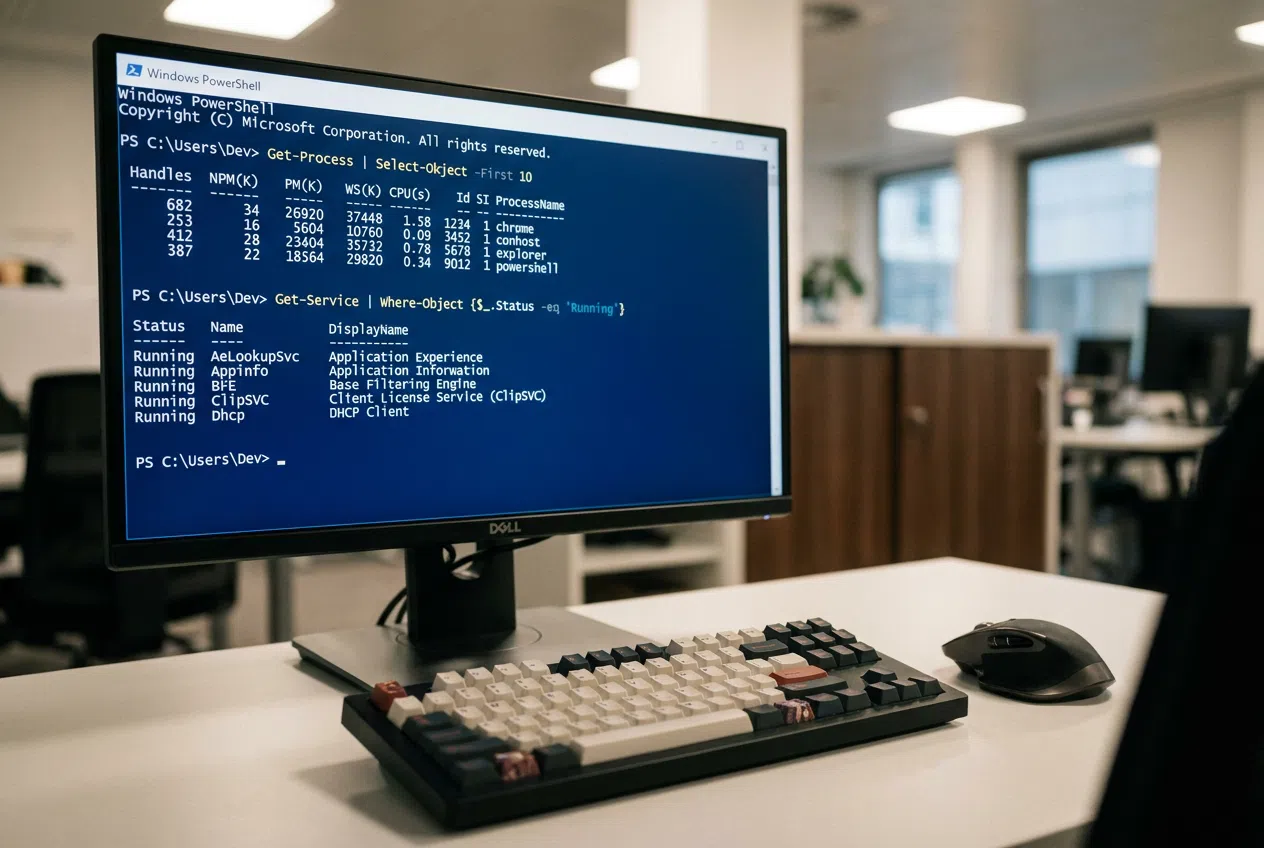
Ako ste uključeni u svijet računarstva, znate da komandna linija brzo postaje nedovoljna. Tu nastupa Windows PowerShell , moćan alat koji nije samo interfejs komandne linije, već kompletno okruženje za skriptiranje zasnovano na .NET Frameworku. Dizajniran je tako da sistem administratori i korisnici koji žele da izvuku maksimum iz svojih računara mogu kontrolisati i automatizovati praktično svaki aspekt operativnog sistema.
Za razliku od starog komandnog retka (CMD), PowerShell nudi nevjerovatnu fleksibilnost zahvaljujući svojim cmdletsima , koji su lagane komande dizajnirane za specifične zadatke. Bez obzira da li trebate upravljati korisnicima, konfigurirati zaštitni zid ili postaviti udaljenu mrežnu infrastrukturu, ova konzola vam omogućava da prljavi posao obavite mnogo brže i efikasnije, izbjegavajući potrebu za bezbrojnim klikovima u grafičkim interfejsima koji ponekad mogu biti pravi lavirint. Da biste ovo bolje razumjeli, korisno je znati razliku između komandnog retka i Windows PowerShella.
Razumijevanje logike cmdleta
Da biste izbjegli da se izgubite u PowerShellu, prvo što treba razumjeti je kako se njegove naredbe imenuju. Gotovo sve one slijede strukturu glagola i imenice odvojenu crticom. Glagol označava radnju (kao što su Get, Set, New ili Remove), a imenica definira objekt na koji djelujemo. Na primjer, ako koristite Get-Process , tražite od sistema da preuzme listu aktivnih procesa.
Osim toga, postoje i aliasi , koji su u suštini prečice za one koji dolaze iz Linuxa ili komandne linije. Na primjer, možete upisati `ls` ili `dir` , a PowerShell će razumjeti da zapravo želite pokrenuti `Get-ChildItem`. Ovo čini krivulju učenja mnogo lakšom za one koji su već navikli na druge terminale i traže komande komandne linije i njihove PowerShell ekvivalente.
Osnovne komande za svakodnevnu upotrebu
Kada počinjete, postoji tri komande koje su neophodne. Prvo, tu je `Get-Help` , koja je zvanični spas; ako ne znate kako da koristite komandu, dodate naziv cmdleta i on prikazuje svu dokumentaciju. Zatim tu je `Get-Command` , idealna za otkrivanje koje ste alate instalirali, i `Get-Member` , koja se koristi za analizu svojstava i metoda objekta - fundamentalno ako želite da se ozbiljno bavite skriptovanjem.
Za upravljanje datotekama, Get-ChildItem je standard za listanje sadržaja mape, dok Set-Location omogućava prelazak iz jednog direktorija u drugi. Ako trebate kreirati nešto novo, New-Item je opcija, a za brisanje datoteka ili ključeva registra bez ostavljanja traga koristite Remove-Item . Za premještanje stvari, zvjezdasta naredba je Move-Item , koja vam čak omogućava i preimenovanje datoteke u tom procesu.
Upravljanje procesima i uslugama
Praćenje onoga što se dešava u memoriji vašeg računara je od vitalnog značaja. Get-Process vam daje snimak pokrenutih aplikacija, a ako su se neke zamrznule, Stop-Process ih trenutno prekida. Za pokretanje aplikacija koristimo Start-Process , što je vrlo korisno za brzo otvaranje alata poput kalkulatora ili Notepada.
S druge strane, Windows servisi se upravljaju sličnom logikom. Get-Service nam govori koji servisi rade, a koji su zaustavljeni. Ako nešto trebamo pokrenuti, koristimo Start-Service , a za zaustavljanje Stop-Service . Tu je i Restart-Service , što je najbrža opcija kada servis počne stvarati probleme i potreban mu je čisti restart.
Upravljanje podacima i izvoz
PowerShell nije samo za izvršavanje naredbi; on služi i za rukovanje informacijama. Sadržaj tekstualne datoteke možemo pročitati pomoću Get-Content bez potrebe za otvaranjem vanjskog editora. Za pisanje podataka imamo Set-Content (koji prepisuje postojeće podatke) i Add-Content (koji dodaje na kraj). Ako želimo sačuvati izlaz naredbe u vanjsku datoteku, Out-File je odgovarajući alat.
Za one kojima su potrebni izvještaji, mogućnosti konverzije su nevjerovatne. Možemo transformirati podatke u čitljive formate poput HTML-a koristeći ConvertTo-HTML ili u strukturirane formate za programere pomoću ConvertTo-JSON ili ConvertTo-XML . Nadalje, za upravljanje jednostavnim bazama podataka, Export-Csv i Import-Csv vam omogućavaju jednostavno premještanje tabelarnih podataka.
Mreže i udaljena administracija
Kada govorimo o mrežama, naredba `Test-Connection` je moderni ekvivalent naredbe ping, koja nam omogućava da provjerimo da li je host dostupan. Za rješavanje DNS upita, `Resolve-DnsName` nam daje sve informacije iz zapisa. Ako želimo analizirati povezanost na određenim portovima, možemo koristiti dodatne parametre s istim tim naredbama.
Jedan od dragulja u kruni je daljinsko upravljanje. Pomoću Enter-PSSession možemo pristupiti računaru ili serveru drugog korisnika i izvršavati naredbe kao da sjedimo direktno ispred njega. Ako želimo izdati naredbu na više računara istovremeno bez ulaska u interaktivni način rada, Invoke-Command je rješenje. Da bi ovo funkcioniralo, PowerShell Remoting mora biti omogućen na ciljnom računaru.

Sigurnost sistema i politike
Windows je prilično strog u pogledu izvršavanja skripti. Zato postoji ExecutionPolicy . Korištenjem Get-ExecutionPolicy možemo vidjeti trenutni nivo, a pomoću Set-ExecutionPolicy ga možemo promijeniti. Opcije se kreću od Restricted (samo interaktivne naredbe) do Unrestricted ili Bypass, što omogućava pokretanje bilo koje skripte, iako potonje treba koristiti s oprezom kako bi se izbjeglo otvaranje vrata zlonamjernom softveru, posebno ako naiđete na grešku da je izvršavanje skripti onemogućeno na ovom sistemu.
Za zaštitu skripti možemo koristiti Set-AuthenticodeSignature , koji digitalno potpisuje datoteku kako bi se osiguralo da nije mijenjana. Što se tiče dozvola za datoteke, Get-Acl nam omogućava pregled liste kontrola pristupa, a Set-Acl se koristi za primjenu određenih dozvola na korisnike ili grupe, održavajući sistem sigurnim.
Specijalizovani moduli i DRDA usluga
PowerShell se može proširiti putem modula. Napredni primjer je modul Microsoft Host Integration Servera za DRDA uslugu. Ovaj modul uključuje specifične cmdlete kao što su Set-HisDrdaService za konfigurisanje klijentskih veza i Add-HisDrdaDatabaseAlias za mapiranje DB2 kataloga na SQL Server. Ovi alati vam omogućavaju upravljanje transformacijama SQL sintakse i prilagođenim kodiranjima kodnih stranica pomoću Add-HisCustomCodePage.
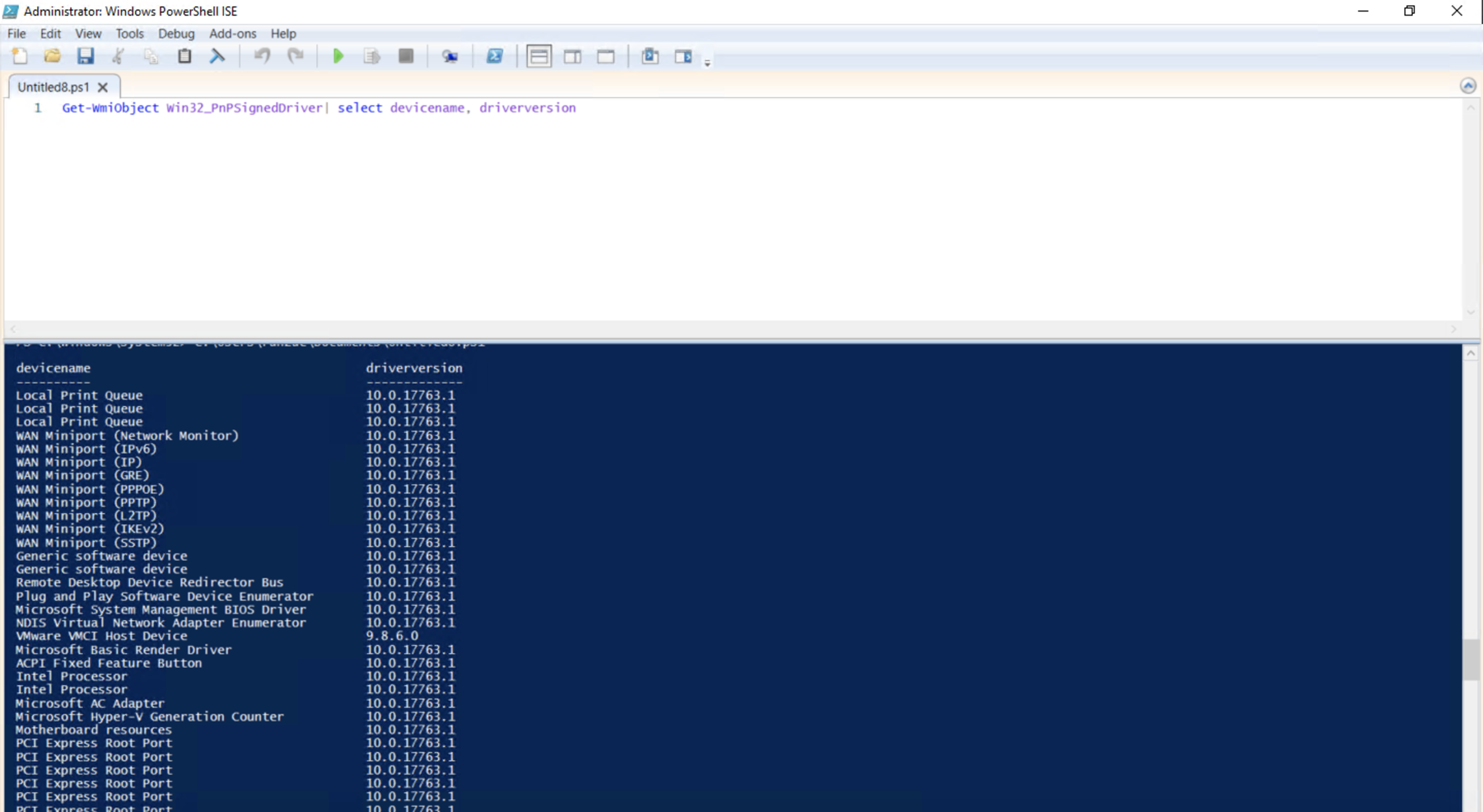
U ovom specijaliziranom okruženju, upravljaju se i slušači tragova. Naredbe poput `Set-HisDrdaTextTraceListener` omogućavaju zapisivanje grešaka u tekstualne datoteke, dok ` Start-HisDrdaTraceListener` aktivira praćenje u stvarnom vremenu. Ovaj duboki nivo administracije pokazuje da PowerShell može podnijeti sve, od najjednostavnijih zadataka do najsloženije poslovne infrastrukture .
Praćenje i otklanjanje grešaka
Za programere skripti, debuggiranje je ključno. Debug-Process vam omogućava analizu izvršavanja procesa, a tačke prekida se upravljaju pomoću Enable-PSBreakpoint i Disable-PSBreakpoint . Ako želite pratiti performanse hardvera, Get-Counter pruža podatke u realnom vremenu iz brojača performansi Windowsa.
Također je moguće pregledati sistemske logove bez otvaranja Preglednika događaja. `Get-WinEvent` je moderna naredba za izdvajanje sigurnosnih, aplikacijskih ili sistemskih logova, koja vam omogućava filtriranje određenih grešaka. Konačno, `Test-Path` je najbrži način da provjerite da li datoteka ili folder zaista postoji u datoj putanji prije nego što pokušate da joj pristupite.
Savladavanje ove konzole znači prelazak od jednostavnog korisnika do administratora sposobnog za automatizaciju Windows okruženja . Od osnovnog upravljanja datotekama i procesima do konfigurisanja udaljenih mreža i korištenja složenih poslovnih modula, PowerShell centralizuje svu kontrolu sistema u moćnom i fleksibilnom interfejsu koji štedi vrijeme i smanjuje ljudske greške.