
- Equilibra manteniment lògic (neteja, arrencada, actualitzacions) i físic (pols i ventilació) per a un rendiment estable.
- Reforça la seguretat amb còpies verificables, antivirus actualitzat, higiene digital i xarxes Wi-Fi fiables.
- Evita netejadors de registre i aplica polítiques RGPD a la manipulació d'equips i dades.
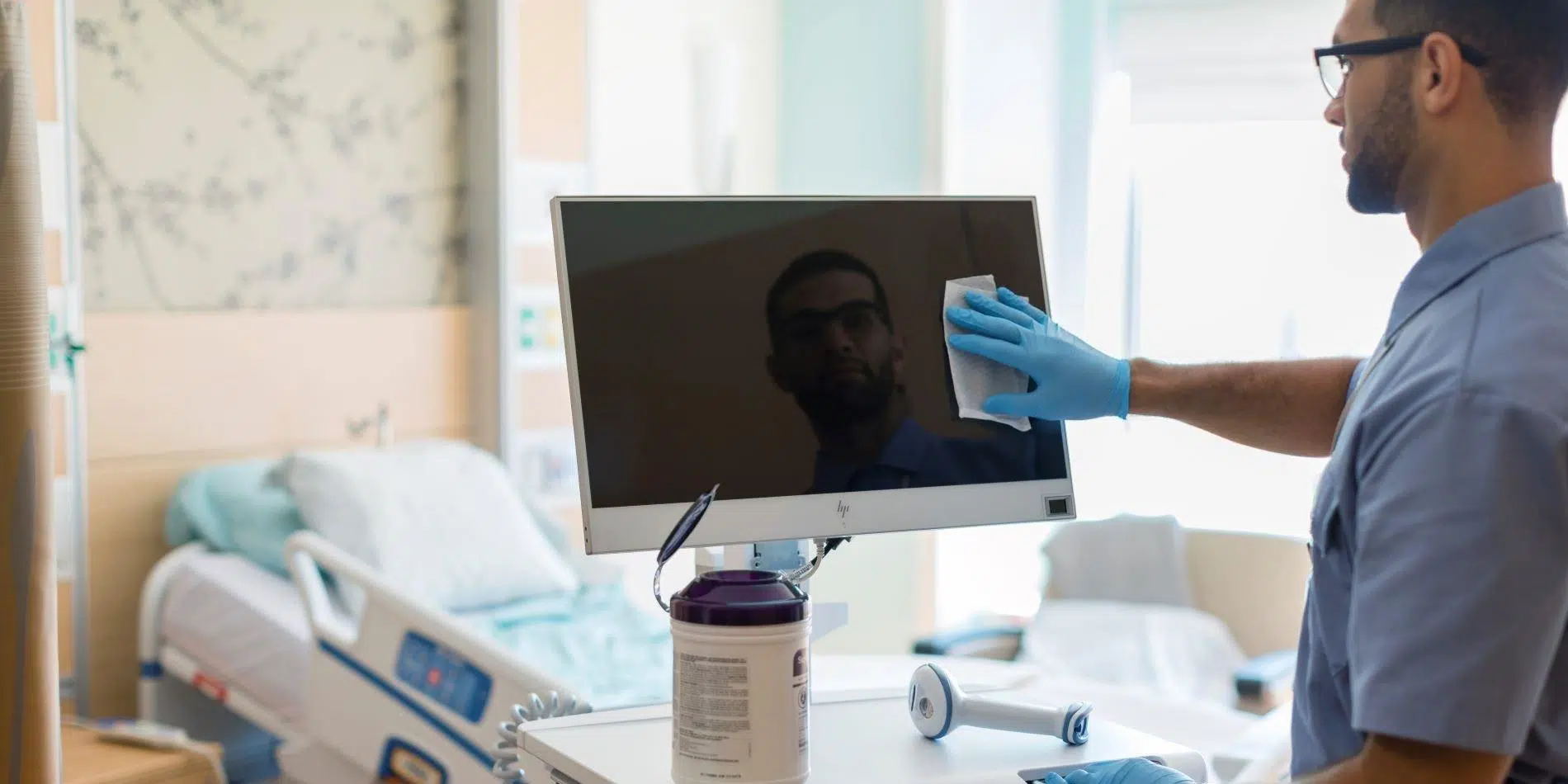
En una organització, mantenir els equips en forma no només va de canviar peces quan fallen: un bon pla de manteniment preventiu evita avaries, millora el rendiment i allarga la vida útil. Convé abordar tant la part lògica (sistema i programari) com la física (neteja de pols i refrigeració). Amb unes rutines periòdiques i prudència, el teu parc informàtic treballarà amb més seguretat, estabilitat i rapidesa.
Aquest article reuneix, reescriu i amplia pràctiques contrastades: alliberament d'espai, gestió d'arrencada, desfragmentació quan escaigui, actualitzacions, còpies de seguretat, anàlisi antimalware, higiene digital (phishing, contrasenyes i Wi-Fi), a més d'una guia de neteja de maquinari i perifèrics. L'objectiu és que puguis aplicar-lo en el dia a dia de la teva empresa amb procediments clars i sense tecnicismes innecessaris.
Manteniment lògic i neteja d'emmagatzematge
Comença per guanyar espai i ordre. Un disc amb marge treballa millor, i Windows respon amb més facilitat. Abans de res, buida la paperera després de comprovar-ne el contingut; és fàcil oblidar arxius allà ocupant gigues. Fer aquesta revisió periòdica aporta un extra d'espai immediat i sense risc.
Elimina fitxers temporals i caixets que es generen en instal·lar/desinstal·lar programes o per l'ús normal del sistema. Al Windows, l'opció recomanada és l'Alliberador d'espai al disc; com a alternativa, hi ha utilitats de tercers (per exemple, CCleaner), encara que en entorns corporatius sol preferir-se el que ofereix el propi sistema per mantenir el control i la traçabilitat de les tasques.
Com utilitzar lalliberador despai en disc de Windows és senzill. Localitza'l des del menú Inici o eines administratives i marca el que vulguis esborrar: temporals, caixets, arxius de programa descarregats i paperera. Amb un parell de clics recuperes espai i ajudes que el sistema mantingui un comportament més àgil en operacions intensives.
Revisa periòdicament els programes instal·lats. A “Agregar o treure programes” pots ordenar per mida i desinstal·lar el que ja no es fa servir. Menys programari innecessari equival a menys arxius residuals, menys serveis en segon pla i menys superfície d'atac, cosa que repercuteix positivament en la seguretat i en els temps d'arrencada.
Desfragmentació i unitats SSD: quan sí i quan no
Si el vostre equip té una unitat d'estat sòlid (SSD), no l'heu de desfragmentar. Windows ja executa operacions de manteniment específiques (com retrim) per a SSD, i forçar una desfragmentació tradicional no aporta beneficis i pot suposar desgast innecessari. Identificar correctament el tipus d'unitat evita tasques inútils i ajuda a preservar el rendiment a llarg termini de l'emmagatzematge.
Control de l'arrencada i la càrrega de programes
Molts programes afegeixen actualitzadors i assistents que es llencin amb Windows. No solen ser maliciosos, però s?acumulen i penalitzen l?inici. Revisa la llista d'aplicacions d'arrencada i desactiva allò que no sigui crític. Podeu fer-ho des de l'Administrador de tasques (pestanya Inici) o, en sistemes més antics, amb msconfig . Això sí: no deshabiliteu serveis lligats a controladors de maquinari si no esteu segurs; si dubtes, millor consulta amb IT per evitar incidències i pèrdues de funcionalitat.
Menys és més: intenta no obrir alhora més aplicacions de les necessàries, sobretot si l'equip té recursos limitats. Mantenir una càrrega raonable de treball redueix el consum de memòria i allibera CPU, aconseguint que l'equip es mogui amb més facilitat en les tasques clau. En general, convé prioritzar allò imprescindible i tancar allò que no aporti en aquell moment, especialment quan es tramiten operacions crítiques o amb terminis.
Un gest simple amb un gran impacte: reinicia l'equip amb certa regularitat. Un reinici neteja la memòria, tanca processos errants i aplica canvis pendents després d'actualitzacions. En entorns amb moltes hores d'ús continu, impostar un reinici programat setmanal manté el sistema en un estat més estable i predictible.
Actualitzacions del sistema i programari habitual
Aplicar actualitzacions del sistema operatiu i de les aplicacions crítiques és una de les millors defenses. Els pegats corregeixen errors, tanquen vulnerabilitats i milloren compatibilitat i estabilitat. Posa especial focus en programari exposat (navegadors, complements, frameworks) i en allò que s'usa diàriament a l'empresa. Fins i tot tecnologies ja en desús, com Flash, il·lustren aquesta idea: en el seu moment van ser molt atacades, i avui l'equivalent són components que cal mantenir en la seva versió més recent compatible.
No oblidis controladors (drivers) i microprogramari. Pots fer servir eines de Windows o utilitats del fabricant per a targetes gràfiques, xipsets, BIOS/UEFI, etc. Actualitzar controladors amb criteri corregeix bugs i summa estabilitat, encara que en producció convé validar abans de desplegar en massa. Un enfocament per fases (pilot i desplegament) redueix riscos i permet mesurar limpacte en el rendiment del parc.

Còpies de seguretat: freqüència i abast
Fes backups de manera periòdica. Si treballes amb dades sensibles o crítiques, que sigui almenys setmanal; en altres escenaris, mensual podria ser suficient. En el pla pràctic, sol ser preferible recolzar només dades i documents, i mantenir un procediment de reinstal·lació de Windows i aplicacions en cas de desastre, per deixar el sistema “com a nou”. Aquesta estratègia estalvia espai i redueix temps de recuperació davant d'incidents.
Per recolzar, utilitza l'eina de còpies de Windows, solucions del fabricant o eines de tercers; l'ideal és un disc extern dedicat o un servei al núvol corporatiu. Comprova que les còpies es completen i, una mica clau, que les pots restaurar. Sense assaigs de recuperació, un pla de còpia de seguretat no està realment validat ni auditat.
Protecció davant de malware: antivirus i antispyware
Els virus són només una part del problema. El malware inclou troians, cucs, rootkits i ransomware, entre d'altres. Mantingues l'antivirus actualitzat i programa anàlisis completes amb regularitat. A més, fes exploracions puntuals després de comportaments estranys o abans/després d'instal·lacions sensibles i utilitza eines de quan escaigui. En suites corporatives (per exemple, solucions d'endpoint com Panda Endpoint), podeu llançar un escaneig de profunditat des del mòdul d'antivirus per cobrir totes les àrees crítiques del sistema.
Reforça amb eines anti-spyware quan sigui procedent. Aquest tipus de programari maliciós cerca recopilar dades de l'usuari per servir publicitat o robar informació. Hi ha utilitats gratuïtes, com Adaware, que poden complementar la protecció i executar neteges periòdiques. Programa revisions setmanals si sospites d'adware o barres no desitjades, i verifica que la política de l'empresa permet aquestes eines per mantenir la coherència i el compliment.
Higiene digital: phishing, contrasenyes i Wi‑Fi
Desconfia de correus que demanin actualitzar dades o introduir credencials en pàgines externes al domini de la teva organització. Revisa ortografia, remitents i URLs; quan hi hagi dubte, contacta amb un altre canal. Com a pràctica concreta, en àmbits universitaris es recomana connectar-se únicament a xarxes oficials com eduroam, i no introduir contrasenyes a llocs fora de dominis verificats (per exemple, a la ULPGC, el domini acabat a .ulpgc.es ).
No reutilitzeu la mateixa clau en correu, xarxes, banca o eines corporatives. Fes servir contrasenyes robustes i, millor encara, un gestor de contrasenyes que permeti generar i emmagatzemar credencials úniques. Sempre que sigui possible, activeu l'autenticació de dos factors. Amb aquestes mesures, el robatori d'un compte no arrossegarà la resta i minimitzes l' impacte de fugides de dades.
En xarxes sense fil, aposta per WPA2 o millor WPA3, desactiva WPS, i segmenta per VLAN quan toqueu. Si sou fora de l'oficina, prioritzeu xarxes de confiança o amb VPN corporativa. A campus o institucions, connecta't a la xarxa oficial (com eduroam), evitant SSIDs amb noms similars. Verifica certificats i adverteix usuaris per reduir el risc de punts d'accés maliciosos.
Neteja física de l'equip: guia pas a pas
La brutícia bloqueja reixetes, redueix el cabal dʻaire i puja temperatures. La primera pista és veure pols en entrades de ventilació. No n'hi ha prou de passar un drap per fora: convé una neteja interna completa amb certa periodicitat. Primer de tot, apaga el PC i desconnecta alimentació i perifèrics. Si pots, treballa en un lloc ventilat, fes servir mascareta si ets sensible a la pols i obre una finestra per dispersar les partícules en suspensió.
Obrir el xassís i retirar filtres
Treu els panells laterals retirant els cargols del darrere i deixa'ls en lloc segur. Molts equips tenen filtres de pols a la base o al frontal: extreu i renta'ls amb aigua, deixa assecar i evita productes agressius. Mantenir els filtres nets ajuda que l'aire entri sense obstacles i que la pols no es dipositi en els dissipadors i ventiladors.
Expulsar la pols amb aire comprimit o bufadora
Porteu el xassís a l'exterior si és possible. Fes servir aire comprimit o una bufadora elèctrica per expulsar la pols de ventiladors, radiadors, fonts i racons del xassís. Dóna diverses passades curtes i, molt important, subjecta les aspes dels ventiladors perquè no girin a tota velocitat. Pots recolzar-te en hisopos o bastonets de microfibra per a zones estretes, evitant tocar components amb humitat o productes que deixin residus conductius.
Neteja de panells i tancament
Els laterals, el frontal i la part superior del xassís no tenen electrònica, així que pots fer servir tovalloletes lleugerament humitejades i després assecar amb paper de cuina. Quan acabis, torna a muntar els components retirats (si vas treure una gràfica per netejar millor, per exemple) i col·loca els panells laterals. Aquesta rutina, repetida una o dues vegades l'any, manté el flux d'aire i redueix el risc de sobreescalfament.
Perifèrics: teclat, ratolí i monitor
Per al teclat, una bufadora o aire comprimit ajuda a expulsar borrissols i pols entre tecles. A continuació, ruixa un drap de microfibra amb alcohol isopropílic i frega suaument. S'evapora ràpid i elimina el greix dels dits millor que l'aigua i el sabó. Amb el ratolí, mateix procés: primer pols, després drap amb isopropílic, evitant xopar zones amb sensors o juntes.
El monitor, sempre desconnectat, es neteja amb un drap de microfibra humit amb aigua (o solució específica per a pantalles). Passa el drap sense estrènyer i asseca si cal. Evita netejadors amb amoníac o altres químics que puguin fer malbé recobriments. Després de reconnectar-ho tot, verifica que els perifèrics responen i aprofita per revisar a Windows l'apartat de Seguretat: a Configuració > Actualització i seguretat > Seguretat de Windows > Rendiment i estat del dispositiu, pots revisar punts bàsics de salut del sistema.
Ventilació i temperatura: per què importen
La calor és enemic del rendiment. Quan la temperatura puja, CPU i GPU poden reduir-ne la freqüència per protegir-se (throttling). El resultat és una baixada de rendiment visible en tasques exigents. Neteja de filtres i dissipadors i un xassís amb bon flux d'aire són la recepta. Afegeix a això una revisió anual (o semestral si hi ha molta pols) i mantindràs sota control els pics tèrmics que provoquen alentiments i tancaments inesperats.
Bones pràctiques i mites a bandejar
És temptador instal·lar “netejadors miracle” de registre o suposades eines doptimització. A la pràctica, aquests programes poden causar conflictes i danyar components crítics del sistema. La pròpia comunitat de Microsoft aconsella no tocar el registre excepte necessitat i coneixement. Si busques optimitzar, centra't en el que sí que aporta: alliberar espai, gestionar l'arrencada, actualitzar i mantenir una política de seguretat coherent; així evites problemes i preserves la integritat del sistema operatiu.
Privadesa i protecció de dades en el manteniment
El manteniment també implica tractar informació de persones. Assegureu-vos de complir el RGPD: aplica mesures tècniques i organitzatives per preservar confidencialitat, integritat i disponibilitat; no cedeixis dades a tercers excepte per obligació legal o necessitat contractual; i facilita els drets daccés, rectificació, oposició, cancel·lació i portabilitat. A més, estableix polítiques que evitin el tractament de dades de menors de 14 anys sense autorització.
Valida que els procediments interns documentin qui, quan i com manipula equips amb dades, i que hi hagi canals de contacte per exercir drets i reportar incidents. Aquesta capa “no tècnica” és imprescindible per a una gestió responsable i et protegeix davant auditories i exigències reguladores.
Amb aquestes pautes ja tens un pla pràctic: neteja espai i controla l'arrencada perquè Windows voli, actualitza sistema i aplicacions amb cap, executa còpies de seguretat verificables, analitza davant de codi maliciós i manté una higiene digital fèrria; completa la jugada amb una neteja física periòdica que mantingui a ratlla la pols i la calor, i no caiguis en “optimitzadors” que prometen miracles. Tot això, alineat amb RGPD i bones pràctiques corporatives, es tradueix en equips més fiables, segurs i duradors.

Índex
- 1 Manteniment lògic i neteja d'emmagatzematge
- 2 Desfragmentació i unitats SSD: quan sí i quan no
- 3 Control de l'arrencada i la càrrega de programes
- 4 Actualitzacions del sistema i programari habitual
- 5 Còpies de seguretat: freqüència i abast
- 6 Protecció davant de malware: antivirus i antispyware
- 7 Higiene digital: phishing, contrasenyes i Wi‑Fi
- 8 Neteja física de l'equip: guia pas a pas
- 9 Perifèrics: teclat, ratolí i monitor
- 10 Ventilació i temperatura: per què importen
- 11 Bones pràctiques i mites a bandejar
- 12 Privadesa i protecció de dades en el manteniment