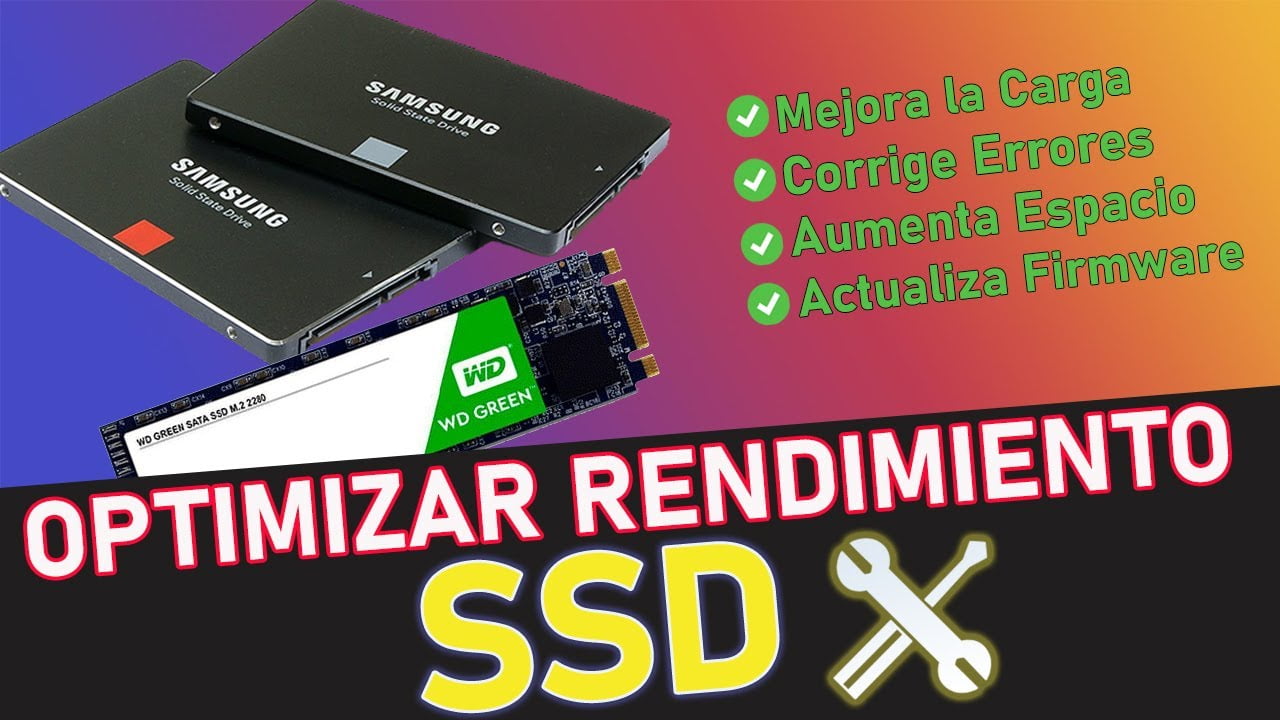
- El modo AHCI permite exprimir las capacidades de SATA (NCQ, hot swap y mayor estabilidad) frente al modo IDE heredado.
- Cambiar de IDE a AHCI sin reinstalar Windows es posible usando Registro o modo seguro, pero requiere seguir los pasos con precisión.
- La combinación de AHCI, SSD y drivers adecuados del chipset ofrece una gran mejora de rendimiento y vida útil del sistema.
- AHCI está soportado por Windows modernos, Linux y otros sistemas, por lo que conviene mantenerlo activo siempre que el hardware lo permita.
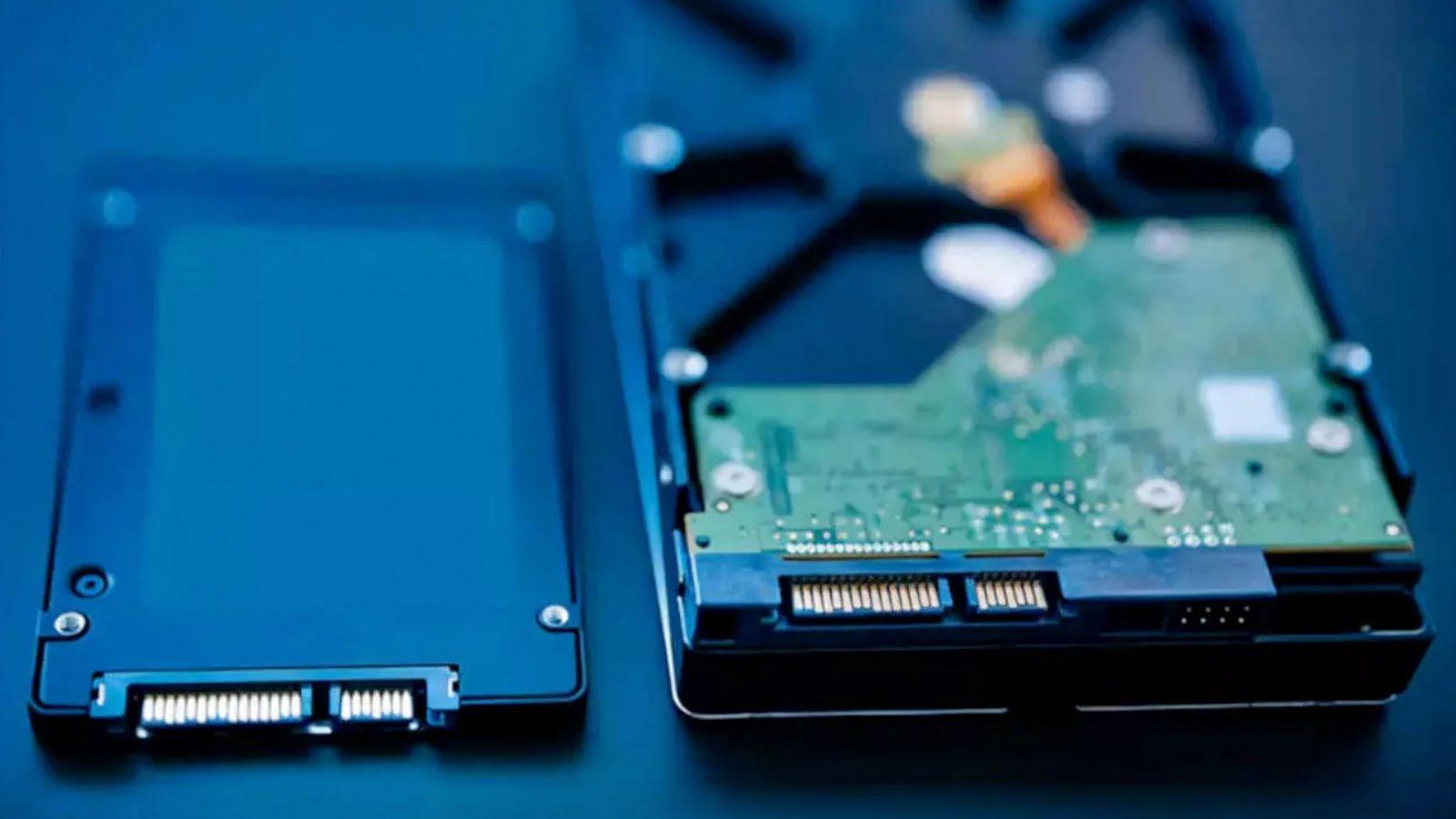
Si llevas tiempo usando tu PC con un disco duro tradicional o incluso con un SSD, es muy posible que sigas con el modo IDE activado en la BIOS sin saberlo. Eso significa que no estás exprimiendo todo el rendimiento que puede ofrecerte tu unidad, sobre todo si es un SSD moderno conectado por SATA. La buena noticia es que puedes pasar a modo AHCI sin reinstalar Windows, aunque hay que hacerlo con cuidado para evitar pantallazos azules.
En este artículo vamos a ver, con todo lujo de detalles, cómo cambiar el controlador de disco de IDE a AHCI en Windows 7, 8, 8.1 y Windows 10 manteniendo tu instalación actual. Además, repasaremos qué es exactamente AHCI, qué ventajas aporta frente a IDE, qué riesgos tiene el cambio y cuándo merece la pena activarlo, tanto en HDD como en SSD e incluso qué ocurre con sistemas como Linux o macOS.
Qué es AHCI y en qué se diferencia de IDE
Durante muchos años lo normal era que las unidades de almacenamiento se conectasen mediante la interfaz ATA/IDE clásica, la de los cables planos anchos que todos hemos visto alguna vez. Con la llegada de SATA (Serial ATA) se introdujeron mejoras importantes en velocidad, consumo y funcionalidades avanzadas que IDE no podía ofrecer.
La clave está en que SATA puede trabajar en dos modos principales: un modo de compatibilidad que emula IDE para sistemas antiguos y el modo nativo AHCI (Advanced Host Controller Interface), que es el que realmente permite sacar partido a todas las mejoras de esta interfaz moderna.
El estándar AHCI habilita características como la cola de comandos nativos (NCQ), el intercambio de unidades en caliente o una gestión más eficiente de las operaciones de lectura y escritura. Gracias a esto, el sistema puede optimizar el orden de acceso a los datos según la posición física de los sectores en los discos mecánicos, reduciendo movimientos de los cabezales y alargando su vida útil.
En la práctica, al usar AHCI no solo se consigue una mayor velocidad de transferencia en muchas situaciones, sino también un comportamiento más estable y flexible, algo especialmente importante en servidores o equipos que gestionan muchas unidades de almacenamiento al mismo tiempo.
Ventajas del modo AHCI frente a IDE
El salto de IDE a AHCI no es solo cuestión de números en un benchmark. Activar AHCI desbloquea varias funciones internas del controlador SATA que marcan la diferencia en el día a día, sobre todo en configuraciones exigentes.
En primer lugar, AHCI permite aprovechar la citada tecnología NCQ, que reordena las peticiones de lectura y escritura para minimizar desplazamientos en los discos mecánicos. En entornos con muchas operaciones simultáneas, esto supone un aumento notable del rendimiento y una reducción del desgaste físico.
Otra ventaja clave es la posibilidad de cambiar discos en caliente (hot swapping). En modo AHCI, el sistema es capaz de detectar que conectas o desconectas una unidad SATA sin necesidad de apagar el PC, algo crítico en servidores o equipos que no pueden detenerse fácilmente, como sistemas de control industrial, servidores de bases de datos o aplicaciones de tráfico y semáforos.
Además, AHCI suele ofrecer una mayor estabilidad y robustez que los modos de compatibilidad antiguos. Muchos fabricantes optimizan sus controladores pensando en AHCI, por lo que las últimas mejoras y correcciones de errores llegan antes a este modo que a IDE.
Por último, hay que destacar la compatibilidad: AHCI es soportado por Windows (desde Vista en adelante), por la inmensa mayoría de distribuciones Linux modernas e incluso por sistemas tipo BSD o Solaris. En macOS el modo equivalente viene activado de serie sin que el usuario tenga que entrar en una BIOS clásica.
IDE, AHCI, SSD y HDD: cuándo tiene sentido cambiar
Si usas todavía un disco duro mecánico como unidad principal, activar AHCI te puede dar un empujón interesante en accesos aleatorios y estabilidad, especialmente si realizas muchas operaciones simultáneas. Aun así, la mejora no será tan espectacular como pasar directamente a un SSD.
Cuando montas un SSD SATA de 2,5″ o formatos como mSATA o M.2 SATA, la diferencia respecto a un HDD es enorme incluso en modo IDE. Sin embargo, habilitar AHCI permite sacar ese plus de rendimiento en operaciones de entrada/salida y aprovechar mejor la gestión interna que hace el sistema de las peticiones de lectura y escritura.
Es cierto que las ventajas teóricas de NCQ tienen menos impacto en SSD que en HDD, ya que un SSD no tiene platos ni cabezales que mover. Aun así, a nivel interno hay diferencias entre accesos secuenciales y aleatorios en memoria flash, y el controlador puede beneficiarse de un orden de comandos más eficiente.
Donde AHCI ya no tiene mucho sentido es en unidades basadas en NVMe sobre PCIe, que usan un protocolo totalmente distinto y mucho más moderno. En placas base recientes con ranuras M.2 orientadas a NVMe, el modo AHCI queda básicamente como herencia para discos SATA tradicionales y SSD SATA.
En resumen, si sigues usando un HDD como disco de sistema es momento de plantearse un SSD, y si ya tienes un SSD SATA y la BIOS soporta AHCI, lo lógico es activarlo para no dejar rendimiento sobre la mesa, siempre tomando las precauciones adecuadas en Windows.
Activar AHCI desde la BIOS en una instalación nueva
La forma más limpia de usar AHCI es activarlo antes de instalar el sistema operativo. Si estás montando un PC de cero o vas a formatear, este es sin duda el camino recomendado, porque Windows detectará el modo AHCI desde el principio e instalará los controladores correctos sin dolores de cabeza.
Para hacerlo, al encender el equipo debes entrar en la BIOS o UEFI usando la tecla que indique tu placa base, normalmente Supr, F2, F10 o similar. Cada fabricante usa nombres distintos para las opciones, así que tendrás que buscar apartados tipo “Advanced”, “Storage Configuration”, “SATA Configuration” o “Integrated Peripherals”.
Dentro de ese menú verás algo como Modo SATA o similar, donde podrás escoger entre IDE, AHCI y a veces RAID. En placas modernas, lo habitual es que AHCI venga ya activado por defecto, pero si ves IDE, cambia la opción a AHCI o RAID (si no aparece AHCI puro, RAID suele usarlo internamente).
Una vez guardados los cambios, basta con arrancar desde tu USB o DVD de instalación de Windows y seguir el proceso habitual. El instalador cargará automáticamente los controladores AHCI y, en algunos casos, es posible que tengas que instalar drivers adicionales del chipset (como Intel Rapid Storage Technology) tras la instalación para exprimir el rendimiento.
Si tu BIOS es muy antigua y no ofrece ningún ajuste de AHCI, es probable que tu equipo sea previo a 2009 o use chipsets sin soporte para esta tecnología. En esos casos, no hay manera de forzar AHCI por software, y la única opción sería recurrir a una controladora SATA adicional, algo que hoy en día rara vez compensa.
Cambiar de IDE a AHCI sin reinstalar Windows 7 y Windows Vista
Si tienes Windows 7 o Windows Vista ya instalado en modo IDE y no quieres reinstalarlo todo, puedes forzar a que el sistema inicialice el controlador AHCI durante el arranque. Esto se hace modificando el Registro para que el servicio correspondiente se cargue desde el inicio.
Antes de tocar nada es muy recomendable hacer una copia de seguridad de tus datos importantes y, si puedes, un punto de restauración o imagen del sistema. Un error retocando el Registro puede dejar Windows inservible y obligarte a reinstalar.
Los pasos básicos con controladora AHCI estándar de Microsoft son los siguientes: primero cierra todas las aplicaciones y pulsa Windows + R, escribe “regedit” y dale a Aceptar. Si aparece la ventana del Control de cuentas de usuario, concedes permisos y se abrirá el Editor del Registro.
Dentro del editor, navega por las ramas: HKEY_LOCAL_MACHINE → SYSTEM → CurrentControlSet → Services → msahci. En la parte derecha localiza el valor llamado “Start” o “Inicio” y cambia su dato a 0 (lo normal es que esté en 3). Esto indica a Windows que el servicio debe cargarse en la fase inicial del arranque.
Si tu equipo no usa el controlador AHCI genérico, sino un driver RAID o específico de Intel, tendrás que identificar la clave correcta bajo Services, normalmente “iaStor” o “iaStorV” en sistemas con Intel Rapid Storage. De nuevo, modifica el valor “Start” a 0 para que se cargue desde el inicio.
Cuando hayas hecho los cambios necesarios, cierra el Editor del Registro y reinicia el PC. Durante el arranque entra en la BIOS y cambia el modo SATA de IDE a AHCI o RAID según tu caso. Guarda y sal. Si todo está bien configurado, Windows arrancará con normalidad, detectará la nueva controladora y empezará a instalar los controladores correspondientes.
Puede ocurrir que Windows te pida el CD o los drivers de la placa base, o que tengas que descargarlos desde la web del fabricante. Una vez instalados y reiniciado el equipo, deberías notar una mejora de rendimiento, sobre todo si utilizas un SSD como disco principal.
Activar AHCI en Windows 8 y Windows 8.1 usando el modo seguro
En Windows 8 y 8.1 hay un método relativamente seguro para cambiar de IDE a AHCI sin editar manualmente el Registro, utilizando el arranque forzado en modo seguro. Este enfoque hace que sea el propio sistema el que cargue los controladores adecuados al detectar el cambio de modo SATA.
Lo primero es asegurarte de conocer la contraseña de la cuenta Administrador y tener acceso a una cuenta con privilegios elevados. A partir de ahí, abre una ventana de Símbolo del sistema como administrador: puedes buscar “cmd” en el menú de inicio, hacer clic derecho y elegir “Ejecutar como administrador”.
En esa consola escribe el comando bcdedit /set {current} safeboot minimal y pulsa Intro. Este comando indica a Windows que el próximo arranque se haga en modo seguro con el conjunto mínimo de controladores.
Reinicia el equipo y, antes de que arranque Windows, entra en la BIOS para cambiar la configuración SATA de IDE a AHCI. Guarda los cambios y deja que el sistema continúe el arranque. Si todo va bien, Windows 8 se iniciará en modo seguro, detectará que ahora la controladora está en AHCI y instalará automáticamente los drivers necesarios.
Una vez dentro del modo seguro, vuelve a abrir una consola de comandos con privilegios de administrador y ejecuta el comando bcdedit /deletevalue {current} safeboot. Esto elimina la orden de arrancar siempre en modo seguro.
Tras reiniciar de nuevo, el equipo debería arrancar en modo normal con AHCI activado y funcionando. Desde ahí ya podrás comprobar el tipo de controlador en el Administrador de dispositivos y, si quieres, instalar drivers específicos del fabricante de tu chipset para afinar aún más el rendimiento.
Activar AHCI en Windows 10 tocando el Registro
Empieza haciendo copia de seguridad de tus documentos importantes y, si es posible, un backup de sistema. A continuación, pulsa Windows + R, escribe “regedit” y abre el Editor del Registro con permisos de administrador aceptando el aviso de Control de cuentas de usuario.
Navega hasta la ruta HKEY_LOCAL_MACHINE\SYSTEM\CurrentControlSet\Services\storahci. Con la clave “storahci” seleccionada, en el panel derecho busca el valor DWORD “ErrorControl” y cámbialo de 3 a 0. También debes revisar el valor “Start”: en muchas guías se recomienda establecerlo en 0 para que el controlador se inicie lo antes posible durante el arranque.
Justo debajo de “storahci” suele existir una subclave llamada StartOverride. Selecciónala y, en el panel derecho, verás un valor DWORD llamado “0” (cero). Haz doble clic en él y sustituye su valor 3 por 0. Con esto obligas a que no haya sobreescrituras que impidan el arranque del controlador en la fase adecuada.
En algunos equipos con chipsets Intel, además de storahci pueden aparecer claves como iaStorAV o iaStorV. Es una buena idea repetir el mismo procedimiento en sus valores “Start” y, si existe, en sus correspondientes “StartOverride”, configurándolos también en 0 para cubrir todas las posibilidades.
Tras realizar estos ajustes, cierra el Editor del Registro y reinicia el equipo entrando en la BIOS. Cambia la configuración SATA de IDE a AHCI (o a RAID, si vas a usar matrices y tu placa lo gestiona así) y guarda los cambios. El siguiente arranque de Windows 10 debería producirse con normalidad, mientras el sistema detecta la nueva controladora e instala los controladores AHCI apropiados.
Si después de esto notas que el sistema funciona bien pero quieres afinar, puedes instalar los controladores de almacenamiento del fabricante de tu chipset, como el paquete Intel Rapid Storage Technology en el caso de Intel. A menudo ofrecen mejores tiempos de respuesta y más opciones que los drivers genéricos de Microsoft, aunque en plataformas AMD algunas veces el rendimiento es mejor con los drivers de Windows.
Activar AHCI en Windows 10 usando modo seguro (método alternativo)
Además de tocar el Registro, en Windows 10 existe un método más directo que aprovecha el arranque en modo seguro utilizando bcdedit, muy similar al empleado en Windows 8 y 8.1. Es una opción interesante si prefieres no tocar manualmente claves sensibles del sistema.
Para usar este método, primero asegúrate de que tu BIOS ofrece realmente la opción de pasar a AHCI. Puedes entrar en la BIOS sin cambiar nada, echar un vistazo a las configuraciones SATA y comprobar que aparece el modo AHCI disponible, para no llevarte sorpresas a mitad del proceso.
Una vez confirmado, arranca Windows 10 normalmente, abre el menú de inicio, busca “cmd”, haz clic derecho sobre Símbolo del sistema y elige “Ejecutar como administrador”. En la ventana de comandos escribe: bcdedit /set {current} safeboot minimal y pulsa Intro. Esto forzará el próximo arranque en modo seguro.
Reinicia el PC y, justo al encenderlo, accede a la BIOS. Cambia el modo SATA de IDE a AHCI, guarda la configuración y sal. Windows 10 se iniciará en modo seguro con el nuevo modo activo, detectará la controladora configurada en AHCI y cargará e instalará los controladores correctos para este entorno.
Cuando hayas iniciado sesión en modo seguro, vuelve a abrir una consola de comandos como administrador y ejecuta bcdedit /deletevalue {current} safeboot. De esta forma, el siguiente arranque será en modo normal, ya con el controlador AHCI inicializándose desde el inicio.
Al reiniciar por última vez, el sistema debería entrar en el escritorio de Windows de forma habitual, pero esta vez con el modo AHCI operativo. Puedes comprobarlo en el Administrador de dispositivos, bajo “Controladoras IDE ATA/ATAPI” o “Controladoras de almacenamiento”, donde debería aparecer una “Controladora SATA AHCI estándar” o el nombre del driver específico del fabricante.
Método con msconfig: cambiar a AHCI sin tocar el Registro
Existe un tercer enfoque muy utilizado por usuarios que no quieren arriesgarse a editar el Registro: apoyarse en msconfig y el modo seguro. La idea es similar al uso de bcdedit, pero todo se hace desde la interfaz gráfica de Windows.
Para comenzar, haz clic derecho sobre el botón de inicio de Windows o pulsa Windows + R, escribe “msconfig” y valida. También puedes buscar “configuración del sistema” desde el menú y abrir la herramienta. En la ventana que se abre, ve a la pestaña “Arranque” o “Inicio”.
En esa pestaña, marca la casilla “Arranque a prueba de errores” o “Arranque seguro” (según la traducción de tu sistema) y deja la opción en “Mínimo”. Aplica los cambios y acepta. Windows te pedirá reiniciar el equipo; acepta, pero antes ten claro qué tecla necesitas para entrar en la BIOS.
Durante el reinicio, entra en la BIOS y cambia el modo de la controladora de IDE a AHCI. Guarda los ajustes y reinicia de nuevo. Esta vez Windows arrancará ya en modo seguro con AHCI activo, por lo que cargará los controladores adecuados sin provocar el típico pantallazo azul por cambio brusco de controlador de disco.
Una vez dentro del modo seguro, vuelve a lanzar “msconfig” y desmarca la casilla de arranque a prueba de errores. Aplica, acepta y reinicia el equipo. El siguiente arranque será en modo normal, con el modo AHCI ya activado de manera permanente.
Este método resulta muy cómodo para muchos usuarios porque no requiere recordar comandos de bcdedit ni tocar el Registro. No obstante, conviene tener en cuenta que, si surge cualquier problema durante el cambio, siempre es una buena idea disponer de un plan de copia de seguridad y, si es posible, un medio de recuperación de Windows.
Instalar físicamente un SSD y activar AHCI
Si además de cambiar el modo de la controladora quieres instalar un SSD nuevo, ya sea como sustituto de un HDD o como disco adicional, hay algunos pasos básicos que conviene seguir para evitar líos con el arranque y las particiones de sistema.
En un PC de sobremesa, para un SSD SATA de 2,5″ basta con conectarlo con un cable de datos SATA a la placa y un conector de alimentación desde la fuente, además de fijarlo con tornillos o usando la bandeja o adaptador de 2,5″ a 3,5″ que tenga tu caja. Si se trata de un SSD mSATA o M.2 SATA, simplemente lo insertas en el puerto correspondiente de la placa y lo aseguras con el pequeño tornillo.
En un portátil, si el SSD es de 2,5″ normalmente solo hay que retirar el HDD existente del hueco principal y colocar el SSD en su lugar. Si quieres seguir usando el disco mecánico, puedes montarlo en un caddy colocado en la bahía de la unidad óptica o meterlo en una carcasa USB para utilizarlo como almacenamiento externo.
Antes de instalar Windows en el nuevo SSD, lo más recomendable es entrar en la BIOS y asegurarte de que el modo SATA ya está en AHCI activado. Así te evitas tener que hacer cambios posteriores. Si el equipo tiene dos controladoras SATA, quizá veas opciones separadas para cada grupo de puertos.
Cuando vayas a instalar el sistema en el SSD, es buena práctica desconectar físicamente todos los demás discos (HDD o SSD) que haya conectados. De lo contrario, el instalador de Windows podría dejar la partición de arranque en otro disco y no en el SSD, lo que te dará problemas si algún día quitas o falla esa unidad antigua.
Una vez instalado Windows en el SSD con AHCI activado, ya puedes volver a conectar el resto de discos y utilizarlos para datos o copias de seguridad. Para rematar, instala los drivers del chipset y de la controladora SATA desde la web del fabricante, ya que a menudo ofrecen mejor rendimiento que los controladores genéricos de Microsoft.
Uso de drivers y herramientas del fabricante del SSD
Aunque Windows suele arreglárselas bien con sus propios controladores, si quieres exprimir al máximo tu SSD es muy recomendable usar la herramienta oficial del fabricante del disco. Estas utilidades permiten actualizar firmware, comprobar el estado de la unidad, ajustar parámetros internos y activar funciones específicas que el sistema por sí solo no maneja.
Por ejemplo, en el caso de unidades Micron existe el software Micron Storage Executive, que se encarga de actualizar firmware, monitorizar la salud del SSD, aplicar actualizaciones de firmware y optimizar ciertos aspectos de funcionamiento sin tener que tocar manualmente servicios de Windows ni procesos delicados.
Además, estas herramientas suelen ofrecer lecturas de temperatura y estado mucho más fiables que las de utilidades genéricas pensadas originalmente para HDD, como algunas versiones de CrystalDiskInfo u otras. Es frecuente que un SSD industrial marque temperaturas aparentemente altas (por encima de 60 ºC) que siguen estando dentro del rango normal para ese modelo concreto.
En cuanto a controladores, en chipsets Intel suele valer la pena instalar el paquete Intel Rapid Storage Technology, que mejora el rendimiento de la controladora SATA en muchos casos. En cambio, con algunos chipsets AMD, la experiencia real muestra que a veces los drivers de Microsoft dan mejor rendimiento y estabilidad que los oficiales, por lo que merece la pena probar ambas opciones.
En cualquier caso, una vez tengas el SSD en modo AHCI, con su firmware actualizado y los drivers adecuados, el salto de rendimiento respecto a un HDD será tan grande que probablemente no necesites hacer “tweaks” extremos del sistema (desactivar hibernación, servicios esenciales, etc.), más allá de configuraciones razonables para alargar la vida de la unidad.
Desactivar AHCI y volver a IDE: cuándo tiene sentido
Puede darse la situación de que quieras volver a modo IDE desde AHCI, por ejemplo para probar compatibilidad con algún sistema operativo antiguo o hardware específico. El procedimiento es prácticamente el inverso al de la activación, y conviene hacerlo también con ayuda del modo seguro para evitar pantallazos azules.
El esquema general consiste en acceder a una consola de comandos como administrador, ejecutar bcdedit /set {current} safeboot minimal para forzar el arranque en modo seguro, reiniciar y entrar en la BIOS para cambiar de AHCI a IDE, guardar, arrancar en modo seguro, y luego deshacer el safeboot con bcdedit /deletevalue {current} safeboot antes del último reinicio.
En la práctica, hoy en día hay pocos motivos para desactivar AHCI en un equipo moderno, ya que está pensado precisamente como el modo nativo para unidades SATA. El modo IDE existe sobre todo por retrocompatibilidad con sistemas como Windows XP, que no soportan AHCI de forma nativa y requieren drivers especiales cargados durante la instalación.
Si no usas sistemas antiguos y todas tus unidades se conectan por SATA, mantener AHCI activado es la opción lógica. El rendimiento, la estabilidad y las funcionalidades adicionales compensan de sobra el pequeño esfuerzo que supone configurarlo correctamente una vez.
Sistemas operativos compatibles con AHCI
En el ecosistema Windows, el soporte oficial para AHCI comienza con Windows Vista y se mantiene en Windows 7, 8, 8.1, 10 y 11. Sin embargo, en Vista y 7 era habitual que durante la instalación no se cargasen de inicio los controladores adecuados si el modo no estaba activado ya en la BIOS, lo que a veces generaba errores o la necesidad de cargar drivers desde un disquete o USB.
Con Windows 8 en adelante, Microsoft mejoró notablemente este proceso y el sistema detecta y maneja AHCI de forma más robusta. Aun así, cambiar el modo SATA en un Windows ya instalado sigue exigiendo cuidado y el uso de los métodos descritos para evitar pantallazos.
Windows XP y versiones anteriores no soportan AHCI de forma nativa, de modo que si quieres instalar XP en modo AHCI necesitas añadir los drivers correspondientes durante el proceso de instalación (normalmente pulsando F6 y cargando el controlador desde un disquete o similar), algo que hoy en día es poco práctico y desaconsejable dado que XP ya no recibe soporte ni parches de seguridad.
En el mundo Linux, el soporte para AHCI se introdujo en el kernel a partir de la versión 2.6.19, por lo que la mayoría de distribuciones modernas que se actualizan con regularidad lo incluyen sin problemas. En estos sistemas, activar AHCI suele ser tan sencillo como habilitarlo en la BIOS y arrancar, sin pasos adicionales.
Sistemas como OpenBSD, FreeBSD, NetBSD o Solaris también implementan AHCI desde hace varias versiones, y en el caso de macOS (antes OS X), el soporte viene integrado y no está expuesto como una opción de BIOS clásica, sino que simplemente funciona de serie en el hardware compatible de Apple.
En la práctica, salvo que estés atado a Windows XP por motivos muy concretos, casi cualquier entorno actual puede trabajar sin problema en modo AHCI y es recomendable hacerlo siempre que tu hardware lo permita.
Con todo lo anterior, queda claro que entender qué hace AHCI, cómo activarlo de forma segura en cada versión de Windows y cómo combinarlo con una buena instalación de SSD y drivers del fabricante es la clave para revivir equipos antiguos, aprovechar mejor los SSD modernos y evitar dolores de cabeza por pantallazos y errores de arranque, consiguiendo así un sistema más rápido, estable y preparado para aguantar unos años más sin necesidad de sustituir todo el ordenador.