- Ajustar la velocidad del cursor de ratón y panel táctil mejora precisión y comodidad.
- Windows 11 y 10 permiten configurar velocidad, sensibilidad y gestos del touchpad.
- Los gestos con varios dedos influyen directamente en el desplazamiento y navegación.
- Una configuración equilibrada reduce la fatiga y da más control sobre la fricción.
Si al usar tu portátil con Windows 11 notas que el desplazamiento con el dedo va demasiado rápido, demasiado lento o nada preciso, es muy probable que necesites ajustar la fricción y la velocidad de desplazamiento de la pantalla táctil o del panel táctil (touchpad). No hace falta ser un experto para dejarlo a tu gusto: con unos cuantos cambios en la configuración puedes conseguir que el puntero y el scroll se muevan de forma mucho más natural.
En Windows 11 tienes varias opciones para modificar cómo responde el sistema cuando tocas el panel táctil: puedes cambiar la velocidad del cursor, la sensibilidad, el desplazamiento con dos dedos y los gestos con tres o cuatro dedos. Además, muchas de estas opciones también están disponibles en Windows 10, así que si usas ese sistema tampoco te quedarás fuera. Vamos a ver, paso a paso, todo lo que puedes tocar para dejar tu pantalla táctil a tu manera.
Ajustar la velocidad del cursor del ratón en Windows 11
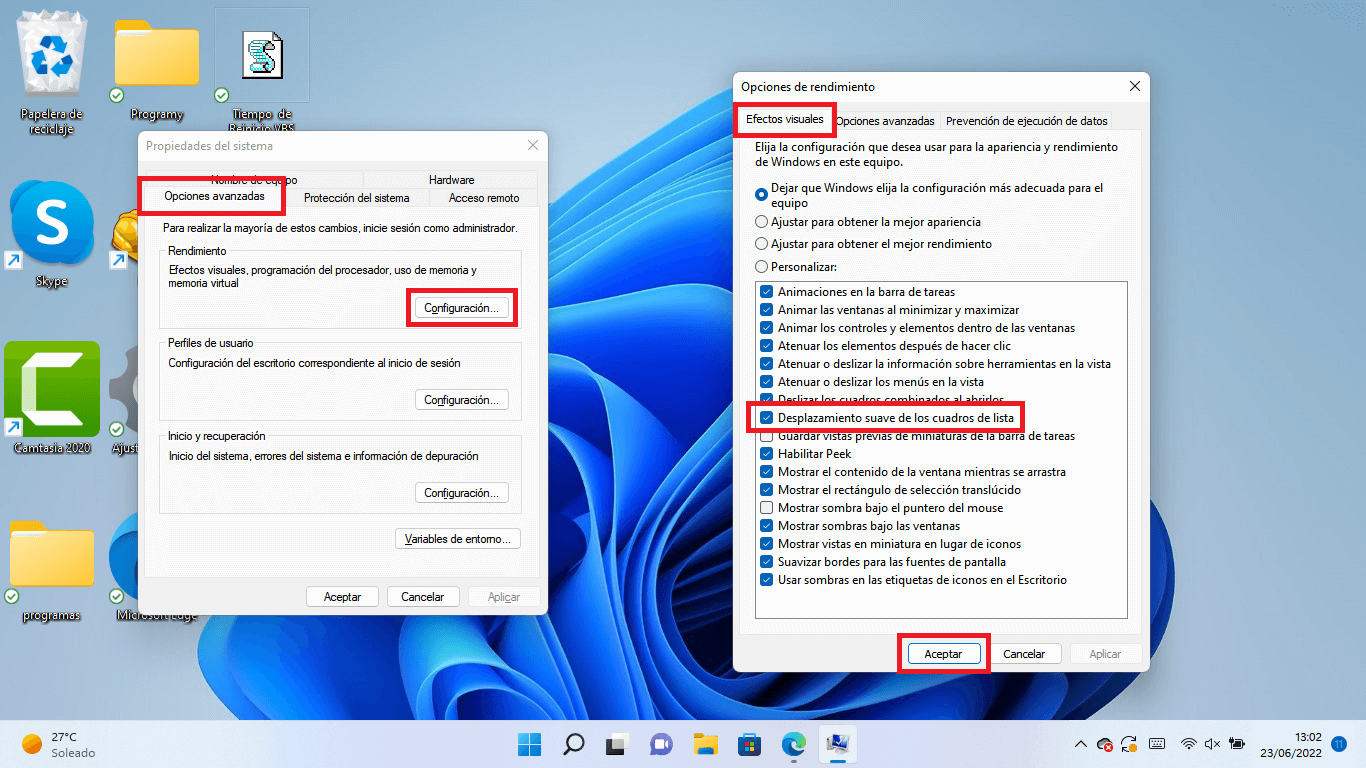
Aunque estés centrado en la pantalla táctil, muchas veces el comportamiento del cursor está ligado también a la configuración general del ratón en Windows 11. Si usas ratón externo y touchpad, conviene que ambos estén equilibrados para que el salto entre uno y otro no resulte raro.
Para cambiar la velocidad del puntero del ratón en Windows 11, el proceso es bastante directo. Primero, escribe en la barra de búsqueda de Windows la frase Configuración del ratón y selecciona la opción que aparece con el icono de la aplicación de configuración. De este modo entrarás en el apartado específico donde se controlan las principales opciones del dispositivo apuntador.
Dentro de la ventana de configuración del ratón encontrarás un control deslizante con la etiqueta Velocidad del puntero del ratón. Moviendo este deslizador hacia la izquierda harás que el puntero se mueva más despacio, y si lo deslizas hacia la derecha la velocidad aumentará. Lo ideal es hacer pequeños ajustes, probar cómo responde el puntero en el escritorio y repetir hasta encontrar un punto cómodo.
Este ajuste de velocidad afecta a la forma en que se desplaza el cursor al mover el ratón físico, y puede influir en la sensación de fricción que percibes al pasar de ratón a panel táctil. Mantener una velocidad coherente entre ambos dispositivos ayuda a que la experiencia de uso sea más uniforme y evites esa sensación de que el puntero “se escapa” o va demasiado pesado.
Configurar la velocidad del cursor del panel táctil en Windows 11
Si el problema está en cómo se mueve el cursor cuando usas el propio panel táctil, en Windows 11 dispones de un ajuste específico para regularlo sin tocar la configuración del ratón externo. Este parámetro es clave si notas que el puntero avanza más de la cuenta con un gesto mínimo, o al revés, si tienes que deslizar el dedo medio trackpad para llegar de un extremo a otro de la pantalla.
Para llegar a esta opción, vuelve a la barra de búsqueda de Windows y escribe Configuración del panel táctil. Haz clic en la entrada que aparece con ese nombre para abrir directamente el apartado de touchpad dentro de la aplicación de Configuración. Si prefieres hacerlo navegando por menús, también puedes ir al menú Inicio, entrar en Configuración, y dentro seleccionar el menú Bluetooth y dispositivos y, después, elegir la sección Panel táctil.
Una vez dentro de la pantalla de configuración del panel táctil, verás un control deslizante llamado Velocidad del cursor (o una etiqueta muy similar). Exactamente igual que ocurre con el ratón, al mover este deslizador hacia la izquierda el puntero se desplazará más despacio al deslizar el dedo sobre el touchpad, y hacia la derecha se incrementará la velocidad que alcanza el cursor en pantalla.
Ajustar esta opción con calma es determinante para que la sensación de fricción y control sobre el puntero sea la adecuada. Si la velocidad es excesiva, cualquier pequeño movimiento se traduce en un salto brusco del cursor, lo que hace complicado seleccionar texto o apuntar con precisión. Si es demasiado baja, tendrás que arrastrar el dedo de forma exagerada, lo que se nota especialmente en pantallas grandes o configuraciones con varios monitores.
La combinación de este parámetro con la sensibilidad general del panel táctil hace que el desplazamiento se sienta más fluido o más “pegado” a la superficie, algo que en el uso diario se percibe como mayor o menor fricción al moverse por la interfaz de Windows 11 y las aplicaciones.
Cambiar la velocidad del cursor del ratón en Windows 10
Aunque el foco esté en Windows 11, muchos portátiles siguen usando Windows 10 y comparten problemas similares con el desplazamiento y la fricción. En este sistema, la ubicación de las opciones cambia ligeramente, pero la lógica es la misma: regular la velocidad del cursor del ratón para adaptarla a tus preferencias. Si necesitas activarla, consulta la guía para activar la pantalla táctil en Windows 10.
En Windows 10, empieza escribiendo Configuración del ratón en la barra de búsqueda ubicada junto al botón Inicio. Cuando veas la opción correspondiente, haz clic en Abrir para acceder al panel donde se gestionan los ajustes del ratón. Dentro de ese apartado debería aparecer un área llamada Velocidad del cursor con un control deslizante que puedes mover a derecha o izquierda.
Si este control de velocidad no aparece visible, no te asustes: según la versión concreta de Windows 10 que tengas instalada, puede que la opción se encuentre en otro lugar. En ese caso, dentro del mismo menú de configuración del ratón, localiza y pulsa en Opciones adicionales del ratón, generalmente situada como un enlace en la parte derecha o inferior.
Al abrir las opciones adicionales se mostrará una ventana clásica de configuración de ratón con varias pestañas. Debes ir a la pestaña Opciones de puntero. En ese apartado verás la sección Seleccionar una velocidad de puntero, donde hay un nuevo control deslizante que funciona exactamente igual: hacia la derecha aumenta la velocidad y hacia la izquierda la disminuye. Cuando tengas la velocidad que más te convenza, pulsa en Aplicar y después en Aceptar para guardar los cambios de forma permanente.
Este método, aunque algo más largo que en Windows 11, te permite conseguir una respuesta del puntero ajustada a tu forma de trabajar. Es importante dedicar un momento a probar cómo reaccionan el cursor y el desplazamiento después de estos cambios, sobre todo si alternas con un panel táctil integrado en el portátil, ya que un puntero demasiado veloz puede dar sensación de falta de precisión y “baja fricción”, mientras que uno lento en exceso puede parecer que se queda clavado.
Modificar la velocidad del panel táctil en Windows 10
Windows 10 también incluye un apartado específico para controlar cómo se comporta el panel táctil del portátil, incluyendo la velocidad con la que se desplaza el cursor al deslizar el dedo. Esto resulta especialmente útil si notas que el scroll o la navegación son incómodos al trabajar sin ratón.
Para acceder a esta configuración, escribe en la barra de búsqueda Configuración del panel táctil y selecciona Abrir. De este modo llegas directamente a las opciones del touchpad dentro de la app de Configuración de Windows 10, evitando tener que navegar por varios menús.
En el panel de opciones del touchpad verás un área identificada como Cambiar la velocidad del cursor (o una redacción similar). En ese bloque encontrarás otro deslizador que podrás mover a la derecha para acelerar el desplazamiento del puntero, o a la izquierda para ralentizarlo. Como en Windows 11, los cambios se aplican al instante, así que puedes mover el control poco a poco y probar inmediatamente el resultado en el escritorio o en cualquier ventana.
Si utilizas mucho el trackpad para navegar por documentos largos o por páginas web, este ajuste marca una diferencia notable. Una velocidad de cursor demasiado alta da la impresión de que el puntero patina sobre la pantalla, reduciendo el control durante el desplazamiento. En cambio, una velocidad muy baja puede incrementar la sensación de fricción, porque necesitarás gestos más amplios para recorrer la misma distancia.
Lo habitual es buscar un punto intermedio donde el movimiento sea fluido pero controlado, algo que solo se consigue con unos minutos de prueba. Ten en cuenta que, si cambias más adelante la resolución de pantalla o conectas un monitor externo, puede que te interese retocar de nuevo la velocidad, ya que la distancia que recorre el cursor en píxeles por cada movimiento del dedo también cambia.
Configurar la sensibilidad, el tacto y los gestos del panel táctil en Windows 11
Además de la velocidad pura y dura del cursor, Windows 11 permite ajustar otros parámetros que influyen muchísimo en la experiencia de desplazamiento y en la sensación de fricción cuando usas la pantalla táctil o el panel táctil. Aquí entran en juego la sensibilidad al tacto, el desplazamiento con gestos y el comportamiento de los toques con varios dedos.
Para llegar a todos estos ajustes, el camino es el mismo que antes: haz clic en el menú Inicio, abre Configuración y, en la columna izquierda, entra en Bluetooth y dispositivos. Dentro de esa sección verás la opción Panel táctil. Al pulsarla se abrirá una pantalla con distintos bloques donde puedes afinar cómo responde tu touchpad en prácticamente cualquier situación.
En esta ventana encontrarás opciones para cambiar la sensibilidad del panel táctil, de forma que puedas decidir cuánta presión o qué tipo de toque es necesario para que el sistema lo interprete como un clic. Si al desplazar el dedo el puntero se mueve a trompicones o se producen clics involuntarios, es muy probable que necesites ajustar esta sensibilidad para adaptarla a tu manera de apoyar la mano.
También puedes modificar cómo funciona el desplazamiento con dos dedos, qué ocurre al hacer gestos con tres o cuatro dedos y cómo responde el sistema ante pellizcos para acercar o alejar. Aunque parezca que esto solo afecta a atajos de productividad, en realidad influye mucho en cómo notas la fricción al moverte por el escritorio, ya que gestos demasiado sensibles o poco precisos provocan acciones no deseadas al deslizar el dedo.
Una vez que hayas elegido la sensibilidad, el tipo de toques y la forma en que Windows 11 interpreta los gestos, puedes cerrar la ventana de Configuración sin hacer nada más: los cambios se guardan automáticamente y quedan activos al momento. Es buena idea abrir varias aplicaciones (un navegador, una carpeta de archivos, un documento) para comprobar que el comportamiento del panel táctil es cómodo en todos los contextos.
Gestos del panel táctil y su efecto en el desplazamiento
Gran parte de la experiencia de desplazamiento en un portátil moderno no se basa solo en mover el cursor, sino en usar gestos con varios dedos. Windows integra una serie de gestos predefinidos para el panel táctil que te permiten desplazarte, cambiar de aplicación, mostrar el escritorio o hacer zoom sin tocar el teclado.
El gesto más básico es el de selección: basta con pulsar una vez sobre el panel táctil para elegir un elemento, igual que si hicieras clic con el botón izquierdo del ratón. Aquí la fricción que sientes al mover el dedo influye en la sensación de precisión al seleccionar iconos, texto o botones en pantalla, por lo que conviene que la velocidad de cursor y la sensibilidad estén bien ajustadas. Si prefieres usar otro dispositivo, aprende a usar el móvil como trackpad.
Para desplazarte vertical u horizontalmente por una página web, un documento o una lista larga, coloca dos dedos sobre el panel táctil y deslízalos hacia arriba, abajo, izquierda o derecha. Este es el gesto que más vas a usar, y la forma en que se comporta el scroll depende tanto de la configuración de Windows como de la propia aplicación. Si el desplazamiento es demasiado rápido, tendrás la impresión de falta de fricción, mientras que si la velocidad es lenta te verás obligado a repetir varias veces el gesto.
Cuando necesites acercar o alejar contenido, como mapas, fotos o documentos PDF, usa el gesto de pellizcar: coloca dos dedos y acércalos para alejar la vista, o sepáralos para acercarla. Este gesto está muy ligado a la sensibilidad del panel táctil y a la detección precisa de los dedos. Si no responde bien, puede que el zoom no sea uniforme o que la imagen se mueva en lugar de ampliarse.
Para acceder a funciones que equivalen a un clic con el botón derecho del ratón, Windows permite pulsar el panel táctil con dos dedos al mismo tiempo o presionar en la esquina inferior derecha del trackpad. Así se abrirán menús contextuales con más comandos. Ajustar correctamente la velocidad del cursor, junto con la sensibilidad al toque, evita que este gesto genere clics erróneos o selecciones involuntarias.
Los gestos con tres y cuatro dedos también afectan de forma indirecta a cómo percibes la fluidez del sistema. Al deslizar tres dedos rápidamente hacia arriba aparecen todas las ventanas abiertas, facilitando el cambio entre ellas. Si deslizas tres dedos hacia abajo, se muestra el escritorio. Y si lo haces a izquierda o derecha, pasas de una aplicación o ventana abierta a otra. Con cuatro dedos, el gesto de desplazamiento lateral permite cambiar de escritorio virtual, y un toque con cuatro dedos abre por defecto el centro de actividades.
En algunos equipos, un toque con tres dedos abre asistentes como Cortana (o, según la versión, la búsqueda de Windows), lo que multiplicaba la rapidez al lanzar búsquedas o comandos. Estos gestos pueden personalizarse en gran medida dentro de la configuración del panel táctil, permitiendo definir qué acciones quieres que ejecute cada tipo de deslizamiento o toque múltiple.
Dominar estos gestos, junto con una configuración ajustada a tu gusto, consigue que la interacción con el sistema sea mucho más natural, y que la sensación de desplazamiento por la pantalla táctil o el touchpad sea suave, precisa y cómoda, sin tirones ni saltos inesperados.
Cuando combinas una velocidad de cursor equilibrada, una sensibilidad adecuada y unos gestos bien configurados, el panel táctil de tu equipo con Windows 11 (o Windows 10) se convierte en una herramienta mucho más agradable de usar a diario. Se reduce el cansancio al navegar, se gana precisión al seleccionar elementos y se mejora la percepción de control sobre la fricción y la respuesta del scroll. Ajustar estos detalles lleva unos minutos, pero el cambio en la comodidad al trabajar o navegar con la pantalla táctil compensa con creces el tiempo invertido.