Saltar al contenido
PcHardwarePro
  • Windows
  • Software
  • Hardware
  • Mac – iOS
  • Seguridad
  • Apps
  • Tutoriales
  • Linux
  • Móviles
  • Internet
  • Google

Windows

¿Cuáles son las herramientas de selección de Photoshop?

¿Cómo crear un archivo .bat CMD?

Windshield Tinting Near Me: Find Best Auto Tinting Services

¿Cómo Imprimir una hoja con cuadrícula?

¿Cómo se guarda un archivo como imagen?

Cómo hacer una copia de seguridad de tu PC con Windows 10

En primer lugar

¿Cómo restaurar las asociaciones de archivos en Windows 7?

¿Cómo activar minimizar?

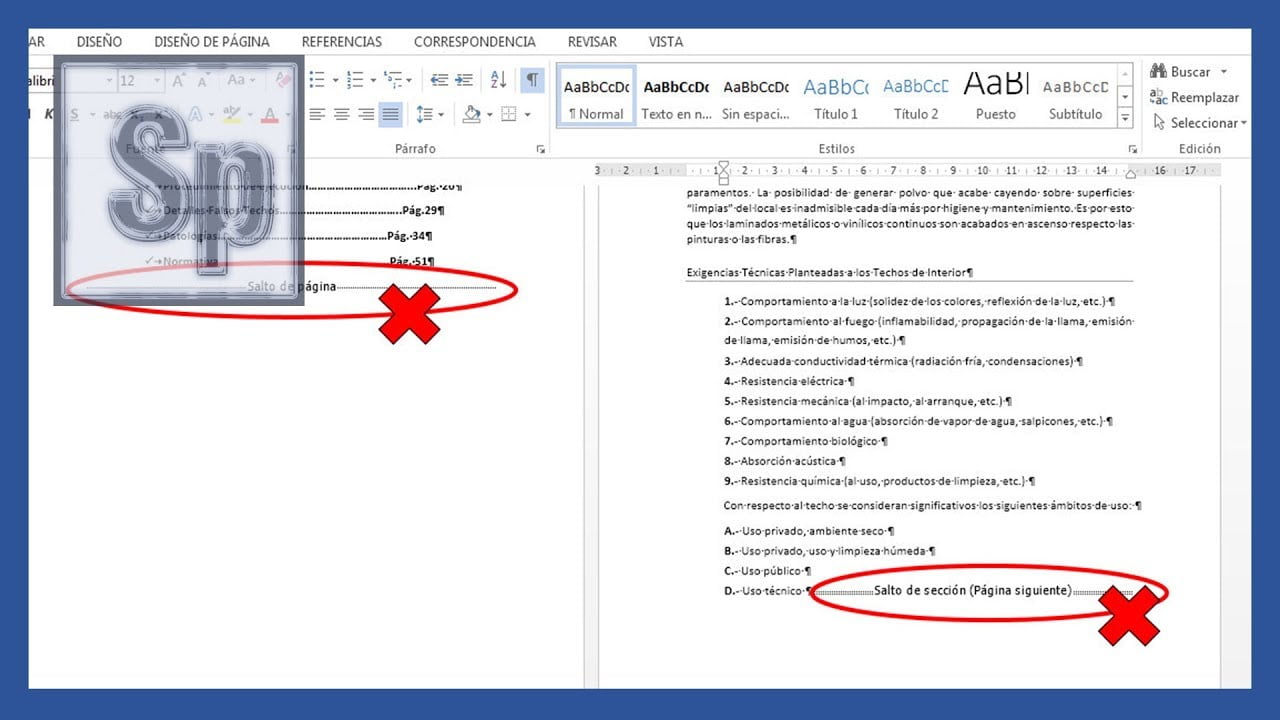
¿Cómo eliminar los saltos de página?

¿Cómo poner un EPUB en Kindle?

¿Cómo crear un cuadro de texto en Word?

¿Cómo iniciar el servicio Telnet?

Bootcamp Windows: Aprende a Usar Tu PC Windows y Maximiza Tu Productividad

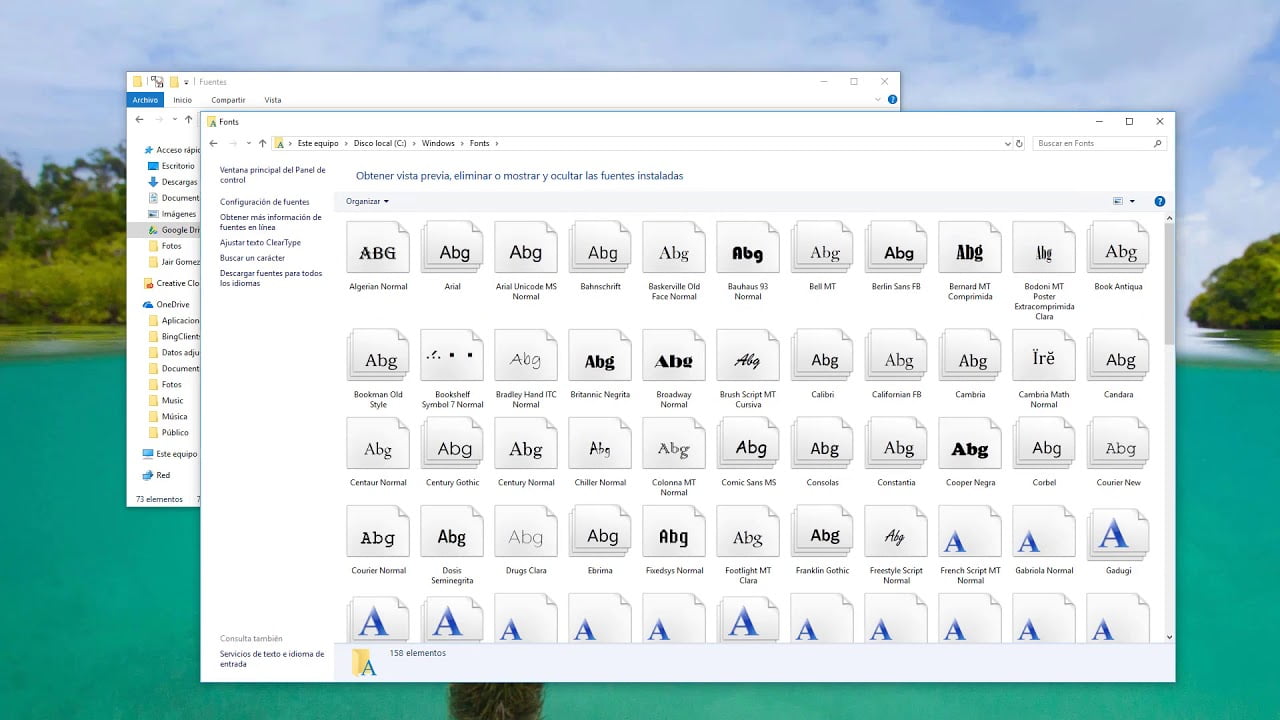
¿Cómo agregar una fuente de letra?

¿Cómo instalar un archivo RAR en mi PC?

¿Cómo entrar a diskpart en la instalación de Windows?

Solución si Windows no encuentra el archivo: Asegúrate de escribir correctamente el»

6. Haz doble clic en el valor «»ctfmon»» y escribe «»C:WindowsSystem32ctfmon.exe»» en la ventana de «»Información del valor»».

Con esto

3. Busca la siguiente ruta en el Editor de Registro: HKEY_LOCAL_MACHINESOFTWAREMicrosoftWindowsCurrentVersionRun

Cómo Usar Barra Invertida en Windows 10: Una Guía Paso a Paso

Si eres un usuario de Windows

5. Escribe «»ctfmon»» como el nombre del valor y luego presiona Enter.

Entradas anteriores
Entradas siguientes
← Anterior Página1 … Página127 Página128 Página129 … Página191 Siguiente →
  • Aviso legal
  • Política de Cookies
  • Política de privacidad
  • Contacto
© 2026 PChardwarePRO