- Verifica que el hardware cumple los requisitos oficiales de Windows 11, incluyendo TPM 2.0, Secure Boot y drivers compatibles.
- Actualiza BIOS, firmware y controladores clave, y realiza una copia de seguridad completa de tus datos antes de iniciar la actualización.
- Planifica el proceso de actualización con tiempo, alimentación estable y uso de Windows Update o herramientas corporativas adecuadas.
- En empresas, combina evaluación de hardware, anillos de despliegue y preparación de usuarios para una migración ordenada a Windows 11.
Dar el salto a Windows 11 no es solo darle al botón de Actualizar y cruzar los dedos. Si quieres evitar sustos, perder datos o descubrir después de la instalación que tu PC no cumple bien los requisitos, lo inteligente es preparar un buen checklist de pre-upgrade de hardware y configuración antes de empezar.
Con una mínima planificación puedes asegurarte de que tu equipo es compatible, que todo el hardware está en orden, que tus datos están a salvo y que la actualización encaja tanto en tu uso diario como en la forma en que administras tus dispositivos y aplicaciones, ya sea en casa o en una empresa. Vamos a desgranar paso a paso todo lo que conviene revisar antes de actualizar a Windows 11.
1. Entender qué cambia al pasar a Windows 11
Antes de sacar la libreta y empezar a marcar casillas, conviene tener claro qué trae Windows 11 y por qué merece la pena preparar un checklist de pre-upgrade de hardware en condiciones, más allá de las típicas mejoras de rendimiento y diseño.
Windows 11 ofrece una interfaz más limpia y centrada, nuevos menús de configuración, escritorios virtuales mejorados, una integración más profunda con Microsoft Teams, Microsoft 365 y OneDrive y un enfoque claro en seguridad moderna (TPM 2.0, arranque seguro, etc.). Además, Windows 11 está pensado para convivir con Windows 10 durante un tiempo, de forma que puedas gestionar ambos sistemas con las mismas herramientas corporativas.
Otra pieza clave es la llegada de Windows Copilot, el asistente de IA integrado en el sistema operativo, especialmente potenciado en los PC Copilot+ (como muchos modelos modernos de ASUS). Estos equipos combinan CPU, GPU y NPU (unidad de procesamiento neuronal) para acelerar tareas de IA y ofrecer funciones avanzadas de productividad.
Todo esto hace que la actualización no sea un simple cambio de versión, sino una oportunidad para revisar a fondo tu hardware, tus políticas de actualización y la forma en que gestionas seguridad, controladores, aplicaciones y dispositivos.
2. Verificar que el hardware cumple los requisitos de Windows 11
El primer bloque de tu checklist debe centrarse en confirmar que el equipo cumple los requisitos mínimos y recomendados de Windows 11. Aquí no vale suponer: hay que comprobarlo.
2.1. Requisitos mínimos de hardware
Microsoft define una serie de requisitos básicos que tu PC debe cumplir para poder instalar Windows 11 con soporte oficial. Los más importantes que debes marcar en tu checklist son los siguientes:
- Procesador: CPU o SoC de 64 bits con, al menos, 2 núcleos y forma parte de la lista de procesadores compatibles de Microsoft.
- Memoria RAM: mínimo 4 GB.
- Almacenamiento: dispositivo de al menos 64 GB (SSD recomendado).
- Firmware del sistema: UEFI con capacidad de arranque seguro (Secure Boot).
- TPM: módulo de plataforma segura (TPM) versión 2.0 activado.
- Tarjeta gráfica: compatible con DirectX 12 o posterior con controlador WDDM 2.0.
- Pantalla: panel HD (720p) de más de 9 pulgadas en diagonal, 8 bits por canal de color.
- Conexión a Internet: requerida para actualizaciones y para ciertas funciones, y obligatoria para configurar Windows 11 Home con una cuenta de Microsoft.
Incluye en tu checklist comprobar uno por uno estos puntos; puede parecer repetitivo, pero es la forma de evitar sorpresas del tipo “el equipo no es compatible” cuando ya tenías todo listo para la instalación del sistema.
2.2. Requisitos extra para PC Copilot+ y uso intenso de IA
Si tu objetivo es aprovechar al máximo Copilot y las experiencias avanzadas de IA (por ejemplo, en portátiles ASUS Copilot+), tu checklist de hardware debe ir un poco más allá de lo mínimo:
- Procesador con NPU potente, capaz de alcanzar al menos 40 TOPS (operaciones de IA por segundo).
- Memoria: 16 GB de RAM DDR5 o superior.
- Almacenamiento: mínimo 256 GB de SSD, preferiblemente más si usas muchas apps pesadas.
Este nivel de hardware no es obligatorio para instalar Windows 11, pero sí para disfrutar al máximo de las funciones de IA integradas y de la experiencia Copilot+ sin cuellos de botella.
2.3. Comprobar compatibilidad con la aplicación Comprobación de estado del PC
En vez de revisar manualmente cada componente, es buena idea usar la herramienta oficial de Microsoft PC Health Check (Comprobación de estado del PC). Añade a tu checklist estas acciones:
- Ve a la página oficial de Windows 11 de Microsoft y descarga la aplicación Comprobación de estado de la PC (PC Health Check).
- Ejecuta el instalador WindowsPCHealthCheckSetup.msi, acepta el acuerdo de licencia y completa la instalación.
- Al finalizar, abre la aplicación y pulsa el botón Comprobar ahora.
- Espera el resultado: si el equipo es compatible, verás un mensaje indicando que reciibirás la actualización de Windows 11 cuando esté disponible.
- Si no es compatible, la herramienta mostrará el motivo (TPM desactivado, CPU no admitida, etc.), lo que te permite ajustar tu checklist de pre-upgrade de hardware para decidir si actualizas componentes o cambias de equipo.
Ten en cuenta que la información de elegibilidad que ve Windows Update puede tardar hasta 24 horas en actualizarse tras cambios de hardware, por lo que tu checklist debe contemplar un tiempo de espera razonable antes de sacar conclusiones sobre la idoneidad del dispositivo.
3. Checklist de pre-upgrade de hardware y firmware
Una vez confirmada la compatibilidad básica, llega la parte central del checklist: revisar y dejar a punto el hardware físico y el firmware del equipo antes del salto a Windows 11.
3.1. Revisar y, si hace falta, actualizar el hardware
Aquí conviene que te plantees si tu equipo será cómodo de usar con Windows 11 o si va justo. En tu checklist de pre-upgrade de hardware incluye:
- Ampliar RAM si tienes el mínimo (4 GB) y sueles trabajar con varias aplicaciones a la vez.
- Valorar migrar de un HDD tradicional a un SSD, lo que mejora drásticamente el rendimiento general y hace la experiencia con Windows 11 mucho más fluida.
- Comprobar el estado del disco actual con herramientas de diagnóstico del fabricante o utilidades SMART para asegurarte de que no está a punto de fallar.
- Verificar que el TPM 2.0 está presente y activado en la BIOS/UEFI; si no lo está, activarlo. Consulta nuestra guía de BitLocker para entender cómo aprovechar el TPM.
- Revisar periféricos importantes (tarjeta Wi-Fi, impresoras, dispositivos USB críticos) y confirmar que existen controladores compatibles con Windows 11.
Si tras esta revisión ves que el hardware actual se queda muy justo o incumple varios requisitos, puede que tu checklist acabe recomendando dar el paso a un nuevo equipo con Windows 11 preinstalado, en lugar de forzar una actualización con limitaciones.
3.2. Actualizar BIOS/UEFI y firmware de componentes
Otra parte importante del checklist es comprobar si hay actualizaciones de firmware o BIOS/UEFI para tu placa base o portátil. Muchos fabricantes han lanzado versiones nuevas pensadas para mejorar la compatibilidad con Windows 11 y habilitar funciones como TPM 2.0 o Secure Boot.
Incluye estos pasos concretos en tu lista:
- Accede a la web de soporte del fabricante de tu equipo o placa base.
- Busca por modelo exacto y revisa las versiones de BIOS/UEFI disponibles.
- Lee las notas de la versión para verificar mejoras relacionadas con Windows 11, seguridad o estabilidad.
- Sigue estrictamente las instrucciones del fabricante para actualizar, evitando hacerlo con poca batería o riesgo de corte eléctrico.
En el caso de portátiles de marcas como ASUS, muchas de estas actualizaciones también se gestionan desde herramientas propias como MyASUS, que centraliza drivers, firmware y diagnósticos del equipo.
3.3. Controladores de dispositivo: gráfica, red, audio y más
Un fallo muy común al actualizar a un nuevo sistema es olvidarse de los drivers. Tu checklist debe obligarte a revisar los controladores de los componentes clave:
- Tarjeta gráfica (NVIDIA, AMD, Intel): instala las últimas versiones compatibles con Windows 11 desde la aplicación oficial (por ejemplo, app de NVIDIA) o desde la web del fabricante.
- Adaptadores de red (Ethernet y Wi-Fi): asegúrate de que hay drivers actualizados para evitar problemas de conexión tras la actualización.
- Audio y drivers de chipset: revisa la página de soporte del fabricante o tu aplicación de gestión (como MyASUS).
- Cualquier hardware específico (tabletas digitalizadoras, tarjetas de captura, etc.) del que dependas para trabajar o jugar.
Un buen truco es descargar antes de la actualización los instaladores de los drivers críticos y guardarlos en una carpeta accesible, por si después de instalar Windows 11 necesitas reinstalar algo sin conexión a Internet.
4. Checklist de limpieza, datos y seguridad antes de la actualización
El hardware no lo es todo; un buen checklist de pre-upgrade también debe abarcar cómo tienes el sistema por dentro: aplicaciones instaladas, archivos, copias de seguridad y medidas de seguridad.
4.1. Ordenar y limpiar el sistema
Antes de actualizar, es recomendable hacer una pequeña “limpieza de primavera” digital. Añade a tu checklist:
- Desinstalar software que ya no usas, especialmente si fue instalado hace años y no sabes ni de dónde salió.
- Revisar programas que se inician con Windows y desactivar los que no necesitas para liberar recursos.
- Eliminar archivos temporales y basura acumulada para ganar espacio de almacenamiento.
- Comprobar que la unidad donde se instalará Windows 11 (normalmente C:) dispone de suficiente espacio libre para la descarga e instalación.
Además de evitar conflictos, esta limpieza hará que el sistema vaya más ligero cuando tengas Windows 11 ya instalado y actualizado.
4.2. Copia de seguridad de datos y sistemas
Este punto no es negociable: en tu checklist de pre-upgrade de hardware debe aparecer en grande “Hacer copia de seguridad completa”. Por muy robusto que sea el proceso de actualización, siempre puede ocurrir un error, un corte de luz o un conflicto de software.
Incluye estas acciones:
- Respaldar documentos importantes, fotos, vídeos y proyectos de trabajo en un disco externo.
- Usar servicios en la nube como OneDrive para sincronizar carpetas críticas (Escritorio, Documentos, Imágenes).
- Si es un entorno profesional, considerar herramientas de imagen de disco o soluciones de backup centralizado para poder restaurar equipos completos.
- Verificar que las copias se han realizado correctamente tratando de abrir algunos archivos desde la copia.
Si usas una cuenta de Microsoft, muchos ajustes, favoritos de Edge y archivos sincronizados se trasladarán automáticamente al nuevo sistema, pero eso nunca sustituye a una buena copia de seguridad local bien hecha.
4.3. Herramientas de seguridad y antivirus
La seguridad es otro apartado que conviene revisar antes del cambio. Apunta en tu checklist:
- Comprobar que tu antivirus actual es compatible con Windows 11 y tiene versiones específicas para este sistema.
- Revisar la configuración de seguridad (reglas de firewall, protección web, etc.) para tenerla localizada antes y después de la actualización.
- Actualizar el antivirus y ejecutar un análisis completo del sistema para evitar arrastrar malware a la nueva instalación.
El objetivo es que, tras actualizar a Windows 11, tu equipo siga igual o más protegido que antes, sin sorpresas relacionadas con software de seguridad obsoleto o incompatible.
5. Checklist de proceso de actualización: energía, tiempo y método
Además del hardware y los datos, tu checklist debe cubrir aspectos prácticos del propio proceso de actualización a Windows 11, que muchas veces se pasan por alto y luego generan interrupciones y errores.
5.1. Preparar el entorno: alimentación y conexión
Antes de pulsar en “Descargar e instalar”, asegúrate de marcar en tu lista:
- Si usas un portátil, conectarlo a la corriente y desactivar cualquier opción agresiva de ahorro de energía.
- Garantizar una conexión a Internet estable durante la descarga e instalación de actualizaciones.
- Evitar realizar la actualización en momentos con riesgo de cortes eléctricos frecuentes.
Una interrupción de energía en mitad del proceso puede dejar el sistema inestable o con archivos de sistema corruptos, complicando mucho más la tarea de volver a un estado funcional.
5.2. Reservar tiempo suficiente para la actualización
Otro punto que hay que tener en cuenta es el tiempo. Añade al checklist algo tan simple como “Planificar 1-2 horas sin necesidad del PC”. Dependiendo de la velocidad de tu conexión y de tu hardware, la descarga y la instalación pueden llevar un buen rato.
Lo ideal es iniciar el proceso en un momento en el que no necesites el ordenador para trabajar o jugar, por ejemplo al final de la jornada. Así evitarás la tentación de interrumpir la actualización o forzar reinicios innecesarios.
5.3. Usar Windows Update para una actualización validada
La forma más sencilla y recomendada de instalar Windows 11 es a través de Windows Update, una vez que el sistema determine que tu equipo está listo. Tu checklist debería incluir estos pasos:
- Abre Configuración > Actualización y seguridad > Windows Update (o la ruta equivalente en tu versión actual de Windows).
- Pulsa en Buscar actualizaciones.
- Si Windows 11 está listo para tu dispositivo, verás un mensaje indicando que ya puedes actualizar.
- Haz clic en Descargar e instalar y sigue las instrucciones en pantalla.
Ten en cuenta que Microsoft suele esperar a que una combinación concreta de hardware y drivers esté probada y validada antes de ofrecer la actualización, de modo que cuando aparezca en Windows Update, ya hay cierto nivel de garantía de compatibilidad para tu equipo.
5.4. Forzar la actualización de la evaluación de idoneidad (entornos avanzados)
En algunos casos, sobre todo después de cambios de hardware (por ejemplo, añadir TPM, cambiar CPU, ampliar disco), la evaluación de idoneidad de Windows 11 puede tardar en actualizarse. Si trabajas en entornos más avanzados, tu checklist puede incluir estas opciones para actualizar manualmente la evaluación:
5.4.1. Usar el Programador de tareas
- Abre la búsqueda desde el menú Inicio y escribe Programador de tareas.
- En el panel izquierdo, navega hasta Biblioteca del Programador de tareas > Microsoft > Windows > Application Experience.
- Localiza la tarea Microsoft Compatibility Appraiser, haz clic derecho y selecciona Ejecutar.
- Espera a que el estado de la tarea vuelva a “Listo”; si hace falta, pulsa Acción > Actualizar para refrescar la vista.
5.4.2. Usar un símbolo del sistema con permisos de administrador
- Abre la búsqueda, escribe cmd, y elige Ejecutar como administrador.
- Acepta el aviso de Control de cuentas de usuario con una cuenta que tenga privilegios de administrador.
- Ejecuta el comando:
schtasks.exe /Run /TN «\Microsoft\Windows\Application Experience\Microsoft Compatibility Appraiser» - Espera unos minutos a que la tarea finalice y después vuelve a Windows Update para pulsar en Buscar actualizaciones.
Estas acciones fuerzan la reevaluación de compatibilidad, algo especialmente útil cuando los mensajes de la app Comprobación de estado del PC y la información de Windows Update no coinciden.
6. Checklist de administración y despliegue en empresas
Si estás en un entorno corporativo, el checklist de pre-upgrade de hardware y actualización de Windows 11 no termina en un solo PC. Hay que contemplar cómo gestionar cientos o miles de equipos de forma coherente.
6.1. Herramientas locales: WSUS y Configuration Manager
Para organizaciones que usan soluciones on-premises, añade a tu checklist de administración:
- En Windows Server Update Services (WSUS), sincronizar la categoría de producto “Windows 11” para que aparezca como opción de actualización.
- Si quieres validar builds antes de su llegada general, sincronizar también la categoría Windows Insider Preview.
- En Microsoft Configuration Manager, sincronizar la categoría “Windows 11” y configurar colecciones para equipos aptos.
Esto permite seguir usando la infraestructura existente de Windows 10 para distribuir y gestionar actualizaciones de Windows 11 sin reinventar la rueda.
6.2. Administración basada en la nube con Microsoft Intune
Si la organización usa o está adoptando administración en la nube, hay varios puntos clave que deben aparecer en tu checklist:
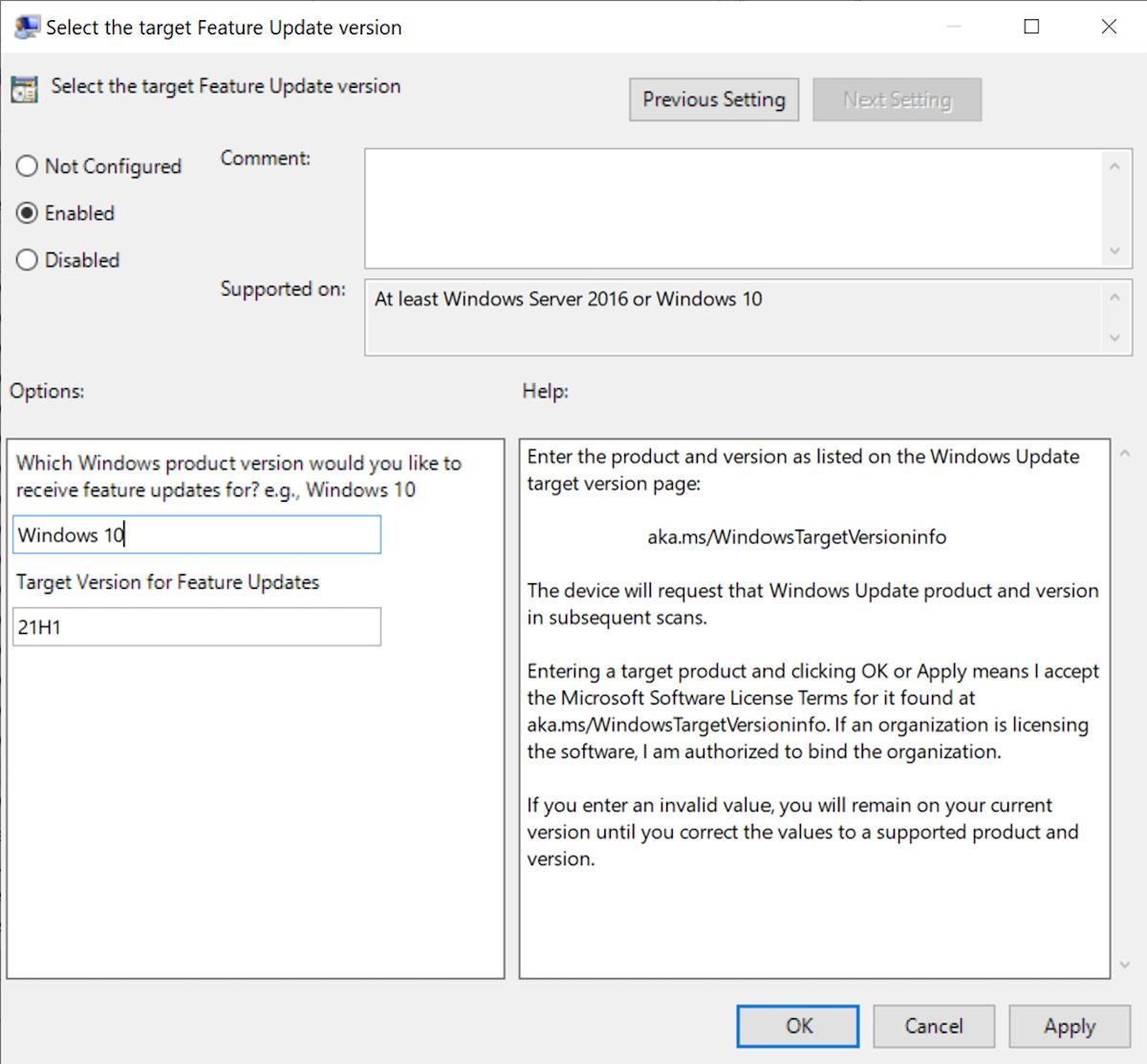
- Usar la funcionalidad Versión de destino en Windows Update para clientes, en lugar de basarse solo en aplazamientos de actualización de características.
- En Microsoft Intune (con licencias como Microsoft 365 E3), utilizar la página de implementaciones de actualización de características para seleccionar la versión de Windows 11 a la que se quiere actualizar.
- Seguir gestionando controles de experiencia de actualización para Windows 10 y Windows 11 desde los mismos anillos de actualización.
- Si aún no se quiere saltar a Windows 11, fijar la versión de actualización de características a la build actual para mantener a los dispositivos en la misma release hasta nuevo aviso.
Además, Intune permite administrar reglas de seguridad, políticas de protección de aplicaciones, autenticación multifactor y configuraciones optimizadas para la nube (Cloud Configuration) para trabajadores de primera línea, remotos o presenciales.
6.3. Estrategia de anillos de implementación y pilotos
En el mundo empresarial, el checklist debe incluir un plan de despliegue gradual basado en anillos o grupos, típicamente:
- Versión preliminar (canary): equipos de IT, desarrollo y usuarios avanzados.
- Versión limitada (piloto): usuarios rápidos o pioneros de distintas áreas.
- Versión general: el resto de los usuarios, incluidos los críticos para el negocio.
La implementación piloto en producción debería contemplar tareas como:
- Asignar grupos de usuarios o dispositivos que recibirán primero la actualización.
- Aplicar actualizaciones de línea base (drivers, firmware, apps corporativas).
- Aplicar actualizaciones operativas y de seguridad.
- Validar el proceso y documentar incidencias.
- Desplegar la actualización en los dispositivos piloto.
- Probar a fondo y ofrecer soporte cercano a los usuarios piloto.
- Decidir si el entorno está listo para la implementación masiva en función de los resultados.
6.4. Validación, análisis y programa Windows Insider para empresas
La validación con builds previas y herramientas de análisis es otra casilla relevante en el checklist corporativo:
- Unirse al Programa Windows Insider para empresas y optar por el canal de versión preliminar.
- Si se usa WSUS, desplegar builds Insider desde la categoría correspondiente.
- Utilizar Azure Virtual Desktop con imágenes de Azure Marketplace para pruebas controladas.
- Descargar y probar ISOs desde la página de descarga ISO del programa Insider.
Si se han incorporado dispositivos a Endpoint Analytics mediante Intune, se puede usar la evaluación de preparación de hardware para identificar rápidamente qué equipos son aptos para Windows 11 y cuáles necesitan actualizaciones de hardware o sustitución.
6.5. Preparación del usuario y soporte
En última instancia, los usuarios finales son quienes sufren o disfrutan el cambio, así que el checklist empresarial debe incluir tareas de comunicación y formación:
- Planificar una agenda de comunicaciones para informar de fechas y cambios.
- Redactar correos concisos explicando qué cambia en la experiencia y qué ventajas obtendrán con Windows 11.
- Actualizar manuales del servicio de ayuda con capturas de pantalla de la nueva interfaz y flujos básicos (inicio, búsqueda, configuración, etc.).
- Asegurarse de que el personal de soporte conoce las novedades clave, como Copilot, la nueva configuración rápida, los escritorios virtuales y la integración con Microsoft 365.
Una buena preparación del usuario evita una avalancha de tickets el día de la migración y mejora mucho la percepción de que el cambio a Windows 11 es una mejora real y no una molestia.
Un buen checklist de pre-upgrade de hardware para actualizar a Windows 11 combina revisión técnica del equipo (CPU, RAM, disco, TPM, drivers, firmware), limpieza y copia de seguridad de datos, verificación de seguridad, planificación del proceso de actualización y, en entornos corporativos, una estrategia clara de despliegue y comunicación. Siguiendo esta lista con calma y sin prisas, el paso a Windows 11 deja de ser un salto al vacío para convertirse en una transición controlada, segura y preparada para aprovechar las nuevas capacidades del sistema operativo y de los equipos modernos.