- La mayoría de fabricantes incluyen una partición o medio de recuperación con una imagen de fábrica del sistema operativo.
- Cada marca usa teclas y utilidades propias (F3, F4, F9, F10, F11, Alt+F10, 0, etc.) para iniciar el modo recovery al arrancar.
- Los asistentes de recuperación permiten restaurar el sistema, crear copias de seguridad y generar discos o USB de restauración.
- Si la partición de recuperación falla, suelen quedar como recurso los DVDs/USB de fabricante o las descargas oficiales de imágenes.

Cuando el ordenador empieza a ir lento, se llena de virus o simplemente quieres dejarlo como el primer día, el modo recovery o utilidad de recuperación es tu mejor aliado. La mayoría de marcas incluyen ya sea una partición oculta en el disco, un asistente propio o unos discos de restauración para devolver el sistema a su estado de fábrica sin tener que complicarte demasiado.
El problema es que cada fabricante utiliza una tecla, combinación o herramienta distinta, y si no la conoces puedes volverte loco probando funciones al arrancar. En esta guía tienes recopilados, de forma detallada y con lenguaje claro, los métodos más habituales para entrar en el modo recuperación en marcas como Apple, Sony, Samsung, MSI, Lenovo, Dell, Asus, HP, Acer, Packard Bell, Fujitsu-Siemens, Toshiba o Gigabyte, además de las opciones genéricas de Windows para reparar el sistema cuando todo lo demás falla.
¿Qué es el modo recovery y qué tipos de recuperación existen?
En la mayoría de equipos modernos se incluye una imagen de sistema guardada en una partición especial del disco duro, normalmente oculta, que contiene una copia exacta de cómo estaba Windows cuando sacaste el ordenador de la caja. Al activar el modo recovery, esa imagen se restaura sobre la instalación actual, arreglando errores graves de software.
Los fabricantes suelen ofrecer varias modalidades de recuperación: desde simples puntos de restauración que no tocan tus documentos, hasta restauraciones completas de fábrica que borran todo el contenido del disco (programas, configuraciones y datos personales). Cuanto más agresiva es la opción, más probable es que arregle el problema, pero también mayor es el riesgo de pérdida de datos si no tienes copia de seguridad.
También es frecuente que, además de la partición oculta, se proporcionen DVDs o unidades USB de recuperación con el mismo contenido, pensados como “plan B” si esa partición se daña o desaparece por un virus, un error al manipular particiones o al cambiar de disco duro.
Antes de usar cualquier opción de recuperación, conviene revisar que tu PC tenga una partición de recuperación activa y, si sospechas de fallo físico, interpretar el SMART del disco. En Windows puedes verlo desde la herramienta Administración de equipos, entrando en el Administrador de discos. Ahí debería aparecer un volumen sin letra de unidad con nombre tipo “Recovery”, “Recovery partition” o “Partición de recuperación”. Si no la ves, lo más probable es que tengas que depender de los discos/USB de restauración o de una instalación limpia de Windows.
Acceso genérico al entorno de recuperación de Windows (WinRE)

Además de las herramientas específicas del fabricante, Windows integra su propio Entorno de recuperación (WinRE), muy útil cuando el sistema no arranca bien o se ha quedado inestable por software malicioso, controladores conflictivos o errores en actualizaciones.
En muchos equipos, especialmente los que traen Windows Vista, 7, 8, 10 u 11, se puede acceder a un menú de Opciones avanzadas de arranque al iniciar el PC. En versiones clásicas (como Windows 7) se hacía pulsando repetidamente la tecla F8 nada más encender, hasta que aparece una pantalla negra con varias opciones.
En ese menú, suele aparecer la entrada “Reparar tu ordenador” en la parte superior. Al seleccionarla y pulsar Intro, se carga el entorno de recuperación: primero eliges idioma y distribución de teclado, luego la cuenta de usuario de Windows y contraseña (si la tiene) y, a continuación, verás el panel de Opciones de recuperación del sistema.
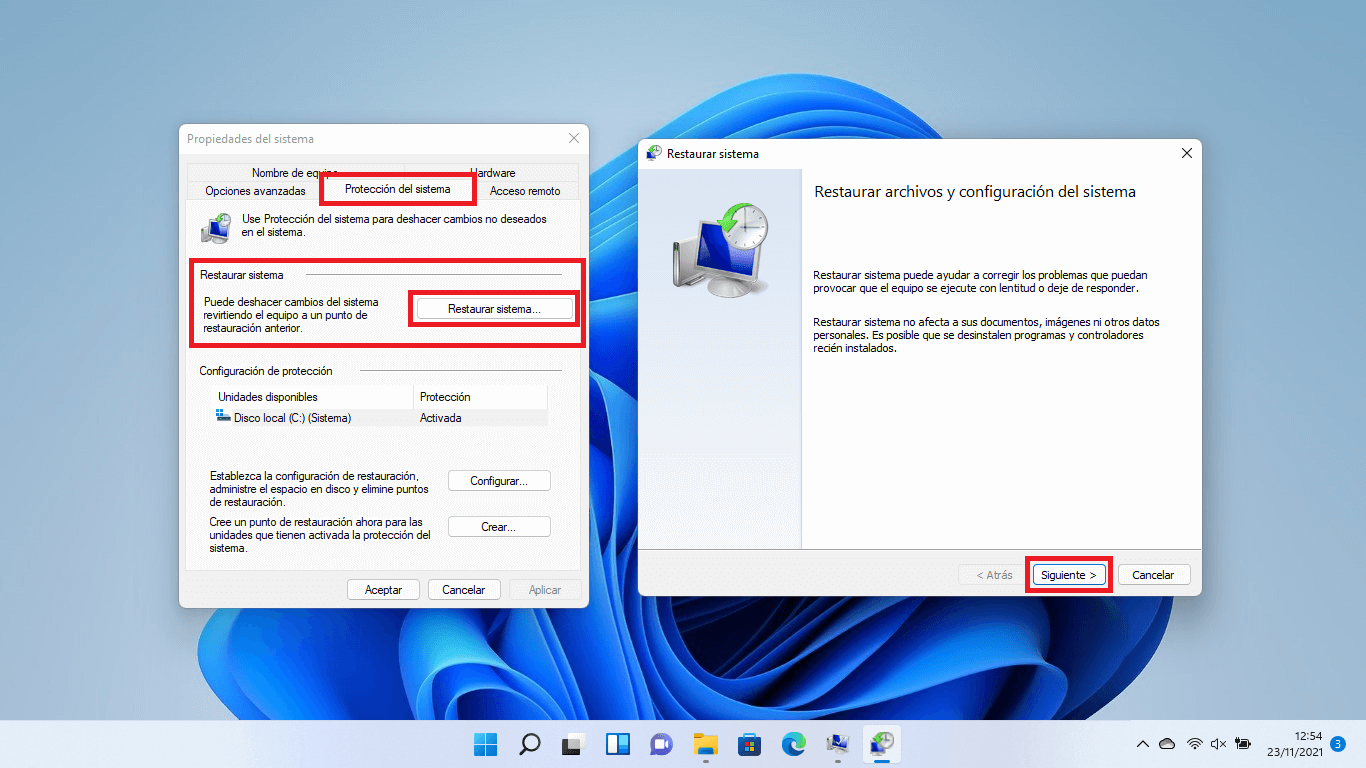
Dentro de este panel puedes usar funciones como Restaurar sistema (volver a un punto anterior sin borrar tus archivos), reparación de inicio, herramientas de diagnóstico o incluso la utilidad de recuperación propia del fabricante si se integra en WinRE. En muchos modelos recientes de Dell y Toshiba, por ejemplo, la opción “Reparar tu ordenador” con F8 acaba llevando a asistentes como Dell DataSafe Restore o Toshiba HDD Recovery.
Si Windows ya no llega ni a mostrar ese menú, otra posibilidad es arrancar desde una unidad de recuperación USB o un DVD de instalación de Windows: desde ahí también podrás acceder a las herramientas de reparación, restauración del sistema e incluso a los asistentes de fábrica si el fabricante los ha integrado.
Apple: acceso al modo de recuperación
En los equipos Apple, el modo de recuperación permite reinstalar macOS, gestionar discos o restaurar copias de seguridad. En muchos modelos clásicos, la forma básica de arrancar en un modo especial es manteniendo pulsada la tecla ALT (Option) justo después de encender el Mac, mientras suena el arranque y antes de que aparezca el escritorio.
Con esa combinación se muestra un gestor de arranque en el que puedes elegir desde qué volumen iniciar: disco interno, partición de recuperación, unidades externas, etc. Desde ahí resulta sencillo acceder al entorno de recuperación de macOS o a instalaciones desde USB si tu Mac no arranca. En modelos más modernos existen combinaciones específicas de teclas para Recovery, pero el principio es similar: hay un modo especial de arranque que se activa con una combinación de teclas nada más encender el equipo.
Sony: VAIO Recovery Center y teclas de acceso
En muchos portátiles Sony VAIO, el fabricante integra su propio asistente llamado VAIO Recovery Center (o nombres parecidos en versiones más nuevas), que agrupa las opciones de restauración, copias de seguridad y reinstalación de aplicaciones originales.
La forma clásica de llamarlo al arrancar consiste en pulsar la tecla F10 justo al encender el portátil, antes de que Windows empiece a cargar. En algunos modelos más recientes, Sony incorporó un botón físico adicional, el famoso botón ASSIST, que también puede arrancar el sistema en modo recuperación incluso aunque Windows no funcione.
Desde VAIO Recovery Center se pueden restaurar los valores de fábrica, reinstalar el sistema operativo original, recuperar el sistema manteniendo ciertos datos de usuario o crear DVDs de recuperación. Sony ofrece documentación oficial detallada en castellano donde explican cómo funciona esta utilidad y qué pasos seguir en cada tipo de recuperación.
Samsung: Samsung Recovery Solution
Los equipos de Samsung suelen traer una aplicación llamada Samsung Recovery Solution (o nombres equivalentes en versiones posteriores) que gestiona tanto la creación de copias de seguridad como la restauración del sistema.
Para lanzar el modo de recuperación en muchos portátiles Samsung basta con pulsar F4 inmediatamente al arrancar. Hay que hacerlo en cuanto se enciende, antes de que empiece a cargar Windows, y mantenerla o repetirla hasta que se abra el asistente.
Una vez en Samsung Recovery Solution, se ofrecen normalmente varias opciones: restaurar a un estado anterior, recuperar la imagen de fábrica, crear DVD/USB de recuperación, o incluso clonar el sistema. La documentación oficial de Samsung explica en detalle cómo usar cada función y qué implicaciones tiene sobre los datos existentes.
MSI y Medion: teclas F3 y F11
Los portátiles y sobremesas MSI suelen asignar la tecla F3 como acceso a la utilidad de recuperación. Nada más encender el ordenador, debes pulsar F3 varias veces hasta que aparezca el menú específico de restauración del fabricante.
En algunos modelos más antiguos de MSI y en ciertos equipos Medion, el acceso se hace mediante la tecla F11 al arrancar. El funcionamiento básico es el mismo: se abre un entorno de recuperación desde el que se puede volver al estado de fábrica o usar imágenes previas creadas por el usuario.
En ambos casos, la utilidad suele ofrecer posibilidades como restaurar la instalación original, mantener o no los datos personales de la partición de usuario, crear copias de seguridad y, a veces, reinstalar controladores o software incluido de serie.
Lenovo: Access IBM, Access ThinkPad, F11 y Rescue & Recovery
En los antiguos IBM y en los primeros portátiles Lenovo, existía un botón o tecla específico etiquetado como Access IBM o Access ThinkPad. Al pulsarlo al encender el equipo, se iniciaba un entorno especial donde se podía acceder a opciones de diagnóstico y recuperación del sistema.
En modelos más recientes, la función se ha ido unificando alrededor de la tecla F11 durante el arranque, que arranca la partición de servicio con el software de recuperación. En muchos ThinkPad también aparece un botón marcado como ThinkVantage que permite lo mismo: entrar directo en el sistema de ayuda y restauración de Lenovo.
La herramienta tradicional de la marca se llama Rescue & Recovery, útil para restaurar Lenovo de fábrica. A través de ella se pueden crear copias de seguridad, restaurar todo el sistema a su estado de fábrica, recuperar sólo el sistema operativo manteniendo datos o incluso restaurar archivos individuales. Lenovo publica notas y manuales oficiales donde aclaran qué tecla usar en cada generación de equipos y cómo operar la utilidad según el modelo y la versión de Windows.
Dell: Restaurar sistema, PC Restore y Factory Image Restore
En los equipos Dell existe una combinación de herramientas, tanto propias como de Windows, para volver a dejar el PC operativo. La primera línea de defensa es usar Restaurar sistema de Windows, que únicamente retrocede el estado del sistema a un punto anterior sin tocar tus documentos personales.
Cuando Restaurar sistema no soluciona el problema, Dell ofrece en muchos modelos clásicos con Windows XP una función llamada Dell PC Restore by Symantec, y en equipos con Windows Vista una utilidad denominada Dell Factory Image Restore. Ambas devuelven el disco duro al estado exacto en el que salió de fábrica.
Estas opciones de Dell eliminan por completo todos los datos y los programas instalados después de comprar el ordenador, ya que sobrescriben el contenido del disco con la imagen original. Por eso sólo se recomienda acudir a ellas si los métodos más suaves no funcionan. En modelos modernos, estas funciones suelen integrarse dentro del menú de recuperación al que se accede a través de F8 y la opción “Reparar tu ordenador”, desde donde se puede lanzar Dell DataSafe Restore and Emergency Backup u otras variantes.
Si con el ordenador se incluye un disco Operating System (disco de sistema operativo), también se puede reinstalar Windows arrancando desde dicho DVD. Sin embargo, este método igualmente borra la información del disco, así que conviene usarlo sólo si ni Restaurar sistema ni las utilidades Dell de imagen de fábrica consiguen arrancar el equipo.
Asus: DVD de recuperación y tecla F9
En muchos portátiles Asus se suministra un DVD de recuperación del sistema. Si todavía tienes unidad óptica, basta con introducir el disco y arrancar el ordenador seleccionando el lector como dispositivo de arranque. Para ello, al encender el equipo puedes pulsar la tecla ESC para mostrar el Boot Menu y elegir la unidad de DVD.
Ese DVD es clave si has borrado por error la partición oculta de recuperación del disco. En cambio, si la partición sigue intacta, Asus suele permitir el acceso a la imagen de fábrica pulsando F9 en cuanto aparezca el logotipo de ASUS durante el arranque. Con esta tecla se inicia directamente la utilidad de restauración desde la partición oculta, cargando la imagen original y devolviendo el sistema a como estaba cuando lo estrenaste.
Las herramientas de Asus acostumbran a incluir funciones para restablecer completamente el sistema o mantener ciertos datos, además de la opción de crear tus propios discos o unidades de recuperación por si el disco duro falla en el futuro.
HP y Compaq: Recovery Manager, F10 y F11
En la familia HP/Compaq el acceso a la partición de recuperación ha ido cambiando con los años. En equipos más antiguos, de hace más de tres años, suele usarse la tecla F10 justo al encender. En modelos más modernos, la tecla habitual para entrar en el asistente es F11 en el arranque.
Cuando el sistema operativo todavía funciona, HP integra una utilidad central llamada Recovery Management o Recovery Manager, accesible desde el menú Inicio: normalmente se encuentra en Inicio > Todos los programas > HP > Recovery Management (o nombres muy similares). Desde esta herramienta es posible crear discos de recuperación, devolver el PC a estado de fábrica o reinstalar controladores y aplicaciones preinstaladas.
Las teclas y el nombre concreto de la utilidad pueden variar ligeramente según la serie y la antigüedad del equipo, por lo que siempre es recomendable revisar la documentación oficial específica del modelo para confirmar qué combinación de teclas hay que usar y qué opciones exactas ofrece el asistente.
Acer: Alt + F10 y eRecovery Management
En los equipos Acer, la combinación clásica para arrancar el modo recuperación desde el inicio es pulsar simultáneamente ALT + F10 al encender el ordenador. Debes mantener ambas teclas presionadas o repetirlas justo cuando aparece el logo de Acer, antes de que Windows empiece a cargar.
Si el sistema todavía arranca, Acer instala una herramienta llamada Acer eRecovery Management, que suele encontrarse dentro de una carpeta “Acer” en el menú de programas. Desde ahí se pueden crear discos de restauración, hacer copias de seguridad de la configuración actual y restaurar la imagen de fábrica directamente desde Windows, sin necesidad de usar combinaciones de teclas en el arranque.
Esta utilidad también te guía en el proceso de formateo y reinstalación, indicando si se van a conservar los datos de usuario o se va a realizar un borrado completo. Es importante leer cada pantalla con atención, porque algunas opciones eliminan todos los archivos personales del disco.
Packard Bell: teclas según la antigüedad y SmartRestore
Packard Bell ha cambiado varias veces el sistema de recuperación, especialmente desde que la marca fue adquirida por Acer. En modelos de más de cuatro años, la tecla habitual para activar la utilidad de recuperación al arrancar es F9 pulsada nada más encender.
En equipos algo más nuevos, con menos de cuatro años pero más de dos, el acceso se suele hacer con la tecla F11 en el arranque. Y en los modelos más recientes, ya bajo la gestión de Acer, el comportamiento se parece al de esta última marca: es frecuente que haya que emplear la combinación Alt + F10 durante el arranque para iniciar la recuperación desde la partición oculta.
Cuando el sistema operativo arranca, antes de la compra por parte de Acer, el software de soporte de Packard Bell solía aparecer en el menú Inicio dentro de una carpeta llamada Soporte de Packard Bell, con un programa denominado SmartRestore. Tras la integración con Acer, la herramienta pasó a llamarse algo similar a Packard Bell eRecovery Management, con funciones calcadas a las de Acer: restauración completa, copias de seguridad y creación de discos de recuperación.
Fujitsu-Siemens: acceso mediante F8 y “Reparar equipo”
Muchos ordenadores Fujitsu-Siemens, al igual que otras marcas clásicas, entregaban directamente CDs o DVDs para reinstalar el sistema (algo similar ocurre con algunas series de Medion, Buit, Philips o incluso Toshiba). Sin embargo, determinados modelos con Windows Vista también incluían una utilidad de recuperación integrada en el entorno de arranque.
En esos equipos no existía una tecla específica al encender ni tampoco una aplicación independiente en el menú Inicio. Para llegar a la opción de recuperación había que usar el menú de Opciones avanzadas de arranque de Windows. Esto se hacía pulsando repetidamente la tecla F8 justo antes de que empezase a cargar el sistema, hasta que aparecía la lista de modos de inicio.
En ese listado se seleccionaba la opción “Reparar equipo”. Al continuar, se cargaba la utilidad de reparación del sistema de Windows Vista, y dentro de ella aparecía una entrada adicional con el Recovery Management de Fujitsu-Siemens. Desde ahí se podía lanzar la restauración de fábrica u otras opciones de recuperación que hubiera definido el fabricante para esa serie concreta.
Toshiba: restauración con la tecla 0 (cero) y HDD Recovery
Toshiba ha utilizado tradicionalmente un sistema de recuperación basado en una partición oculta del disco y una utilidad llamada Toshiba HDD Recovery. Para activarla desde el arranque, muchos modelos requieren un gesto algo distinto a las típicas teclas de función.
En estos equipos, el procedimiento consiste en mantener pulsada la tecla numérica 0 (cero) del teclado y, sin soltarla, pulsar el botón de encendido del portátil. Hay que seguir manteniendo la tecla 0 hasta que el sistema muestre un mensaje o un menú que indique que va a iniciar el proceso de recuperación.
Una vez dentro de Toshiba HDD Recovery, el asistente guiado permite restaurar la instalación inicial de fábrica, a menudo con diferentes niveles de borrado (completo o conservando cierta información del usuario). Toshiba dispone de artículos oficiales donde explica paso a paso este proceso y advierte sobre la posible pérdida de datos al ejecutar la restauración y sobre cómo resetear un disco duro dañado.
Gigabyte: Xpress Recovery2 y arranque con CD
Algunos equipos de sobremesa de Gigabyte integran una herramienta denominada Xpress Recovery2, pensada para crear y restaurar imágenes del sistema de una forma rápida. Esta utilidad se apoya tanto en el disco duro como en el CD del fabricante.
Para iniciarla, es habitual que haya que arrancar el ordenador con el CD de Gigabyte introducido en la unidad y, durante el arranque, pulsar la tecla F9. Con esa combinación se abre el entorno de Xpress Recovery2, desde el que es posible crear copias del sistema, recuperar una imagen previamente generada y, en algunos casos, reparar el sector de arranque.
La web oficial de Gigabyte ofrece información adicional sobre las versiones más recientes de esta herramienta y los requisitos concretos de cada placa base, ya que no todos los modelos soportan las mismas funciones ni los mismos métodos de acceso.
Cómo saber si tu PC tiene partición de recuperación
Volver a instalar el sistema operativo desde cero es, para qué engañarnos, una de las tareas más pesadas de la informática doméstica. No sólo por el tiempo de instalación, sino por el trabajo extra de hacer copia de seguridad de todos tus datos, reinstalar programas, controladores y utilidades que venían de serie con el equipo.
Por eso muchos fabricantes han apostado por incluir una partición de recuperación en el propio disco duro. No obstante, no todos los ordenadores la traen, y a veces se pierde al cambiar de disco, al formatear sin cuidado o por culpa de malware. Si no estás seguro de si tu PC dispone de ella, puedes consultar el manual del fabricante o revisar desde Windows la herramienta “Administración de equipos”.
Dentro de Administración de equipos, entra en el apartado Administrador de discos. Allí se mostrarán todas las particiones físicas del sistema. Si ves un volumen sin letra asignada, generalmente con nombres como “Recovery”, “Recovery partition” o “Partición de recuperación”, es muy probable que se trate de la partición que usan los asistentes de fábrica para devolver el sistema al estado de origen.
Si no aparece nada parecido, tendrás que depender de los DVD o unidades USB de recuperación (si los creaste en su día o venían con el equipo) o, en el peor de los casos, de una instalación limpia con un medio estándar de Windows activado con la licencia que tenga tu ordenador. Y si necesitas recuperar particiones, consulta los mejores programas para recuperar particiones.
Iniciar los asistentes de recuperación según el fabricante
Como has visto, cada marca opta por una estrategia diferente: algunas incluyen utilidades preinstaladas en el propio Windows, mientras que otras requieren pulsar una tecla concreta durante el arranque del equipo para entrar en el entorno de recuperación.
En resumen rápido de accesos al arrancar, aunque siempre debes verificar el modelo concreto: MSI suele usar F3, Asus la F9, Sony la F10 o el botón ASSIST, HP mayoritariamente F11, Lenovo también F11 o un botón ThinkVantage/Access, Acer y muchos Packard Bell optan por Alt + F10, Toshiba usa la tecla 0 y Dell aprovecha a menudo el menú de “Reparar tu ordenador” con F8.
Cuando el asistente se inicia, el aspecto puede variar entre fabricantes, pero todos comparten una estructura similar: opciones de copia de seguridad, creación de discos de restauración, restauración total de fábrica, restauración del sistema manteniendo datos de usuario y, a veces, reinstalación individual de controladores y aplicaciones originales.
Estas herramientas suelen funcionar de forma bastante guiada, mediante asistentes paso a paso. El tiempo de proceso puede ir desde unos 20 minutos hasta más de una hora, dependiendo del tamaño de la imagen, la velocidad del disco y el tipo de restauración elegida. Durante el proceso el equipo se reiniciará varias veces hasta que el sistema quede de nuevo funcional.
Uso de DVDs o descargas de recuperación cuando falta la partición
En ocasiones la partición de recuperación se ha dañado, la has borrado sin darte cuenta al reorganizar discos o un virus la ha dejado inutilizable. En esos casos, muchos fabricantes suministran DVDs o unidades USB de recuperación del sistema como respaldo del contenido que iba en la partición.
Algunos proveedores incluyen estos discos de serie, mientras que otros prefieren abaratar costes y te piden que crees tú mismo los medios de recuperación la primera vez que enciendes el ordenador. Si en su momento lo dejaste para más tarde y nunca lo hiciste, todavía hay posibilidad de pedir copias de sustitución al servicio técnico, aunque el coste y la facilidad del proceso varían bastante entre marcas.
Una alternativa en ciertos fabricantes es que ofrezcan en su sitio web imágenes descargables que, con algo de maña, puedes grabar en un DVD o USB para usarlos como medio de recuperación. Antes de recurrir a instalaciones genéricas de Windows, conviene comprobar si tu marca dispone de este tipo de descargas oficiales asociadas al número de serie del equipo.
Cuando dispongas del DVD o la unidad USB adecuada, lo habitual es insertarlo y pulsar una tecla como F12 al arrancar para seleccionar el dispositivo de arranque y poner en marcha el mismo proceso de restauración de fábrica que habría lanzado la partición oculta.
Conocer la tecla o combinación exacta que activa el modo recovery en tu marca, revisar si tu disco tiene partición de recuperación y tener a mano los discos o USB de restauración adecuados te ahorrará muchos quebraderos de cabeza, permitiéndote devolver tu portátil o sobremesa al estado original cuando el sistema se bloquea, va lento o ha sido víctima de software malicioso.