- Windows 11 incluye numerosas funciones ocultas y experimentales controladas por IDs internos que Microsoft activa de forma gradual.
- ViVeTool permite habilitar, desactivar o restaurar estas características mediante comandos en la consola, siempre que la build sea compatible.
- StagingTool es una herramienta interna filtrada que gestiona los llamados “Moments”, pero su uso implica más riesgo y exige mayor experiencia.
- Además de los flags avanzados, el sistema esconde utilidades muy útiles como el historial del portapapeles, el visor XPS o la escritura por voz.
Windows 11 esconde muchas más funciones de las que se ven a primera vista. Algunas son pequeños trucos poco conocidos, otras son características experimentales que Microsoft va liberando poco a poco mediante pruebas A/B y actualizaciones escalonadas. Si te gusta trastear con el sistema, adelantarte a los lanzamientos oficiales y probar novedades antes que nadie, estás en el sitio adecuado.
En esta guía vas a aprender a activar funciones ocultas en Windows 11 por dos caminos muy distintos: usando ViVeTool (la herramienta externa más popular para desbloquear flags internos del sistema) y aprovechando StagingTool (una utilidad interna de Microsoft que se filtró y permite jugar con las llamadas “Moments”). Además, verás un buen listado de códigos ID reales para habilitar nuevos menús, opciones de IA, mejoras visuales y también varias funciones escondidas que Windows 11 incluye pero mantiene bien enterradas en sus menús.
Cómo funciona el despliegue oculto de funciones en Windows 11
Desde hace años, Microsoft utiliza un sistema de despliegue gradual de características en Windows 10 y Windows 11. En lugar de activar una novedad para todos a la vez, la compañía la incluye en el código de la actualización, pero sólo la enciende para un porcentaje de usuarios o para determinadas compilaciones de prueba.
Esto significa que puedes tener instalada la misma versión de Windows 11 que otra persona, con el mismo número de compilación, pero contar con un menú de inicio diferente, nuevas opciones en la barra de tareas o funciones de IA en el Explorador de archivos que en tu PC no aparecen por ninguna parte.
Este sistema forma parte de las pruebas A/B: Microsoft activa o desactiva banderas internas (flags) que controlan cada función. Esas banderas están asociadas a identificadores numéricos únicos (feature IDs). Lo importante es que, aunque la función esté apagada, el código ya está descargado en tu aparato a través de Windows Update; lo único que cambia es su estado interno de configuración.
Herramientas como ViVeTool o StagingTool se conectan directamente con el mecanismo interno de gestión de características de Windows. No instalan nada “mágico”, simplemente fuerzan el valor de esos IDs para habilitar, deshabilitar o restaurar funciones que ya residen en tu sistema pero que Microsoft prefiere mantener en segundo plano.
Qué es ViVeTool y para qué sirve exactamente
ViVeTool es una utilidad de código abierto en modo consola creada por la comunidad, pensada para manipular las flags experimentales que usa Windows 10/11. No tiene interfaz gráfica: todo se hace con comandos, pero a cambio ofrece un control muy fino sobre qué función activas y cuál desactivas.
La herramienta es compatible a partir de Windows 10 build 18963 y se usa sobre todo en las builds actuales de Windows 11, tanto en versiones estables como en compilaciones Insider. Es especialmente útil para desarrolladores, técnicos y usuarios avanzados que quieren probar rediseños, nuevas integraciones de IA, cambios en la barra de tareas, ajustes de widgets o funciones de accesibilidad que aún no han llegado al gran público.
Conviene insistir en que ViVeTool no descarga nuevas características: si tu sistema no ha recibido el componente desde Windows Update, no hay nada que activar. Lo que hace es cambiar el estado de cada ID para adelantarse a la activación oficial, restaurar el valor por defecto o forzar la desactivación de una novedad que no termina de convencerte.
Además, al tratarse de un binario ligero que se ejecuta desde su propia carpeta, no requiere instalación tradicional. Basta con descargarlo, extraerlo en una ruta sencilla y lanzarlo desde el Símbolo del sistema o Windows Terminal con permisos administrativos.
Descargar e instalar ViVeTool paso a paso
Antes de tocar nada es importante tener el sistema actualizado. Para muchas funciones relacionadas con Windows 11 25H2, se recomienda contar al menos con KB5068861 o superior, que corresponde a compilaciones como 26200.7171 o 26100.7171, o con builds 25H2 (por ejemplo, 26100.4770 o posteriores), y conviene revisar la optimización NVMe en sistemas con discos NVMe. Puedes comprobarlo en Configuración > Sistema > Información.
El proceso para obtener ViVeTool desde su fuente oficial es bastante directo y se reduce a unos pocos pasos básicos que conviene respetar para evitar líos con la arquitectura de tu CPU y la ruta de acceso.
1. Entra en el repositorio oficial de ViVeTool en GitHub
Busca el apartado de lanzamientos (Releases) dentro del repositorio del proyecto. Ahí verás varios archivos comprimidos correspondientes a las distintas arquitecturas soportadas.
2. Elige el ZIP adecuado para tu procesador
Si utilizas un PC convencional con procesador Intel o AMD, descarga el archivo que termina en IntelAmd.zip. Si en cambio tienes un dispositivo ARM (por ejemplo, una Surface Pro X o un portátil Copilot+), selecciona el ZIP SnapdragonArm64.zip pensado para esa arquitectura.
3. Extrae el contenido del ZIP en una carpeta sencilla
Haz clic derecho sobre el archivo descargado y selecciona la opción de extraer todo. Para facilitarte la vida más adelante, es muy recomendable usar una ruta corta, como C:\ViVeTool, en lugar de dejarla perdida dentro de varias subcarpetas. Así será más cómodo lanzar los comandos.
4. Verifica que están los binarios necesarios
Abre el Explorador de archivos y navega a C:\ViVeTool. Deberían aparecerte al menos el ejecutable ViVeTool.exe y la librería ViVe.dll. Si los ves, ya tienes la herramienta lista en tu disco para ser utilizada desde la consola.
Cómo usar ViVeTool para activar funciones ocultas
Una vez que tienes los archivos en su sitio, toca ponerlos en marcha. Todo el manejo de ViVeTool se hace en modo texto, así que hay que abrir una consola con permisos elevados y lanzar los comandos adecuados para cada ID.
1. Abrir el Símbolo del sistema como administrador
Pulsa la tecla Windows, escribe “Símbolo del sistema”, haz clic derecho sobre el resultado y elige la opción Ejecutar como administrador. Acepta el aviso de Control de cuentas de usuario si aparece.
2. Moverte hasta la carpeta de ViVeTool
En la ventana negra, escribe el comando de cambio de directorio apuntando a la ruta donde extrajiste la herramienta, por ejemplo:
cd C:\ViVeTool
Pulsa Intro y verás cómo la línea de comandos muestra ahora esa ruta, indicando que estás “dentro” de esa carpeta.
3. Comprobar que ViVeTool responde
Teclea vivetool y presiona Intro. Si todo va bien, el programa mostrará una lista de parámetros y usos posibles, señal de que el ejecutable funciona y tienes acceso a todos sus comandos.
4. Sintaxis básica para encender una función
La estructura general para activar un ID es muy sencilla y conviene aprendérsela porque la vas a usar constantemente:
vivetool /enable /id:NUMERO_ID
El modificador /enable indica que quieres forzar la activación, mientras que /id: sirve para especificar la característica exacta mediante su código numérico único.
5. Activar características con varios IDs asociados
Hay funciones que dependen de más de un identificador. En esos casos puedes agruparlos y lanzarlos de una vez, separándolos con comas, por ejemplo:
vivetool /enable /id:11111111,22222222
De este modo, se modifican varios flags al mismo tiempo, algo bastante habitual en cambios de mayor calado, como nuevas experiencias de Copilot o paquetes de funciones que afectan a Explorador, barra de tareas y panel de configuración a la vez.
IDs reales para desbloquear novedades en Windows 11
Ahora viene lo divertido: utilizar IDs concretos que ya se han documentado en distintas builds para dar vida a las novedades de Windows 11 25H2 y otras mejoras visuales recientes. Recuerda que es fundamental que tu build soporte estos IDs; de lo contrario, el comando no hará nada o puede generar comportamientos extraños.
Nuevo menú Inicio de una sola página
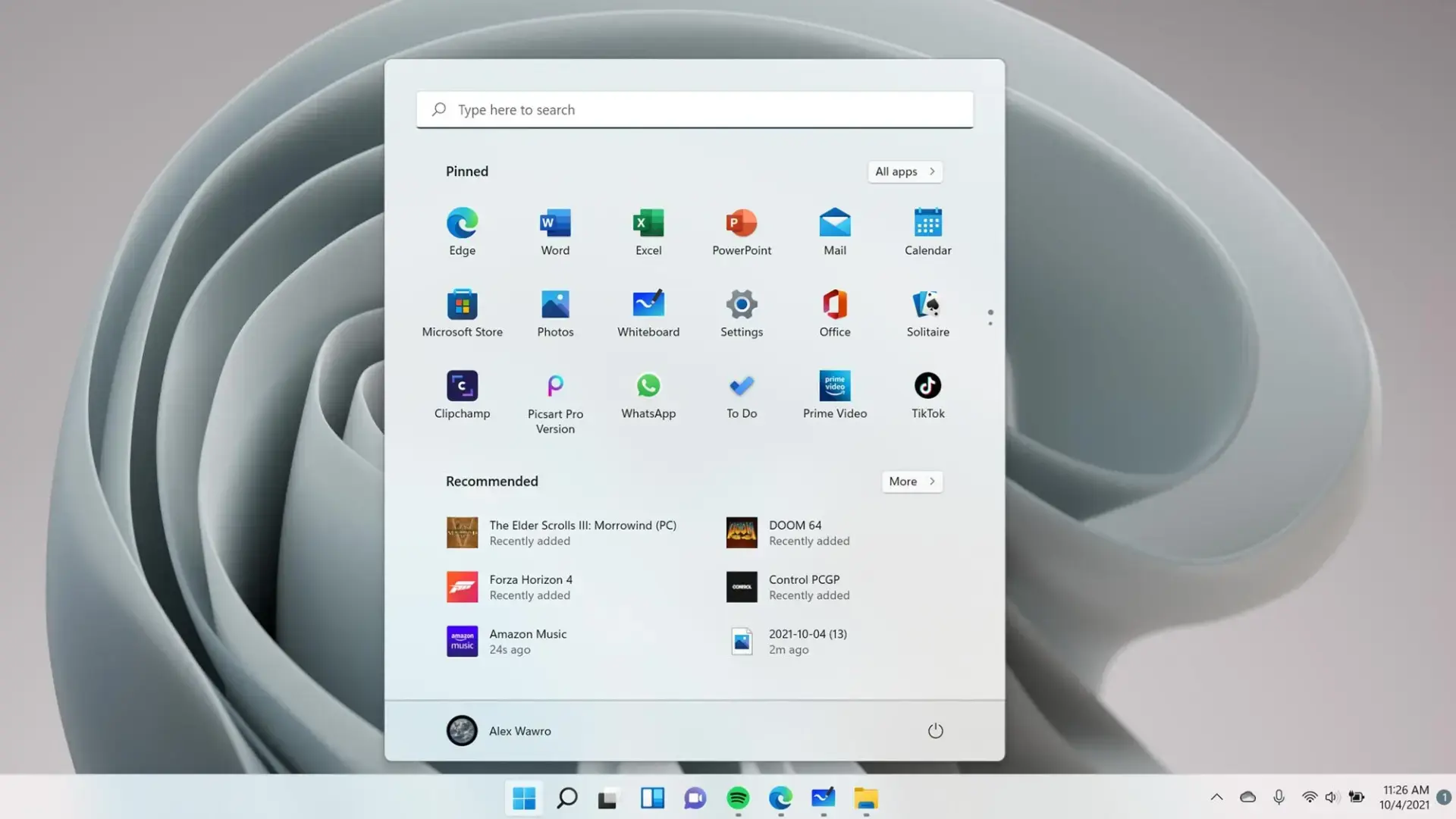
En algunas compilaciones recientes, Microsoft está probando un menú Inicio renovado, de una sola página y sin feed recomendado. Si tu sistema está en una build compatible, puedes intentar activarlo con:
vivetool /enable /id:47205210
Tras aplicar el comando, reinicia el equipo para que el nuevo diseño se haga visible. Si te interesa personalizar el menú, en guías sobre personalizar el menú Inicio encontrarás ideas aplicables a Windows 11.
Nuevo icono de batería con porcentaje y colores
Para equipos portátiles se está desplegando un icono de batería más informativo, con porcentajes y cambios de color según el nivel de carga. El ID asociado es:
vivetool /enable /id:56328729
Acciones de IA en el Explorador de archivos
Hay builds que incorporan opciones de IA accesibles desde el Explorador de archivos, por ejemplo para analizar contenido o sugerir acciones. En este caso, hacen falta varios IDs a la vez:
vivetool /enable /id:54792954,55345819
Estos códigos habilitan las nuevas acciones de IA integradas en el entorno del Explorador.
Protección de administrador y botón de emojis en la barra de tareas
Otra de las novedades en pruebas introduce un botón de emojis en la barra de tareas y ajustes adicionales de “Protección de administrador” para reforzar la seguridad:
vivetool /enable /id:57048231
En algunos casos, para que la protección avanzada tenga efecto completo, puede ser necesario activar también el modo “Aprobación de administrador con protección de administrador” desde el Editor de directivas de grupo local.
Paquete de funciones 25H2 con un solo comando
Si ya tienes instalada Windows 11 25H2 (por ejemplo, build 26100.4770 o superior) pero muchas de las novedades siguen sin aparecer, es posible usar un comando masivo con varios IDs para desbloquear gran parte de las funciones a la vez. Por ejemplo:
vivetool /enable /id:47205210,49221331,49402389,48433719,49381526,49820095,55495322,57048216,49453572,52580392,50902630
Al ejecutarlo deberías ver mensajes del tipo “Successfully set feature configuration”, indicando que los flags se han aplicado correctamente.
Más códigos útiles para cambiar la experiencia de Windows 11
La lista de IDs cambia con el tiempo y muchos dejan de tener efecto cuando Microsoft lanza oficialmente la función para todo el mundo. Aun así, hay unos cuantos que merece la pena probar si tu versión es compatible y quieres exprimir la personalización visual de Windows 11.
Rediseño de widgets
Para probar un diseño renovado del panel de widgets puedes utilizar:
vivetool /enable /id:59162732,55994763
Estas banderas activan un aspecto diferente y más pulido del área de widgets, con cambios en la disposición y en la presentación de la información.
Nueva ocultación automática de la barra de tareas
Si te interesa una forma alternativa de ocultar la barra de tareas, existe un ID dedicado:
vivetool /enable /id:41356296
Con esto se habilitan nuevas opciones de comportamiento de la barra, pensadas para ahorrar espacio o adaptar mejor el escritorio a ciertos flujos de trabajo.
Búsqueda de archivos en la nube desde el Explorador
Para vincular mejor tu almacenamiento local con servicios en la nube, algunas builds permiten integrar búsquedas extendidas mediante:
vivetool /enable /id:4569026
Así el Explorador de archivos puede consultar también contenido remoto asociado a la cuenta de Microsoft o a servicios conectados.
Compartir cualquier ventana desde la barra de tareas
Otra mejora interesante es la posibilidad de compartir directamente cualquier ventana visible en la barra de tareas, muy útil para reuniones online o streaming de aplicaciones concretas. Se activa con:
vivetool /enable /id:57882334
Cómo revertir, desactivar o restaurar cambios hechos con ViVeTool
Una de las ventajas de ViVeTool es que no te deja atrapado: todo lo que actives puede revertirse de forma bastante limpia, siempre que recuerdes el ID de la función que tocaste. Hay tres enfoques diferentes según lo que quieras conseguir.
Restaurar el valor por defecto de un ID
Si únicamente quieres que Windows decida por sí mismo si la función debe estar o no presente, puedes “resetear” el estado del flag con:
vivetool /reset /id:47205210
Este comando devuelve el comportamiento predeterminado de ese identificador, equivalente a dejar que Microsoft gestione la activación mediante sus pruebas A/B.
Forzar la desactivación de una característica
Si una novedad no te convence o te provoca inestabilidad, puedes apagarla explícitamente usando:
vivetool /disable /id:47205210
En este caso, el sistema considerará que ese flag debe permanecer apagado, incluso aunque en tu build estuviera programado para activarse en condiciones normales.
Revertir un grupo completo de cambios
Cuando has lanzado un comando con muchos IDs de golpe y algo empieza a ir mal, lo más práctico es ejecutar la misma lista pero con /disable (o, si lo prefieres, con /reset) en lugar de /enable, por ejemplo:
vivetool /disable /id:47205210,49221331,49402389,48433719,49381526,49820095,55495322,57048216,49453572,52580392,50902630
Así, en un solo paso puedes dejar el sistema en un estado mucho más cercano al original antes de tus experimentos.
Imprescindible: reiniciar después de los cambios
Casi todas las funciones ocultas modifican componentes que se cargan al inicio de sesión o durante el arranque del sistema. Por eso, tras ejecutar los comandos deseados, es clave reiniciar el PC para que realmente se apliquen los cambios y aparezcan las nuevas opciones en la interfaz.
Recomendaciones de seguridad antes de tocar funciones experimentales
Activar funciones ocultas puede ser muy divertido, pero no deja de ser jugar con características en fase de pruebas. Muchas están incompletas, tienen errores conocidos o directamente no están pensadas para un uso cotidiano. Si no quieres acabar formateando el PC, conviene seguir una serie de buenas prácticas.
Ten siempre copia de seguridad de tus datos
Antes de empezar con IDs y comandos, lo más sensato es crear un punto de restauración del sistema y disponer de copias actualizadas de tus documentos importantes en un disco externo o en la nube. Si una función oculta comienza a causar pantallazos, bloqueos o comportamientos raros, podrás volver a un estado estable en pocos minutos.
Asegúrate de que el ID es compatible con tu versión
No todos los identificadores valen para todas las builds. Un código que funciona en una versión Insider Dev puede no existir en tu Windows 11 estable. Siempre conviene comprobar que tu compilación coincide con la recomendada (por ejemplo, 26100.4770, 26200.7171…) antes de fiarte de un ID. Muchos sitios especializados, foros o cuentas de expertos en Windows comparten esta información acompañada de la build correspondiente.
Activa funciones de una en una cuando sea posible
Aunque es tentador lanzar comandos con varias decenas de IDs, lo ideal es ir con calma: encender una función, reiniciar y probar. Si activas un montón a la vez y el sistema se vuelve inestable, te resultará mucho más difícil averiguar cuál es la que está causando conflictos.
Guarda los comandos de reset o disable que uses
Lleva un pequeño registro (aunque sea en un bloc de notas) con los IDs que actives y sus comandos inversos. Si en algún momento algo falla, te ahorrarás tener que buscar otra vez la lista de códigos en Internet y podrás revertir tus cambios rápidamente desde la misma consola.
Mantén ViVeTool actualizado
Microsoft modifica con frecuencia la arquitectura interna de las funciones y la forma de gestionarlas. Si tras una gran actualización ves que los comandos dejan de surtir efecto, visita de nuevo el repositorio oficial de ViVeTool y descarga la versión más reciente, ya que suele incorporar compatibilidad para nuevas builds.
StagingTool: la herramienta interna de Microsoft que se filtró
Además de ViVeTool, existe otra vía más “oficial” para manejar funciones ocultas: StagingTool, una utilidad de Microsoft que forma parte de sus herramientas internas y que, en teoría, no estaba pensada para uso público. Sin embargo, se filtró en una ocasión y la comunidad no tardó en analizarla y empezar a utilizarla.
StagingTool se emplea para controlar lo que Microsoft denomina “Moments”, paquetes de novedades que se cargan en el sistema pero no se activan hasta que la compañía lo decide. Igual que con ViVeTool, las funciones se gestionan por identificadores, y el objetivo es permitir a los ingenieros habilitar o desactivar conjuntos completos de cambios de manera centralizada.
Tras el desliz, Microsoft intentó reaccionar con rapidez, bloqueando el acceso y haciendo que Windows Defender detectase el ejecutable como potencialmente peligroso. Muchos especialistas en Windows consideran que se trata de un falso positivo orientado a disuadir a usuarios curiosos, pero lo responsable es analizar siempre cualquier binario por tu cuenta y no ejecutarlo si tienes dudas.
En cualquier caso, seguimos hablando de una herramienta pensada para entornos de prueba. No está documentada oficialmente para el usuario final y su uso puede tener más riesgo que ViVeTool si no sabes exactamente qué estás tocando.
Códigos para StagingTool y cómo encontrarlos
Cada función privada que maneja StagingTool está asociada a un ID numérico. Sin conocer esos códigos no puedes activar prácticamente nada, así que el primer paso es conseguirlos por alguna de estas vías habituales que usan los entusiastas del sistema.
Seguir a expertos en Windows 11 en redes sociales
Perfiles como el de XenoPanther y otros analistas de builds Insider suelen publicar IDs y detalles sobre nuevas funciones ocultas. Es una buena forma de ir al día sin tener que bucear tú mismo en cada actualización.
Usar ViVeTool GUI Feature Scanner
Existe una versión con interfaz gráfica de ViVeTool, llamada de forma informal ViVeTool GUI Feature Scanner, que permite escanear builds Insider en busca de nuevas features y sus IDs asociados. De este modo, puedes ir generando tu propio listado de banderas sin depender tanto de terceros.
Consultar foros y comunidades especializadas
Lugares como Reddit y otros foros centrados en Windows 11 comparten listas de IDs agrupadas por build, junto con explicaciones de qué hace cada uno. Esta información es valiosa si quieres ir un paso más allá con StagingTool o cruzar datos con lo que ya conoces de ViVeTool.
El propio StagingTool dispone de un comando de consulta para listar IDs disponibles, pero apenas aporta contexto. De ahí que sigas necesitando recursos externos para saber qué es lo que estás encendiendo exactamente cada vez que lanzas un comando.
Usar StagingTool en Windows 11 con cabeza
Si a pesar de las advertencias decides probar StagingTool, lo primero será conseguir el ejecutable desde una fuente que consideres mínimamente confiable. Muchos usuarios lo localizaron, por ejemplo, a través de publicaciones de Rafael Rivera (MVP de Microsoft), aunque con el tiempo los enlaces van cambiando o desapareciendo.
1. Ejecuta StagingTool con permisos de administrador
Inicia sesión en Windows 11 con una cuenta con derechos de administrador, abre el Símbolo del sistema en modo elevado y navega hasta la carpeta donde tengas el ejecutable. Desde ahí, lanza:
StagingTool.exe /?
Verás un listado de ayuda con todos los comandos disponibles y sus parámetros básicos.
2. Activar una función oculta con un ID conocido
La estructura básica para encender una feature concreta es similar a la de ViVeTool, pero usando la sintaxis propia de StagingTool. Por ejemplo:
StagingTool.exe /enable 111111
Evidentemente, tendrás que sustituir 111111 por el identificador real de la función que te interese. A partir de ahí, es probable que requieras reiniciar el equipo para notar cualquier cambio tangible.
3. Desactivar una función que has estado probando
Si algo no sale como esperabas, puedes apagar esa feature con:
StagingTool.exe /disable 111111
De nuevo, cambiando el ID por el que corresponda. En muchos casos, con esto basta para dejar de ver comportamientos raros o errores ligados a la función en cuestión.
4. Consultar IDs activos o disponibles
El comando:
StagingTool.exe /query
te permite solicitar un listado de IDs manejados por la herramienta. No es especialmente cómodo ni detallado, pero puede servir para ver qué flags están ya presentes en tu build, aunque seguirás necesitando documentación externa para interpretarlos con precisión.
Funciones ocultas de Windows 11 que no requieren ViVeTool ni StagingTool
Más allá de las banderas experimentales, Windows 11 incluye muchas funciones útiles que siguen medio enterradas en menús y paneles clásicos. No necesitas herramientas externas para ellas, pero sí saber dónde buscarlas o qué combinación de teclas usar.
Visor XPS
El formato XPS (XML Paper Specification) es una alternativa de Microsoft al PDF. Windows 11 incluye un visor XPS, pero viene desactivado por defecto. Para habilitarlo:
– Abre el menú Inicio y escribe “características opcionales”.
– Entra en el resultado “Características opcionales”.
– Pulsa el botón “Ver características” y busca el visor XPS en la lista para instalarlo.
A partir de ahí podrás abrir documentos XPS sin necesidad de software adicional.
Administrador del portapapeles
Windows 11 incorpora un gestor de historial del portapapeles muy práctico que muchos usuarios desconocen. Permite ver elementos copiados recientemente, además de insertar rápidamente emojis, símbolos y kaomoji en cualquier documento. Para utilizarlo hay que:
– Activar primero el historial del portapapeles en Configuración (Sistema > Portapapeles).
– Una vez habilitado, se abre con la combinación Win + V.
A partir de ese momento, cada vez que uses Win + V aparecerá un pequeño panel con tus copias recientes y accesos directos a expresiones gráficas.
Historial de archivos
La función Historial de archivos sirve para hacer copias de seguridad automáticas en unidades externas, pero Microsoft la ha ido escondiendo poco a poco. Ya no aparece visible en la app de Configuración de Windows 11, de modo que tienes que buscarla en el Panel de control clásico.
Desde ahí podrás configurar qué carpetas respaldar, con qué frecuencia y en qué dispositivo externo, ideal para tener una salvaguarda adicional de tus documentos sin depender de soluciones de terceros.
Grabador de acciones de usuario
Windows 11 lleva de serie una pequeña utilidad llamada a menudo “Grabador de pasos” o “Grabador de acciones”. Su misión es registrar clic a clic lo que haces en la pantalla, capturando imágenes de cada paso y generando una especie de presentación que puedes compartir con soporte técnico o con otra persona a la que quieras mostrar un problema concreto. Es perfecta para documentar errores o para explicar un procedimiento sin tener que redactarlo todo a mano.
Escritura por voz
Si tienes un micrófono funcional, puedes dictar texto directamente en casi cualquier campo gracias a la función de escritura por voz. No verás un acceso directo enorme en la barra de tareas, porque se activa con el atajo:
– Win + H
Al pulsarlo, se abre un panel flotante con controles de dictado. Es especialmente útil si escribes mucho texto y prefieres hablar, o si por accesibilidad te cuesta utilizar el teclado de manera prolongada.
Solucionador de problemas de hardware y dispositivos
El clásico solucionador de problemas de hardware y dispositivos ha ido desapareciendo de las rutas habituales en la app de Configuración, pero sigue existiendo enterrado en el sistema. A través de comandos o accesos desde el Panel de control, todavía es posible lanzar este asistente, que analiza dispositivos conectados y controladores para corregir fallos comunes sin tener que revisar uno a uno todos los componentes.
Entre unas cosas y otras, Windows 11 acaba siendo un sistema mucho más completo y maleable de lo que aparenta al instalarlo por primera vez. Si te tomas un rato para explorar estas herramientas, atajos y banderas ocultas, puedes adaptarlo a tu gusto y sacarle bastante más partido.
Con todo lo visto, queda claro que Windows 11 está lleno de recovecos: desde flags experimentales que se activan con ViVeTool o StagingTool hasta utilidades medio escondidas como el historial del portapapeles, el visor XPS o la escritura por voz, el sistema ofrece un margen enorme para personalizar la experiencia y adelantarse a las novedades oficiales, siempre y cuando actúes con cabeza, hagas copias de seguridad y mantengas a mano los comandos para deshacer cualquier experimento que se te vaya de las manos.