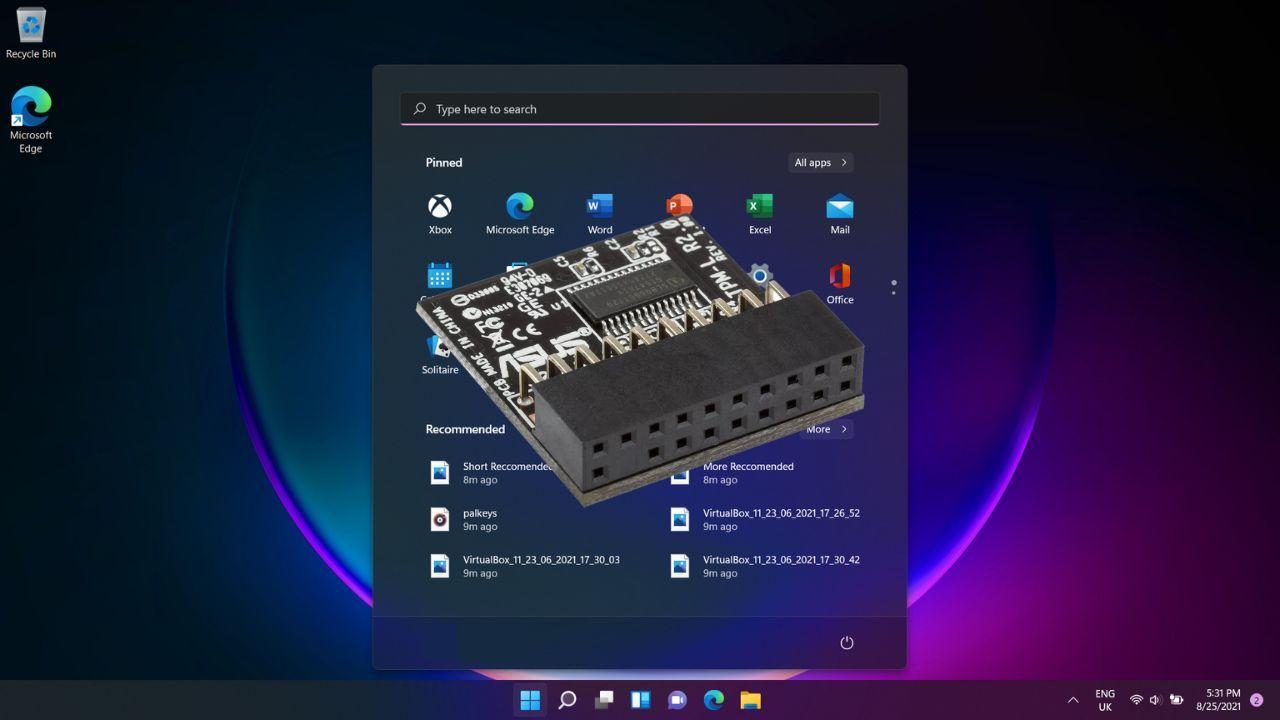
- La mayoría de PCs recientes incluyen TPM 2.0 o equivalente (Intel PTT, AMD fTPM), aunque a menudo viene desactivado en la BIOS.
- Windows permite comprobar fácilmente si el TPM está activo y si la versión de especificación es 2.0 mediante Seguridad de Windows o tpm.msc.
- La activación de TPM 2.0 se realiza desde la UEFI/BIOS, normalmente en menús de seguridad o “Trusted Computing”, con nombres que varían según el fabricante.
- TPM 2.0 es la base de funciones como BitLocker, Windows Hello y el arranque seguro, por lo que resulta clave para cumplir los requisitos de Windows 11.
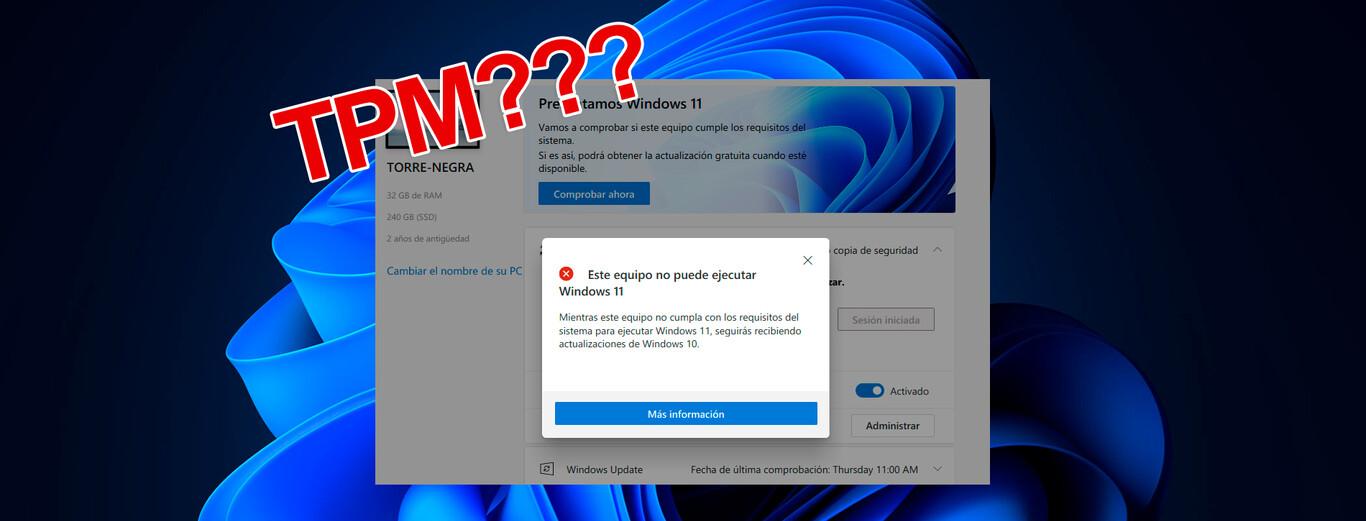
Si estás pensando en instalar Windows 11 y te ha salido el mensaje de que falta TPM, seguramente te habrás quedado con cara de póker. Si necesitas una alternativa, consulta instalar Windows 11 sin tener TPM. El Módulo de Plataforma Segura 2.0 (TPM 2.0) se ha convertido en un requisito clave para los equipos modernos y, aunque suene muy técnico, activarlo suele ser más sencillo de lo que parece cuando sabes dónde tocar.
Aunque muchos ordenadores actuales ya lo traen listo para usar, en montones de PCs de sobremesa y portátiles el TPM viene desactivado en la BIOS de fábrica. En las placas base pensadas para montar tu propio PC es muy habitual que el TPM esté presente pero apagado, lo que hace que Windows 11 lo detecte como inexistente hasta que lo habilitas; en estos casos puede ayudarte una guía para instalar y activar un módulo TPM en la placa base. Vamos a ver qué es, para qué sirve, cómo comprobar si lo tienes y, sobre todo, cómo activarlo paso a paso.
Qué es TPM 2.0 y por qué es tan importante
TPM (Trusted Platform Module) es un chip o componente de firmware dedicado a la seguridad que se encarga de almacenar claves de cifrado y verificar que el sistema no ha sido manipulado. La versión 2.0 es la que exige Microsoft para poder instalar y usar Windows 11 de forma admitida.
La mayoría de ordenadores vendidos en los últimos cinco años incluyen ya algún tipo de implementación compatible: puede ser un chip TPM físico en la placa base, o bien una solución por firmware como Intel PTT o AMD fTPM. A efectos prácticos, para Windows es lo mismo: mientras cumpla la especificación 2.0, se considera un TPM válido.
En Windows 11, TPM 2.0 es la base de varias funciones de seguridad avanzadas. Entre ellas destacan la protección de identidad con Windows Hello, el cifrado de unidades con BitLocker, la protección frente a malware en el arranque y distintas capas adicionales que dificultan mucho que un atacante manipule el sistema. Además, puedes usar TPM para generar un par de claves de forma segura.
Frente a la versión 1.2, TPM 2.0 introduce estándares de seguridad más exigentes y una fiabilidad superior. También ofrece más flexibilidad en los algoritmos criptográficos y un soporte más moderno, por lo que la actualización desde 1.2 no siempre es posible y depende mucho del hardware concreto de tu placa base o equipo.
En muchos modelos de Dell y otros fabricantes, sólo algunos equipos permiten actualizar de TPM 1.2 a 2.0. Si tu PC es relativamente antiguo, puede que tengas TPM 1.2 pero no opción de subir a 2.0, y en ese caso no cumplirías el requisito para Windows 11 de manera oficial.
Funciones de seguridad que usan TPM 2.0 en Windows
Más allá del requisito de Microsoft, merece la pena entender qué aporta. TPM 2.0 interviene en varios sistemas de protección que, si los aprovechas, elevan mucho el nivel de seguridad de tu PC sin que tengas que complicarte la vida a diario.
Uno de los pilares es BitLocker, el sistema de cifrado de unidades de Windows. Gracias al TPM, la clave que desbloquea el disco se guarda de forma segura y el propio equipo puede arrancar sin que tengas que escribir contraseñas raras cada vez. Si quieres profundizar, consulta nuestra guía de BitLocker. Si alguien intenta leer el disco desde otro ordenador, el cifrado impide acceder fácilmente a tus datos.
Otra función importante es Windows Hello, el sistema de inicio de sesión sin contraseña que permite usar reconocimiento facial, huella dactilar o un PIN. TPM 2.0 se encarga de custodiar las credenciales y claves asociadas a este método, haciendo que sea mucho más complicado robarlas o suplantarte.
Además, TPM ayuda con medidas como la prevención de ejecución de datos y protecciones a nivel de firmware, reduciendo la capacidad de ciertas aplicaciones maliciosas para ejecutarse en memoria o modificar elementos críticos del sistema.
Por último entra en juego en el arranque seguro y arranque medido. Estas tecnologías verifican que el sistema operativo y los controladores que se cargan al encender el PC no hayan sido alterados, bloqueando rootkits y otros tipos de malware que intentan engancharse muy pronto en el proceso de inicio.
Diferencias entre TPM 1.2, TPM 2.0, Intel PTT y AMD fTPM
TPM 1.2 fue la generación anterior del estándar y todavía está presente en muchos equipos veteranos. Aunque sigue aportando seguridad, ya no cumple los requisitos modernos de Windows 11, que pide explícitamente la especificación 2.0.
La versión 2.0 introduce mejoras significativas en la forma de manejar claves, algoritmos y políticas de seguridad. Esto se traduce en una base más robusta para cifrado, autenticación y arranque seguro, por lo que Microsoft ha apostado por hacerla obligatoria para su último sistema operativo.
En cuanto a las alternativas de firmware, Intel PTT (Platform Trust Technology) es una implementación basada en firmware incluida en muchos chipsets Intel modernos. No es un chip físico separado, sino una funcionalidad integrada que cumple las mismas exigencias que el TPM definido por Microsoft.
De forma similar, AMD fTPM (firmware TPM) es la respuesta de AMD, también integrada en el firmware de la placa base y diseñada específicamente para alinearse con las especificaciones de TPM que usa Windows. En la práctica, para Windows 10 y Windows 11, PTT y fTPM se gestionan como si fueran un TPM 2.0 estándar.
Por eso verás que muchos fabricantes ofrecen en la BIOS opciones con nombres como “Intel Platform Trust Technology”, “AMD fTPM” o “Firmware TPM”. Activar cualquiera de ellas, siempre que implemente TPM 2.0, es suficiente para que el sistema lo reconozca como un TPM válido.
Cómo saber si tu PC tiene TPM 2.0 activo en Windows
Antes de volverte loco en la BIOS, conviene comprobar desde Windows si ya tienes un TPM operativo y qué versión es. Hay dos métodos muy sencillos: usando la app Seguridad de Windows o a través de la consola de administración. Para guías prácticas sobre la instalación y configuración de TPM para Windows puedes consultarla antes de tocar el firmware.
En muchos equipos modernos el TPM está activo sin que el usuario haya hecho nada, así que lo primero es verificarlo desde el propio sistema. Si Windows detecta un TPM 2.0 listo para usar, no necesitas toquetear el firmware del equipo.
Comprobar TPM 2.0 con la app Seguridad de Windows
El primer método pasa por las propias opciones de seguridad del sistema. Desde la configuración de Windows puedes ver si hay un “procesador de seguridad” disponible y su versión, todo ello sin recurrir a herramientas externas.
- Abre Configuración en tu PC con Windows.
- Entra en Actualización y seguridad y luego en Seguridad de Windows.
- Dentro de Seguridad de Windows, ve a Seguridad del dispositivo.
En esta pantalla, si aparece una sección llamada “Procesador de seguridad”, significa que Windows detecta un TPM o equivalente. Normalmente verás un enlace a los detalles de ese procesador.
Haz clic en Detalles del procesador de seguridad y busca el apartado Versión de especificación. Si el valor que aparece es 2.0, entonces tu equipo cumple el requisito de TPM 2.0. Si ves una versión inferior (por ejemplo 1.2), el PC no alcanza las exigencias de Windows 11 y no podrás instalarlo de forma admitida por Microsoft.
Si en la pantalla de Seguridad del dispositivo no aparece la sección “Procesador de seguridad”, es bastante probable que el TPM esté desactivado en la BIOS o que el equipo no incorpore ninguno. En los equipos de sobremesa montados por piezas esto es muy habitual, y suele bastar con entrar al firmware y activar Intel PTT, AMD fTPM o el módulo TPM físico si lo tiene.
Comprobar TPM 2.0 con la consola de administración (tpm.msc)
El segundo método usa la consola de administración de Microsoft, que ofrece una vista directa del estado del TPM. Esta herramienta es especialmente útil porque te muestra mensajes claros si el TPM no se detecta o está deshabilitado.
- Pulsa Tecla de Windows + R para abrir la ventana Ejecutar.
- Escribe tpm.msc (sin comillas) y pulsa en Aceptar.
Si se abre la consola del Módulo de plataforma segura y ves un mensaje indicando que el TPM está listo para usarse, desplázate a la parte inferior derecha y localiza la sección Información del fabricante del TPM.
Aquí encontrarás el campo Versión de especificación. De nuevo, si figura 2.0, el equipo es compatible con Windows 11. Si el valor es inferior a 2.0, el requisito de TPM 2.0 no se cumple.
En cambio, si la ventana muestra un aviso del tipo “No se puede encontrar un TPM compatible”, eso significa que Windows no detecta ningún módulo activo. En muchos casos el TPM existe pero está deshabilitado a nivel de firmware, por lo que tendrás que dar el siguiente paso: entrar en el BIOS/UEFI y activarlo.
Cómo activar TPM 2.0 desde la BIOS/UEFI
La activación de TPM se realiza siempre en el firmware del equipo. En los PCs modernos este firmware es UEFI y, aunque la organización de los menús varía según fabricante, la ruta general es muy parecida en todos.
Una forma cómoda de llegar a la configuración de firmware desde Windows 10 u 11 es usar las opciones de arranque avanzado en lugar de andar pulsando teclas repetidamente mientras arrancas; esto también permite revisar el orden de arranque y otras opciones relacionadas antes de entrar en la BIOS.
Entra en Configuración > Actualización y seguridad > Recuperación. Dentro del apartado de inicio avanzado, pulsa en Reiniciar ahora. El equipo se reiniciará y aparecerá una pantalla con varias opciones.
En ese menú, elige Solucionar problemas, luego ve a Opciones avanzadas y selecciona Configuración de firmware UEFI. Por último, pulsa en Reiniciar para que el sistema arranque directamente dentro de la BIOS/UEFI. Desde ahí podrás buscar las opciones relacionadas con TPM, Intel PTT o AMD fTPM.
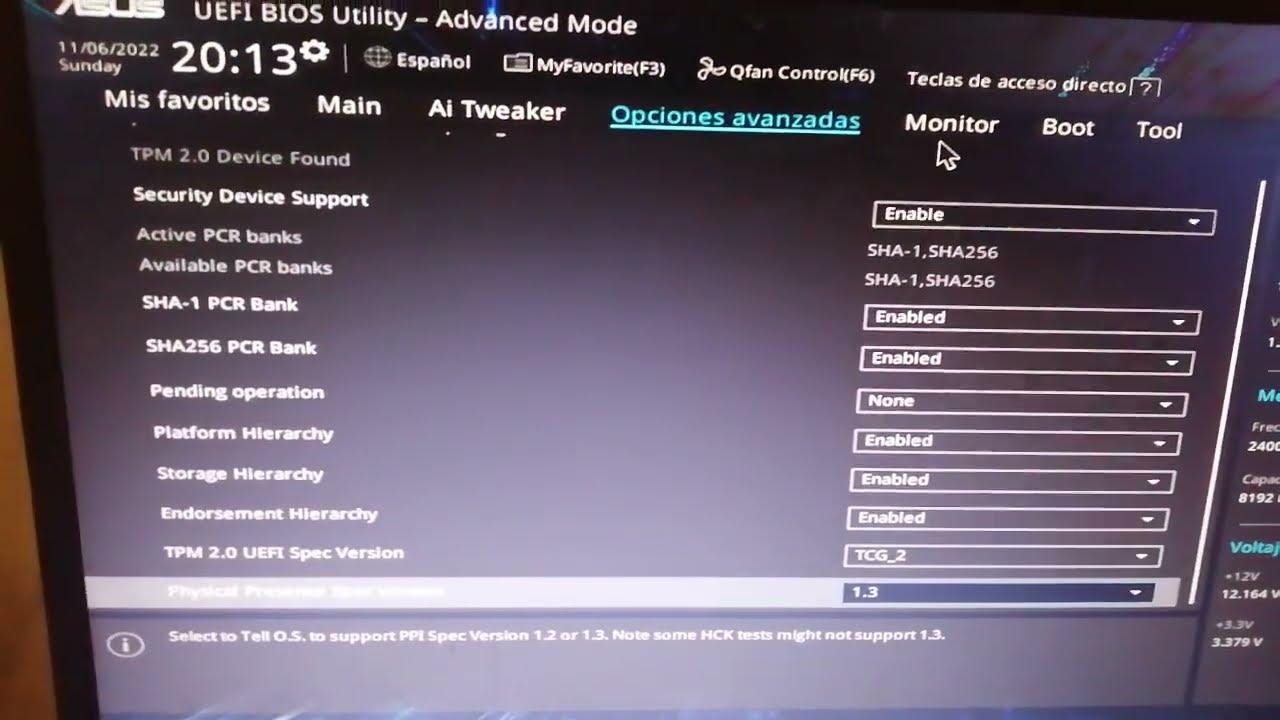
En algunos equipos, estos ajustes están agrupados dentro de apartados como “Advanced”, “Security” o “Trusted Computing”. Es habitual encontrar la opción con nombres como Security Device, Security Device Support, TPM State, AMD fTPM switch, AMD PSP fTPM, Intel PTT o Intel Platform Trust Technology. Activar cualquiera de ellos habilita el TPM, siempre que el hardware lo soporte.
Ejemplo práctico: activar TPM 2.0 en un PC Dell
En los ordenadores Dell el proceso es representativo de lo que ocurre en muchos otros fabricantes, con pequeñas variaciones según la gama. Los nombres de los menús cambian entre equipos Latitude, OptiPlex, Precision, Vostro, XPS, Alienware o Inspiron, pero la lógica es muy parecida.
Para entrar en el BIOS de un Dell, reinicia el ordenador y, en cuanto veas el logotipo de la marca, pulsa la tecla F2 repetidamente, aproximadamente una vez por segundo, hasta que aparezca la pantalla de configuración del firmware.
Modelos Dell Latitude, OptiPlex, Precision, Vostro y XPS
En estas gamas profesionales y de gama alta, las opciones de seguridad suelen agruparse en un bloque claro dentro de la BIOS. Una vez dentro, sigue estos pasos básicos:
- En el menú lateral, despliega la sección Security.
- Localiza y selecciona la entrada TPM 2.0 Security (o similar).
- Marca la opción TPM On para activar el módulo.
- Pulsa en Apply para guardar los cambios.
- Elige Exit para salir del BIOS y reiniciar.
Tras este reinicio, Windows debería detectar ya el Módulo de plataforma segura 2.0 y las herramientas como tpm.msc o Seguridad de Windows mostrarán el estado como listo para usarse.
Equipos Dell Alienware
En los Alienware, orientados a gaming, la ruta es ligeramente distinta, pero igual de sencilla. Lo habitual es que el ajuste se encuentre directamente en el apartado de seguridad del firmware.
- En el menú de la BIOS, entra en Security.
- Busca la opción Firmware TPM y cámbiala a Enabled.
- Selecciona Exit y luego Save Changes para guardar.
En algunas versiones de BIOS de Alienware, la secuencia alternativa es muy parecida: entras en Security, pones Firmware TPM en Enabled y pulsas F10 para guardar y salir. En ambos casos el resultado es el mismo: el TPM por firmware queda habilitado.
Portátiles y sobremesa Dell Inspiron
En la gama Inspiron el nombre que aparece muchas veces no es “TPM 2.0” tal cual, sino Intel Platform Trust Technology en el caso de equipos con procesador Intel, o la opción de Firmware TPM en ciertas utilidades de configuración.
- Dentro del BIOS, entra en el menú Security.
- Cambia Intel Platform Trust Technology a On si tu equipo es Intel.
En los Inspiron que utilizan la utilidad de configuración Aptio (lo verás en la esquina superior), el recorrido concreto puede variar un poco:
- Selecciona la opción Firmware TPM en la lista.
- Asegúrate de que está marcado como Enabled
- Pulsa Intro para confirmar.
Una vez ajustado, el siguiente paso es guardar los cambios del BIOS. En muchos Inspiron con Aptio lo harás así:
- Pulsa la tecla F10 para abrir el diálogo de guardado.
- Elige Yes para guardar y salir y confirma con Intro.
- Cuando el equipo se reinicie, volverá al escritorio de Windows con el TPM activo.
En otros modelos simplemente tendrás que seleccionar “Apply Changes” y luego “Exit”, tras lo cual el equipo se reiniciará ya con la función de seguridad habilitada.
Verificar que Windows detecta el TPM 2.0 tras activarlo
Una vez que has tocado la BIOS, no des por hecho que todo está correcto sin mirar. Conviene comprobar desde el propio sistema que el TPM 2.0 aparece como dispositivo funcional y que el controlador asociado está en buen estado.
Además de volver a usar Seguridad de Windows o tpm.msc, hay otra manera muy clara de verificarlo desde el propio administrador de dispositivos. Esta comprobación también te sirve para actualizar el controlador si algo no va fino.
- Arranca normalmente en Windows.
- Haz clic con el botón derecho en el botón de Inicio de Windows.
- Selecciona Administrador de dispositivos en el menú contextual.
- En la lista de dispositivos, despliega el apartado Dispositivos de seguridad.
Si todo está correcto, deberías ver una entrada llamada “Módulo de plataforma segura 2.0” (o equivalente, dependiendo del idioma de tu sistema). Eso indica que Windows reconoce el TPM 2.0 y lo tiene listo para las funciones de seguridad.
Si no ves esa entrada o aparece con un triángulo amarillo de advertencia, lo más probable es que falte un controlador adecuado o que haya algún problema con la detección. En ese caso, puedes intentar que Windows localice el driver correcto de manera automática.
Haz clic derecho sobre el Módulo de plataforma segura 2.0 (o sobre el dispositivo que aparezca con alerta) y elige Actualizar controlador. A continuación selecciona la opción Buscar automáticamente software de controlador actualizado para que Windows intente localizarlo en sus repositorios.
Si la búsqueda local no trae nada, pulsa en Buscar el software de controlador actualizado en Windows Update. Dentro de Windows Update, toca el botón Buscar actualizaciones y, si aparece el enlace, entra en Ver actualizaciones opcionales. En la sección de “Actualización de controladores” marca el controlador del módulo TPM y haz clic en Descargar e instalar.
En equipos Dell, si sigues teniendo lío con el controlador o con la detección, puedes recurrir a la herramienta oficial SupportAssist. Desde la web de Dell puedes descargar SupportAssist para equipos domésticos y dejar que sea la propia aplicación la que revise y actualice drivers críticos, incluido el relacionado con TPM.
Compatibilidad, modelos afectados y soporte del fabricante
No todos los equipos permiten las mismas opciones. La posibilidad de activar o actualizar TPM 2.0 depende del hardware y del firmware que lleve tu placa base, así como del soporte que el fabricante haya decidido ofrecer; si vas a cambiar la placa base, revisa cómo afecta a actualizaciones como el in-place upgrade en Windows 11 tras cambiar la placa base.
En el caso de Dell, la lista de productos que usan TPM o soluciones equivalentes es enorme: Alienware, Inspiron, Latitude, OptiPlex, Vostro, XPS y distintas gamas de sobremesa profesionales (Dell All-in-One, Pro, Slim, Tower, Micro, Rugged, Workstations fijas y móviles, y múltiples variantes Pro Plus, Max, Premium, etc.).
Para saber si un modelo concreto con TPM 1.2 se puede actualizar a la versión 2.0, Dell mantiene documentación específica con los equipos elegibles para ese salto. Consultar ese listado oficial es la mejor forma de evitar perder el tiempo intentando activar una función que tu hardware no soporta.
En cualquier caso, si no tienes claro cómo moverte por la BIOS de tu PC, lo más sensato es revisar la página de soporte de tu fabricante y buscar instrucciones concretas para tu modelo. Marcas como ASUS, HP, Lenovo, Dell o Microsoft (Surface) publican guías detalladas explicando dónde se encuentra el ajuste de TPM, Intel PTT o AMD fTPM en cada una de sus series.
También es importante recordar que la presencia de TPM 2.0 y su activación influyen en otros requisitos de Windows 11, como el arranque seguro y ciertos perfiles de protección de dispositivos. Herramientas como la aplicación oficial “Comprobación de estado del PC” de Microsoft ayudan a evaluar de golpe si tu equipo cumple todo lo necesario; antes de actualizar, revisa nuestra checklist esencial de hardware.
Después de revisar todo esto, se entiende por qué tantos usuarios se tropiezan con el TPM cuando dan el salto a Windows 11. La buena noticia es que, en la mayoría de PCs de los últimos años, el módulo está ahí, sólo hace falta activarlo correctamente en el firmware y asegurarse de que Windows lo reconoce como TPM 2.0 para poder aprovechar funciones como BitLocker, Windows Hello y un arranque del sistema mucho más protegido.