
- HPET es un temporizador de alta precisión que Windows usa para sincronizar tareas sensibles al tiempo, pero en equipos modernos puede añadir latencia.
- Su comportamiento depende de la configuración conjunta de BIOS/UEFI, comandos bcdedit y el estado del dispositivo “Temporizador de eventos de alta precisión”.
- Desactivar HPET puede mejorar FPS y hashrate en algunos sistemas, especialmente con CPUs antiguas o básicas, aunque no siempre compensa.
- Tocar HPET conlleva riesgos de compatibilidad y posibles problemas con juegos online, por lo que conviene probar con método y saber revertir los cambios.
Si juegas en PC, haces minería de criptomonedas o trabajas con audio y vídeo, seguramente te sonará el famoso HPET, el temporizador de eventos de alta precisión de Windows que algunos usuarios desactivan buscando más FPS o más rendimiento. Al mismo tiempo, hay mucha confusión, mitos y configuraciones contradictorias que pueden dejar tu sistema peor de lo que estaba si no sabes exactamente lo que haces.
En las siguientes líneas vamos a profundizar a fondo en qué es HPET, por qué puede influir en los juegos, en la minería y en las tareas multimedia, y cómo activarlo o desactivarlo correctamente tanto en la BIOS como en Windows. También veremos en qué casos puede mejorar el rendimiento, cuándo puede perjudicarlo e incluso por qué en algunos juegos online su uso se puede considerar una práctica sospechosa.
Qué es HPET y para qué sirve realmente
HPET (High Precision Event Timer, o temporizador de eventos de alta precisión) es un temporizador de alta resolución integrado en los PCs modernos, diseñado para coordinar el funcionamiento de distintos componentes del sistema: tarjeta gráfica, tarjeta de sonido, procesador, y en general todo lo que depende de un buen sincronizado del tiempo. En muchos sitios se le conoce también como temporizador multimedia por su relevancia en videojuegos, reproductores de audio y vídeo y editores profesionales.
La función principal de HPET es proporcionar un reloj muy preciso que el sistema operativo y las aplicaciones puedan usar para programar eventos (por ejemplo, cuándo dibujar el siguiente fotograma, cuándo procesar un paquete de audio, o cuándo sincronizar tareas entre hilos de CPU). Sobre el papel, esto debería mejorar la estabilidad temporal del sistema y la consistencia del comportamiento de las aplicaciones sensibles al tiempo.
Sin embargo, en la práctica, en equipos actuales muchas veces HPET no aporta mejoras claras y puede incluso aumentar la latencia. Windows dispone de otros temporizadores internos (como TSC, LAPIC o HPET virtualizado) y, en las plataformas modernas, estos suelen ser suficientemente precisos y más rápidos que recurrir directamente al HPET físico.
Por este motivo, aunque HPET suele venir activado por defecto por razones de compatibilidad, numerosos usuarios han comprobado que, al desactivarlo, se reducen los microtirones en juegos, mejora el promedio de FPS o se incrementa ligeramente el rendimiento en minería de criptomonedas. El impacto no es el mismo en todos los sistemas, pero en procesadores antiguos o de gama baja suele notarse más.
Otro detalle importante es que la influencia de HPET no se limita a los juegos: cualquier aplicación intensiva que dependa del procesador, como mineros de CPU o GPU, puede verse condicionada por la latencia añadida al consultar este temporizador. De ahí que muchos mineros hayan acabado probando a desactivarlo para arañar algunos hashes extra.
Activar y desactivar HPET: capas implicadas (BIOS y Windows)
Antes de tocar nada, conviene tener muy claro que HPET se puede controlar en dos niveles distintos: BIOS/UEFI y sistema operativo. Para que esté completamente habilitado o completamente deshabilitado, lo ideal es que la configuración sea coherente en ambos sitios.
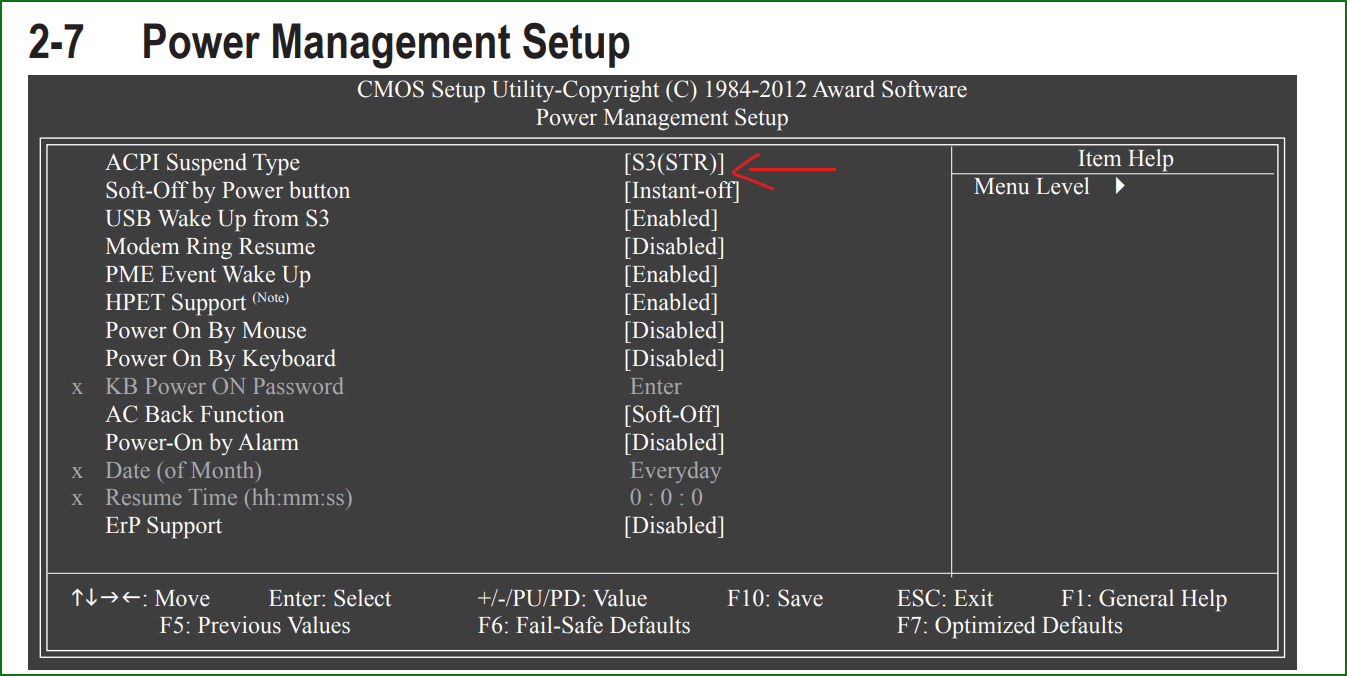
En la BIOS (o UEFI, en placas más modernas) suele existir una opción específica relacionada con HPET, que puede aparecer con nombres como “HPET Support”, “High Precision Event Timer”, “HPET Mode” o similares. Normalmente solo permite elegir entre Enabled y Disabled, y algunos firmwares dejan seleccionar también si se usa modo 32 o 64 bits.
En Windows, el uso de HPET se controla principalmente a través del gestor de arranque mediante bcdedit, y también desde el Administrador de dispositivos. Aunque HPET esté activado en BIOS, el sistema operativo puede decidir no usarlo explícitamente si no se lo forzamos, y al revés: podemos forzar su uso aunque en la práctica no sea lo ideal para nuestro caso concreto.
Para que el cambio de comportamiento sea realmente consistente, lo más recomendable es coordinar la configuración: si queremos prescindir de HPET, lo deshabilitamos en BIOS y evitamos forzarlo en Windows; si queremos activarlo, nos aseguramos de que la BIOS lo tenga en Enabled y que Windows lo tenga marcado como temporizador de plataforma mediante bcdedit.
Además de HPET, Windows cuenta con el parámetro disabledynamictick, que controla el tick dinámico del sistema. En algunas guías se combina el ajuste de HPET con la desactivación del tick dinámico para lograr latencias ligeramente mejores en determinados escenarios, aunque no siempre compensa y puede incrementar el consumo en reposo.
Cómo desactivar HPET desde Windows paso a paso

Una de las formas más directas de dejar de usar HPET en Windows es hacerlo desde la línea de comandos con privilegios de administrador. Esto permite modificar la configuración del gestor de arranque y, por tanto, asignar o retirar el uso de HPET como temporizador de plataforma.
Para deshabilitar HPET a nivel de sistema, el comando clave es eliminar el valor useplatformclock, que es el que indica a Windows que use HPET como referencia principal de tiempo. Si quitamos ese valor, el sistema dejará de forzar HPET y pasará a utilizar otros temporizadores más eficientes en la mayoría de equipos modernos.
El procedimiento general que utilizan muchos usuarios para desactivar HPET en Windows es algo como esto: abrir el Símbolo del sistema o PowerShell como administrador, escribir el comando correspondiente y reiniciar para que los cambios surtan efecto. En algunos casos también se modifica el estado del dispositivo HPET en el Administrador de dispositivos para evitar que Windows pueda recurrir a él.
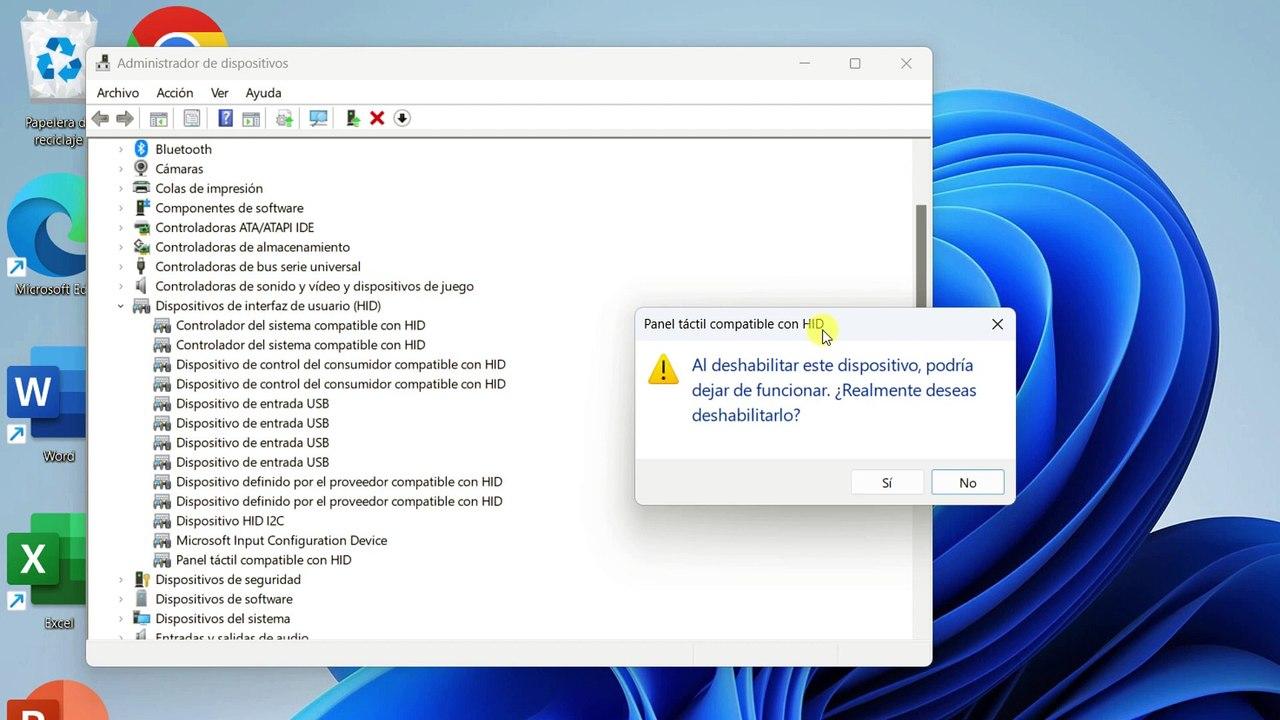
Un flujo típico usado por jugadores que buscan mejorar FPS y reducir tirones consiste en: primero, lanzar la orden “bcdedit /deletevalue useplatformclock” (sin comillas) y pulsar Intro. Después, ir al Administrador de dispositivos, entrar en la sección “Dispositivos del sistema” y localizar la entrada “Temporizador de eventos de alta precisión”. Haciendo clic derecho sobre ella, se elige “Deshabilitar dispositivo” para que el controlador deje de estar activo.
Tras aplicar estos cambios, es imprescindible reiniciar el equipo. Al volver a arrancar, Windows ya no estará forzando HPET como temporizador de plataforma, y en muchos sistemas se aprecia una mejora de fluidez. En el caso concreto de algunos usuarios con configuraciones tipo Intel i5 de última generación y tarjetas gráficas de gama media, se han llegado a reportar incrementos de unos 15-20 FPS y menos microtirones en títulos exigentes como PUBG.
Hay que tener presente que no todos los equipos reaccionan igual: en algunos casos la mejora es clara, en otros apenas se nota, y en unos pocos puede incluso empeorar la experiencia (mayores stutters o inestabilidad). Por eso es importante que, si pruebas estos ajustes, tomes nota de la configuración original para poder revertirla sin complicaciones.
Comandos bcdedit más usados para HPET y tick dinámico
Además del clásico borrado de useplatformclock, existen combinaciones de comandos bcdedit muy extendidas para ajustar el comportamiento del temporizador de Windows. Estas se suelen utilizar tanto para deshabilitar HPET como para reactivarlo de manera explícita, según lo que queramos probar.
Para evitar que Windows use HPET como temporizador de plataforma, lo habitual es ejecutar una secuencia como la siguiente desde la ventana de símbolo del sistema o PowerShell en modo administrador:
bcdedit /deletevalue useplatformclock
bcdedit /set disabledynamictick yes
La primera orden elimina el valor useplatformclock, lo que indica al sistema que no fuerce HPET. La segunda, con disabledynamictick yes, desactiva el tick dinámico. Al hacer esto, algunos usuarios notan una caída en la latencia de ciertos hilos y una respuesta más inmediata, aunque puede aumentar el consumo energético cuando el equipo está inactivo.
Si tras experimentar con HPET quieres restaurar su uso o comprobar el comportamiento contrario, puedes volver a activarlo con otra pareja de comandos:
bcdedit /set useplatformclock true
bcdedit /set disabledynamictick no
Al establecer useplatformclock en true, Windows pasa a utilizar HPET como temporizador de referencia, lo que a veces ayuda con temas de compatibilidad o con ciertos programas antiguos que asumen su presencia. Y al poner disabledynamictick no, devuelves el tick dinámico a su estado normal, permitiendo que el sistema entre en estados de bajo consumo de forma más agresiva.
Es fundamental escribir los comandos exactamente tal y como aparecen, respetando espacios y parámetros, y siempre ejecutarlos en una consola con permisos de administrador. Un error al usar bcdedit puede provocar que el sistema no arranque correctamente, por lo que conviene ir con calma y, si es posible, tener a mano un punto de restauración o una copia de seguridad.
Después de aplicar cualquier cambio con bcdedit, reinicia siempre el equipo para que el gestor de arranque cargue la nueva configuración. No basta con cerrar sesión: el reinicio completo es lo que garantiza que los nuevos parámetros entren realmente en servicio.
Desactivar HPET desde el Administrador de dispositivos
Además del ajuste mediante bcdedit, muchos usuarios complementan la desactivación de HPET deshabilitando el propio dispositivo en el Administrador de dispositivos de Windows. De esta forma se evita que el sistema pueda recurrir a él incluso como recurso secundario.
El procedimiento es relativamente sencillo: basta con hacer clic derecho sobre el botón de Inicio de Windows y elegir “Administrador de dispositivos” en el menú contextual. Una vez dentro, se despliega la sección “Dispositivos del sistema”, donde se listan multitud de temporizadores, controladores de puente, etc.
Entre esos dispositivos debería aparecer la entrada “Temporizador de eventos de alta precisión”, que corresponde precisamente al HPET. Si haces clic derecho sobre esa línea, verás la opción “Deshabilitar dispositivo”. Al aceptarla, Windows dejará de utilizar ese temporizador a nivel de hardware.
Es recomendable combinar esta acción con el comando bcdedit /deletevalue useplatformclock, para que tanto el gestor de arranque como el propio sistema operativo dejen de apoyarse en HPET. De lo contrario, podrías tener una configuración algo incoherente en la que Windows crea que va a usarlo, pero el dispositivo esté deshabilitado.
Si en algún momento necesitas volver a habilitar HPET en el Administrador de dispositivos, el proceso es el mismo pero al revés: regresas a “Dispositivos del sistema”, localizas “Temporizador de eventos de alta precisión”, haces clic derecho y seleccionas “Habilitar dispositivo”. Combinar esto con “bcdedit /set useplatformclock true” restaura el comportamiento anterior en la mayoría de escenarios.
Como siempre, después de cambiar el estado del dispositivo HPET es aconsejable reiniciar el equipo. Aunque algunos cambios parecen surtir efecto de inmediato, lo más seguro es que tras el reinicio todo el sistema se inicialice con la nueva configuración de temporizadores.
Impacto de HPET en videojuegos: FPS, tirones y latencia
Una de las razones por las que HPET se ha hecho tan popular en foros de hardware y gaming es su impacto potencial en los FPS y en la suavidad de los juegos. Hay numerosos testimonios de jugadores que, tras desactivarlo, han visto cómo desaparecían pequeños tirones y la media de fotogramas por segundo subía de forma apreciable.
Por ejemplo, en títulos competitivos como PUBG, algunos usuarios han pasado de rondar los 80-85 FPS con microstutters a superar los 100 FPS con una sensación de fluidez mucho más consistente simplemente eliminando useplatformclock y deshabilitando el dispositivo HPET. Configuraciones típicas implican procesadores como Intel Core i5 overclockeados, 16 GB de RAM DDR4 y tarjetas gráficas de gama media con algo de overclock.
Lo que suele mejorar especialmente no es solo el valor medio de FPS, sino la estabilidad de los mínimos. Al reducir la latencia inducida por un temporizador demasiado lento o poco eficiente, el juego puede mantener más fácilmente un frame time regular, y eso se traduce en una experiencia menos “rota” aunque la cifra absoluta de FPS no suba tanto.
No obstante, conviene ser prudente con las expectativas: el comportamiento varía mucho según el procesador, la placa base, el propio juego y la versión de Windows. En algunos sistemas desactivar HPET apenas se nota; en otros, incluso puede aumentar la inestabilidad o provocar comportamientos anómalos si determinadas aplicaciones esperaban encontrar ese temporizador activo.
Si te interesa el juego competitivo online, hay un matiz delicado: en ciertos títulos multijugador, manipular temporizadores del sistema se considera un posible método de hacer trampas o de alterar el comportamiento del juego, por lo que algunos desarrolladores lo miran con lupa. Se han dado casos en los que desactivar HPET u otros ajustes de temporización se ven como una forma de “explotar” el sistema y acaban en sanciones o baneos.
Por eso, si usas el PC tanto para minería como para gaming online, quizá te interese mantener una configuración más conservadora. Puedes probar a desactivar HPET para tareas de minería offline y reactivarlo antes de entrar a juegos competitivos, o directamente dejarlo como viene de fábrica si prefieres no correr riesgos con posibles políticas anti-cheat estrictas.
HPET y minería de criptomonedas en CPU y GPU
En el mundo de la minería de criptomonedas, HPET también juega un papel interesante, sobre todo cuando hablamos de minado con CPU. Algunos algoritmos intensivos, como RandomX (utilizado por Monero), son muy sensibles a la eficiencia con la que el procesador ejecuta hilos y accede a recursos compartidos, y ahí la latencia del sistema puede marcar diferencias.
Al desactivar HPET, varios mineros han observado pequeños incrementos en el hashrate de sus equipos. No son saltos espectaculares, pero sí lo bastante relevantes como para merecer la pena si estás exprimiendo hardware antiguo o de gama baja. Se han visto, por ejemplo, subidas de alrededor de una decena de hashes por segundo en procesadores Intel de hace varias generaciones.
En un caso concreto, usando un Intel Core i5 4590S a 3,0 GHz con dos hilos activos, minando Monero con el algoritmo RandomX a través del minero XMRIG, se midió un rendimiento de unos 1263 H/s con HPET activado frente a unos 1279 H/s tras desactivarlo. La diferencia de 13 H/s puede parecer pequeña, pero, acumulada en el tiempo y en rigs con varios equipos, tiene su importancia.
El efecto positivo de deshabilitar HPET se aprecia especialmente en CPUs más antiguas o muy básicas, como ciertos Athlon o Celeron. Estos procesadores tienen menos margen de rendimiento, por lo que cualquier reducción de sobrecarga en el sistema puede traducirse en una mejora algo más visible en el hashrate.
No hay que pensar, eso sí, que HPET solo importa para la minería de CPU. En muchas granjas de GPUs se utilizan procesadores muy modestos para abaratar el conjunto, y estos también pueden convertirse en cuello de botella si el temporizado del sistema añade demasiada latencia. Desactivar HPET en rigs de GPU con CPUs débiles puede ayudar a que el sistema esté algo menos lastrado.
La recomendación habitual para equipos de minería equipados con procesadores antiguos o de entrada es dedicar unos minutos a probar la desactivación de HPET, siempre comprobando antes y después el hashrate y el consumo. En la mayoría de casos, la ganancia será modesta pero real, y para un minero cada punto porcentual cuenta.
Ventajas, riesgos y buenas prácticas al tocar HPET
Modificar la configuración de HPET puede aportar beneficios claros, pero también tiene su parte de riesgo y de letra pequeña. No se trata de una opción mágica que siempre mejore las cosas, sino de un ajuste avanzado que conviene manejar con cuidado y criterio.
Entre las posibles ventajas de desactivar HPET destacan, por un lado, la mejora de la fluidez en juegos y, por otro, el ligero aumento de rendimiento en minería. Menos microtirones, tiempos de respuesta algo más bajos y un hashrate algo mayor son los objetivos típicos que persiguen los usuarios que se meten a tocar estas opciones.
En el lado de los inconvenientes, la primera preocupación es la estabilidad y compatibilidad. Algunas aplicaciones antiguas o muy específicas pueden depender de que HPET esté disponible o tengan su lógica pensada alrededor de ese temporizador. En casos raros, desactivarlo por completo podría causar cierres inesperados o comportamientos extraños.
Otra cuestión delicada es la relación con sistemas anti-cheat y políticas de juegos online. Cambiar el comportamiento de los temporizadores del sistema puede ser detectado como una alteración sospechosa. Aunque desactivar HPET no sea en sí un hack, algunos desarrolladores lo engloban dentro de las prácticas no recomendadas y podrían tomar medidas si consideran que da una ventaja injusta.
Como buena práctica general, antes de tocar nada es muy recomendable crear un punto de restauración de sistema o, al menos, tomar nota detallada de todos los cambios que hagas (opción de BIOS, comandos bcdedit utilizados, estado del dispositivo en el Administrador de dispositivos, etc.). Así podrás volver atrás si algo no sale como esperabas.
Por último, recuerda que los resultados van a depender mucho de la combinación de hardware y software: procesador, chipset, versión de Windows, drivers y tipo de carga (juegos, minería, multimedia…). La única forma fiable de saber si a ti te compensa es probar con método: medir antes y después, en las mismas condiciones, y quedarte con la configuración que realmente te de mejor equilibrio entre rendimiento y estabilidad.
HPET es uno de esos ajustes avanzados que pueden marcar la diferencia en situaciones muy concretas, tanto en gaming como en minería, pero no es una garantía universal de mejora. Si entiendes qué hace, sabes cómo activarlo y desactivarlo correctamente (en BIOS, en Windows y en el Administrador de dispositivos) y asumes las implicaciones para el uso online, podrás exprimirlo a tu favor o simplemente dejarlo como está si en tu caso no aporta ventajas claras.