
- La forma más segura de cambiar de disco sin reinstalar Windows es clonar o migrar el sistema con software especializado.
- Herramientas como AOMEI Partition Assistant o EaseUS Todo Backup permiten copiar solo el sistema o el disco completo a un SSD o NVMe.
- Sysprep, AHCI y una correcta gestión del espacio en disco ayudan a que Windows arranque bien tras cambios grandes de hardware.
- Es posible reutilizar discos antiguos y pasar de un NVMe a otro manteniendo datos, programas y rendimiento óptimo.
Actualizar el almacenamiento del ordenador se ha convertido en algo casi obligatorio si quieres que tu equipo siga rindiendo bien con las últimas versiones de Windows. Pasar de un disco duro mecánico (HDD) a una unidad SSD, ampliar capacidad o montar un NVMe nuevo son cambios muy habituales, pero da bastante pereza pensar en reinstalar Windows, volver a configurar todo y reinstalar programas uno a uno.
La buena noticia es que, si se hace bien, puedes actualizar el almacenamiento sin reinstalar Windows ni perder tus datos. Eso sí, hay que seguir una serie de pasos y entender qué opciones tienes: migrar solo el sistema, clonar el disco por completo, preparar el sistema antes de un gran cambio de hardware e incluso lidiar con el eterno problema del poco espacio libre para actualizar.
Por qué tiene sentido actualizar tu almacenamiento a SSD
Cuando trabajas muchas horas con el ordenador, enseguida se nota la diferencia entre un disco antiguo y una unidad moderna. El salto de un HDD a un SSD (o a un NVMe) es, probablemente, la mayor mejora de rendimiento que puedes hacer sin tocar el procesador o la tarjeta gráfica.
Las unidades SSD utilizan memoria flash en lugar de platos mecánicos, lo que se traduce en velocidades de lectura y escritura muchísimo más altas. Mientras un HDD tradicional puede tardar varios milisegundos en acceder a los datos, un SSD se mueve en decenas de microsegundos, llegando a ser unas 100 veces más rápido en acceso aleatorio. Esto afecta al arranque de Windows, a la apertura de programas y a la carga de juegos.
Además de la velocidad, las SSD son más resistentes a golpes y vibraciones porque no tienen partes móviles. Si mueves el equipo, lo transportas o simplemente quieres minimizar el riesgo de fallos mecánicos, un SSD suele aguantar mejor que un HDD clásico.
Otro punto a favor es que las unidades SSD son más ligeras, más compactas y completamente silenciosas. En portátiles, esto significa menos peso y algo más de autonomía, ya que consumen menos energía; en sobremesa, menos ruido de fondo y mejor gestión del espacio interior.
Por eso tantos usuarios se plantean cómo actualizar a SSD sin empezar de cero. El objetivo es aprovechar estas ventajas manteniendo tu instalación actual de Windows, tus programas y tu configuración tal cual los tienes ahora.
Opciones para actualizar a SSD sin reinstalar Windows
A la hora de cambiar de disco sin reinstalar, tienes dos enfoques principales: migrar únicamente la partición del sistema operativo o clonar el disco completo, con todas sus particiones, programas y datos.
La migración del sistema es una opción interesante si, por ejemplo, quieres usar el SSD solo para Windows y aplicaciones principales, y dejar el HDD como almacén de datos. El sistema se mueve tal cual al SSD, pero el resto de particiones se quedan en el disco original, que podrás seguir usando como unidad secundaria.
La clonación de disco completo, en cambio, crea una copia exacta del disco antiguo en el SSD nuevo. Es ideal cuando quieres sustituir un disco por otro de mayor capacidad o pasar de un SSD pequeño a uno más grande, manteniendo todo como estaba: Windows, programas, juegos y archivos personales.
Para estas tareas, es muy recomendable usar un software de gestión de discos especializado que automatice el proceso. Herramientas como AOMEI Partition Assistant Professional o EaseUS Todo Backup ofrecen asistentes guiados para migrar el sistema o clonar discos de forma segura, evitando quebraderos de cabeza con particiones y sectores de arranque.
En cualquier caso, antes de empezar conviene asegurarse de que el nuevo SSD está correctamente detectado por el sistema y que tienes una copia de seguridad de lo realmente importante, por si algo sale mal durante el proceso de clonación o migración.
Migrar solo el sistema operativo de HDD a SSD
Si tu idea es dedicar el SSD a Windows y dejar el resto de datos en otro disco, puedes migrar únicamente la partición del sistema. Muchos gestores de particiones incluyen una opción específica de “Migrar SO a SSD”.
El flujo general de trabajo es similar al siguiente: conectas el SSD nuevo al PC, abres el programa de particionado y eliges la función de migración de sistema. El asistente te pedirá que selecciones el espacio no asignado del SSD donde se copiará la partición de Windows.
Si tu SSD nuevo viene con particiones creadas (por ejemplo, porque lo has usado antes para otra cosa), el asistente suele ofrecer la opción de borrar todas las particiones del disco de destino para dejarlo completamente limpio. En ese caso, ten claro que se eliminará todo lo que hubiese en el SSD.
Durante el proceso podrás ajustar el tamaño de la partición del sistema para aprovechar mejor el espacio del SSD. Es buena idea dejar un cierto margen libre para que Windows pueda trabajar, instalar actualizaciones y crear archivos temporales sin que el disco se llene enseguida.
Al finalizar la migración, el programa mostrará una vista previa de cómo quedarán las particiones. Solo cuando confirmes los cambios y apliques las operaciones se escribirá la información al disco de destino. Una vez completado, tendrás una copia funcional de tu sistema en el SSD.
No te olvides del último paso crucial: entrar en la BIOS/UEFI y cambiar el orden de arranque para que el equipo inicie desde el nuevo SSD. Si no lo haces, el sistema seguirá arrancando desde el disco antiguo y parecerá que nada ha cambiado.
Clonar todo el disco de sistema a un SSD nuevo
Si prefieres no complicarte separando datos y sistema, o simplemente quieres reemplazar por completo el disco actual por un SSD más grande o más rápido, la opción más cómoda suele ser clonar el disco entero.
En los asistentes de clonación de disco, normalmente verás dos modos principales: clonado rápido (solo sectores usados) y clonado “sector por sector”, que copia absolutamente todos los sectores, estén vacíos o no. Para la mayoría de usuarios, el modo rápido es suficiente y mucho más ágil.
Primero, conectas el disco de destino (el SSD nuevo) y seleccionas como disco de origen tu unidad de sistema actual. A continuación, marcas el SSD nuevo como disco de destino y, si el programa lo permite, activas la opción de “optimizar para SSD” para que se asegure la alineación correcta de particiones y se saque el máximo rendimiento posible a la unidad, y, tras la clonación, conviene comprobar o actualizar el firmware del SSD.
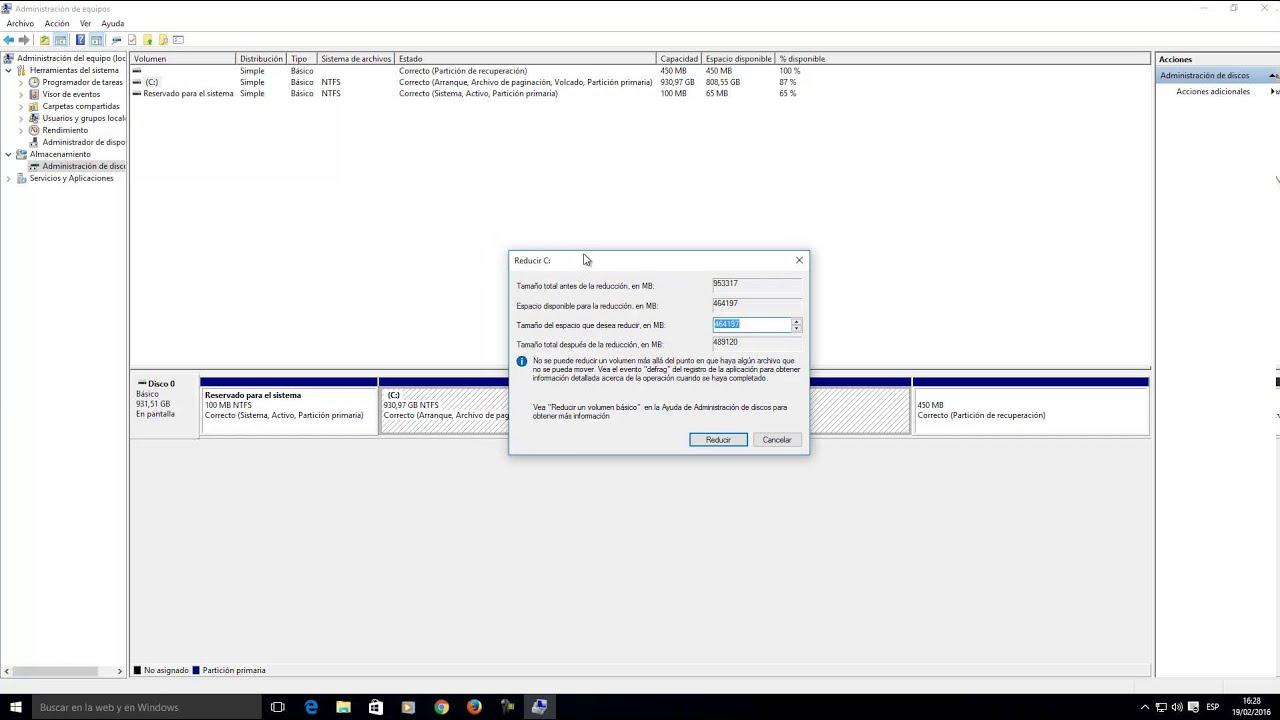
Durante el asistente, podrás redimensionar particiones en el disco de destino, por ejemplo para aprovechar la mayor capacidad de un SSD nuevo respecto al disco original. Así puedes agrandar la partición de Windows o redistribuir el espacio sin tener que tocar nada después.
Cuando la clonación termine, el nuevo SSD contendrá una copia íntegra del sistema, con Windows, programas y archivos exactamente como en el disco viejo. De nuevo, tendrás que cambiar el orden de arranque en BIOS/UEFI para que el equipo arranque desde el SSD clonado.
Actualizar disco en Windows 7/10 sin perder configuración ni datos
En sistemas algo más antiguos, como Windows 7, la actualización de disco puede asustar un poco más, sobre todo por temas de drivers y compatibilidad con nuevos chipsets o modos de controlador SATA. Aun así, también es posible cambiar de disco o incluso de hardware base sin reinstalarlo todo.
Uno de los retos habituales es que, con el paso del tiempo, el disco original se queda corto de espacio o empieza a dar síntomas de desgaste, pero el usuario quiere mantener al máximo sus programas, configuraciones y archivos. Reinstalar desde cero implica muchas horas reconfigurando todo, y no siempre es una opción viable.
Además, cuando se cambia a un disco más grande o más rápido, suele haber miedo a perder datos durante la transferencia. Copiar carpetas a mano no es una garantía, porque ciertas aplicaciones no funcionan bien si se mueven sin más, y el propio Windows necesita que sus archivos y particiones de arranque se mantengan correctamente.
Por eso, en este escenario es especialmente útil acudir a un software de clonación profesional, como EaseUS Todo Backup. Aunque nació como herramienta de copias de seguridad, permite clonar discos enteros o particiones específicas, conservando la estructura original: sistema operativo, particiones de arranque, datos y programas.
El procedimiento típico con este tipo de herramientas consiste en elegir la opción de “Clonar disco/partición”, seleccionar el disco fuente (el viejo) y el disco destino (el nuevo). Luego se inicia la clonación, y, al finalizar, se cambia el disco de arranque o el orden de inicio para que el sistema arranque directamente desde el disco recién clonado.
Una ventaja extra es que no necesitas reinstalar Windows ni las aplicaciones, ni perder tus documentos personales. Solo tendrás que supervisar que todo arranca correctamente y, si el disco nuevo es mayor, ajustar el tamaño de las particiones para aprovechar toda la capacidad libre.
Preparar Windows para un gran cambio de hardware (placa, CPU, RAM)
Cuando el cambio va más allá del disco y vas a sustituir placa base, procesador y memoria RAM, el riesgo de que Windows no arranque en el nuevo equipo aumenta. Los drivers del controlador de almacenamiento, del chipset y otros componentes cambian, y el sistema puede entrar en bucle de reinicios o fallar al arrancar.
Para minimizar problemas, Windows incluye una herramienta pensada precisamente para preparar una instalación para ser movida a otro hardware: Sysprep. Se encuentra en la ruta del sistema %windir%\System32\Sysprep\Sysprep.exe y permite “generalizar” una instalación.
Al ejecutar Sysprep con la opción de Generalize, el sistema limpia drivers específicos, ajustes de hardware y el SID (identificador de seguridad único). De esta forma, Windows vuelve a un estado similar al de la primera ejecución tras la instalación, en el que detecta el hardware nuevo y vuelve a preguntar por ciertos datos iniciales (usuario, nombre de equipo, región, etc.).
Este proceso puede tardar un rato, sobre todo si el equipo es antiguo o está cargado de software. Lo importante es que, después de usar Sysprep en el sistema antiguo y montar el disco en la máquina nueva, Windows será capaz de adaptarse mejor al nuevo entorno de hardware, instalando los controladores adecuados.
Una vez que el sistema arranque en el equipo nuevo, conviene instalar y actualizar drivers actualizados de la nueva placa base (chipset, red, audio, etc.), preferiblemente descargados desde la web del fabricante. Si el arranque da problemas, puedes recurrir al modo a prueba de fallos para completar la instalación de controladores.
Ten en cuenta que, tras un cambio de hardware de este calibre, es muy posible que Windows te pida reactivar la licencia. Si tu licencia está vinculada a tu cuenta de Microsoft o dispones de clave de producto, podrás reactivarla siguiendo las indicaciones del sistema.
Configurar correctamente AHCI antes de cambiar a un SSD
Un detalle técnico que suele pasarse por alto, sobre todo en Windows 7, es el modo de funcionamiento del controlador SATA en la BIOS/UEFI. Muchos equipos antiguos traen este ajuste en modo IDE o “compatibilidad”, mientras que las unidades modernas y los modos avanzados de gestión de energía y rendimiento se apoyan en AHCI.
Si cambias el modo a AHCI sin más desde la BIOS en una instalación que se configuró originalmente como IDE, Windows puede negarse a arrancar porque el controlador AHCI no está habilitado en el registro del sistema.
Para evitarlo, en Windows 7 (y en algunos casos en Windows 10) se recomienda modificar previamente la clave de registro asociada al servicio Msahci. Concretamente, hay que ir a HKLM\System\CurrentControlSet\Services\Msahci y cambiar el valor de la clave Start de 3 a 0; para una guía más directa sobre este proceso puedes consultar cómo cambiar a AHCI sin reinstalar Windows.
Tras ese cambio, puedes reiniciar, entrar en BIOS/UEFI, activar el modo AHCI para los puertos SATA y volver a arrancar. Windows cargará entonces el controlador AHCI durante el inicio y debería reconocer correctamente el nuevo modo de funcionamiento del controlador de almacenamiento.
El resultado es que tendrás tu nuevo SSD SATA3 trabajando en el modo óptimo, aprovechando mayor ancho de banda y mejor compatibilidad con funciones avanzadas, sin haber tenido que reinstalar Windows ni reconfigurar todas tus aplicaciones.
Uso de software de clonación: EaseUS Todo Backup y otros
Para los usuarios que no quieren complicarse con particiones manuales, sectores de arranque y demás, los programas de clonación con interfaz gráfica son la opción más cómoda. Entre ellos, EaseUS Todo Backup destaca por combinar copia de seguridad clásica con clonación de discos y particiones.
Con este tipo de herramientas, no necesitas conocer en detalle el funcionamiento del MBR, GPT o los diferentes tipos de partición; si necesitas pasar a otro esquema, aquí tienes una guía para convertir un disco de MBR a GPT. El asistente te guía paso a paso: eliges disco origen, disco destino, confirmas cómo quedarán las particiones y ejecutas la clonación con apenas unos clics.
Además, al ser software pensado para copias de seguridad, incluye opciones para programar backups periódicos de tu sistema y tus datos, algo muy recomendable antes de embarcarte en una actualización de hardware importante. Si algo sale mal durante el proceso, siempre podrás restaurar un backup reciente.
En el contexto de Windows 10, donde cada vez más usuarios sienten que su viejo disco duro se queda corto de rendimiento o capacidad, este tipo de soluciones de clonación permiten actualizar a unidades más grandes o a SSD sin perder ni la instalación ni los datos.
Casos habituales: cambiar de edición o reutilizar discos en un PC nuevo
Es bastante frecuente encontrarse con situaciones algo más particulares, como un SSD nuevo que viene con Windows preinstalado pero sin activar, mientras el disco antiguo tiene otra edición de Windows correctamente activada (por ejemplo, Home Single Language frente a Pro).
En estos casos, lo recomendable no es intentar “bajar” de una edición a otra sobre la instalación preinstalada, sino aprovechar tu licencia digital de la edición que realmente te pertenece. Puedes instalar la edición correcta desde cero o clonar tu sistema actual al SSD nuevo y activar Windows con tu licencia válida.
Otro escenario muy habitual es actualizar un PC de sobremesa después de varios años, cambiando placa base, CPU, RAM y añadiendo un NVMe como disco principal, pero reutilizando varios SSD y un HDD cargado de datos. Aquí la preocupación lógica es si puedes conectar directamente esos discos al equipo nuevo sin perder archivos.
Mientras no formatees ni sobrescribas esos discos, puedes conectarlos al nuevo PC y acceder a sus datos sin problema. Lo que sí conviene hacer es desinstalar o limpiar aplicaciones antiguas que ya no vayas a usar y revisar las copias de seguridad de sistema que pudieran existir en ese HDD, porque no te servirán para restaurar sobre un hardware completamente distinto.
En este tipo de actualización grande, muchos usuarios optan por instalar Windows limpio en el NVMe nuevo para tener un sistema “fresco” y usar los otros SSD y el HDD simplemente como almacenamiento adicional. Si no quieres reinstalar, siempre tienes la alternativa de clonar el sistema actual al NVMe y usar las técnicas de Sysprep comentadas antes para evitar conflictos de drivers.
Pasar de un NVMe a otro más rápido o con más capacidad
Cada vez es más común que el disco principal del sistema sea un SSD NVMe M.2. Y claro, en algún momento te puedes quedar corto de espacio o querer pasar a un modelo más rápido, como cambiar de un Samsung 980 Pro a un 990 Pro.
La pregunta típica en este caso es si se puede cambiar de un NVMe a otro sin reinstalar Windows ni aplicaciones. La respuesta es que sí, siempre que la placa base tenga al menos dos ranuras M.2 o que puedas usar un adaptador temporal PCIe para conectar ambos discos a la vez.
El procedimiento es muy similar al de cualquier clonación de disco: conectas el NVMe nuevo, ejecutas un software de clonación, eliges como origen el NVMe antiguo y como destino el nuevo, te aseguras de que la opción de optimización para SSD/NVMe está activa y dejas que se complete la clonación. Si surgieran problemas como que el SSD no aparece tras la actualización, consulta cómo recuperar un SSD que desaparece.
Una vez clonado, tendrás que establecer el nuevo NVMe como primera unidad de arranque en la BIOS/UEFI. Cuando compruebes que Windows arranca perfectamente desde el disco nuevo, ya podrás borrar o reutilizar el NVMe antiguo como unidad secundaria de almacenamiento.
Este mismo enfoque sirve tanto para aumentar capacidad total como para aprovechar las mejores prestaciones de un modelo de gama superior, manteniendo intactas tus aplicaciones instaladas, juegos, proyectos y resto de datos.
Problemas de espacio para actualizar Windows y cómo solucionarlos
A medida que Windows evoluciona, el espacio mínimo necesario para instalar y actualizar el sistema se ha ido disparando. Esto es un quebradero de cabeza si tienes un disco de poca capacidad o sueles ir muy justo de espacio libre.
Para evitar que las actualizaciones fallen por falta de espacio, Windows cuenta con la función de almacenamiento reservado, que aparta cierta cantidad de gigas para poder descargar e instalar parches. El problema es que muchos usuarios desactivan esta función para ganar algo de espacio, y a la larga acaban sin margen para actualizar.
La primera medida para recuperar espacio pasa por eliminar archivos de actualización antiguos y otros ficheros temporales. Desde el buscador de Windows puedes abrir la herramienta “Liberador de espacio en disco”, seleccionar la unidad del sistema y pulsar en “Limpiar archivos del sistema” para que se analicen también las actualizaciones instaladas.
Desde esa misma herramienta, en la pestaña “Más opciones”, puedes acceder a Programas y características para desinstalar aplicaciones que ya no uses. Muchas veces tenemos instalados juegos, herramientas o suites completas que llevan meses sin abrirse y ocupan varios gigas; si prefieres no desinstalar, otra opción es mover tu librería de Steam a otro disco para liberar espacio.
Otra vía para ganar espacio es eliminar puntos de restauración antiguos y quedarse solo con el más reciente. En el apartado de Restaurar sistema e instantáneas, puedes liberar espacio borrando los puntos anteriores, lo que puede suponer una buena cantidad de gigas si tu sistema llevaba tiempo creando instantáneas automáticas.
Si, incluso tras hacer limpieza, sigues sin espacio suficiente, puedes recurrir a un truco algo más avanzado: usar un segundo pendrive o disco externo como almacenamiento temporal para las actualizaciones. Creas un medio de instalación de Windows 10/11 en un USB, lo ejecutas desde tu equipo y, cuando el asistente detecte falta de espacio, te permitirá indicar una unidad secundaria para descargar e instalar la actualización.
Otra alternativa es montar un segundo disco interno o usar un HDD/SSD externo para mover archivos pesados (vídeos, fotos, juegos) fuera de la unidad de sistema, liberando así el espacio necesario para que Windows pueda actualizarse con normalidad.
Todo este trabajo de limpieza y reorganización del almacenamiento encaja muy bien con una actualización a SSD: aprovechas que estás migrando o clonando el sistema para dejarlo más ligero, con más margen de espacio libre y menos basura acumulada.
Al combinar las técnicas de clonación, migración de sistema, preparación con Sysprep y optimización de espacio en disco, puedes cambiar de HDD a SSD, pasar de un SSD pequeño a uno grande o mover tu sistema entre equipos sin tener que reinstalar Windows ni rehacer toda tu configuración, manteniendo a salvo tus datos y disfrutando de un equipo mucho más rápido y cómodo de usar.