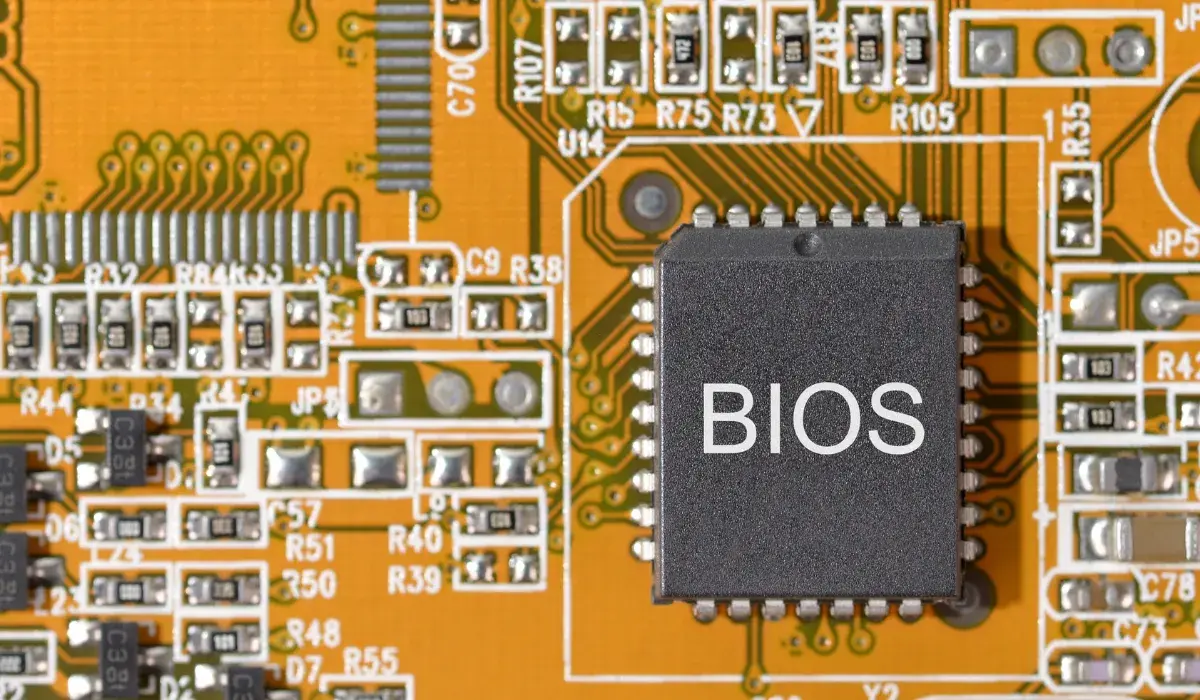
- La BIOS/UEFI de ASUS gestiona el arranque, la configuración de hardware y la compatibilidad con nuevos componentes.
- Actualizar el firmware solo es recomendable cuando aporta mejoras claras: soporte de CPU, estabilidad o seguridad.
- ASUS ofrece varios métodos oficiales de actualización: MyASUS, instaladores para Windows, EZ Flash, MyASUS en UEFI y paquetes BSP.
- Respetar las precauciones (copias de seguridad, alimentación estable, archivo correcto) minimiza los riesgos del proceso.
Actualizar la BIOS o UEFI en un equipo ASUS puede dar un poco de respeto, pero es una operación clave para aprovechar nuevas funciones, mejorar la estabilidad o hacer compatible tu placa base o portátil con procesadores y hardware más recientes. Si sabes qué estás haciendo y sigues los pasos con calma, es un proceso bastante controlado.
En este artículo vas a ver, con mucho detalle y en castellano “de la calle”, todos los métodos oficiales y recomendados para actualizar la BIOS/UEFI de ASUS: desde Windows, desde la propia BIOS con EZ Flash o ASUS Firmware Update, usando MyASUS (incluida la versión en UEFI), a través de Windows Update e incluso paquetes especiales para dispositivos ARM y MiniPC. También repasaremos buenas prácticas de seguridad, conceptos básicos y dudas frecuentes.
Qué es la BIOS/UEFI y por qué es tan importante en ASUS
La BIOS (Basic Input/Output System) o su evolución UEFI es el firmware que lleva la placa base o el propio dispositivo ASUS (notebook, sobremesa, All-in-One, MiniPC, consola gaming, etc.). Es lo primero que se ejecuta al pulsar el botón de encendido y se encarga de inicializar el hardware y lanzar el sistema operativo.
Durante el arranque se ejecuta el POST (Power-On Self-Test), una serie de pruebas que comprueban procesador, RAM, discos, periféricos y demás dispositivos conectados. Si algo falla, puedes ver mensajes de error o escuchar códigos de pitidos, que son la forma que tiene la placa de avisarte de que algo no va bien. Si el fallo se traduce en un error de arranque, consulta cómo solucionar el error de arranque de Windows en ASUS.
Además de ese chequeo inicial, la BIOS/UEFI almacena la configuración de bajo nivel del sistema: voltajes, opciones de la CPU, priorización de arranque, parámetros de memoria, activación de VT-d, CSM, perfiles XMP/EXPO, etc. Todo eso se gestiona desde el menú UEFI, que en ASUS suele abrirse con Supr o F2 según el modelo.
Las UEFI modernas de ASUS han sustituido a las BIOS “azules” de toda la vida con interfaces gráficas mucho más amigables: soporte para ratón, menús avanzados y simples, captura de pantalla, herramientas integradas como EZ Flash 3, MyASUS en UEFI, diagnóstico del sistema, recuperación en la nube y utilidades específicas según la gama (ROG, TUF, ProArt, Prime, etc.).
En resumen: sin BIOS/UEFI no hay arranque posible y, además, es la pieza que se actualiza para añadir soporte a nuevos procesadores, corregir errores de compatibilidad y mejorar la estabilidad general del equipo.
Cuándo conviene actualizar la BIOS/UEFI de ASUS
No es obligatorio ir flasheando la BIOS cada dos por tres. De hecho, muchísimos usuarios pasan años con la misma versión sin problema alguno. A diferencia de Windows o los drivers, las actualizaciones de BIOS se publican con menos frecuencia y suelen estar orientadas a casos concretos.
Situaciones típicas en las que sí tiene sentido actualizar son, por ejemplo, cuando necesitas compatibilidad con una nueva generación de CPU (por ejemplo, soporte para procesadores Intel de 13ª y 14ª generación, Ryzen más recientes, etc.), cuando ASUS indica mejoras de estabilidad o parches de seguridad críticos en las notas de la versión, o cuando experimentas problemas que el registro de cambios menciona expresamente.
También es buena idea actualizar la UEFI en equipos recién montados, sobre todo si la placa ha estado tiempo en almacén o si vas a instalar hardware más nuevo que la propia placa (muy habitual en PCs de gama alta, placas Z890 o W790, o en cambios de CPU en socket AM4/LGA1700).
Si tu sistema es totalmente estable, sin fallos raros ni incompatibilidades y además tienes cierto overclock en CPU o RAM, ASUS recomienda mantener la versión con la que todo va fino. Una UEFI nueva puede cambiar reglas automáticas, microcódigos y comportamientos de boost, y eso puede obligarte a reajustar el OC o comprobar de nuevo la estabilidad; si usas PBO2 o Curve Optimizer, revisa el tutorial PBO2 y Curve Optimizer.
En algunos casos, ASUS incluso lanza versiones beta de UEFI dirigidas a entusiastas que quieren probar mejoras de microcódigo o nuevas funciones antes de su lanzamiento oficial. Estas builds no se recomiendan para uso diario a largo plazo si valoras por encima de todo la estabilidad.
Medidas de seguridad imprescindibles antes de actualizar BIOS en ASUS
Flashear la BIOS es normalmente seguro, pero no es un juego. Un corte de luz en pleno proceso, usar un archivo corrupto o equivocado, o apagar a la fuerza el equipo puede dejar la placa o el portátil sin arrancar. En muchas ASUS hay doble BIOS o mecanismos de recuperación, pero mejor no tentar a la suerte.
Antes de tocar nada, repasa siempre estas precauciones:
- Copia de seguridad de tus datos en un SSD externo o similar; una actualización fallida o una reinstalación posterior podrían hacerte perder información.
- Revisa el changelog de la versión de BIOS en la web de ASUS: mira qué corrige o añade y si realmente afecta a tu caso.
- Comprueba la fecha de la actualización; si acaba de salir y no es urgente, puedes esperar unas semanas a ver si la comunidad reporta problemas.
- Verifica 3 veces que descargas el BIOS exacto de tu modelo (por ejemplo PRIME B760M-A WIFI D4 no es lo mismo que PRIME B760M-A secas).
- Asegura una alimentación estable: equipo enchufado directamente a una toma fiable, sin cables pelados ni regletas dudosas.
- No flashees con overclock activo; carga los valores por defecto en la UEFI (F5) antes de actualizar.
- Guarda o haz fotos de tus ajustes personalizados de BIOS, porque tras actualizar se resetean a fábrica y no siempre puedes reutilizar perfiles guardados entre versiones.
- Cierra programas en Windows si vas a actualizar desde el propio sistema operativo (AI Suite, instalador de BIOS para Windows, etc.).
- No fuerces apagados, no toques la memoria USB ni el cable de corriente mientras dure el proceso, por muy larga que parezca la barra de progreso.
En dispositivos portátiles y consolas de mano ASUS, la propia marca insiste en mantener el adaptador de corriente conectado y que el nivel de batería supere el 20 % para permitir el update, sobre todo con las nuevas interfaces de 2025 donde la actualización puede lanzarse automáticamente.
Información previa: modelo ASUS, versión actual de BIOS y arquitectura
Antes de descargar nada necesitas identificar con precisión dos cosas: el modelo exacto del equipo o placa base ASUS y la versión de BIOS que llevas ahora mismo. Además, conviene saber si tu dispositivo es x86/x64 o ARM, porque hay métodos y paquetes distintos.
Para ver esta información desde Windows en equipos x86/x64 puedes usar la herramienta de Información del sistema:
- Pulsa Windows + R para abrir la ventana “Ejecutar”.
- Escribe msinfo32 y dale a Aceptar.
- En la ventana que aparece podrás ver el modelo del sistema, versión de BIOS/UEFI instalada y el tipo de sistema (por ejemplo “x64-based PC”).
Otra forma de saber la arquitectura es ir en Windows a Configuración > Sistema > Acerca de y fijarte en “Tipo de sistema” (ahí te dirá x64 o ARM). Si necesitas más detalle puedes ver las especificaciones completas de tu PC. Esto es crucial porque los dispositivos con CPU Qualcomm u otras plataformas ARM usan paquetes BSP específicos.
Para placas base de sobremesa ASUS, también puedes mirar la serigrafía de la placa, la pegatina de la caja original o el manual. En cualquier caso, el modelo que introduzcas en la web de soporte debe coincidir letra por letra, ya que ASUS suele tener muchas variantes muy parecidas.
Ten a mano esta información antes de seguir, porque la necesitarás tanto para descargar el archivo correcto como para comprobar en las notas de versión si la actualización que vas a aplicar realmente te interesa.
Cómo descargar el archivo de BIOS correcto desde el soporte ASUS
Da igual el método de actualización que vayas a usar (MyASUS, EZ Flash, AI Suite, ASUS Firmware Update, FlashBack…): el punto común es que necesitas el archivo de BIOS adecuado para tu modelo, bajado del sitio oficial de ASUS. Además, puedes consultar nuestras utilidades para actualizar la BIOS que facilitan el proceso en muchos casos.
Pasos generales para obtener el BIOS desde la web de ASUS:
- Entra en la página oficial de soporte de ASUS (sección Soporte > Descargas / Driver & Utility).
- Introduce el nombre exacto de tu modelo (por ejemplo “PRIME B760M-A WIFI D4”, “ROG STRIX Z890-E GAMING WIFI”, “MiniPC PN52”, etc.).
- Accede al modelo y ve a “Driver & Utility” o “Controladores y utilidades”. En algunos productos primero tendrás que escoger el sistema operativo.
- En placas base de sobremesa, la sección relevante suele ser “BIOS & FIRMWARE” o directamente “BIOS”. Ahí verás una lista de versiones con fecha, número de compilación y notas de la versión.
- En portátiles, AIO, MiniPC y consolas puede haber categorías como “BIOS Update (Windows)”, “BIOS for ASUS EZ Flash Utility”, o “BIOS Update for Windows / BIOS Installer for Windows”. Elige según cómo vayas a actualizar.
- Descarga la última versión estable que necesites (evita las beta salvo que sepas lo que haces) y guarda el archivo en tu PC.
En muchos casos el archivo llega comprimido en ZIP. Antes de nada, haz clic derecho > “Extraer todo” y localiza el fichero de BIOS propiamente dicho, que en placas base suele tener extensión .CAP y sigue una convención del estilo ModeloAS.Versión (por ejemplo X1505ZAAS.310 o B9450FAAS.302).
Si vas a usar EZ Flash, ASUS Firmware Update o MyASUS en UEFI, tendrás que copiar ese archivo .CAP a una memoria USB formateada en FAT32. Si vas a usar instalador de BIOS para Windows o AI Suite 3, normalmente bastará con ejecutarlo directamente desde Windows.
Método 1: Actualizar BIOS ASUS desde Windows con MyASUS
MyASUS es la aplicación oficial de ASUS para gestión del sistema en portátiles, sobremesas, All-in-One, MiniPC y algunas consolas gaming. Entre sus opciones suele incluir una sección de “Actualización del sistema” desde la que puedes descargar e instalar actualizaciones de BIOS/UEFI sin salir de Windows.
Este método es muy cómodo para dispositivos x86/x64 compatibles, porque automatiza la descarga del archivo correcto y el reinicio en el entorno de actualización de BIOS. Si tu equipo no muestra la pestaña de “Actualización del sistema”, tendrás que recurrir a otro método.
Pasos para dispositivos con arquitectura x86/x64 usando MyASUS:
- Busca “MyASUS” en la barra de búsqueda de Windows y ábrelo. Si no aparece, tendrás que instalarlo desde Microsoft Store o desde la web de ASUS.
- Dentro de MyASUS entra en la sección “Actualización del sistema”. Ahí la herramienta comprobará qué elementos tienen versiones nuevas disponibles.
- Si ves una entrada llamada “BIOS Update for Windows” o “BIOS Installer for Windows”, márcala y pulsa en “Actualizar elementos seleccionados”. Si no aparece, tu modelo puede no soportar actualización de BIOS desde Windows.
- Lee los detalles de la actualización de BIOS (versión, mejoras, avisos) y confirma para que empiece la descarga.
- Una vez descargado el archivo de BIOS, MyASUS te pedirá reiniciar. Acepta para que el equipo se reinicie y entre en el proceso de flasheo.
- Durante el reinicio se mostrará la interfaz de actualización de BIOS, que puede variar según el modelo: interfaz UEFI estándar, MyASUS en UEFI o la nueva interfaz 2025 UX. En todos los casos deberás confirmar que quieres proceder.
- Espera a que la barra de progreso llegue al final, sin tocar nada. Cuando finalice, el equipo se reiniciará de nuevo y arrancará Windows con la BIOS ya actualizada.
En la interfaz UEFI clásica normalmente verás un mensaje tipo “¿Desea iniciar la actualización de la BIOS?” donde tendrás que seleccionar Sí. En MyASUS en UEFI o UX 2025, los botones serán “Confirmar” o similares, y pueden aparecer avisos sobre nivel mínimo de batería (20 %) y obligación de mantener el cargador conectado.
Método 2: Descargar e instalar la BIOS ASUS en Windows (sin MyASUS)
Si tu dispositivo no soporta la actualización directa desde MyASUS, también puedes usar un paquete de “BIOS Update for Windows” o “BIOS Installer for Windows” que descargues desde la sitio de soporte. Es una pequeña aplicación que corre en Windows y se encarga de preparar el flasheo.
Flujo de trabajo típico con “BIOS Update (Windows)”:
- Desde la página de soporte de tu modelo, localiza en la categoría “BIOS Update (Windows)” la entrada “BIOS Update for Windows” o “BIOS Installer for Windows” y descárgala.
- Si el archivo está comprimido, extrae su contenido. Luego ejecuta la aplicación de actualización de BIOS (normalmente un .exe).
- Sigue el asistente de instalación, aceptando el acuerdo de licencia y avanzando con “Siguiente” hasta que te pida reiniciar.
- Cuando el asistente te pregunte si quieres reiniciar ahora, selecciona “Sí, reiniciar el ordenador ahora” y pulsa “Finalizar”. Guarda previamente todo lo que tengas abierto.
- El equipo se reiniciará y entrará en la pantalla de actualización de BIOS, donde de nuevo puede aparecer el interfaz UEFI simple, MyASUS en UEFI o la capa UX 2025. Confirma la actualización.
- Deja que el proceso se complete sin interrupciones; al terminar, verás un mensaje de éxito y el sistema arrancará de vuelta a Windows.
Este método combina la comodidad de actuar desde Windows con la seguridad de que el flasheo real se hace fuera del sistema operativo, en el entorno UEFI. Recuerda que algunos modelos no incluyen estos instaladores y, en ese caso, tendrás que pasar al método de EZ Flash/ASUS Firmware Update.
Método 3: Actualizar BIOS ASUS mediante Windows Update
En ciertos equipos, especialmente portátiles y MiniPC recientes, Microsoft y ASUS distribuyen actualizaciones de firmware a través de Windows Update. De este modo, la BIOS se trata como un componente más del sistema que puede recibir parches automáticamente.
El proceso es completamente integrado en Windows: al buscar actualizaciones, el sistema puede mostrarte una entrada de firmware/BIOS nueva, se descarga, y en el siguiente reinicio el propio equipo aplica el update desde la UEFI sin que tengas que hacer nada más.
Aunque es cómodo, conviene tener presentes las mismas precauciones que con otros métodos: equipo enchufado, no interrumpir el proceso y revisar, si es posible, qué versión de BIOS se va a instalar en la sección de historial de actualizaciones.
Método 4: Actualizar BIOS en ASUS usando EZ Flash / ASUS Firmware Update (desde UEFI)
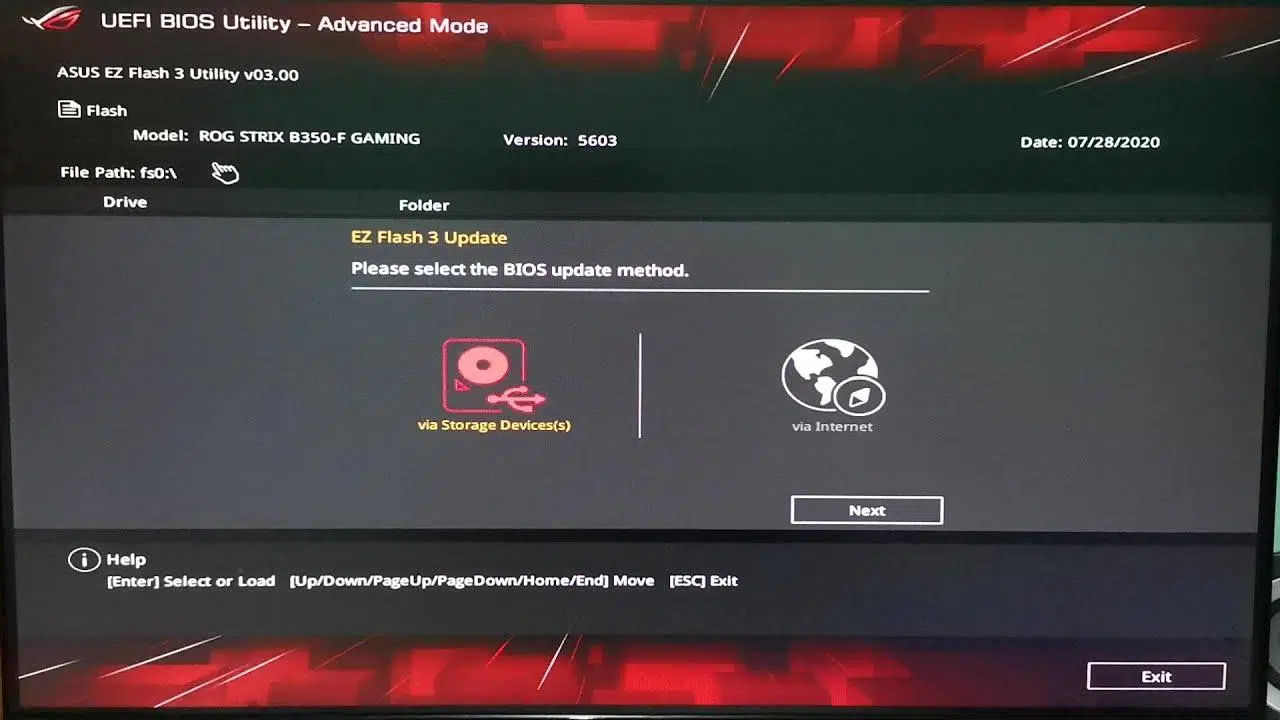
ASUS EZ Flash 3 y ASUS Firmware Update son utilidades integradas dentro de la propia BIOS/UEFI de la placa base o del equipo. Permiten cargar un archivo de BIOS desde una memoria USB o, en algunos modelos, incluso descargarlo por Internet sin arrancar Windows. Es el método más clásico y, para muchos, el más fiable.
Paso 1: Preparar la memoria USB y el archivo BIOS
- Formatea una memoria USB en FAT16 o FAT32 (idealmente de 1 GB o más). Haz copia de seguridad de lo que tuviera, porque el formateo borra todo.
- Descarga el BIOS adecuado desde el soporte de ASUS, guárdalo en la USB y descomprímelo si viene en ZIP, asegurándote de que el archivo .CAP queda en el directorio raíz.
- En algunos modelos de sobremesa con botón FlashBack también tendrás una utilidad “Biosrenamer.exe” dentro del ZIP que renombra el archivo al formato requerido por esa placa (esto es crítico si vas a usar el botón físico FlashBack).
Paso 2: Entrar en la UEFI BIOS de ASUS
- Con el PC apagado, conecta la memoria USB en un puerto del equipo o placa.
- Enciende el PC y, cuando salga el logo de ASUS, pulsa repetidamente Supr (o F2 en muchos portátiles) hasta entrar en la pantalla de configuración de la BIOS.
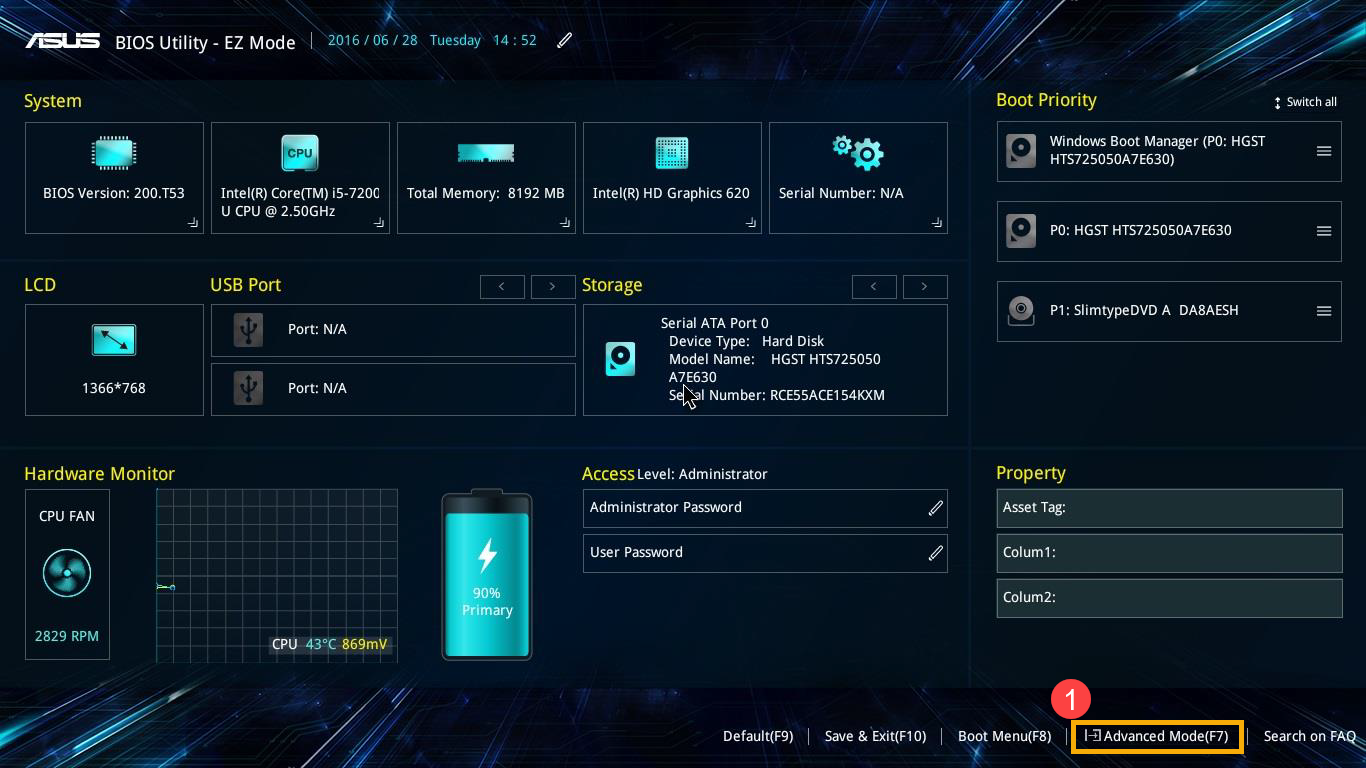
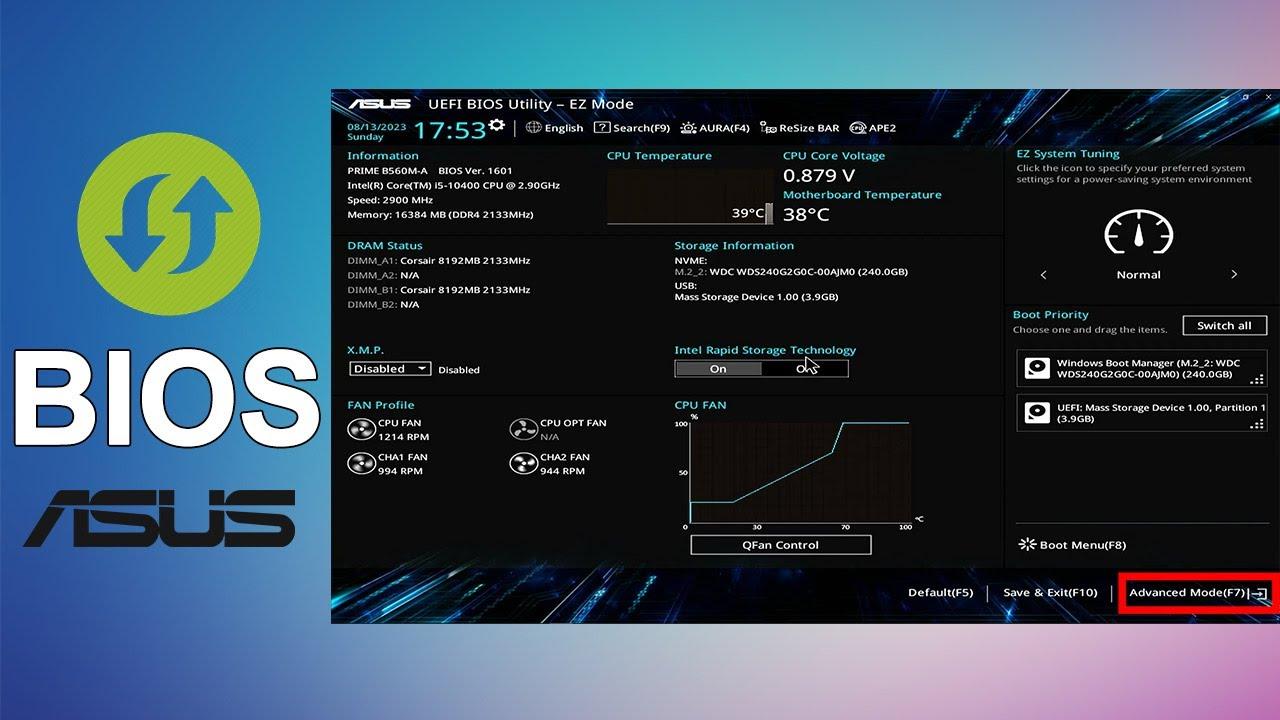
- En ROG, TUF, Prime y muchas otras series, verás primero un modo EZ. Pulsa F7 o selecciona “Modo avanzado” para acceder a todas las opciones.
Paso 3: Ejecutar ASUS EZ Flash 3 / Firmware Update
En interfaz UEFI “clásica” el proceso típico es:
- En el modo avanzado, entra en la pestaña “Tool” o “Herramientas”.
- Selecciona “ASUS EZ Flash 3 Utility” o “ASUS Firmware Update”, según cómo aparezca en tu modelo.
- Elige la opción de actualizar desde unidad de almacenamiento y localiza la memoria USB en el listado de dispositivos.
- Haz clic en el archivo de BIOS .CAP que copiaste anteriormente.
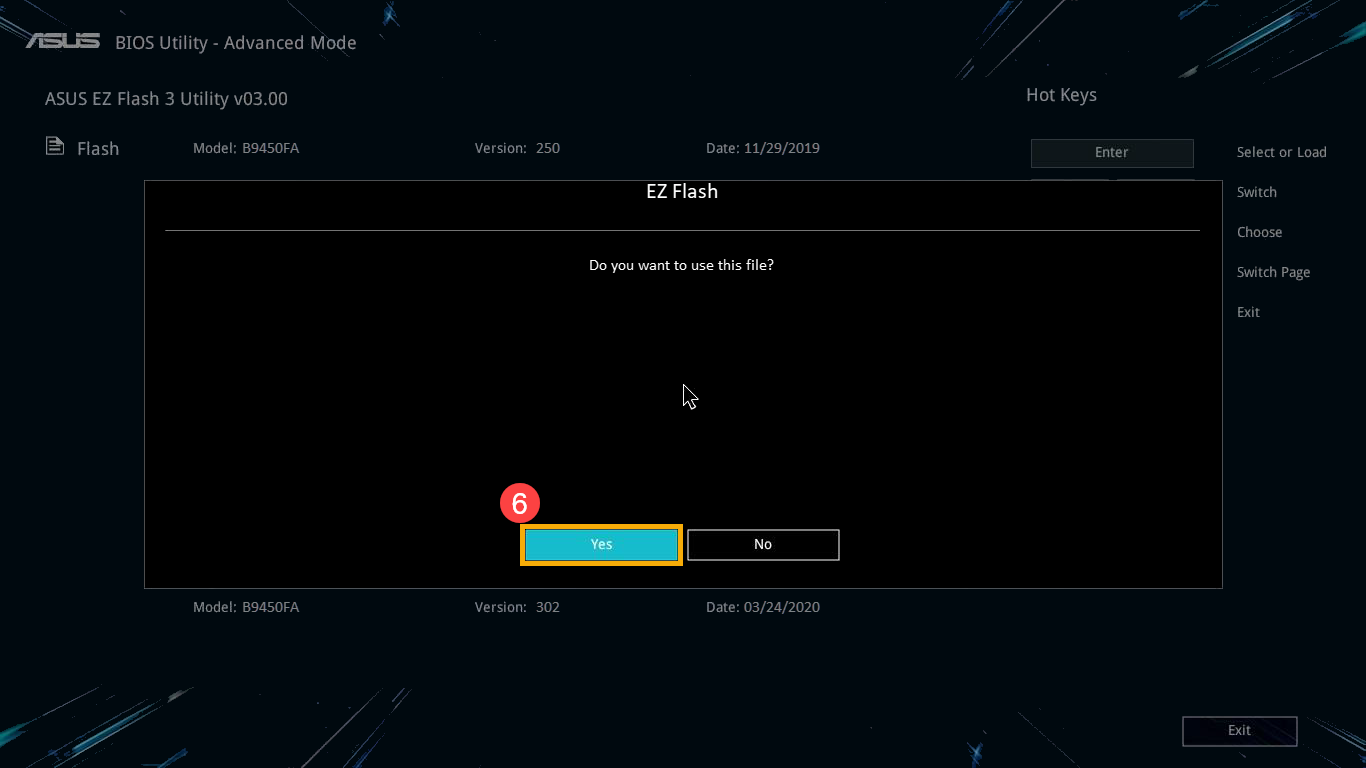
- Confirma que quieres usar ese archivo (primera confirmación) y luego valida de nuevo cuando muestre los detalles de la versión.
- Espera a que la barra de progreso termine. Cuando llegue al 100 %, el sistema se reiniciará y la nueva BIOS quedará aplicada.
En modo Legacy (BIOS de texto) la mecánica es muy parecida, pero se maneja con flechas y Enter:
- Ve a la pestaña “Advanced” y entra en “ASUS EZ Flash 3 Utility”.
- Selecciona la unidad USB y luego el archivo de BIOS con las teclas dirección y Enter.
- Confirma con “Yes” cuando te pregunte si quieres actualizar y deja que termine el proceso.
En MyASUS en UEFI (interfaz gráfica mejorada para portátiles) los pasos son muy similares, pero con otra estética:
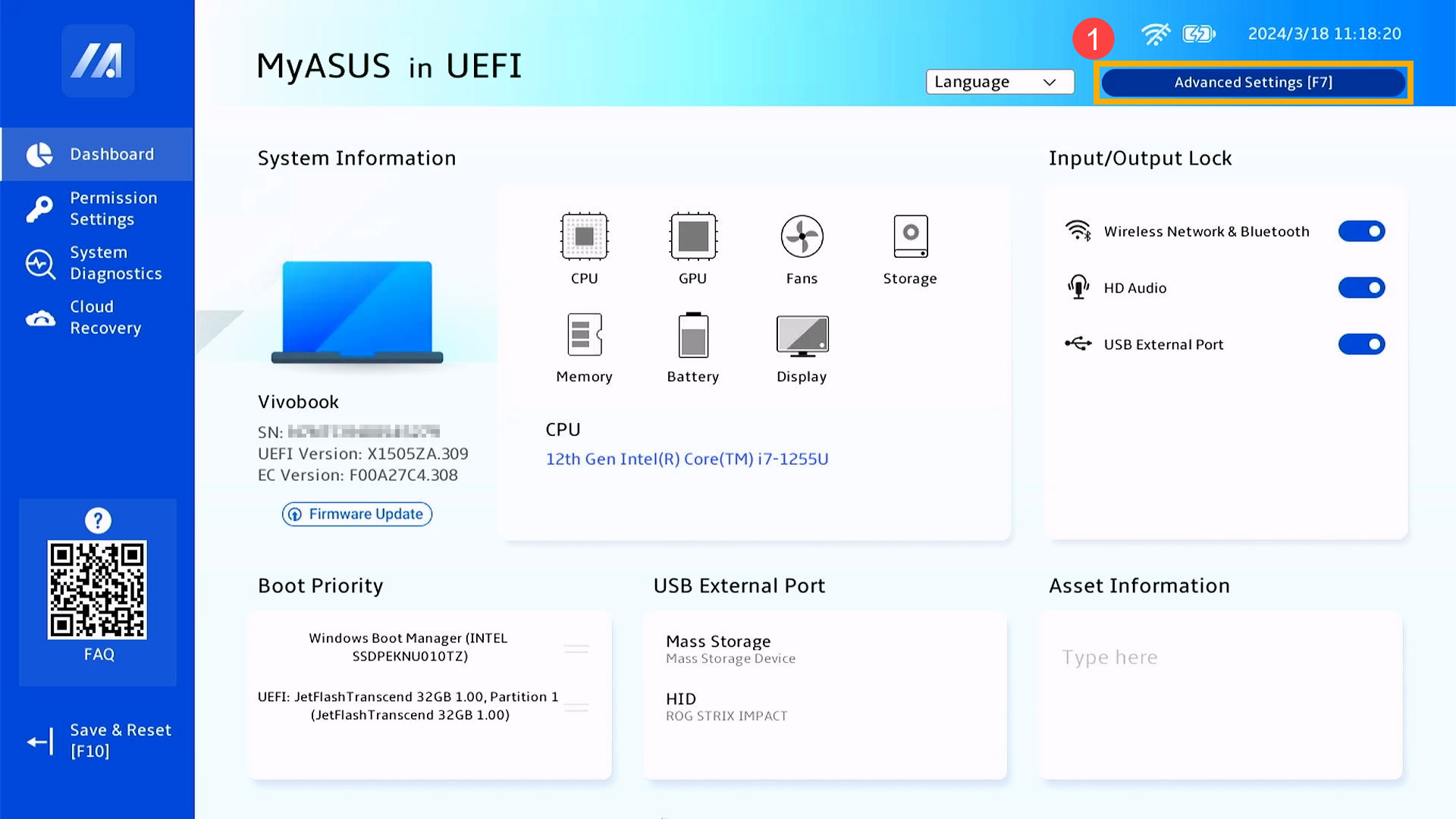
- Desde MyASUS en UEFI pulsa F7 para entrar en “Configuración avanzada”.
- Selecciona la pestaña “Advanced” y el elemento “ASUS Firmware Update”.
- Elige el dispositivo de almacenamiento donde está el archivo, selecciona el BIOS y confirma.
- Verifica versión y modelo y vuelve a confirmar para iniciar el flasheo.
En todos los casos, ASUS recalca que el equipo esté conectado a la corriente y con al menos un 20 % de batería si es portátil. Interrumpir el proceso puede dejar el firmware en un estado inservible.
Método 5: Actualizar BIOS ASUS en dispositivos ARM con paquete BSP
En algunos portátiles y equipos ASUS basados en ARM (por ejemplo, plataformas Qualcomm), el enfoque de actualización es distinto. En vez de un archivo de BIOS aislado, se usa un paquete BSP (Board Support Package) que incluye BIOS, sistema, multimedia, conectividad y otros drivers.
Actualización vía MyASUS en dispositivos ARM:
- Abre MyASUS desde Windows buscando la app en el menú Inicio.
- Entra en “Actualización del sistema” para que la aplicación escanee el dispositivo.
- Si aparece un elemento “Paquete BSP”, selecciónalo y pulsa “Actualizar elementos seleccionados”.
- Espera a que descargue el paquete (puede tardar algo, contiene varios componentes).
- Cuando termine, pulsa “Reiniciar” para que empiece el proceso de actualización combinado (BIOS + controladores).
- El dispositivo se reiniciará, mostrará la pantalla de actualización (MyASUS en UEFI o UX 2025) y, al finalizar, arrancará de nuevo en Windows.
Actualización mediante paquete BSP descargado de la web ASUS:
- Accede al soporte de tu modelo en la web de ASUS y ve a la categoría “Paquete de drivers” o similar.
- Descarga la última versión del “Paquete de Soporte de Placa”.
- Ejecuta el archivo descargado (puede pedir permisos de Control de cuentas de usuario; acepta con “Sí”).
- El asistente te irá guiando: elige idioma, acepta la licencia y sigue con “Siguiente”.
- Al final marcará “Sí, reiniciar el ordenador ahora”; deja que reinicie para entrar en la pantalla de actualización.
- El dispositivo aplicará las actualizaciones del BSP, incluida la BIOS. No lo apagues hasta que termine y se reinicie solo.
En estos equipos, después del reinicio final es normal que se reinicien un par de veces más y que Windows termine de configurar los nuevos controladores. Ten paciencia y comprueba después en MyASUS o en msinfo32 que la versión de BIOS ha cambiado.
MyASUS en UEFI: panel de control, diagnóstico y actualización de BIOS
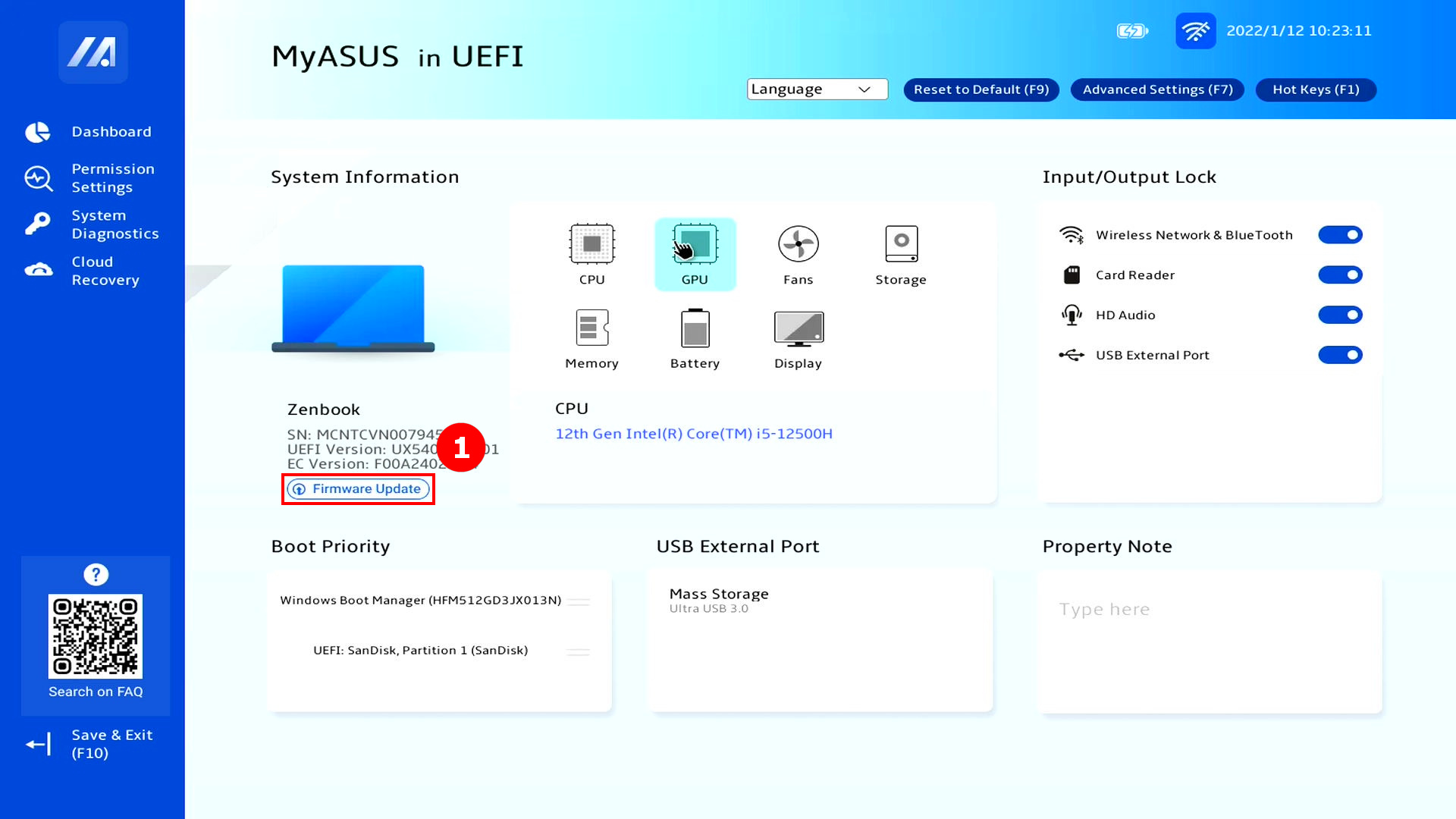
MyASUS en UEFI es una interfaz gráfica integrada en el firmware de muchos portátiles ASUS recientes (12ª Gen Intel, Ryzen 6000 y posteriores, entre otros). Sustituye a la típica pantalla azul por un panel moderno con iconos, texto grande y funciones adicionales como diagnóstico del sistema y recuperación en la nube.
Desde el panel principal de MyASUS en UEFI puedes:
- Cambiar el idioma de la interfaz.
- Restablecer valores predeterminados del sistema de forma rápida.
- Acceder a “Configuración avanzada” (equivalente al modo avanzado de UEFI).
- Ver la versión actual de BIOS y usar “Actualización de firmware” para aplicar un nuevo archivo almacenado.
- Consultar información de hardware, puertos USB, priorizar dispositivos de arranque y bloquear entradas/salidas como WiFi o Bluetooth.
Para actualizar el BIOS desde MyASUS en UEFI sin depender de Windows:
- Entra a MyASUS en UEFI pulsando ESC o F2 al arrancar y eligiendo “Entrar a Configuración”.
- En el panel principal, selecciona “Actualización de firmware”.
- Elige la ruta donde tienes el archivo de actualización de BIOS (memoria USB o disco interno) y marca el archivo correspondiente.
- Confirma dos veces cuando te lo pregunte, y mantén el cargador conectado durante todo el proceso.
- Tras completar la barra de progreso, el equipo arrancará de nuevo en Windows con la nueva versión aplicada.
Además, MyASUS en UEFI incluye opciones de seguridad como la configuración de contraseña UEFI, que se pide para acceder a la UEFI en futuros arranques si pulsas ESC/F2. Si la olvidas, tendrás que contactar con el servicio técnico de ASUS.
ASUS EZ Flash 3: actualización desde USB o por Internet (placas de sobremesa)
En placas base ASUS UEFI modernas, EZ Flash 3 no solo permite flashear desde USB, sino también, en ciertos modelos, descargar y aplicar la BIOS directamente desde Internet usando DHCP o una IP fija.
Requisitos previos con EZ Flash 3:
- Backup de datos importantes, por si tienes que reinstalar o se corrompe el sistema.
- Memoria USB formateada en FAT16/FAT32, de al menos 1 GB.
- Conexión de red funcional si vas a usar actualización por Internet.
Actualizar desde USB con EZ Flash 3 (recordatorio rápido):
- Descarga desde ASUS la última BIOS para tu placa y descomprímela en la USB.
- Entra en la UEFI con Supr, pulsa F7 para “Advanced Mode” y ve a la pestaña “Tool”.
- Abre “ASUS EZ Flash 3 Utility”, elige la unidad USB y selecciona el archivo .CAP.
- Confirma las ventanas de verificación y espera al reinicio final.
Actualizar por Internet con EZ Flash 3 (en placas compatibles):
- En la UEFI, abre de nuevo “ASUS EZ Flash 3 Utility”, pero esta vez selecciona la opción de actualización por red.
- Elige DHCP si tu red asigna IP automáticamente o “IP fija” si tu ISP te proporciona datos específicos (dirección IP, puerta de enlace, DNS, etc.).
- EZ Flash buscará la última versión disponible para tu placa y mostrará la información en pantalla.
- Confirma que quieres descargar y aplicar esa BIOS, y deja al sistema terminar.
Si la actualización por red falla (EZ Flash indica error de conexión), revisa el cable al router, vuelve a intentar la operación o verifica con tu proveedor los datos de IP fija. Siempre puedes volver a la actualización vía USB como plan B.
Método FlashBack: actualizar BIOS ASUS sin CPU ni RAM instalada
Para quien está montando un PC desde cero y se encuentra con que la placa no reconoce la CPU nueva, muchas placas base ASUS de gama media-alta incluyen un botón físico de BIOS FlashBack que permite actualizar la UEFI sin necesidad de tener procesador, memoria o tarjeta gráfica instalados.
Pasos básicos para usar BIOS FlashBack:
- En otro PC que funcione, descarga el archivo de BIOS correspondiente y descomprímelo.
- Ejecuta la herramienta “Biosrenamer.exe” incluida en el ZIP para renombrar el archivo al formato requerido (indicado en el manual de la placa).
- Copia el archivo renombrado a una memoria USB en FAT32, situada en el directorio raíz.
- Con la placa base instalada en el chasis y conectada a la fuente (conectores de 24 pines ATX y 8 pines CPU), enchufa la fuente a la red y pon el interruptor en ON.
- Localiza el puerto USB específico para FlashBack (suele estar marcado junto al botón) e inserta la memoria USB.
- Mantén pulsado el botón FlashBack unos 3 segundos hasta que el LED asociado empiece a parpadear.
- Espera entre 3 y 8 minutos a que termine el proceso; la luz dejará de parpadear cuando haya concluido. No desconectes nada mientras tanto.
Si el LED no llega a parpadear o se queda fijo, revisa que el archivo está correctamente renombrado, que la USB está en FAT32, que has usado el puerto adecuado y que la BIOS corresponde exactamente a tu modelo. Es un método muy robusto, pero también muy sensible a cualquier detalle que no coincida.