- El firmware actualizado optimiza la gestión de bloques y previene la degradación de la velocidad de escritura.
- La falta de espacio libre y el comando TRIM desactivado son causas comunes de lentitud en las unidades SSD.
- Las actualizaciones de firmware pueden resolver problemas de compatibilidad críticos tras actualizaciones del sistema operativo.
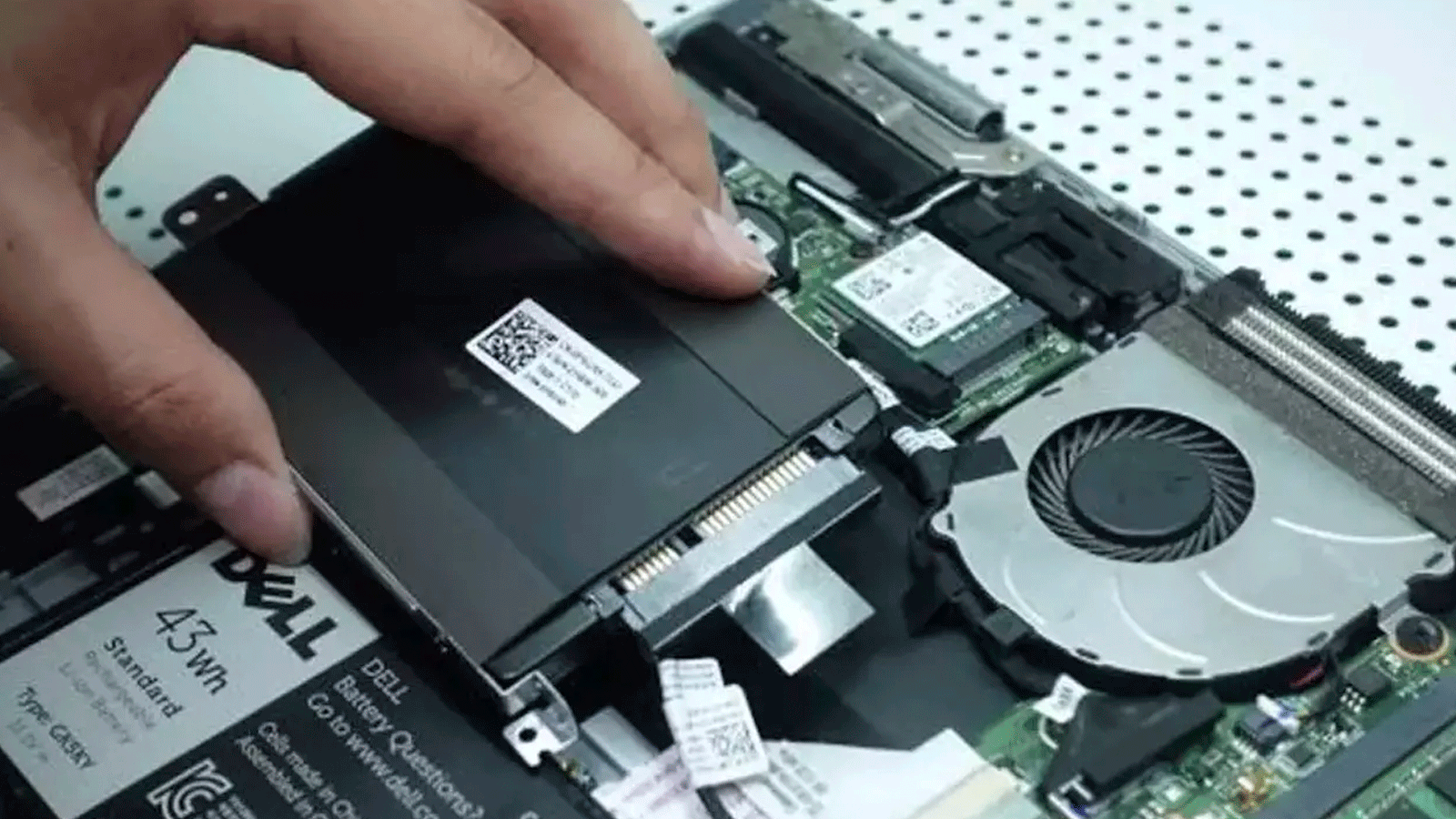
Seguro que te ha pasado: compras un SSD pensando que tu ordenador va a volar, pero con el paso del tiempo notas que la cosa ya no va tan fluida. A veces es una bajada gradual, pero otras veces el problema es más serio y la unidad simplemente deja de ser reconocida por el sistema o la BIOS, dejándote con la palabra en la boca y el corazón en un puño por tus archivos.
Mucha gente piensa que si un disco falla es porque se ha roto físicamente, pero la realidad es que el microcódigo del controlador suele ser el culpable. El firmware es básicamente el cerebro del dispositivo y, si está obsoleto o tiene errores, puede provocar que tu unidad se vuelva lenta como una tortuga o que Windows 11 decida ignorarla por completo tras una actualización del sistema.
Señales de que tu SSD está pidiendo auxilio
No siempre es fácil notar cuando un SSD empieza a fallar porque no hace ruidos raros como los discos mecánicos. Sin embargo, hay avisos claros. Por ejemplo, si notas que el tiempo de arranque del sistema es mucho más largo que el primer día o si las transferencias de archivos empiezan muy rápido y, de repente, caen a unos pocos MB/s, tienes un problema.
Otros síntomas típicos incluyen que las aplicaciones se queden congeladas al cambiar de una tarea a otra o que el cursor del ratón dé pequeños saltos. Un indicio muy común es la caída repentina de la velocidad de escritura; esto suele ocurrir cuando la caché SLC se llena y el controlador tiene que escribir directamente en la memoria NAND, que es considerablemente más lenta.

¿Por qué se ralentiza la unidad y cómo influye el firmware?
Existen varias razones por las que tu unidad puede perder potencia. Una de las más habituales es el poco espacio libre. Los SSD necesitan bloques vacíos para hacer la llamada «recolección de basura». Si llenas el disco más del 85-90%, el dispositivo tiene que borrar y reescribir datos constantemente, lo que lastra el rendimiento.
También está el tema del comando TRIM. Si esta función está desactivada, el SSD no sabe qué bloques ya no son necesarios y trabaja el doble al escribir, lo que acorta la vida útil del hardware. Para mejorar esto, puedes habilitar o deshabilitar el comando TRIM en tu SSD según necesites. A esto debemos sumar la limitación térmica: cuando un NVMe supera los 70 °C, el firmware reduce la velocidad para evitar que el disco se fría literalmente.
No podemos olvidar el desgaste de la memoria NAND. Las celdas tienen un límite de ciclos de escritura. Cuando empiezan a fallar, el controlador debe reasignar bloques y corregir errores, lo que aumenta la latencia. Aquí es donde un firmware optimizado marca la diferencia, ya que gestiona mejor estos procesos internos y evita que la unidad colapse.
Pasos para actualizar el firmware y recuperar tu SSD
Si te encuentras en la situación desesperada de que tu unidad (como ocurre a veces con los WD Blue o similares) no aparece en el panel de control ni en la BIOS tras actualizar Windows, es posible que debas recuperar un SSD que desaparece o aparece como RAW. No entres en pánico. Lo primero y más importante es no escribir más datos en la unidad para evitar que la situación empeore.
- Visita la web oficial del fabricante (ya sea Samsung, WD, Crucial o Intel) y descarga la herramienta de actualización de firmware específica para tu modelo.
- Asegúrate de actualizar también la BIOS de tu placa base, ya que a veces el problema es una incompatibilidad entre el disco y el UEFI.
- Si el disco sigue sin aparecer, intenta arrancar desde un USB de recuperación de Windows PE y usa herramientas como Diskpart para ver si la unidad es detectable a bajo nivel.
Es fundamental recordar que, aunque estas actualizaciones están diseñadas para no tocar tus archivos, siempre hay un riesgo mínimo. Por eso, es imprescindible hacer una copia de seguridad de todo antes de actualizar el firmware de un SSD en Windows de forma segura. Si después de todo esto la unidad sigue muerta, lo más sensato es dejar de tocarla y acudir a un servicio de recuperación profesional que pueda trabajar a nivel de hardware.

El paralelismo con otros dispositivos: El caso de los routers
Para que entiendas la importancia del firmware, piensa en tu router. Al igual que en el SSD, el firmware del router es el software que controla todo el hardware. Mantenerlo al día es vital para cerrar agujeros de seguridad y aprovechar al máximo la velocidad de la fibra óptica. Si intentas instalar una versión que no es la exacta de tu modelo, puedes dejar el dispositivo inservible, lo que demuestra que en cualquier hardware, la precisión en la versión es la clave.
Tanto en el almacenamiento como en las redes, la actualización del microcódigo permite que el dispositivo se adapte a los nuevos estándares y corrija errores que el fabricante no previó en el lanzamiento. La clave para evitar desastres es verificar la compatibilidad minuciosamente antes de ejecutar cualquier proceso de flasheo.
Mantener la salud de un SSD pasa por un equilibrio entre dejar espacio libre, asegurar que el TRIM esté activo, controlar las temperaturas y, sobre todo, tener el firmware siempre al día para evitar que errores lógicos se conviertan en una pérdida total de datos o en un rendimiento mediocre que te obligue a cambiar de hardware antes de tiempo.