- Actualizar el firmware de QNAP aporta funciones nuevas, mejora la seguridad y corrige errores que pueden afectar al rendimiento del NAS.
- Existen varios métodos de actualización: interfaz web, herramientas como Qfinder y proceso manual por SSH subiendo la imagen de firmware.
- Conocer el procedimiento por línea de comandos permite resolver fallos de la interfaz gráfica y realizar upgrades o downgrades más controlados.
- Antes de cambiar de firmware es vital hacer copias de seguridad y revisar la versión a instalar, especialmente si el NAS se usa como repositorio de backup con soluciones como NAKIVO.
Si tienes un NAS QNAP en casa o en la oficina, mantenerlo al día es casi obligatorio: actualizar el firmware de tu QNAP es clave para aprovechar nuevas funciones, parches de seguridad y corrección de fallos. Aunque parezca un proceso delicado, conociendo bien los métodos disponibles y algunas precauciones básicas, se vuelve algo bastante asumible incluso para usuarios no expertos.
A lo largo de este artículo vamos a ver, paso a paso, cómo actualizar el firmware de un NAS QNAP tanto desde la interfaz web como desde la línea de comandos vía SSH, además de comentar algunos problemas habituales tras una actualización y cómo plantearse un downgrade si la cosa se complica. Todo explicado en un lenguaje claro, con ejemplos reales y pequeños trucos para que el proceso sea lo más seguro posible.
Por qué es tan importante actualizar el firmware de un NAS QNAP
QNAP insiste en su documentación oficial en que mantener el firmware de tu NAS actualizado es una de las mejores defensas frente a vulnerabilidades y errores del sistema. El firmware de QNAP (ya sea QTS o QuTS, según el modelo) no es solo un sistema operativo bonito, es la pieza crítica que gestiona cómo se almacenan y transfieren tus datos.
Cada nueva versión de firmware suele incluir nuevas funciones de software, mejoras de rendimiento, parches de seguridad y solución de bugs detectados en versiones anteriores de QTS. Esto significa que, si dejas tu NAS sin actualizar durante mucho tiempo, no solo te pierdes novedades, sino que también podrías estar expuesto a fallos o agujeros de seguridad ya corregidos.
Además, en muchos entornos profesionales, las copias de seguridad, el acceso remoto y el rendimiento de servicios como NFS o SMB dependen directamente de que el firmware funcione fino. Un bug en la versión que usas puede traducirse en accesos lentos, desconexiones sorpresivas o incluso corrupción de datos si hay un problema serio.
Ahora bien, actualizar por actualizar tampoco tiene sentido: conviene revisar el historial de cambios (changelog) de la versión que vas a instalar y valorar si te interesa o si hay reportes de problemas graves. Más adelante veremos un caso real de un usuario que tras pasar a una versión concreta (3.8.0) empezó a notar un NAS mucho más lento.
Métodos para actualizar el firmware de tu NAS QNAP
QNAP permite actualizar el firmware usando varios caminos distintos, de forma que puedes elegir el que más se ajuste a tu situación. De manera general, puedes actualizar usando la interfaz web gráfica del NAS, herramientas como Qfinder, o hacerlo de forma manual desde la línea de comandos por SSH. Lo ideal es conocer al menos dos métodos, por si uno de ellos falla en el peor momento.
En condiciones normales, muchos usuarios se limitan a actualizar siempre desde la interfaz web del NAS, ya que es el método más visual y amigable. Sin embargo, quienes administran QNAP en entornos más exigentes suelen recomendar conocer también el método por consola, porque en algún momento la interfaz puede dar errores, quedarse colgada o no completar bien la actualización.
También existe la opción de usar Qfinder (actualmente Qfinder Pro), la herramienta de QNAP para localizar y gestionar NAS en la red, que en algunos escenarios facilita la tarea de cargar el firmware si hay algún problema con el acceso directo al panel web.
Sea cual sea el método escogido, conviene que tengas claro que durante la actualización el NAS puede quedar temporalmente inaccesible y que, en algunos casos, deberás reiniciarlo manualmente. Por eso es importante escoger una franja horaria en la que el equipo no esté bajo carga, especialmente si se usa como repositorio de copias de seguridad o para servicios críticos.
Actualizar el firmware desde la interfaz web de QTS
En el día a día, lo normal es que utilices el panel web de QTS para casi todo, incluida la actualización del sistema. En muchos casos, el propio NAS te avisará de que hay una nueva versión de firmware disponible y te ofrecerá actualizarla con un par de clics. Es el método más cómodo y, si todo va bien, no deberías tener que complicarte mucho más.
La secuencia típica es muy sencilla: entras a la interfaz web con tu usuario administrador, vas al apartado de actualización de firmware en el panel de control y sigues las instrucciones en pantalla. Puedes optar por que el NAS busque la nueva versión automáticamente en los servidores de QNAP o subir tú mismo el archivo de firmware que hayas descargado de la web oficial.
Muchos administradores comentan que, si el NAS se usa principalmente como repositorio de copias de seguridad y no tiene mucha carga en ese momento, actualizar desde la interfaz gráfica suele funcionar sin ningún problema. Eso sí, debes reservar una ventana de tiempo amplia, sin prisas, para evitar cortes de conexión a mitad del proceso.
Ten presente que, cuando actualizas desde el panel web, el sistema suele reiniciarse automáticamente al finalizar la instalación del nuevo firmware. Esto es cómodo, pero implica que perderás el acceso al NAS durante unos minutos, hasta que arranque de nuevo con la versión actualizada.
En caso de que el panel te dé errores, se quede “pensando” demasiado tiempo o la actualización falle sin motivo aparente, ahí es donde cobra sentido conocer el procedimiento alternativo por SSH para intentar la actualización de forma manual, tal y como veremos en la siguiente sección.
Actualizar manualmente el firmware de QNAP mediante SSH
Aprender a actualizar el firmware desde línea de comandos puede marcar la diferencia cuando la interfaz gráfica se resiste. De hecho, hay administradores que prefieren este método porque les permite controlar cada paso, decidir cuándo se reinicia el NAS y diagnosticar mejor los errores.
El primer paso es preparar el NAS para que acepte conexiones remotas. Para ello, debes activar el acceso SSH desde el panel de control de QTS. Encontrarás la opción en el apartado de servicios de red o similar, donde puedes marcar la casilla para permitir SSH. La opción de habilitar SFTP no es necesaria para actualizar el firmware, así que puedes dejarla desactivada si no la necesitas.
Una vez habilitado SSH, es muy recomendable apuntarte mentalmente (o por escrito) que debes volver a desactivar el servicio una vez termines la actualización. De lo contrario, dejarás otra puerta de entrada abierta al NAS que, si no la usas habitualmente, no tiene sentido mantener expuesta.
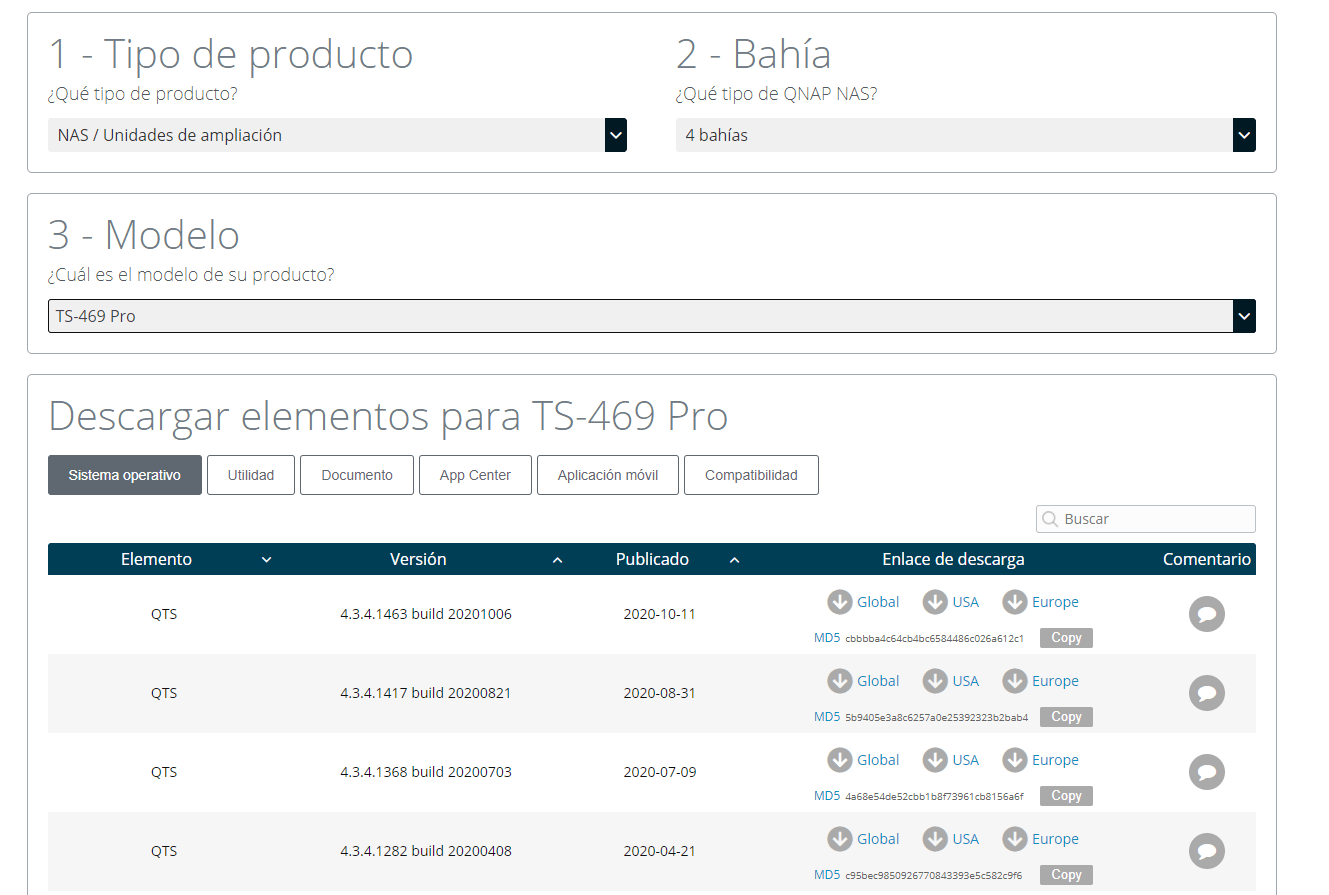
El siguiente paso es conseguir el archivo correcto. Debes descargar desde la web oficial de QNAP el firmware correspondiente a tu modelo concreto de NAS. Es importante no equivocarse de modelo, porque instalar una imagen incorrecta puede dejar el sistema inestable o incluso inservible si la incompatibilidad es grave.
Con el firmware descargado en tu ordenador, llega el momento de subirlo al NAS. Para ello, puedes utilizar herramientas como WinSCP, pscp, MobaXterm o cualquier cliente SFTP/SCP similar. El objetivo es copiar la imagen de firmware a una carpeta accesible dentro del NAS, por ejemplo en un directorio de usuario como “Download”.
En un caso práctico se menciona dejar el archivo en la ruta /share/MD0_DATA/Download, pero en tu equipo la ruta exacta puede variar ligeramente según la configuración de volúmenes. Lo importante es que recuerdes el camino completo hasta el archivo de firmware, algo como /share/Download/NombreDelFirmware.img o similar.
Una vez que el archivo está en el NAS, toca conectarse por SSH con un cliente como PuTTY o desde una terminal Linux/macOS. Tras iniciar sesión como administrador, es común crear un enlace simbólico para facilitar el acceso al directorio de actualización. En el ejemplo se utiliza el comando:
ln -sh /mnt/HDA_ROOT/update /mnt/update
Con este enlace, te aseguras de que la carpeta de actualización esté accesible de forma cómoda en la ruta /mnt/update. Después, ya puedes lanzar el proceso de actualización ejecutando el script que QNAP utiliza internamente para instalar el firmware.
El comando que se suele emplear es algo de este estilo:
/etc/init.d/update.sh /share/Download/TS-469xxxxxxxxxxxx.img
En tu caso, deberás adaptar la ruta al lugar donde subiste el firmware y al nombre real del archivo .img. Este script se encarga de verificar e instalar el firmware. Durante el proceso verás mensajes en la consola indicando el progreso o posibles errores.
Cuando el script termina, el NAS no siempre se reinicia solo, y aquí está una de las ventajas de este método frente a la interfaz web: tienes control total sobre cuándo se produce el reinicio. Para terminar la operación, basta con ejecutar:
reboot
Tras el reinicio, lo lógico es que vuelvas a conectarte al NAS por la interfaz web y verifiques que la versión de firmware se ha actualizado correctamente en el panel de información del sistema. Si todo ha ido bien, recuerda entrar al panel de control y desactivar de nuevo el servicio SSH que abriste al principio.
Problemas habituales después de actualizar el firmware
Por muy bien que hagas las cosas, puede ocurrir que tras actualizar el firmware tu NAS QNAP no se comporte como esperabas. Una de las quejas más comunes es notar una bajada de rendimiento o que el acceso a los recursos compartidos se vuelve excesivamente lento.
Un ejemplo real ilustra bien este escenario: tras actualizar a la versión 3.8.0 del firmware, un usuario empezó a notar que la conexión a su NAS se volvía desesperantemente lenta, hasta el punto de tardar minutos en poder acceder a él. Antes de la actualización, con la versión 3.7.3, no había tenido ese problema, así que todo apuntaba a un cambio introducido por la nueva versión.
En estos casos, se suelen probar varias cosas: reiniciar el NAS, revisar la configuración de red, comprobar si hay procesos en segundo plano consumiendo muchos recursos o revisar registros de sistema en busca de errores. Pero si nada de esto lo soluciona, empieza a tener sentido valorar un downgrade a la versión anterior que funcionaba bien.
El mismo usuario intentó regresar a la versión 3.7.3 utilizando los métodos habituales: intentó el downgrade tanto desde la administración web como mediante Qfinder, sin obtener resultados satisfactorios. Incluso contactó con el fabricante, que le sugirió básicamente que volviera a intentarlo con el procedimiento estándar.
En algunas situaciones límite, hay usuarios que optan por apagar el NAS, extraer físicamente los discos y realizar un proceso de reinstalación o downgrade más profundo. Esta maniobra es bastante más agresiva y requiere tener muy claras las implicaciones sobre los volúmenes y los datos, así que solo debería plantearse con copias de seguridad recientes y sabiendo bien lo que se hace.
En cualquier caso, cuando surgen problemas graves tras una actualización, es recomendable buscar en la base de conocimiento oficial de QNAP y en foros especializados, ya que muchas veces otros usuarios han pasado por lo mismo y hay guías específicas para revertir o corregir fallos de determinadas versiones.
Cuándo considerar un downgrade del firmware de QNAP
La mayoría de las veces, actualizar sirve para mejorar, pero en ocasiones una nueva versión de firmware puede introducir cambios que no te convencen o fallos que afectan al rendimiento. Si la versión anterior te iba como un tiro y la nueva convierte tu NAS en una tortuga, es lógico pensar en volver atrás.
El ejemplo mencionado con la versión 3.8.0 y el NAS volviéndose extremadamente lento es muy ilustrativo: la última versión funcional para ese usuario era la 3.7.3, y el objetivo pasaba por regresar a esa build estable. Ahí es donde entra en juego el concepto de downgrade, es decir, instalar una versión más antigua del firmware sobre una más reciente.
No siempre es sencillo, porque no todos los fabricantes facilitan el proceso de volver a una versión anterior, y en algunos casos el propio sistema puede impedirlo si considera que es un paso “no soportado”. Sin embargo, QNAP documenta procedimientos para hacer upgrades y downgrades manuales mediante SSH, de forma similar al método de actualización por consola que hemos visto antes.
Si te planteas un downgrade, deberías tener en cuenta varios puntos clave: hacer copia de seguridad de los datos críticos, revisar si la versión a la que quieres volver tiene vulnerabilidades conocidas y asegurarte de que esa versión soporta todas las funciones que necesitas. A veces, un downgrade soluciona un problema de rendimiento, pero te hace perder alguna característica introducida en versiones más recientes.
Cuando los métodos “normales” desde el panel web o con Qfinder no funcionan, puede ser necesario recurrir al procedimiento manual por SSH e incluso a instrucciones avanzadas de la base de conocimiento oficial de QNAP. En situaciones muy complicadas, algunos administradores se ven obligados a rehacer parte de la configuración o incluso a reimportar volúmenes después de reinstalar.
Esto explica por qué muchos usuarios, tras varios quebraderos de cabeza con un modelo concreto, se plantean cambiar de NAS por uno más moderno o más potente. Un caso típico es quien, tras sufrir bastantes percances con un TS-210, decidió valorar la compra de un modelo de cuatro bahías como el TS-469L, buscando un equipo que diera menos guerra a largo plazo.
Buenas prácticas antes y después de actualizar tu QNAP
Más allá de seguir el “paso a paso” oficial, hay una serie de consejos que ayudan a minimizar riesgos cuando vayas a actualizar o hacer downgrade del firmware de tu NAS QNAP. Muchas de estas buenas prácticas vienen de la experiencia de administradores que han pasado por actualizaciones sin problemas y otras que han salido torcidas.
Antes de tocar nada, la máxima es sencilla: haz copia de seguridad de todo lo que te importe, ya sea en otro NAS, en discos externos o en la nube. Aunque lo normal es que la actualización no toque los datos, siempre existe un pequeño riesgo de fallo grave, corte de luz o error humano que pueda complicar las cosas.
También es fundamental comprobar la versión exacta de tu NAS y descargar el firmware correspondiente desde la web oficial de QNAP. Nunca uses imágenes de procedencia dudosa ni versiones pensadas para otros modelos, porque eso sí puede dejar el equipo en un estado difícil de recuperar.
Otra recomendación clave es programar la actualización en una franja horaria tranquila, sobre todo si el NAS participa en procesos de copia de seguridad empresarial o da servicio a varios usuarios. Si lo usas como repositorio de backup, como comentan algunos administradores, lo ideal es aprovechar momentos de poco estrés para modificar el firmware.
Si actualizas por SSH, además de habilitar el servicio temporalmente, no olvides cerrarlo en cuanto termines. Cada servicio expuesto es un potencial vector de ataque, así que es buena idea mantener solo abiertos los estrictamente necesarios.
Una vez completada la actualización o el downgrade, entra en el panel de administración y revisa el estado general del sistema: versión de firmware, salud de los discos, temperatura, servicios activos, etc. Si todo parece correcto, prueba desde distintos equipos a acceder a los recursos compartidos para asegurarte de que el rendimiento responde como esperas.