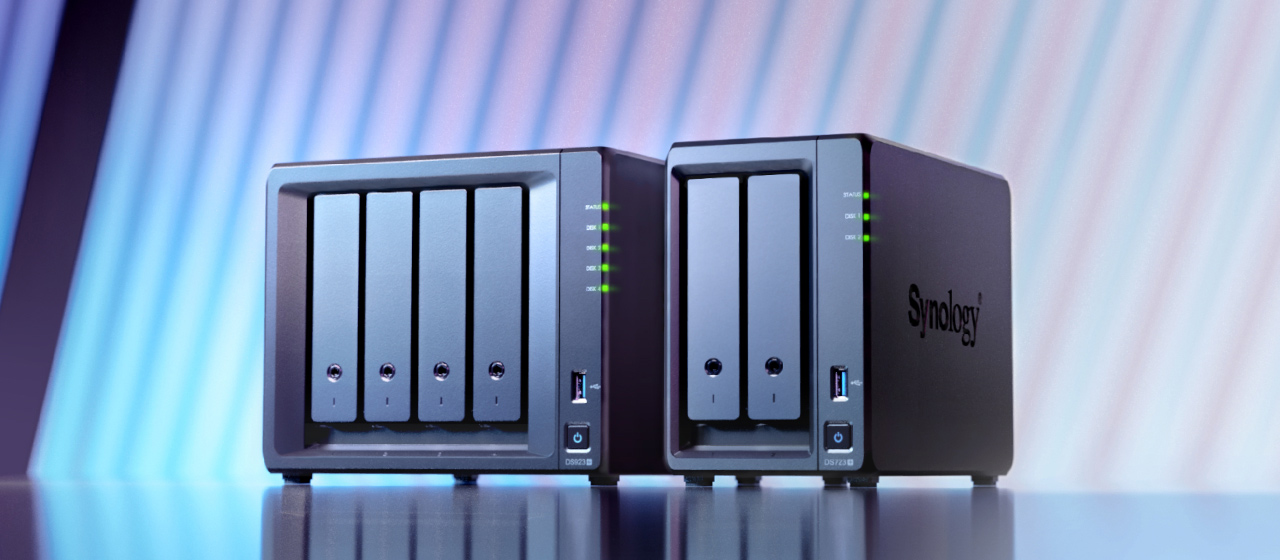
- Mantener DSM actualizado mejora la seguridad, la estabilidad y las funciones del NAS Synology.
- La actualización automática desde el panel de control es más cómoda, pero depende de una descarga íntegra y sin cortes.
- El método manual, descargando el archivo .pat desde la web de Synology, ofrece mayor control y reduce riesgos de corrupción.
- Hacer copias de seguridad completas antes de actualizar es esencial para proteger datos y configuraciones.
Si tienes un NAS Synology en casa o en la oficina, mantenerlo al día no es solo una manía de frikis de la tecnología: es una de las mejores formas de proteger tus datos, mejorar el rendimiento y acceder a nuevas funciones que Synology va incorporando en DSM, su sistema operativo. Actualizar el firmware (DSM) puede hacerse de forma automática o manual, y cada método tiene sus ventajas y precauciones.
En las siguientes líneas vas a encontrar una guía completa, explicada con calma y con un lenguaje cercano, para que entiendas cómo actualizar el firmware de tu NAS Synology paso a paso, qué hacer antes de tocar nada, qué riesgos reales hay y cómo evitar sustos. Verás tanto el proceso con el panel de control de DSM como el método manual descargando el archivo .pat desde la web de Synology, además de algunas recomendaciones prácticas que normalmente se pasan por alto.
Qué es el firmware de un NAS Synology y por qué deberías actualizarlo
En un NAS Synology el llamado firmware no es otra cosa que DSM (DiskStation Manager), el sistema operativo que se encarga de gestionar los discos, los usuarios, las copias de seguridad, las aplicaciones y básicamente todo lo que hace tu servidor. No estamos hablando de un simple archivo como en un USB, sino de un sistema bastante completo.
Synology publica cada cierto tiempo nuevas versiones de DSM con correcciones de seguridad, mejoras de estabilidad y funciones nuevas. Ignorar estas actualizaciones puede dejar tu NAS expuesto a vulnerabilidades o con errores que ya están solucionados en versiones más modernas.
A partir de DSM 3.1, Synology añadió un sistema de actualización automática del firmware directamente desde el panel de control. Antes de esa versión, todo tenía que hacerse de forma manual. Hoy en día, prácticamente todos los NAS en uso admiten ambos métodos, así que tú eliges si prefieres hacerlo con un par de clics o controlar el proceso descargando tú mismo el archivo.
Además de DSM, muchas personas se preguntan si es necesario actualizar el firmware de los discos duros instalados en el NAS. Los discos, como los Seagate Exos X18 o similares, tienen su propio microcódigo interno, pero este no se actualiza desde Windows ni directamente con un sistema de archivos como NTFS o FAT32, ya que el NAS usa sistemas de archivos propios. En la mayoría de escenarios domésticos y de pequeña oficina, lo que vas a actualizar es DSM; las actualizaciones de firmware específicas para los discos solo se hacen con herramientas del fabricante y en casos muy concretos.
Pasos previos imprescindibles antes de actualizar DSM
Antes de lanzarte a actualizar, merece la pena pararse cinco minutos y asegurar que tu información está a salvo si algo sale mal. No es habitual que una actualización de DSM dañe los datos de los discos, pero si hay un corte de luz, un fallo extraño o necesitas restaurar el NAS de fábrica, te alegrará tener copia.
Lo más recomendable es utilizar Hyper Backup u otra solución de copia de seguridad para guardar todos tus datos importantes en un destino externo: otro NAS, un disco USB, un almacenamiento en la nube o un servidor remoto. No te fíes únicamente de que “nunca pasa nada”, porque el día que pasa suele ser cuando más prisa tienes.
Dentro de ese proceso de copia, es importante revisar dos cosas concretas: que la copia de seguridad esté actualizada (no de hace meses) y que incluya no solo las carpetas compartidas, sino también los datos internos de las aplicaciones de Synology. Muchas apps de DSM guardan información en rutas que no ves directamente como una carpeta normal, y Hyper Backup permite seleccionar estos paquetes y sus configuraciones para que también queden protegidos.
Si tu política de copias lanza backups una vez a la semana o con menos frecuencia, puede merecer la pena forzar una copia manual justo antes de actualizar. Aunque es poco probable que la actualización borre tus archivos, si tienes que reinstalar o restaurar el sistema, agradecerás tener guardados tanto los datos como la configuración de las aplicaciones.
Otro punto que suele olvidarse es revisar el estado de la red y la alimentación eléctrica. Aun cuando vayas a hacer la actualización manual, es básico que el NAS tenga conexión estable y no se quede sin energía mientras aplica el nuevo firmware. Si dispones de un SAI (sistema de alimentación ininterrumpida), mejor que mejor; si no, intenta no actualizar durante tormentas o en momentos de cortes frecuentes.
Actualizar el firmware de Synology de forma automática desde DSM
El método más cómodo para la mayoría de usuarios es la actualización automática desde el panel de control de DSM. A partir de DSM 3.1, Synology incorporó una sección específica para buscar, descargar e instalar las versiones nuevas directamente desde Internet.
Para usar este sistema, lo primero es acceder a la interfaz web de tu NAS Synology. Puedes hacerlo escribiendo en el navegador la dirección correspondiente (normalmente la IP local del NAS o su nombre de red) o, en entornos de prueba, mediante la página de acceso general de DSM en Synology. Una vez dentro, introduce tu usuario (habitualmente “admin” o el que hayas creado) y la contraseña que esté configurada. Si en algún tutorial antiguo ves que se indica contraseña vacía para “admin”, ten en cuenta que hoy en día lo habitual es que exista una clave por seguridad.
Ya dentro de DSM, dirígete a Panel de control y luego al apartado Actualizar y restaurar. En esa pantalla el sistema te mostrará la versión del firmware que tienes instalada en el NAS y comprobará si hay una más reciente disponible en los servidores de Synology. Si todo está al día, aparecerá un mensaje indicando que tu versión de DSM ya está actualizada; si no, verás la opción para descargar e instalar la actualización.
Si hay una versión más nueva disponible, DSM puede descargar el archivo de actualización y aplicarlo de forma casi totalmente automática. También puedes ajustar la configuración de actualizaciones para que el NAS busque nuevas versiones de manera periódica y las instale en una franja horaria concreta, por ejemplo de madrugada, cuando no lo estás utilizando.
Cuando confirmes que quieres actualizar, el NAS descargará el firmware, lo descomprimirá y lo instalará. Durante este proceso, tendrás un aviso de seguridad para confirmar que deseas reemplazar la versión actual por la nueva; simplemente acepta cuando estés seguro. Al completar el proceso, el NAS se reiniciará y DSM quedará actualizado. Mientras dure la operación perderás el acceso al panel, algo perfectamente normal.
Conviene saber que, aunque este método es el más rápido y sencillo, algunos usuarios y técnicos prefieren evitarlo en determinados entornos profesionales porque toda la descarga y descompresión se hace en caliente sobre el propio NAS. Un corte de Internet o un fallo menor de transferencia puede, en casos aislados, provocar una actualización corrupta y acabar generando comportamientos extraños en algunos servicios.
Por qué muchos recomiendan la actualización manual del NAS Synology
Frente a la comodidad del método automático, hay administradores que insisten en que lo más prudente es actualizar el NAS Synology de manera manual. El motivo principal es minimizar al máximo las posibilidades de que el archivo de actualización llegue dañado al NAS o se corrompa a mitad del proceso.
El procedimiento automático descarga una versión comprimida de DSM, la guarda en las carpetas internas del NAS, la descomprime y la instala. Si durante cualquiera de esas fases se produce un error de conexión, un fallo de almacenamiento o algún problema al transferir los paquetes, el firmware podría quedar mal instalado, con síntomas que a veces no son inmediatos: servicios que dejan de funcionar, paquetes que fallan sin motivo aparente o pequeños errores en la interfaz.
Estos fallos no son lo habitual, pero se han visto casos reales de usuarios a los que, tras una actualización aparentemente correcta, ciertas funciones del NAS dejaron de ir finas sin que hubiera una causa clara. En muchas de esas situaciones, reinstalar manualmente la versión de DSM correspondiente resolvió el problema, lo que indica que la descarga original probablemente no estaba íntegra.
La actualización manual reduce este riesgo porque primero descargas el archivo completo del firmware (normalmente un .pat) en tu ordenador, donde puedes comprobar la descarga, y luego lo subes al NAS para que lo instale desde un recurso local. Así evitas depender del estado de la conexión durante todo el proceso de instalación.
Para usuarios domésticos con buena conexión y un uso sencillo del NAS, la actualización automática suele ser suficiente. Pero si gestionas información crítica, servicios de empresa o simplemente quieres ir sobre seguro, el método manual es el más recomendable.
Cómo actualizar manualmente DSM en tu NAS Synology
El proceso manual puede sonar más complicado, pero en realidad es bastante asequible si sigues un orden lógico. La idea es: localizar tu modelo, descargar la versión de DSM correcta, subirla al NAS e iniciar la actualización desde el panel de control.
El primer paso vuelve a ser acceder a la interfaz web de tu NAS mediante nombre o IP e introducir tus credenciales. Una vez que estés en el entorno de DSM, haz clic en Panel de control y entra en el apartado Actualizar y restaurar, igual que en el método automático.
Dentro de esa sección, en lugar de elegir la opción de actualización automática, busca y selecciona la función llamada Actualización manual de DSM. Esta opción te permitirá cargar un archivo de firmware que ya tengas guardado en tu ordenador, sin que DSM tenga que descargar nada por su cuenta.
Ahora necesitas conseguir el archivo correcto. Para ello, abre una nueva pestaña del navegador y visita el Centro de descargas oficial de Synology. Allí verás un listado con todos los productos de la marca; busca tu NAS por el número de bahías de discos y el modelo concreto, como DS923+, DS220+, etc. (si dudas, consulta elegir un NAS y acertar con el modelo).
Dentro de la ficha de tu NAS aparecerá una pestaña llamada Sistema operativo (o similar). Desde ahí podrás descargar la última versión de DSM disponible para ese dispositivo. El archivo será de tipo .pat, con un tamaño aproximado de unos cientos de megabytes. Descárgalo a tu ordenador y, si viene comprimido en un .zip, descomprímelo en una carpeta accesible, por ejemplo en el escritorio.
Regresa ahora al panel de control de tu NAS, en la ventana de Actualización manual de DSM. Pulsa en el botón Examinar para seleccionar el archivo .pat que acabas de descargar. Una vez elegido, confirma con OK para que DSM lo valide y se prepare para iniciar la actualización.
El sistema mostrará un aviso indicándote que va a actualizarse utilizando el archivo proporcionado. Si todo está correcto y seguro, confirma pulsando en Sí. En ese momento el NAS empezará a cargar el firmware y aplicar la nueva versión. Durante buena parte del proceso perderás el acceso al panel de DSM, y no es raro que el porcentaje de progreso parezca detenerse durante unos minutos.
Lo habitual es que todo dure alrededor de 10 a 20 minutos, dependiendo del modelo y de la versión de DSM. Ten paciencia, no reinicies el NAS manualmente ni cortes la alimentación. Cuando el sistema haya terminado, el NAS se reiniciará por su cuenta y volverás a poder iniciar sesión en DSM normalmente. Si entras de nuevo en Panel de control > Actualizar y restaurar, verás reflejada la nueva versión como instalada.
Al ser un proceso que se realiza completamente en local, con el archivo de firmware ya descargado, la probabilidad de errores por cortes de Internet o descargas defectuosas se reduce al mínimo. Por eso se considera el método más seguro para actualizar el firmware de Synology en entornos críticos.
Actualización del firmware de los discos duros en un NAS Synology
Más allá de DSM, a muchos usuarios avanzados les surge la duda de cómo gestionar el firmware de los discos duros instalados en el NAS, sobre todo cuando usan modelos de gama profesional como las unidades Exos X18 u otras series enterprise. Estos discos también tienen su propio firmware interno, independiente del sistema de archivos que utilice el NAS.
En un NAS Synology, los discos suelen trabajar con sistemas de archivos como Btrfs o ext4, no con NTFS o FAT32 como ocurre en Windows. Precisamente por eso, conectar un disco extraído de un NAS a un ordenador con Windows puede hacer que el sistema no reconozca correctamente su contenido o proponga formatearlo, algo que no debes aceptar si no quieres perder los datos.
En cuanto a la actualización del firmware de las unidades, lo más habitual es que se haga, cuando realmente es necesaria, con herramientas proporcionadas por el propio fabricante del disco (por ejemplo, utilidades de Seagate, Western Digital, etc.). Estas herramientas suelen funcionar conectando el disco de forma directa a un PC, no a través del NAS, y siguiendo instrucciones específicas.
Para la mayoría de usuarios domésticos y de pequeña empresa, no será necesario tocar el firmware de los discos, siempre que el NAS los reconozca correctamente, no haya errores recurrentes en el registro del sistema y pasen las comprobaciones de salud que ofrece DSM. Si sospechas que tus discos pueden tener algún problema de firmware, lo más sensato es consultar primero la documentación del fabricante y, si es preciso, su soporte técnico.
En cualquier caso, la actualización principal que harás en tu día a día será la de DSM. Mantener el sistema operativo del NAS al día suele ser suficiente para garantizar estabilidad y seguridad en el almacenamiento de red, sin necesidad de tocar el firmware interno de cada unidad de disco a menos que haya un motivo muy concreto.
Comprobar el estado tras la actualización y buenas prácticas
Una vez que hayas actualizado DSM, ya sea de forma automática o manual, es muy recomendable dedicar un momento a verificar que todo funciona como debería. No basta con que se abra el panel de control: conviene revisar algunos puntos clave.
Lo primero es entrar de nuevo en Panel de control > Actualizar y restaurar y confirmar que la versión mostrada coincide con la que esperabas instalar. Si Synology indica que tu DSM está actualizado y no hay errores, es buena señal de que el proceso se ha completado correctamente.
A continuación, conviene abrir las aplicaciones que utilizas de forma habitual (servidor de archivos, multimedia, copias de seguridad, máquinas virtuales, etc.) y confirmar que arrancan y responden sin problemas. En algunas actualizaciones, ciertos paquetes pueden necesitar una pequeña reconfiguración o un reinicio adicional, así que es mejor detectarlo cuanto antes y no descubrirlo el día que más las necesitas.
No está de más dar un vistazo al Visor de registros (Log Center u opción similar) para comprobar que no aparecen errores de sistema repetitivos después de la actualización. Si observas mensajes de fallo constantes relacionados con un paquete o servicio, puede ser señal de que algo no se ha actualizado bien y conviene investigarlo.
En cuanto a las copias de seguridad, revisa que tus tareas automáticas siguen activas y que el destino de los backups está accesible. En casos muy puntuales, un cambio de versión de DSM puede modificar ligeros detalles en permisos o rutas, así que asegúrate de que Hyper Backup y otras soluciones siguen ejecutándose con normalidad.
Finalmente, como buena práctica, anota en algún lugar la fecha en la que realizaste la actualización y la versión instalada. Esta sencilla costumbre ayuda mucho cuando, tiempo después, hay que diagnosticar un problema y relacionarlo con un cambio de firmware que se hizo en un momento concreto.
Mantener un NAS Synology al día no tiene por qué ser un quebradero de cabeza si se entienden las diferencias entre actualización automática y manual, se cuidan las copias de seguridad y se respetan unos mínimos de prudencia con la alimentación y la conexión de red. Con estas pautas, es mucho más fácil disfrutar de todas las mejoras de DSM sin convertir cada actualización en una lotería.